

Microsoft Office – самый популярный пакет программ для работы с документами, таблицами, презентациями и электронной почтой. Однако с каждым днем появляется все больше бесплатных аналогов не уступающих продукту от Майкрософт в функциональности. Поэтому, перед пользователем, решившим сменить программное обеспечение на другое встает вопрос удаления пакета Microsoft Office 365 или 2007, 2010 и других полностью, чтобы при установке нового не возникло никаких проблем. Процедура удаления Microsoft Office идентична для 32-х и 64-х разрядных версий системы и офиса.
Используем панель управления
Самый распространенный способ удаления – это использование панели управления Windows. Ее открытие немного отличается на разных версиях операционной системы, поэтому рассмотрим по порядку, сначала удаление Microsoft Office, включая Ворд, Эксель и другие программы для Windows 7:
- Следует открыть меню «Пуск» и выбрать соответствующий пункт.
![Запуск панели управления]()
- В открывшемся окне необходимо нажать на раздел «Программы и компоненты».

- Затем среди списка установленных программ следует отыскать Microsoft Office и нажать на кнопку «Удалить».

- В конце потребуется подтвердить свое решение.

Процесс удаление офиса в Windows 10 немного отличается:
- Нужно открыть меню «Пуск», но затем, при помощи колеса мыши, прокрутить список программ вниз, до вкладки «Служебные».

- Затем раскрыв ее выбрать пункт с названием «Панель управления».

- Далее следовать инструкции для Windows 7.
Этот способ удаления является самым быстрым, но он далеко не эффективен. Хоть программа и была удалена, в системе еще остаются некоторые остаточные файлы. Если требуется выполнить полную деинсталляцию, не оставляя ничего лишнего, то следует воспользоваться более продвинутыми методами.
Официальная утилита
Компания Майкрософт позаботилась о своих пользователях и представила специальную программу-деинсталлятор для полного удаления средств Microsoft Office 365, 2007, 2010, 2016 и др. – «Средство простого иборьбы». В таком случае потребуется лишь скачать необходимый файл утилиты и запустить его – деинсталляция произойдет в автоматическом режиме. Для этого:
- Необходимо произвести загрузку файла с сайта Майкрософт, а затем запустить его.
- После чего откроется стартовое окно программы, в котором нужно нажать на кнопку «Далее».

- Запустится процесс диагностики.

- После его завершения нажать на кнопку «Yes», тем самым подтверждая свои намерения удалить Office.

- Дождаться окончания процедуры.

- Нажать кнопку «Далее».

- И снова дождаться завершения операции.

- После чего нажать на кнопку, отмеченную на скриншоте. Это запустит поиск и устранение дополнительных проблем.

- Опять «Далее».
- По окончании процесса утилита покажет результат своей работы.

Что такое условное форматирование в Эксель и как его использовать
В завершении потребуется перезагрузить компьютер.
Сторонние деинсталляторы
Разумеется, полностью удалить предустановленный (встроенный) и сторонний Microsoft Office с компьютера можно при помощи специальных утилит, наиболее популярными из которых являются Revo Uninstaller и CCleanerч. Рассмотрим вариант деинсталляции на примере первой:
- Для начала ее требуется скачать с официального сайта разработчиков.

- Как только файл загрузится, его требуется запустить, а после чего следовать инструкциям представленным программой-установщиком.

- После завершения инсталляции необходимо дважды кликнуть левой кнопкой мыши по ярлыку Revo Uninstaller для его запуска и в открывшемся окне отыскать строку с названием Microsoft Office.

- Кликнув по ней правой кнопкой мыши откроется контекстное меню, в котором следует выбрать пункт «Удалить».

Таким способом производится не только удаление средств Office, но и чистка всех остаточных файлов.
Удаление вручную
Также можно воспользоваться не менее эффективным, но более трудным и долгим методом для удаления Microsoft Office – это выполнить все действия вручную. Такие манипуляции следует выполнять из-под аккаунта администратора и строго по инструкции, чтобы избежать возможных неполадок в последующей работе системы. Итак:
- Первым делом нужно открыть папку «ProgramFiles», отыскать в ней Microsoft Office и удалить ее.

- После чего запустить командную строку посредством сочетания клавиш Win+X.

- В открывшемся окне необходимо последовательно вводить следующие команды подтверждая выполнение каждой клавишами YиEnter.
re>schtasks.exe /delete /tn "MicrosoftOfficeOffice Automatic Updates" schtasks.exe /delete /tn "MicrosoftOfficeOffice Subscription Maintenance" schtasks.exe /delete /tn "MicrosoftOfficeOffice ClickToRun Service Monitor" schtasks.exe /delete /tn "MicrosoftOfficeOfficeTelemetryAgentLogOn2016" schtasks.exe /delete /tn "MicrosoftOfficeOfficeTelemetryAgentFallBack2016"

- Затем открыть «Диспетчер задач» (запустить его можно также сочетанием Win+X) и выбрать вкладку «Подробности».

- В открывшемся списке найти процессы AppVShNotify.exe, OfficeClickToRun.exe, OfficeC2RClient.exe и завершить их.

- Затем снова переключившись на окно командной строки выполнить команду sc delete ClickToRunSvc.


После выполненных действий потребуется еще удалить все оставшиеся файлы в системных каталогах. Их довольно удобно открывать используя сочетания клавиш Win+R и прописывая необходимое название.

Потребуется подчистить следующие каталоги:
Также, если есть необходимость, то можно удалить файл ClickToRunPackagerLocker в %ProgramData%MicrosoftOffice. Если что-то из вышеперечисленного не получается очистить, то следует выполнить перезагрузку компьютера и попробовать снова.
Когда требуемые файлы удалены, необходимо убрать все следы приложений Office из реестра:
- Сочетанием клавиш Win+R запустить окно «Выполнить», написать «regedit» и нажать кнопку «ОК».

- Для начала следует создать бэкап реестра. Это на тот случай, если что-то пойдет не так и потребуется восстановить данные.

- Открыв ветку HKEY_LOCAL_MACHINE нужно найти папку Microsoft в подразделе Software. А уже в ней последовательно удалить OfficeClickToRun, AppVISV, а В подразделе Uninstall папки WindowsCurrentVersion следует удалить ветку, под названием «Microsoft Office 365 — xx-xx» (хх-хх – это код языка).

- Также из реестра требуется удалить папку Office по пути HKEY_CURRENT_USERSoftware.

На этом манипуляции с реестром закончены. Теперь нужно удалить ярлыки из меню «Пуск». Для этого необходимо зайти в папку Programs по пути MicrosoftWindowsStart Menu в общем профиле %ALLUSERSPROFILE% и удалить оттуда папку Офиса и все ярлыки его приложений.

В итоге на компьютере остаются лишь компоненты для проверки лицензий, использования нужного языка и расширяемости. Их тоже следует удалить при помощи командной строки введя три команды вида MsiExec.exe /X. Вместо AAAA-BBBB-CCCC нужно ставить значения из приведенной ниже таблицы согласно разрядности установленного Office и системы.

Например, если установлен 32-х битный дистрибутив Офиса на 32-х битной операционной системе, то у первой команды вместо AAAA-BBBB-CCCC будет 007E-0000-0000.
На этом удаление завершено. Такой способ хорош тем, что не оставляет никаких остаточных файлов в системе. Однако для неопытных пользователей он может оказаться довольно сложным. В таком случае рекомендуется воспользоваться первыми тремя вариантами, среди которых отдать предпочтение средству простого иборьбы от Майкрософт и сторонним утилитам.
Способы удаления пакета Microsoft Office с Windows 11
Наиболее простой и быстрый способ удалить офисный пакет Microsoft Office из Windows 11 – это использовать функции отдельного раздела с приложениями в предустановленных «Параметрах».
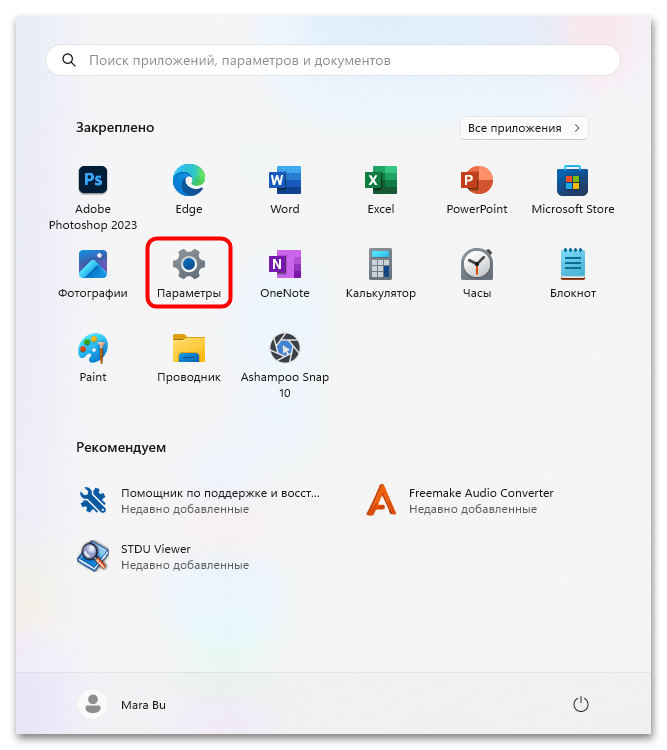
- Нажмите на кнопку «Пуск» и из меню выберите приложение «Параметры» (значок в виде шестеренки).
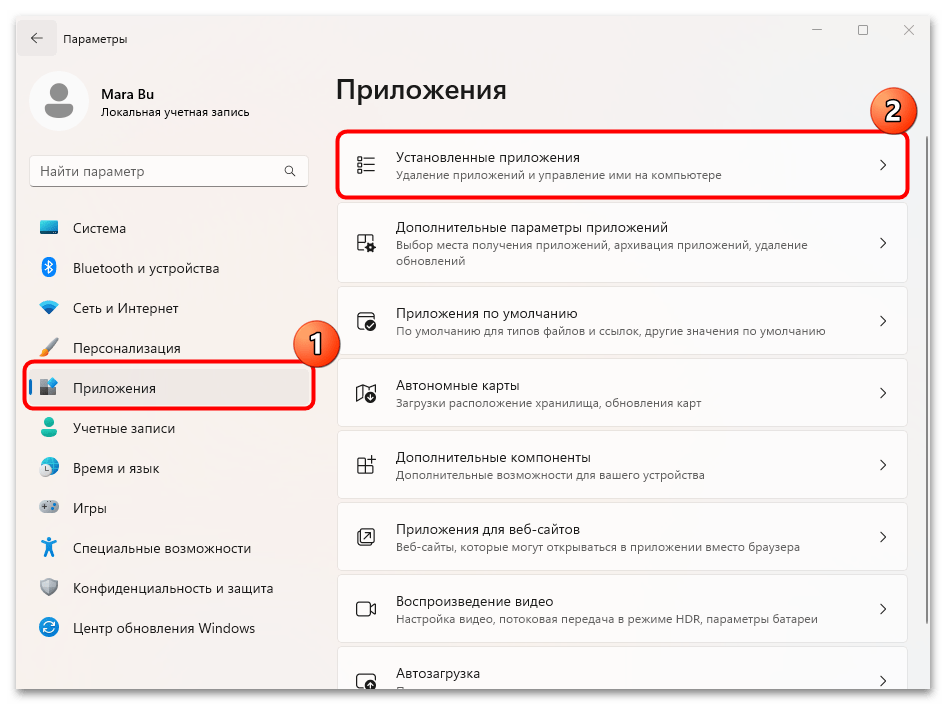
- В открывшемся окне слева перейдите на вкладку «Приложения» и в центральной части окна выберите строку «Установленные приложения».
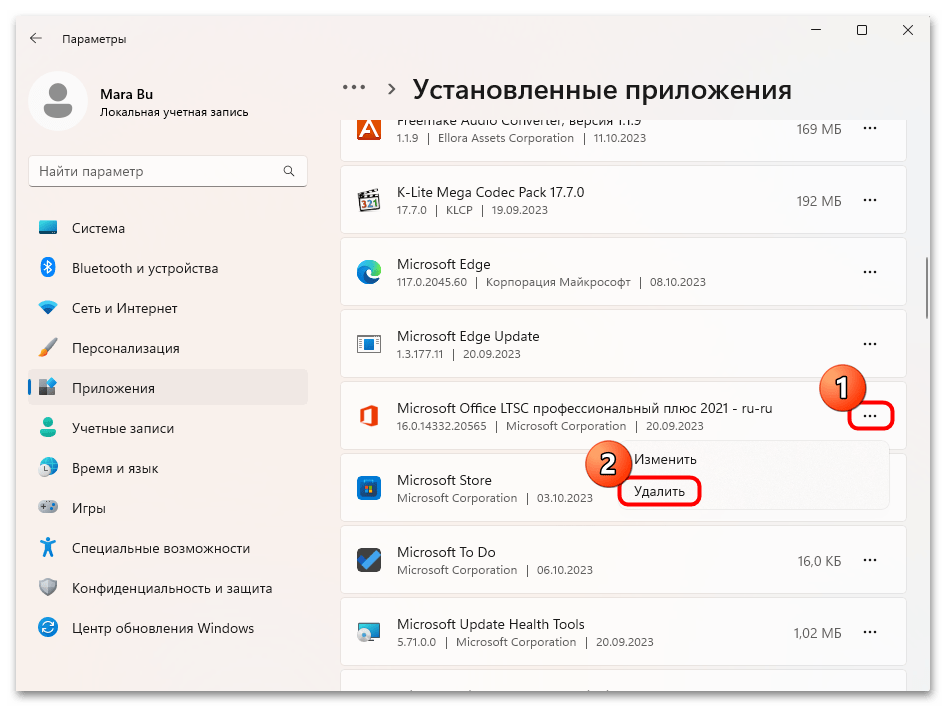
- В списке инсталлированных программ найдите Microsoft Office, кликните по трем горизонтальным точкам справа и из выпадающего меню выберите пункт «Удалить».
После этого запустится мастер удаления программы – останется следовать его инструкциям, чтобы полностью стереть офисный пакет. Также рекомендуем прочитать раздел «Ручная очистка системного реестра» текущей статьи — он актуален для удаления следов MS Office из системы.
Способ 2: «Панель управления»
В Windows 11 также есть классическая «Панель управления», как и в предыдущих операционных системах. Как известно, через соответствующий раздел можно управлять установленными приложениями, в том числе удалять их и изменять. Если предыдущий способ не подходит, можете воспользоваться этим решением:
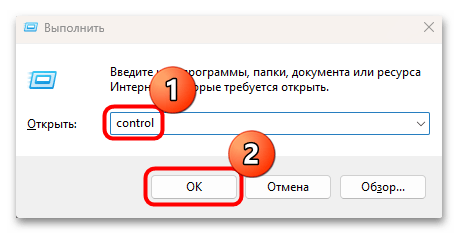
- Запустите «Панель управления»: воспользуйтесь строкой системного поиска в главном меню или диалоговым окном «Выполнить» (одновременное нажатие на клавиши «Win + R») и запросом control , который нужно выполнить, нажав на «ОК».
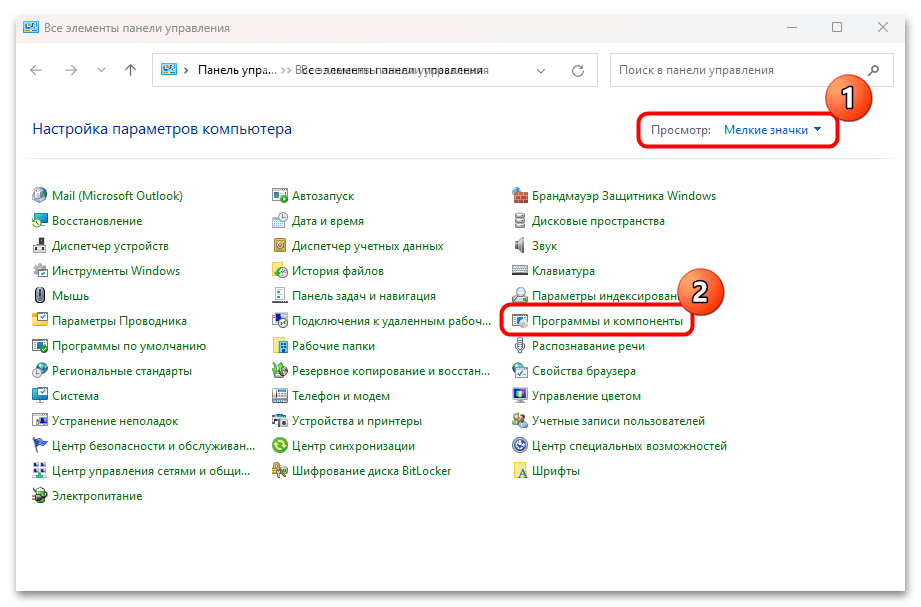
- В открывшейся «Панели управления» для удобства в меню «Просмотр» выберите отображение разделов в виде мелких значков, затем нажмите на «Программы и компоненты».
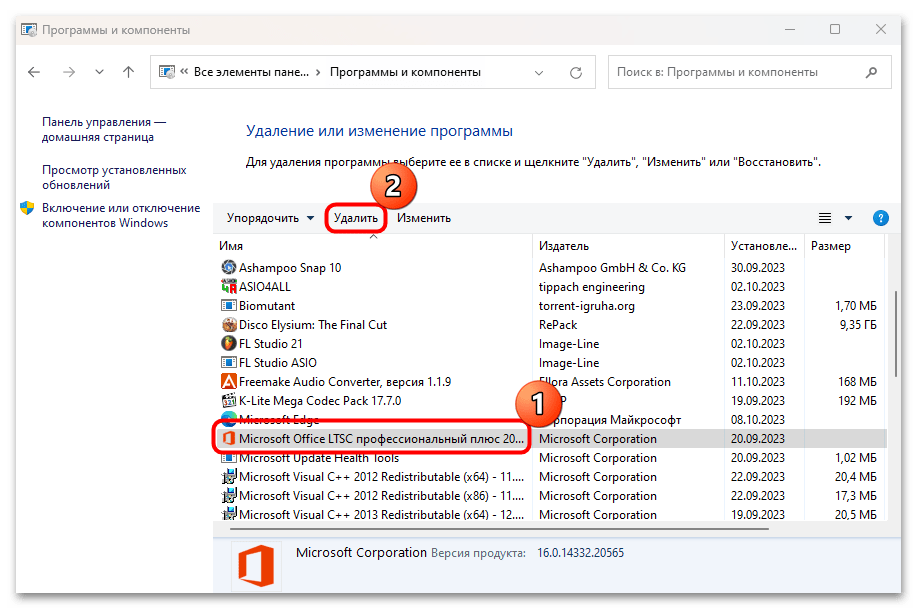
- Отобразится список инсталлированного софта – найдите в нем пакет Microsoft Office, затем выделите его и нажмите на кнопку «Удалить» вверху.
Так же, как и в предыдущем варианте, запустится мастер, с помощью которого можно выполнить деинсталляцию программного обеспечения.
Ручная очистка системного реестра
Есть вероятность, что даже после удаления офисного пакета от Microsoft с помощью пошагового мастера в системном реестре остались файлы, которые связаны с программой. В этом случае могут потребоваться дополнительные действия (после использования как Способа 1, так и Способа 2), а точнее – ручное удаление ключей из реестра Windows 11:
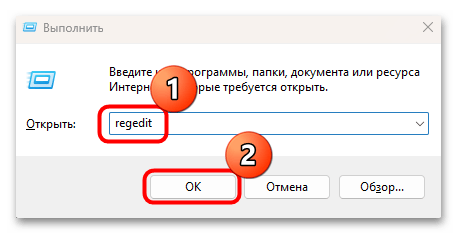
- Одновременно нажмите на клавиши «Win + R» и запустите «Редактор реестра», выполнив команду regedit .
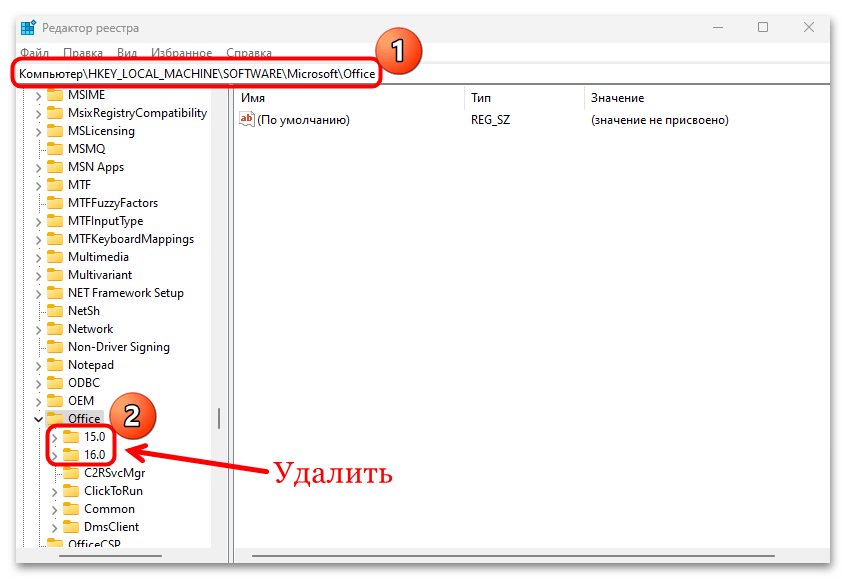
- Перейдите по пути КомпьютерHKEY_LOCAL_MACHINESOFTWAREMicrosoftOffice или вставьте его в адресную строку вверху. В разделе «Office» обратите внимание на содержимое, которое можно посмотреть на панели слева. Если в этой ветке есть папки под названиями «16.0», «15.0» или «14.0», то нужно их удалить, чтобы стереть остаточные от пакета файлы. Поочередно нажимайте на каждый каталог правой кнопкой мыши и выбирайте функцию удаления.
- Подтвердите действие для каждого подраздела.
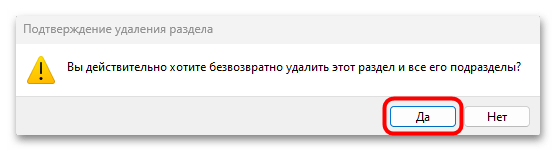
После этого все остаточные файлы после офисного пакета также будут удалены, а чтобы настройки реестра вступили в силу, перезагрузите компьютер.
Способ 3: Фирменная утилита для удаления
Для полного удаления Microsoft Office есть специализированная утилита, скачать которую можно с официального сайта компании. Она поддерживает все версии офисного пакета, позволяет выявлять проблемы с ПО, исправлять их, а распространяется бесплатно.
Скачать Microsoft Support and Recovery Assistant с официального сайта
- Перейдите по ссылке выше и нажмите на кнопку «Download».
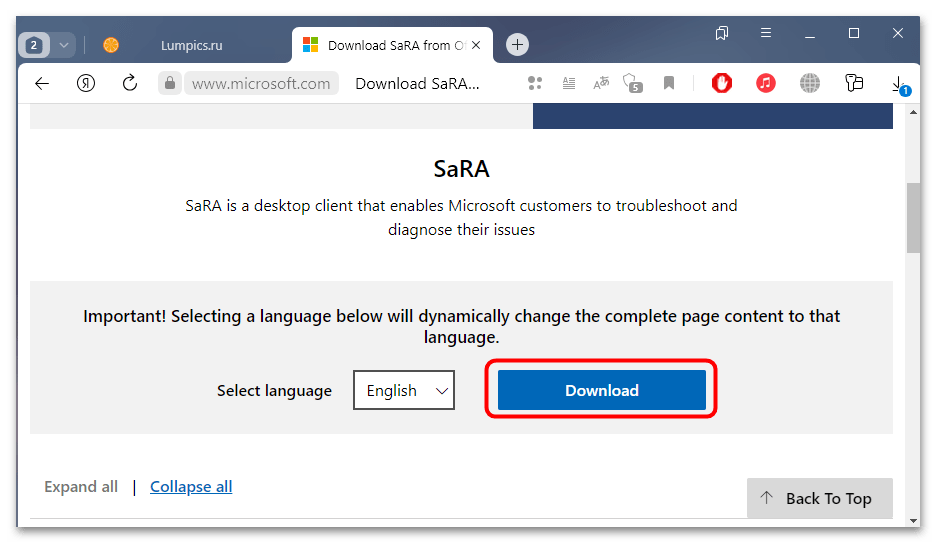
- После скачивания запустите инсталлятор и подтвердите установку в появившемся окне.
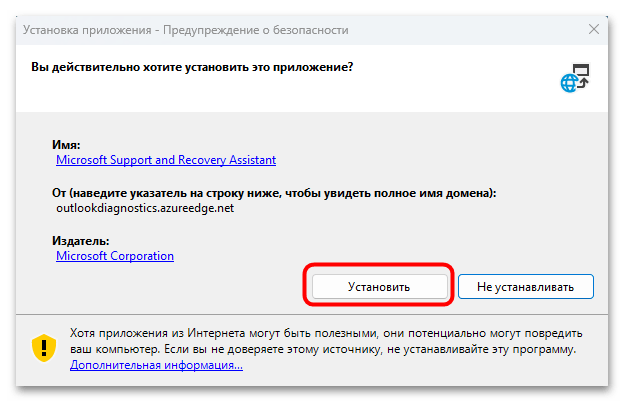
- Останется дождаться скачивания и установки необходимых компонентов.
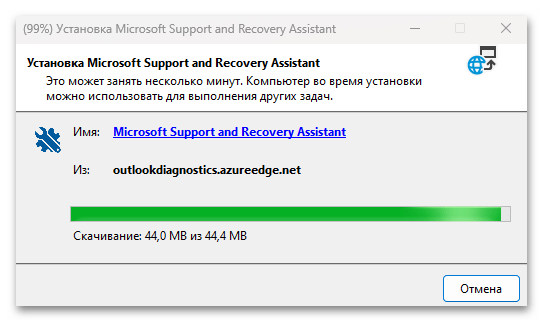
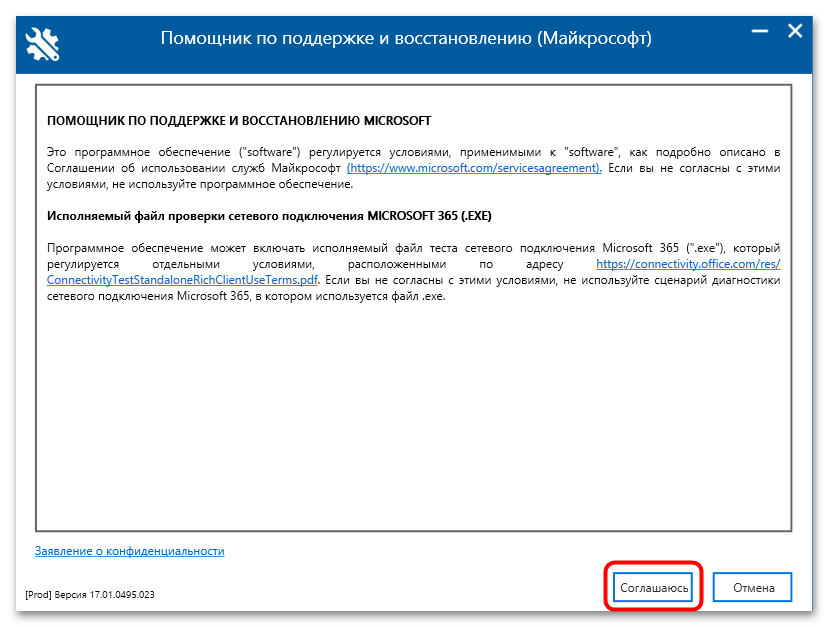
- Нажмите на кнопку «Запустить» и согласитесь с условиями лицензионного соглашения.
- Выберите из выпадающего меню версию офисного пакета, которая есть на вашем компьютере и должна быть удалена. Нажмите на кнопку «Далее».
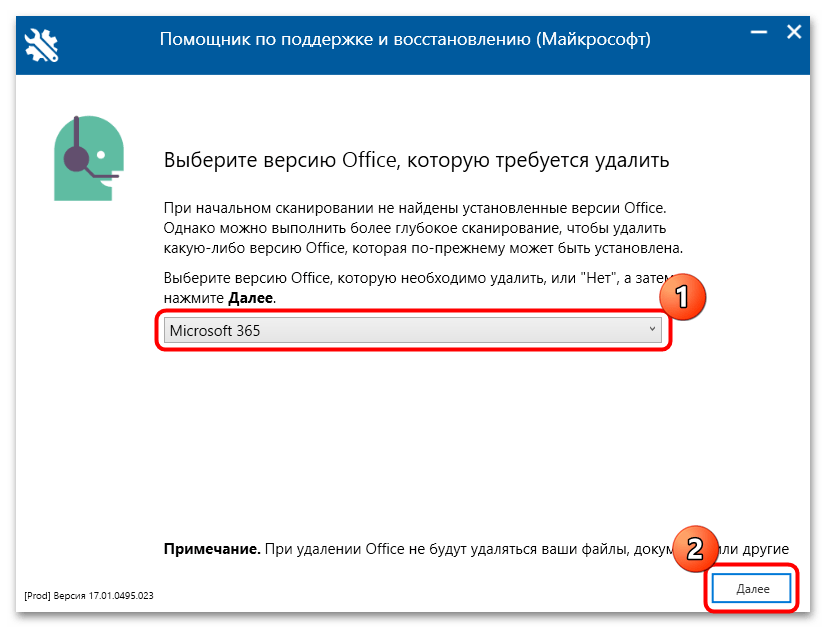
После выбора версии пакета следуйте инструкциям пошагового мастера, соглашайтесь с удалением всех компонентов, и по завершении вы увидите соответствующее уведомление. После процедуры рекомендуется перезагрузить компьютер.
Способ 4: Сторонний софт для удаления программ
Для полного удаления различных программ есть специализированные приложения, которые автоматически подчищают системный реестр и папки с временными и остаточными файлами, связанные с удаляемым ПО. Их существует большое количество, а о самых популярных и эффективных решениях мы писали в отдельном материале.
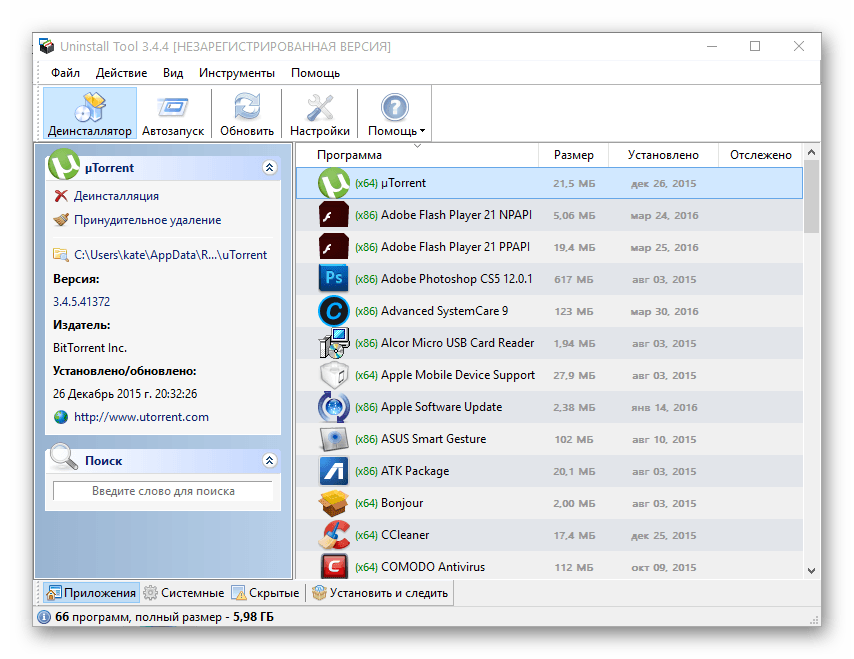
Подробнее: Программы для удаления программ Также мы рассматривали использование некоторых таких решений – в отдельных статьях на сайте пошагово разобран алгоритм действий, который вы сможете применить и для пакета Microsoft Office.
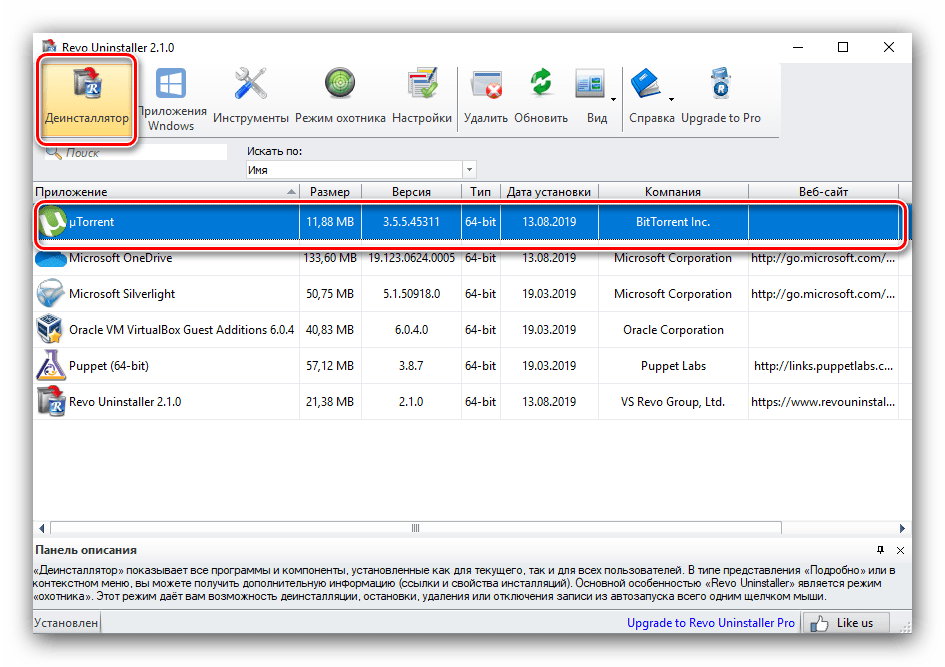
Подробнее: Удаление программ с помощью Revo Uninstaller / CCleaner



