
Всем привет. Сегодня я покажу вам, как убрать номер страницы с титульного листа. Очень частая проблема при написании курсовых или дипломных робот. Минус в том, что в Word это делается крайне неудобно даже в новых версиях текстового редактора. Но переживать не стоит, я постарался описать все максимально подробно, с картинками и пояснениями.
Если что-то будет не получаться – пишите в комментариях, и я постараюсь вам помочь.
Убираем нумерацию с первой страницы

Итак, как же нам убрать нумерацию с титульного листа. Давайте я покажу на конкретном примере со скриншотами.
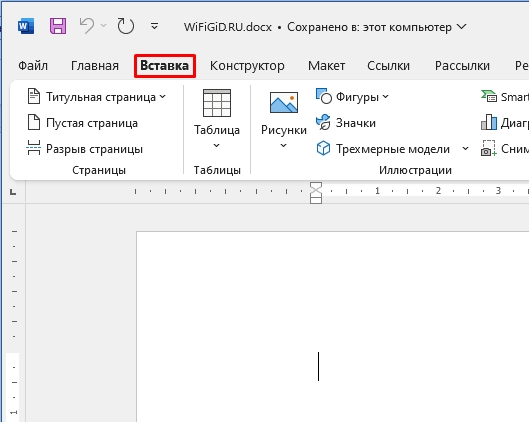
- Итак, для начала я добавлю саму нумерацию. Переходим во вкладку «Вставка».
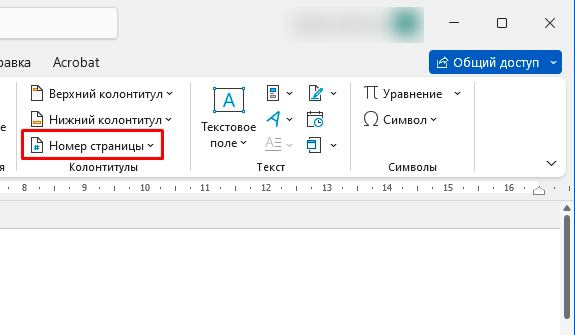
- Далее в разделе «Колонтитулы» нажмите по кнопке «Номер страницы».
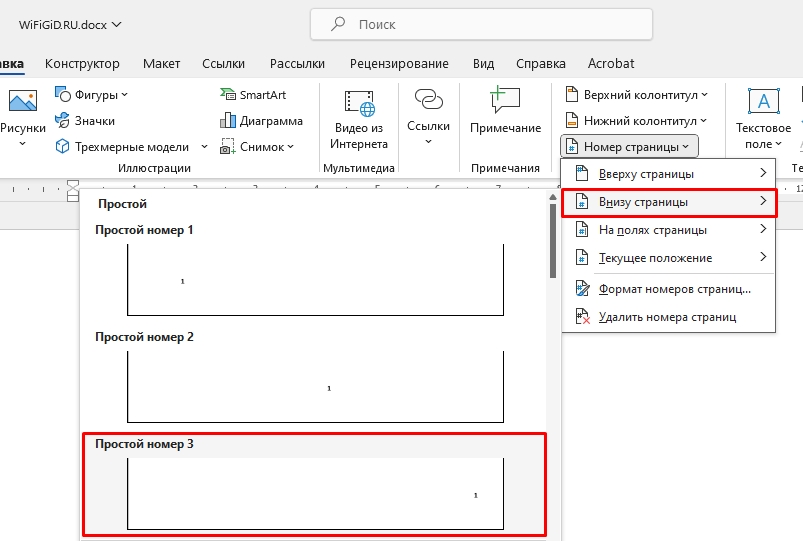
- Выбираем варианты – внизу или вверху страницы. Можете выбрать любой вариант расположения номера, нам это сейчас не очень важно.
- Итак, нумерация добавилась.

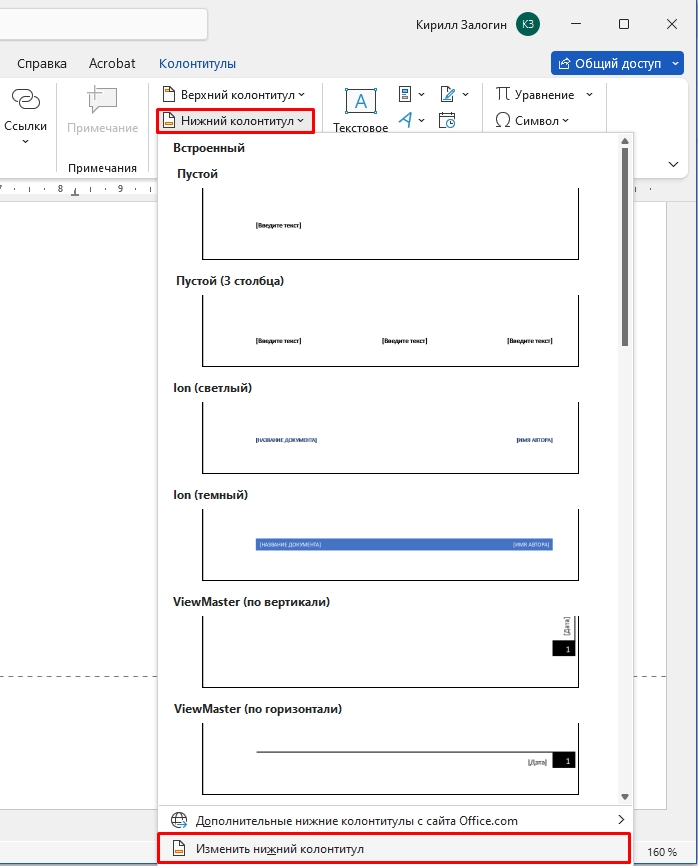
- Теперь, чтобы убрать номер первой страницы в Ворде – там же во «Вставка» в «Колонтитулах», выберите нижний или верхний колонтитулы (смотря, где у вас стоят цифры на листе).
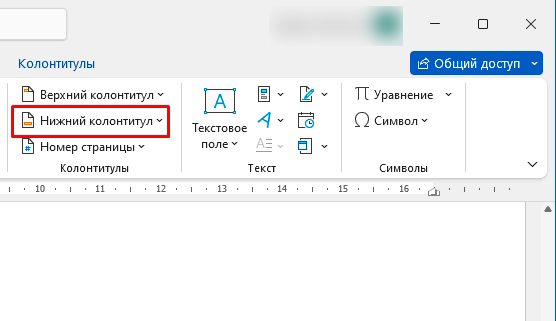
- Из контекстного меню в самом низу жмем «Изменить нижний (или верхний) колонтитул».
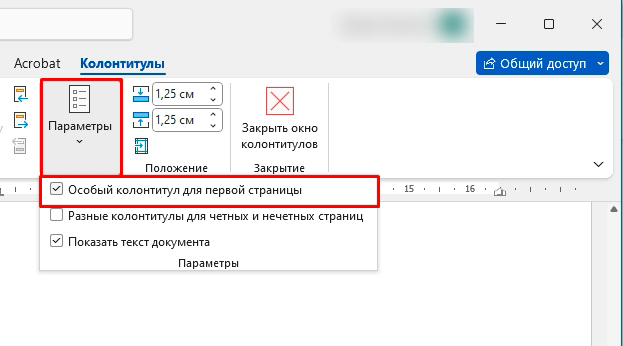
- Вы попадете в режим конструктора, нажмите «Параметры» и поставьте галочку «Особый колонтитул для первой страницы».
- На первой странице колонтитул исчезнет.

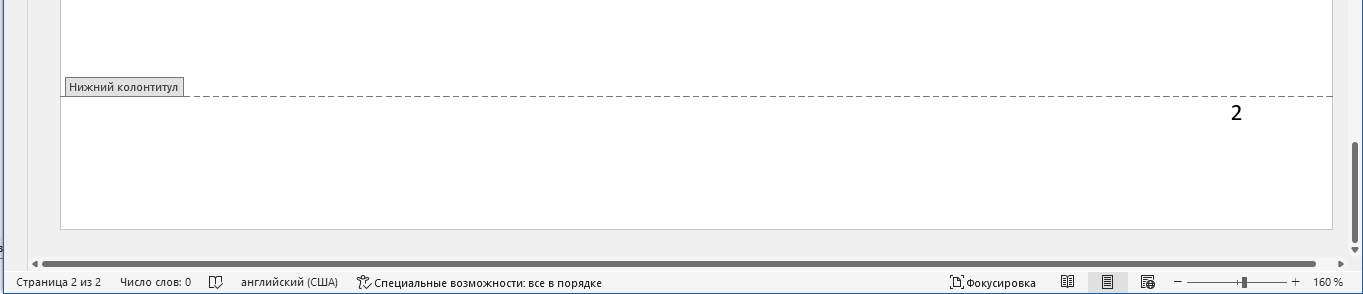
- А вот на второй останется.
Изменения нумерации со второй страницы
Если же вам нужно установить нумерацию не со 2, а например, с 1-ой (или любой другой цифры) – то делаем следующее:
- «Вставка» – «Колонтитулы» – «Номер страницы» – «Формат номеров страниц».
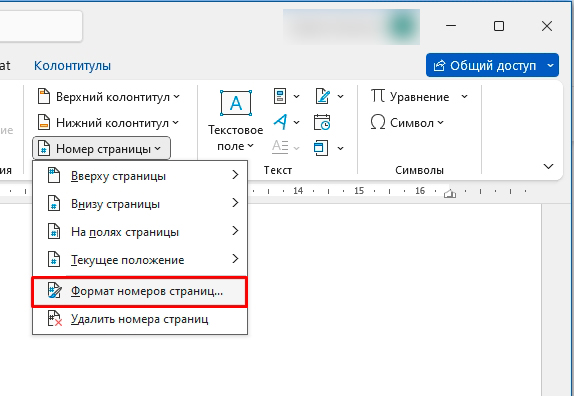
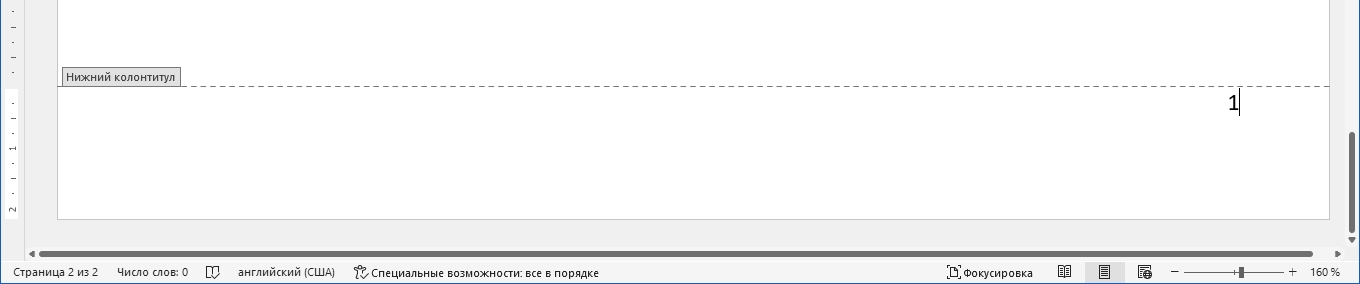
- Установите «Начать с» – и ставим, например, ноль (0). Тогда вторая страничка будет начинаться с единички.
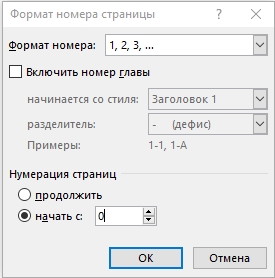
- Вот такой вот нехитрый результат у нас получился.
Нумерация с 3-ей страницы
Представим себе ситуацию, что у нас первая страница – это титульный лист, а дальше идет оглавление. Нам нужно, чтобы нумерация шла с третьей страницы. Об этом я уже писал отдельную статью, и с ней вы можете ознакомиться по ссылке ниже.
Урок, подошел к концу, мои дорогие друзья. Если у вас еще остались какие-то нерешенные вопросы, или есть вопросы по теме – задавайте их в комментариях. До новых встреч на нашем ламповом портале WiFiGiD.RU.
Видео
Убираем номер с первой страницы в ворде
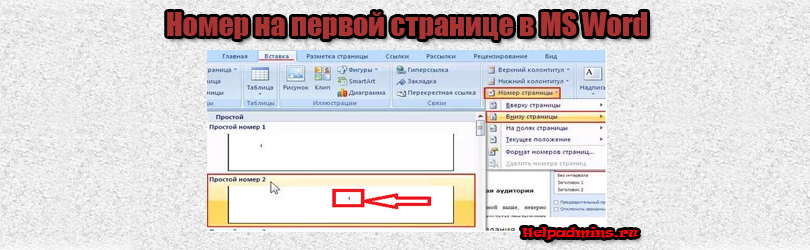
Распространенной проблемой для новичков в MS Word является номер на первой странице. А точнее вопрос как его оттуда убрать, ведь зачастую на первой странице текстового документа находится титульный лист или содержание, которые по нормам оформления не нумеруются.
В данной статье мы расскажем вам как убрать нумерацию с первой страницы в MS Word 2003 и MS Word 2007-2013, так как в этих версиях данная процедура выполняется по разному.
Как убрать номер с первой страницы в Word 2003?
На самом деле выполняется это очень просто. После того, как вы добавили нумерацию ко всему документу через пункт главного меню “Вставка” -> “Номера страниц…” нужно снова зайти в этот пункт меню и просто снять галочку с “Номер на первой странице”.
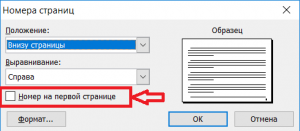
Убираем номер с первой страницы в Word 2003
Сразу после этого номер с первой страницы вашего вордовского документа пропадет.
Как убрать номер с первой страницы в Word 2007-2013?
В MS Word, начиная с версии 2007, процесс удаление номера с первой страницы существенно отличается.
После того, как весь документ будет пронумерован, вам нужно двойным кликом по этому самому номеру, который нужно удалить, зайти в режим редактирования колонтитула.
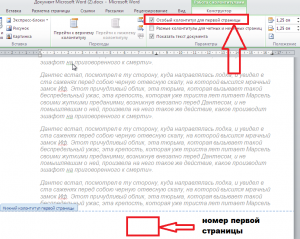
Убираем номер с первой страницы в Word 2007-2013
Далее в верхнем отобразившемся меню в разделе “Параметры” нужно установить галочку “Особый колонтитул для первой страницы”.
Теперь снова двойным кликом но уже по любому месту на странице выходим из режима редактирования колонтитула и наслаждаемся отсутствием номера на первой странице документа MS Word 2007-2013.
Лучшая благодарность автору — рассказать о статье у себя в соц.сетях:



