
В процессе занесения данных в таблицу в программе ворд, иногда требуется стереть часть таблицы. Так как с данной процедурой возникает немало вопросов, то давайте рассмотрим последовательную инструкцию.
Первый вариант. В этом случае мы рассмотрим ситуацию, когда мы стираем часть границ таблицы, а её форма остается.
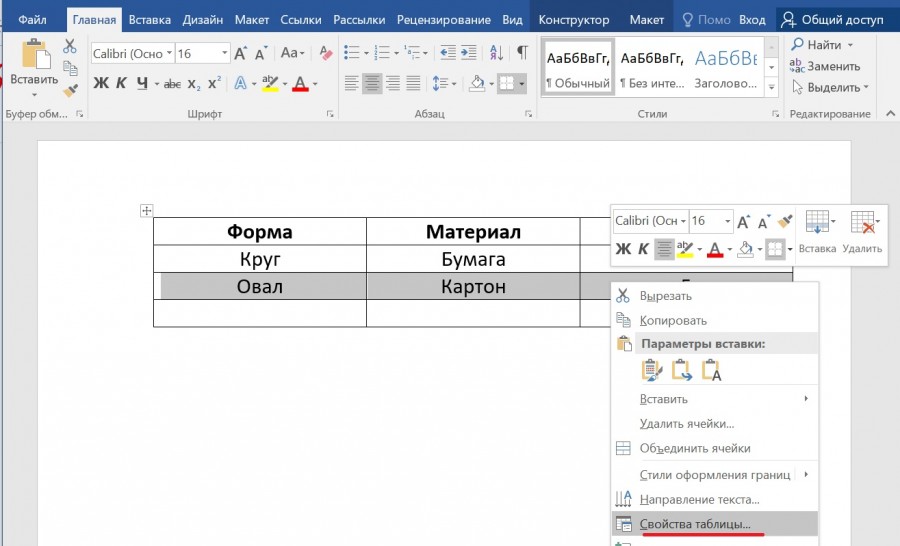
Первый шаг. Перед нами таблица, нам необходимо убрать две горизонтальные границы внутри таблицы, оставив только внешние. Для этого необходимо выделить область ячеек, у которых мы будем частично стирать таблицу. В этой связи выделим третью строку и нажмем на правую кнопку мыши, после в появившемся меню выбираем строку «Свойства таблицы».
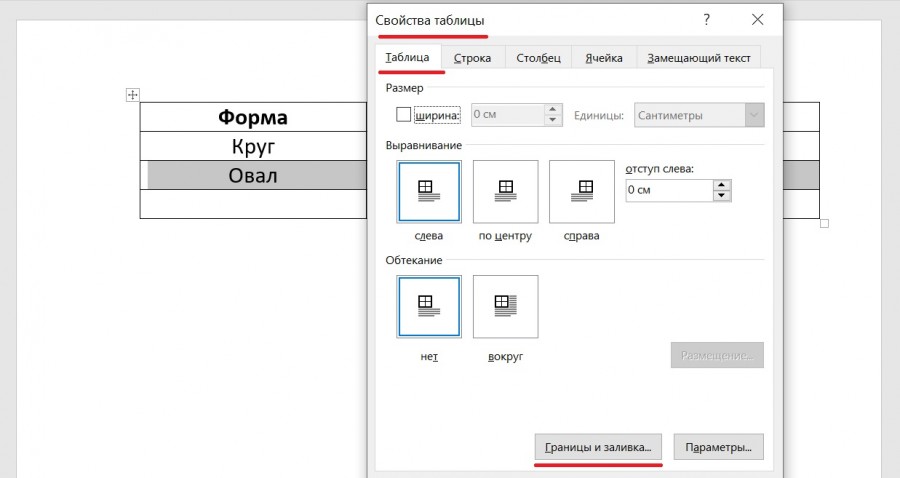
Второй шаг. На экране появится меню «Свойства таблицы» открытая на вкладке «Таблица» и вам нужно нажать внизу на кнопку «Границы и заливка».
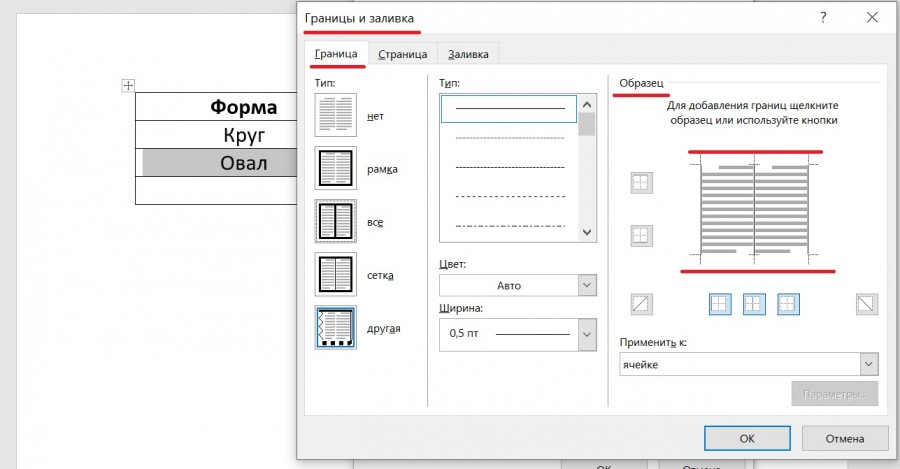
Третий шаг. В появившемся окне «Границы и заливка», в разделе «Образец», убираем верхнюю и нижнюю горизонтальную границу. После чего закрываем оба меню.
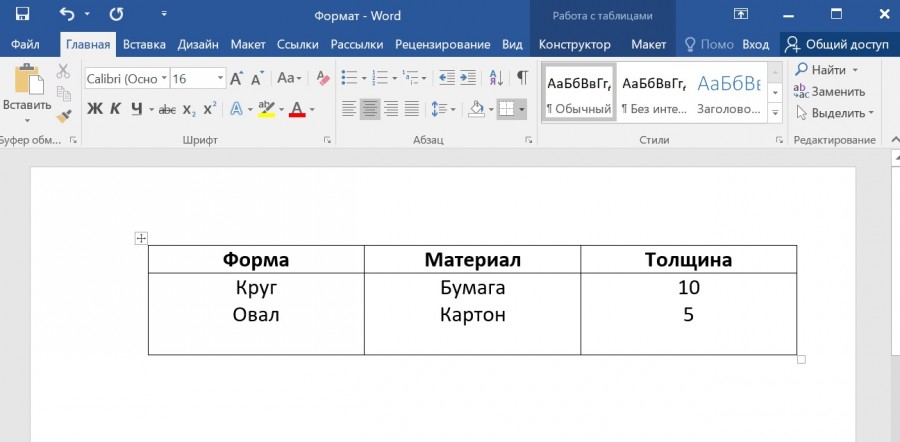
Четвертый шаг. В итоге мы стерли не нужную часть нашей таблицы.
Второй вариант. Иногда под словом стереть люди понимаю удаление части таблицы, давайте рассмотрим, как это сделать.
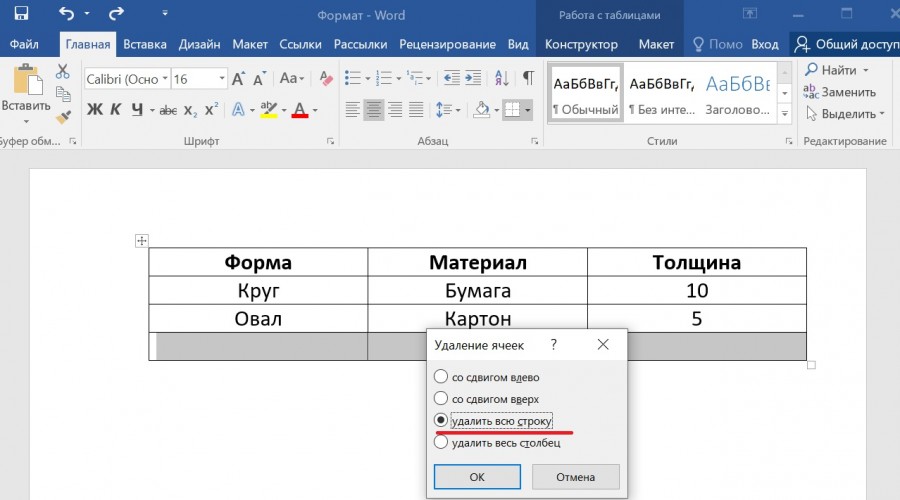
Первый шаг. Перед нами снова этаже таблица, только теперь нужно стереть безвозвратно последнюю строку. Для этого её выделяем полностью и на клавиатуре нажимаем клавишу «Васkspace» (она выглядит как большой прямоугольник со стрелкой на лево). В результате на экране появится небольшая таблица, в которой выберем «Удалить всю строку».
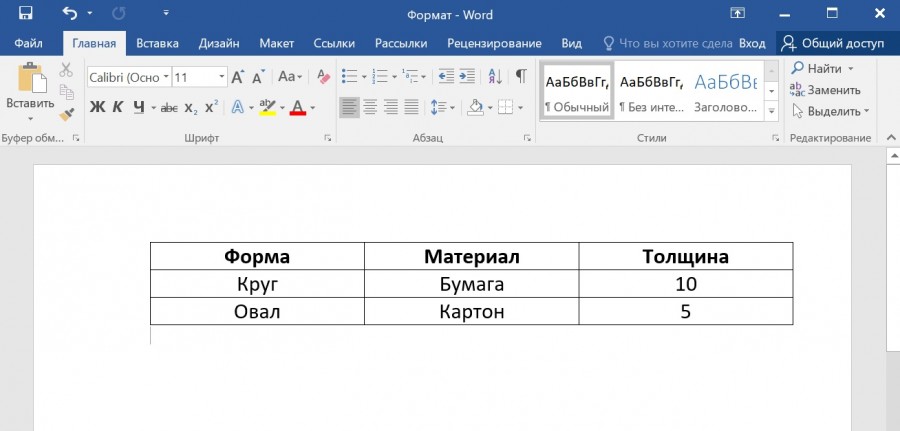
Второй шаг. В итоге мы сотрем последнюю строку данной таблице, но точно также можно делать с любой строкой и столбом в любом месте таблицы.
Видео по теме
Удаление строк из таблицы в Microsoft Word
Наиболее быстрым методом удаления ненужной строки из таблицы в Word будет использование контекстного меню, где предусмотрена соответствующая опция, точнее даже опции, так как для одного и того же действия доступно два варианта реализации.
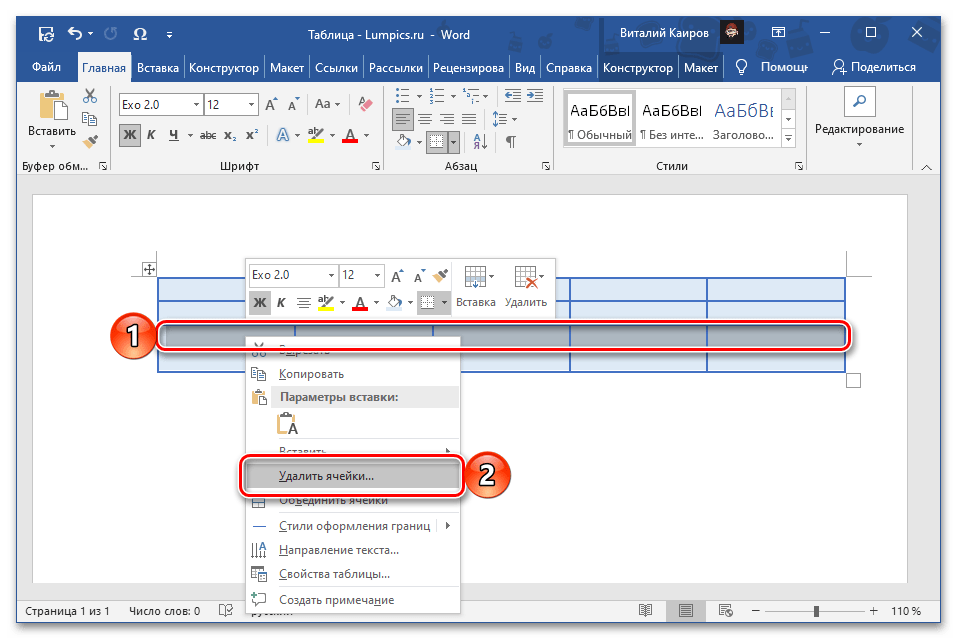
- Используя мышку, полностью выделите ту строку, от которой нужно избавиться. Кликните по любому ее месту правой кнопкой мышки (ПКМ), чтобы вызвать меню, и выберите в нем «Удалить ячейки».
 В появившемся диалоговом окне установите маркер напротив пункта «Удалить всю строку» и подтвердите свое намерение нажатием «ОК».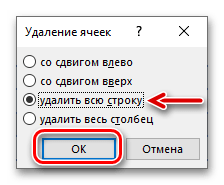
- Установите указатель курсора (каретку) в любой ячейке более ненужной строки и нажмите ПКМ для вызова контекстного меню. Нажмите по расположенной справа на верхней панели кнопке «Удалить» и выберите в открывшемся списке опций «Удалить строки».
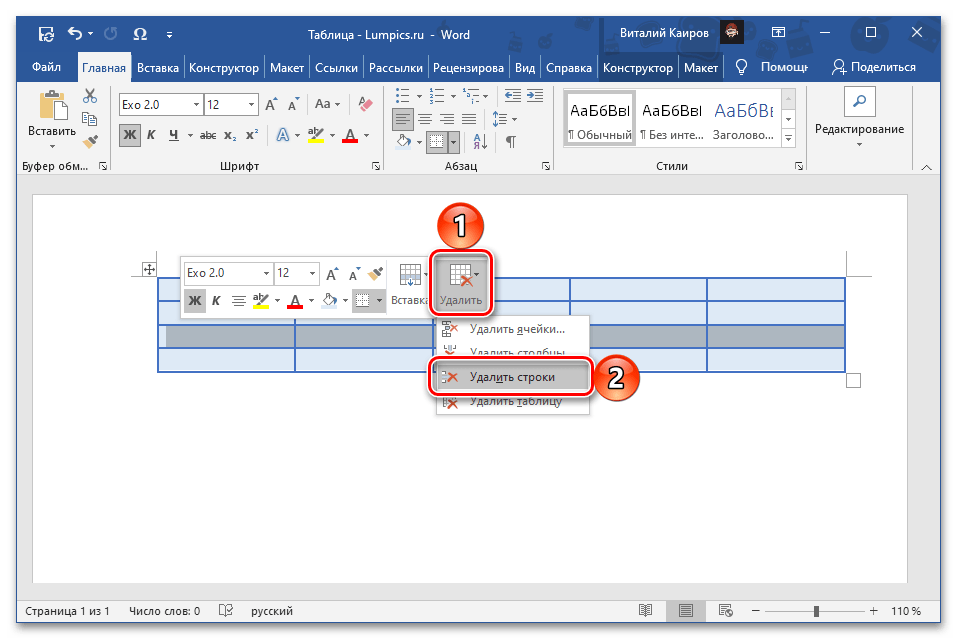
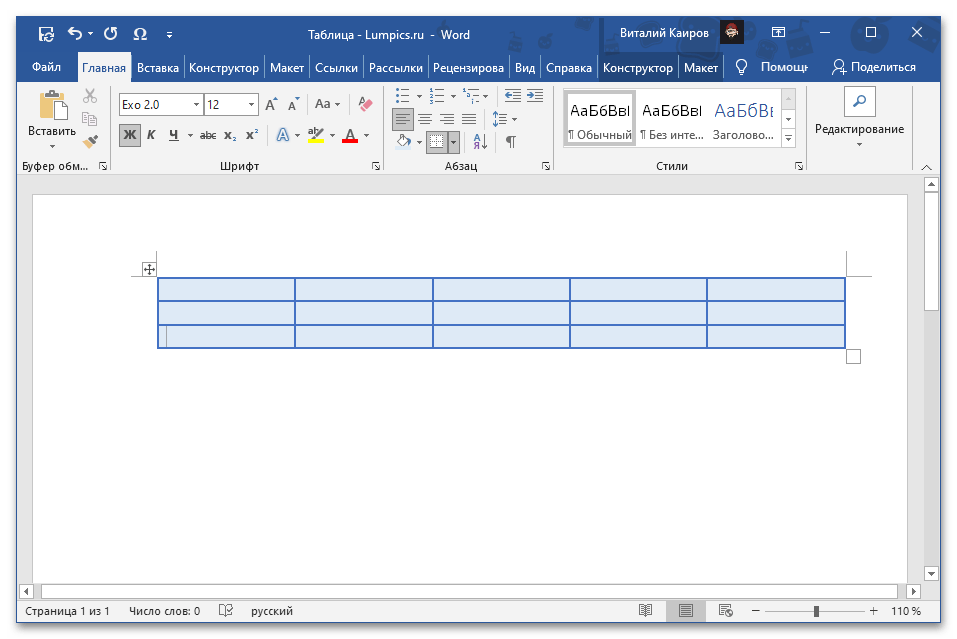
Каким бы из двух вариантов, по сути, одного и того же решения вы не воспользовались, желаемый результат в виде удаления строки из таблицы будет достигнут.
Способ 2: Инструменты «Строки и столбцы»
После вставки таблицы в документ и ее выделения на ленте появляется дополнительная вкладка «Работа с таблицами», одним из инструментов которой также можно воспользоваться для удаления строки.
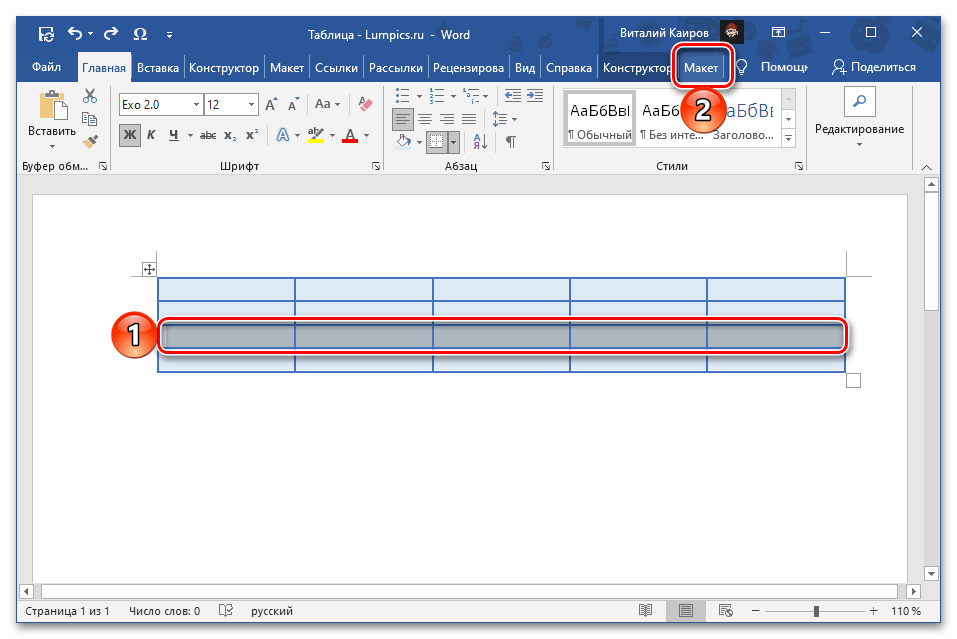
- Установите указатель курсора в любую ячейку той строки, которую требуется удалить, или полностью выделите ее, после чего перейдите во вкладку «Макет» группы «Работа с таблицами».
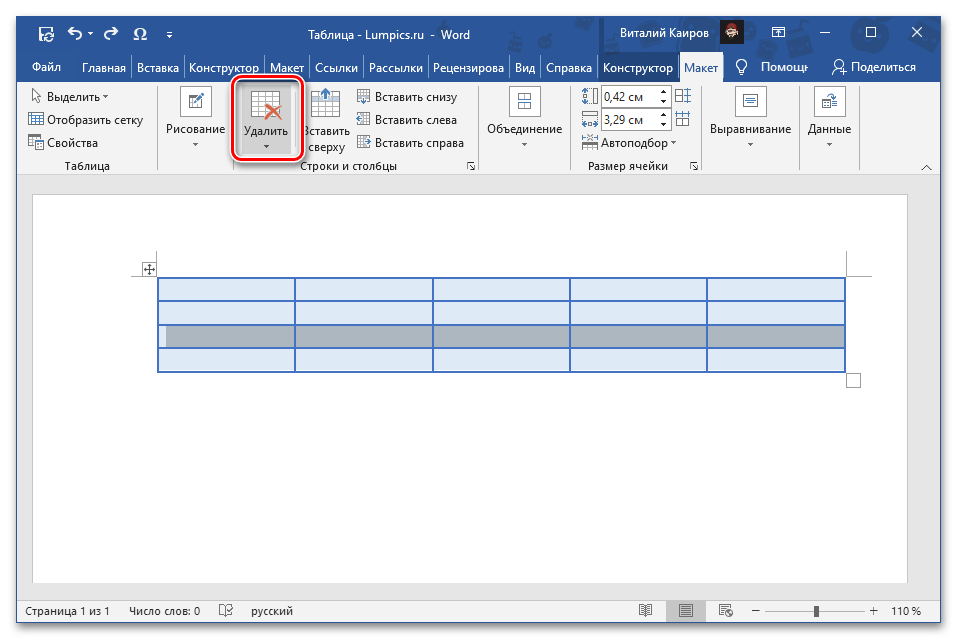
- Нажмите на кнопку «Удалить», расположенную в блоке «Строки и столбцы».
- Выберите пункт «Удалить строки».
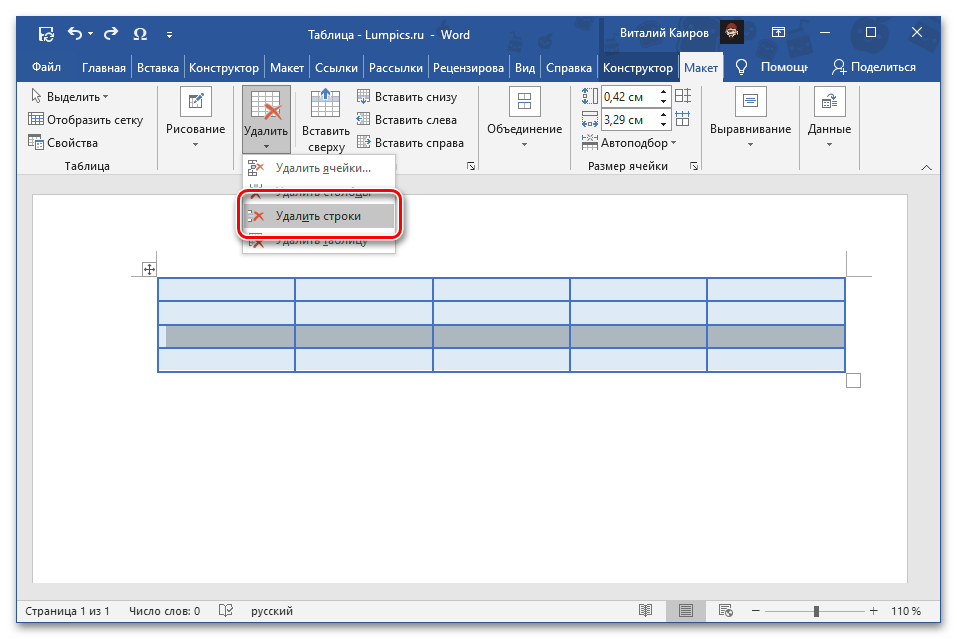
Обозначенная вами строка будет сразу же удалена из таблицы.



