
При использовании текстового редактора Microsoft Word, вы, вероятно, сталкивались с задачей создания нескольких документов в одном файле, при этом каждому из них требуется уникальное форматирование. Для решения этой задачи в Word предусмотрены разделы.
Освоив принципы работы с этими элементами, вы сможете оформлять более сложные документы, отчёты, статьи и в целом использовать программу на более профессиональном уровне. В данной статье мы детально обсудим, как удалить разделы в Word, а также разберёмся, как с ними взаимодействовать. Начнём разбираться. Поехали!
В некоторых ситуациях необходимо разделить текст на отдельные сегменты с различным форматированием.
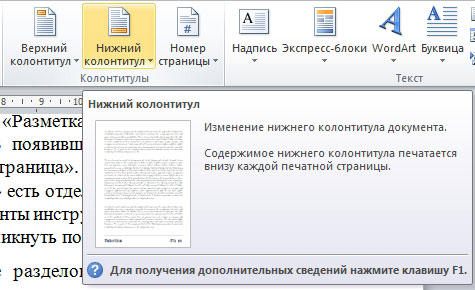
Прежде чем перейдём к удалению, рассмотрим процесс добавления. Сначала необходимо открыть окно колонтитулов. Делается это двойным кликом по верхней или нижней области листа либо перейдите на вкладку «Вставка» и в блоке «Колонтитулы» нажмите «Нижний колонтитул», затем выберите «Изменить». Теперь поставьте курсор в конце листа, после которого будет добавлен разрыв.
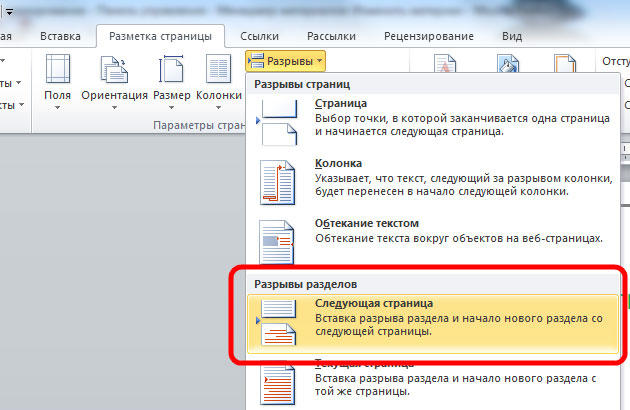
Перейдите на вкладку «Разметка страницы». В секции «Параметры страницы» нажмите на опцию «Разрывы». В открывшемся меню, среди группы «Разрывы разделов», выберите «Следующая страница». Всё, задача выполнена. В последних версиях Microsoft Word во вкладке «Вставка» имеется отдельная кнопка «Разрыв страницы», расположенная в начале панели инструментов.
В этом случае достаточно просто установить курсор в конце страницы и нажать на эту кнопку.
Обратите внимание, что удаление разделов должно выполняться строго в определённом порядке. В противном случае вы рискуете испортить весь текстовый файл. Прежде чем начать удаление, необходимо произвести настройку ориентации страниц одного документа так же, как и во втором. Аналогичным образом следует поступить и с колонтитулами.
Для начала откройте режим редактирования и нажмите на кнопку «Как в предыдущем разделе». Вы найдете эту кнопку на вкладке «Конструктор» в разделе «Переходы». Следуйте данному алгоритму действий:
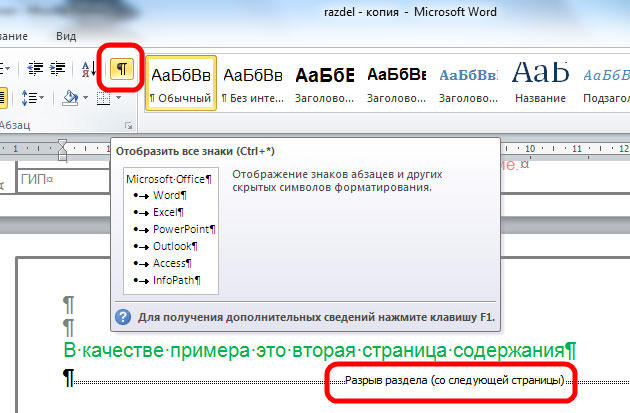
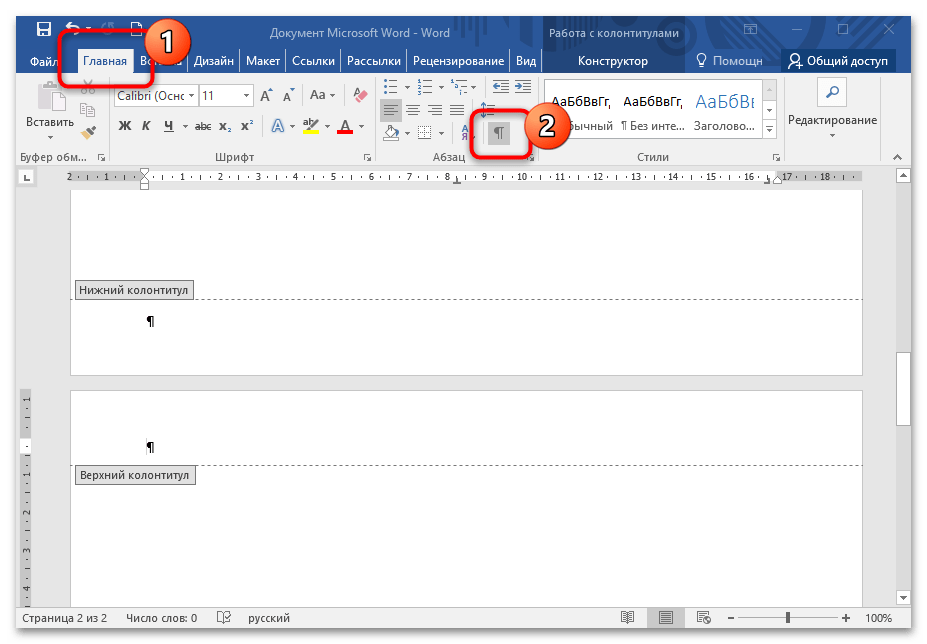
- Активировать режим отображения всех знаков. В панели инструментов, в блоке «Абзац» есть специальная кнопка. После её нажатия все абзацы, пробелы и прочее будут помечены;
- В своём документе отыщите строку «Разрыв раздела»;
- Удалите эту строку.
Если необходимо обработать значительный объём данных, стоит воспользоваться функцией «Замена». Чтобы это сделать:
Еще один способ, который также позволяет автоматизировать разрешение нашей задачи:
- нажмите сочетание клавиш «ALT+F11» для перехода в «Microsoft Visual Basic»;
- нажмите на вкладку «Insert» выберите «Module»;
- в открывшееся окно вставьте следующий код: Код VBA удаления всех разрывов раздела в Word: Sub DeleSectionBreaks() Selection.Find.ClearFormatting Selection.Find.Replacement.ClearFormatting With Selection.Find .Text = «^b» .Replacement.Text = «» .Forward = True .Wrap = wdFindContinue .Format = False .MatchCase = False .MatchWholeWord = False .MatchByte = False .MatchAllWordForms = False .MatchSoundsLike = False .MatchWildcards = False .MatchFuzzy = False End With Selection.Find.Execute Replace:=wdReplaceAll End Sub
- нажмите на кнопку «F5» для инициирования запуска макроса.
- Чтобы найти разрывы, кликните по иконке для отображения непечатаемых символов. Она находится в разделе «Абзац» на вкладке «Главная». Также можно использовать комбинацию клавиш «Ctrl + *».
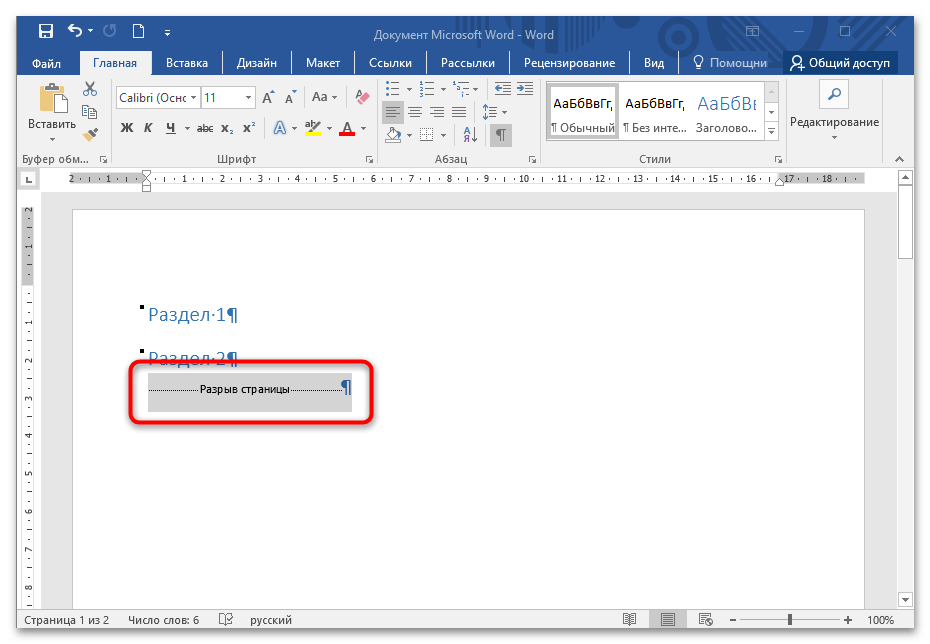
- Разрыв между разделами отображается в документе — ищите соответствующую надпись на страницах. Выделите каждый раздел с помощью двойного нажатия левой кнопки мыши. Чтобы выделить сразу несколько разделов, зажимайте клавишу «Ctrl». Удаляются разделы нажатием клавиши «Delete» на клавиатуре.
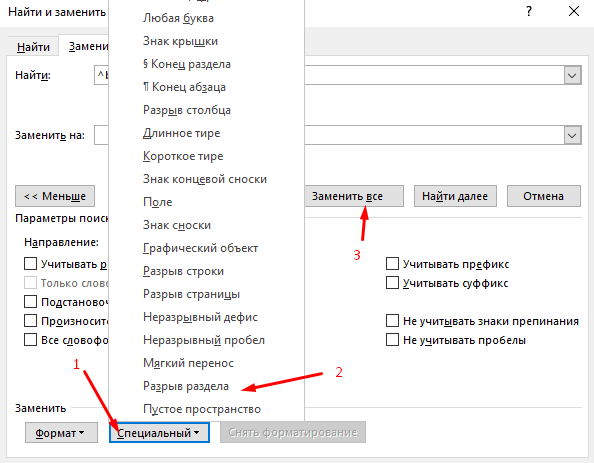
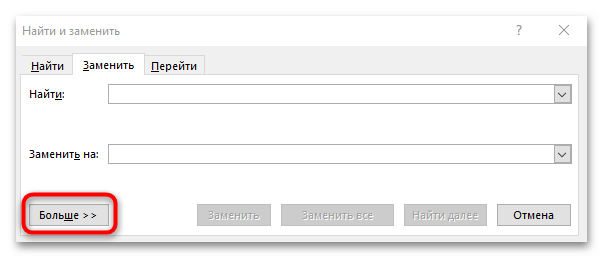
- Откроется дополнительное окно, где нужно перейти в дополнительные параметры, кликнув по кнопке «Больше» внизу.
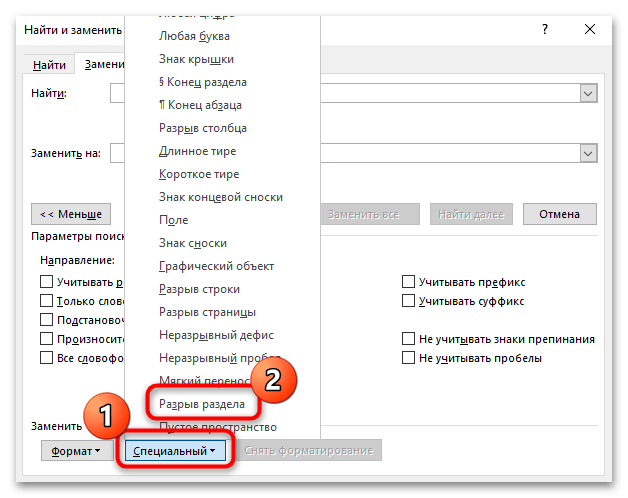
- В новом окошке нажмите на раскрывающееся меню «Специальный», затем нажмите на «Разрыв раздела».
- В строке «Найти» введите значение «^b» и воспользуйтесь кнопкой «Заменить все».
Важный момент. Удаление разрыва выполняется так, что, если документ содержит два раздела, то будет удалён тот, который стоит последним, с него же и будет перенесено форматирование. Обязательно учитывайте этот момент при работе с документами в Ворде.
Теперь вы будете знать, как добавлять и удалять разделы в редакторе Microsoft Word. Эти знания позволят вам повысить эффективность работы в программе. Пишите в комментариях, была ли статья полезной для вас, и задавайте интересующие вопросы по рассмотренной теме.
Убираем разделы в колонтитулах в Microsoft Word
Разрыв предназначен для более удобного редактирования документа, но его иногда нужно удалить. Сделать это возможно вручную, даже с объемными текстами с большим количеством разделов. Чтобы убрать разделы в колонтитулах в Word самостоятельно, действуйте следующим образом:
Этот способ подойдет, если документ не слишком большой. К тому же придется самостоятельно полностью пройтись от начала до конца страниц, стараясь не пропускать разрывы.
Избавление от разделов может изменить структуру текста, переместив его компоненты. После удаления разрывов целесообразно вновь просмотреть документ и внести необходимые коррективы.
Способ 2: Автоматическое удаление
Существует автоматический метод убрать все разделы в документе Microsoft Word. Этот способ подойдет для более объемных текстов со сложной структурой. Для этого потребуется воспользоваться встроенными функциями редактора:
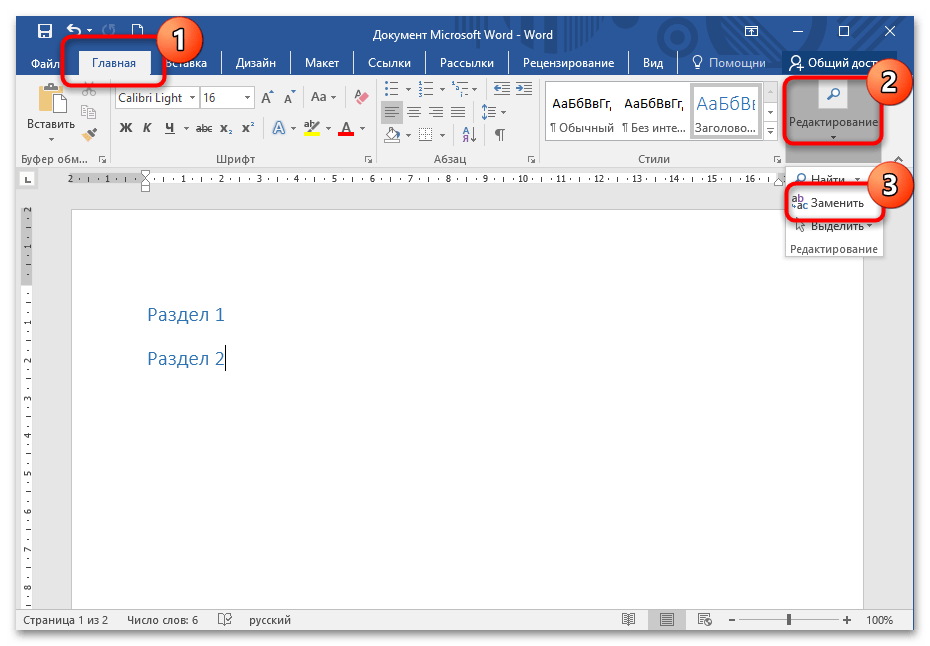
В открытом документе перейдите на вкладку «Главная», затем щелкните по кнопке «Заменить», которая находится в разделе «Редактирование».
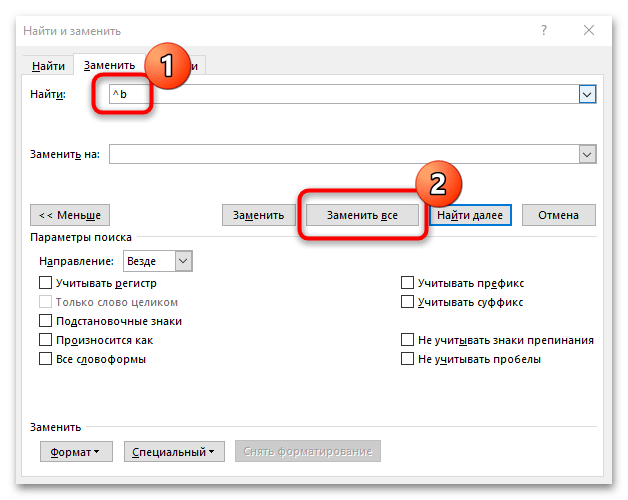
Когда все разрывы разделов будут удалены, появится информационное окно, где отобразится информация о количестве убранных элементов. Нажмите на кнопку «ОК», чтобы закрыть окошко.
Как удалить раздел страницы в ворде
Разрывы разделов в Word полезны для изменения форматирования документа, например для переключения между книжной и альбомной ориентацией или изменения полей.
Вставить разрывы разделов несложно, но удалить их из длинного документа может быть сложнее. Если вы хотите очистить документ, удалив все разрывы разделов, это руководство предоставит вам советы и методы, необходимые для эффективного удаления разрывов разделов в Word.
Удалить один разрыв раздела вручную в Word
Данный метод позволит вам увидеть все символы абзацев и невидимые элементы форматирования в документе Word, что облегчит ручное удаление указанного разрыва раздела. Следуйте приведённым ниже шагам:
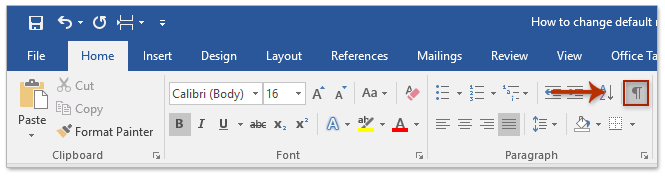
- Нажмите Главная > (Показать / скрыть отметки редактирования) для отображения всех знаков абзаца и скрытых символов форматирования в документе.
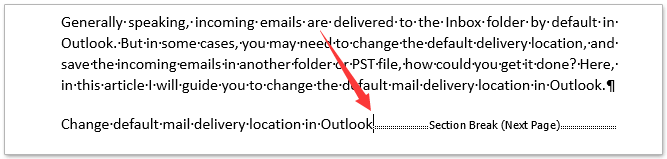
- Поместите курсор непосредственно перед разрывом раздела, который вы хотите удалить, затем нажмите кнопку Удалить ключ, чтобы удалить его.
- Чтобы удалить дополнительные разрывы разделов, просто повторите шаг 2.
Один щелчок, чтобы удалить все разрывы (страницы / столбца / раздела) из выделения или всего документа в Word
По сравнению с отображением символов форматирования и удалением каждого разрыва вручную один за другим, Kutools for Word поддерживает ряд функций для удаления разрывов одним щелчком мыши: (1) Удалите все виды разрывов из выделенных или целых документов; (2) удалить все разрывы страниц / столбцов / разделов из выделенных или целых документов.
Загрузите Kutools для Word прямо сейчас!
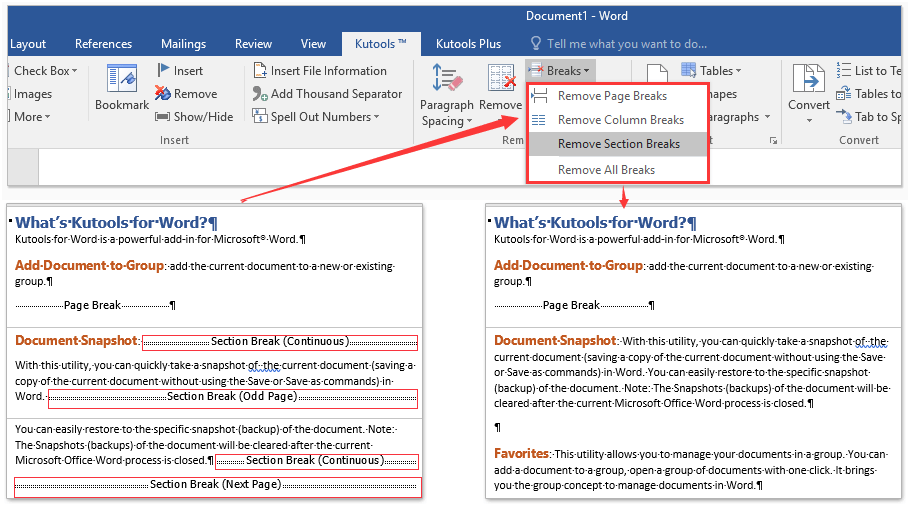
Kutools for Word: мощная надстройка содержит более 100 инструментов и может повысить эффективность ежедневной работы Word на 80%! Получи это сейчас!
Удалите все разрывы разделов с помощью функции «Найти и заменить» в Word
Вы также можете удалить все разрывы разделов из текущего документа Word с помощью функции «Найти и заменить» в Word. Пожалуйста, сделайте следующее:

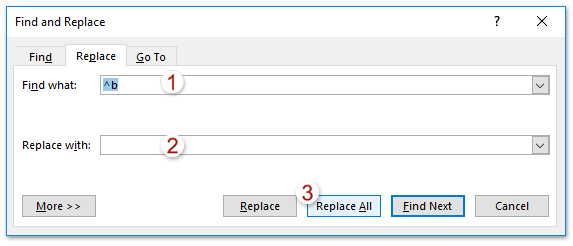

На данный момент из текущего документа удалены все разрывы разделов.
Удалите все разрывы разделов с помощью VBA
Помимо вышеуказанной функции поиска и замены, вы также можете быстро удалить все разрывы разделов из текущего документа с помощью VBA в Word. Пожалуйста, сделайте следующее:
1, нажмите Alt + F11 , чтобы открыть Microsoft Visual Basic для приложений окно.
2. Нажмите Вставить > Модули, а затем вставьте следующие коды VBA в новое окно модуля.
VBA: удалить все разрывы разделов в Word
Sub УдалитьРазрывыРазделов() Selection.Find.ClearFormatting Selection.Find.Replacement.ClearFormatting With Selection.Find .Text = "^b" .Replacement.Text = "" .Forward = True .Wrap = wdFindContinue .Format = False .MatchCase = False .MatchWholeWord = False .MatchByte = False .MatchAllWordForms = False .MatchSoundsLike = False .MatchWildcards = False .MatchFuzzy = False End With Selection.Find.Execute Replace:=wdReplaceAll End Sub
3. Далее нажмите кнопку Запустить или клавишу F5 для выполнения кода, после чего все разрывы разделов будут удалены мгновенно.
Удалите все разрывы разделов с помощью Kutools for Word
Если у вас установлен Kutools for Word, вы можете быстро удалить все разрывы разделов из текущего документа сразу одним щелчком мыши. Удалить разрывы разделов характерная черта. Пожалуйста, сделайте следующее:
Kutools for Word — это идеальная надстройка Word, которая оптимизирует вашу работу и повышает ваши навыки обработки документов. Получи это сейчас!
Нажмите Кутулс > Перерывы > Удалить разрывы разделов. Смотрите скриншот: 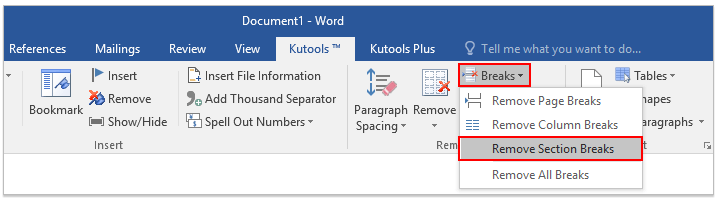 Затем появится диалоговое окно с просьбой о повторном подтверждении, нажмите кнопку Да кнопку, чтобы продолжить.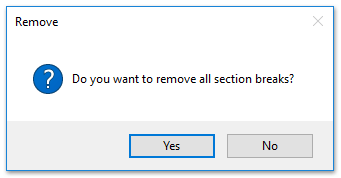
Внимание: Это Удалить разрывы разделов функция также поддерживает удаление всех разрывов разделов из выделения: (1) выберите часть, в которой вы удалите разрывы разделов, и (2) нажмите на Кутулс > Перерывы > Удалить разрывы разделов.
Демо: Как удалить разрывы разделов в Word?
Просмотр и редактирование нескольких документов Word с вкладками, как в Chrome и Edge!
Так же, как просмотр нескольких веб-страниц в Chrome, Safari и Edge, вкладка Office позволяет открывать и управлять несколькими документами Word в одном окне. Переключаться между документами теперь можно просто, щелкнув по их вкладкам!Попробуйте Office Tab бесплатно прямо сейчас!



