
Работая с документами, часто возникает необходимость придать им определенный вид, иными словами сделать разметку страницы в Word. Ко многим работам, например, курсовым или рефератам, в учебных заведениях прописываются определенные требования по оформлению (гост).
В программе Microsoft Word документ оформляется легко и быстро, главное — знать, как это сделать. Рассмотрим, как можно изменить параметры и разметить страницу под наши требования.
- Как сделать разметку страницы в Word:
- Параметры страницы;
- Абзац;
- Упорядочить.
Как сделать разметку страницы в Word
Поменять разметку страницы в Microsoft Word поможет одноименная вкладка располагается сверху на панели инструментов. С ее помощью можно расположить текст определенным образом, изменить поля, установить фон страницы, задать отступ с новой строки и расстояние между абзацами.

При первой загрузке текстового документа любой версии Word (2003, 2007, 2010, 2013, 2016) заданы стандартные параметры. Давайте подробно разберемся с каждой группой и посмотрим что входит в раздел «Разметка страницы».
Параметры страницы в MS Word
Прежде чем устанавливать параметры форматирования страницы документа в ворде, следует подробно рассмотреть за что отвечает каждый пункт. Чем сейчас и займемся.
Чтобы изменить параметры страницы, следует перейти во вкладку «Разметка страницы», где будет располагаться блок с командами.
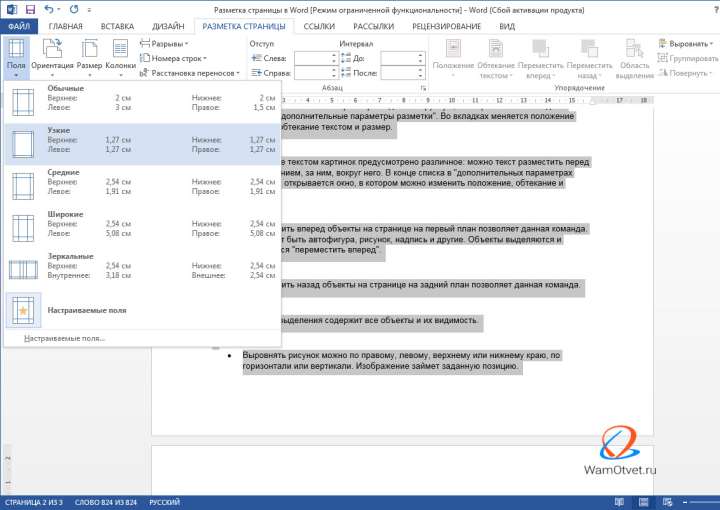
Поля
В основные параметры страницы в ворде, безусловно входят «Поля». Они могут быть:
- обычные,
- средние,
- узкие,
- широкие,
- зеркальные.
Речь идет об отступе от краев страницы до текста.
Стандартное, применяемое значение: по 2 см сверху и снизу, 1,5 см справа и 3 слева. Остальные варианты имеют другие значения.
При необходимости, можно задать любые значения вручную, такая функция находится в конце списка и называется «Настраиваемые поля».
При открытии данной вкладки появляется окошко, в котором, кроме полей, можно изменить размер бумаги (А4, А5 и другие параметры).
Вкладка «Источник бумаги» — позволяет разметить страницу со 2, 3, 4 или интересующей вас страницы, установить разные колонтитулы для четных и нечетных страниц.
Ориентация
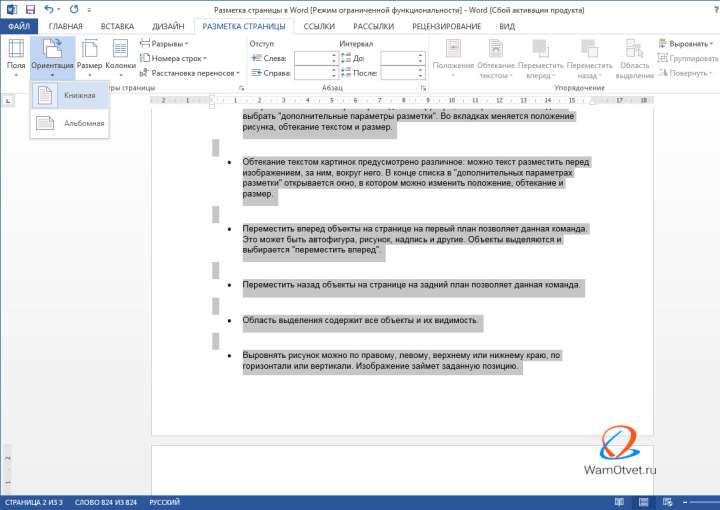
Параметр «Ориентация», позволяет расположить бумагу по горизонтали (альбомная) или вертикали (книжная). Для выбора достаточно нажать кнопкой мышки на ориентацию и задать нужный параметр страницы.
При стандартных параметрах страницы в ворде, ориентация установлена в режиме «Книжная».
Размер страницы
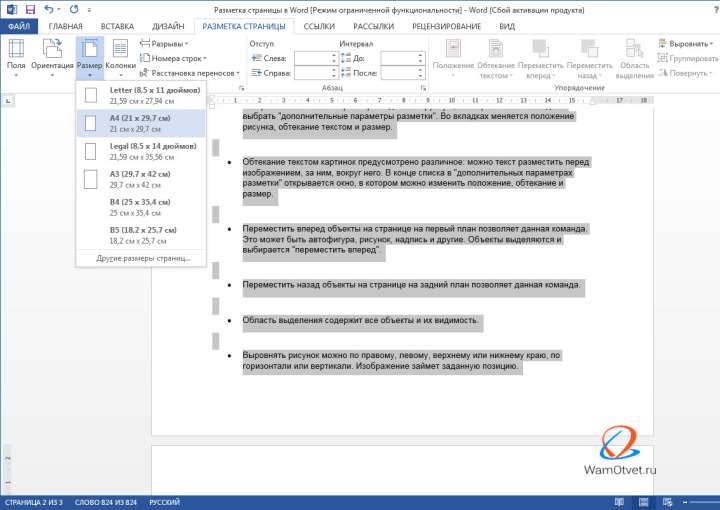
Размер страницы может быть самым разнообразным. При нажатии выкатывается длинный список с форматами листа:
Если нужного размера нет, можно задать свое значение. Внизу предлагается установить «Другие параметры страницы».
Стандартным размером является А4.
Колонки
При создании стандартного документа, колонки устанавливать не требуется, но существуют случаи, когда информация располагается в две колонки.
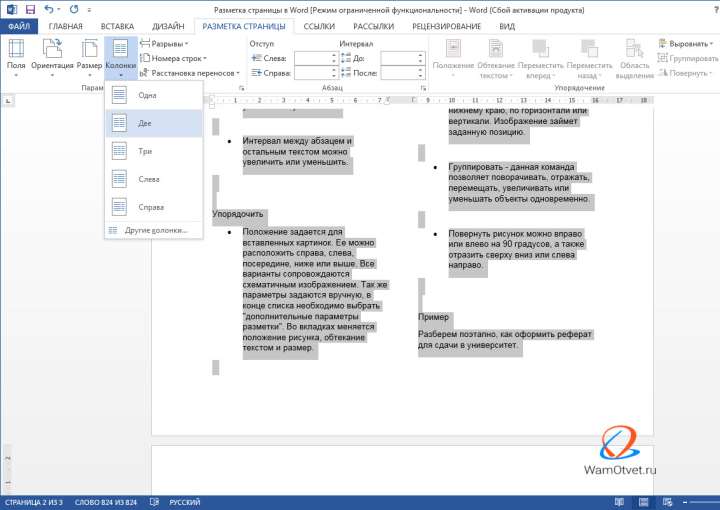
Во вкладке имеются несколько параметров разметки страницы на колонки:
Колонки могут быть не одинаковыми по толщине. Все предложенные варианты содержат схематичное изображение, что облегчает выбор нужного варианта.
Задать другие значения можно с помощью команды «Другие колонки». Появляется окно, в котором задается количество колонок и их толщина.
Разрывы
Разрывы устанавливаются в любом месте в тексте. Данная команда нужна для завершения одного раздела и начала нового. С нового раздела можно начать новую главу, можно для каждого раздела установить различные параметра оформления: поля, ориентацию, колонтитулы, размер и вид шрифта, и другие. Для того, чтобы сделать разрыв, нужно установить курсор после текста и выбрать команду «Страница».
Номера строк
Номера строк задаются для каждой страницы, то есть нумерация с новой страницы начнется с цифры «1». Если задать «непрерывно», то во всем документе строки будут пронумерованы подряд.
Возможно нумерация с цифры «1» в каждом разделе, ее отсутствие или пропуск выделенного абзаца.
Расстановка переносов
Расстановка переносов может быть автоматическая, то есть по мере написания текста, слово разрывается и появляется дефис. Если в списке выбрать команду «нет», то вместо разрыва, слова будут оставаться на предыдущей строке или полностью переноситься на следующую.
Переносы можно ставить вручную. Команда «Параметры расстановки переносов» дает возможность установить ширину переноса и максимальное число последовательных переносов.
Абзац
Положение отдельных абзацев регулируются с помощью команды «Абзац».
Для того, чтобы сделать изменения для нескольких абзацев, нужно выделить их и задать параметр:
- Отступ абзаца от края страницы задается слева и справа. Его можно увеличить и уменьшить.
- Интервал между абзацем и остальным текстом можно увеличить или уменьшить.
Упорядочить
Раздел «Упорядочить» входит в группу «Параметры страницы», но в отличии от предыдущих действий, отвечает за дизайн графики (картинок, графических элементов и тд.)
Положение
Положение задается для вставленных картинок, которые можно расположить:
- справа;
- слева;
- посередине;
- ниже;
- или выше.
Все варианты сопровождаются схематичным изображением. Так же параметры задаются вручную, в конце списка необходимо выбрать «Дополнительные параметры разметки». Во вкладках меняется положение рисунка, обтекание текстом и размер.
Обтекание текстом
Обтекание текстом картинок предусмотрено различное:
- разместить текст перед изображением;
- разместить текст за изображением;
- разместить текст вокруг изображения.
В конце списка в «Дополнительных параметрах разметки» открывается окно, в котором можно изменить положение, обтекание и размер.
Переместить вперед
При создании какого графического наполнения текстом, тот или иной элемент хочется переместить выше предыдущего и вывести на первый план. Абсолютно не важно с чем работаем, это может быть автофигура, рисунок, надпись и другие.
Для того, чтобы переместить объект вперед, следует выделить интересующую картинку (изображение, графический элемент и тд.) и выбрать команду «Переместить вперед».
Переместить назад
Для того, чтобы переместить объект назад, следует выделить интересующую картинку (изображение, графический элемент и тд.) и выбрать команду «Переместить назад».
Область выделения
Область выделения содержит все объекты и их видимость.
Выровнять
Выровнять рисунок можно по правому, левому, верхнему или нижнему краю, по горизонтали или вертикали. Изображение займет заданную позицию.
Группировать
Собрав композицию из нескольких графических фигур, хочется работать уже не с одним подэлементом, а с целой группой.
Выберите все интересующие объекты и нажмите команду «Группировать». Теперь, при нажатии на одном из подэлементов, выделятся сразу все, что облегчит дальнейшую работу.
Повернуть
Повернуть рисунок можно вправо или влево на 90 градусов, а также отразить сверху вниз или слева направо.
Как включить разметку страницы в Word
Текстовый редактор Microsoft Word версий 2003, 2007, 2010, 2013, 2016 и более ранних, разработан для составления документов по определенным параметрам. В связи с этим, включение режима разметки страницы, при первом открытии документа, не требуется, он установлен по умолчанию.
Все же, бывают случаи, когда пользователь открывая документ не видит ни полей, ни линейки, ни других параметров, позволяющих настроить параметры страницы.
Чтобы включить режим разметки, требуется перейти во вкладку «Вид» и выбрать «Разметка страницы».

Кстати, кроме этой команды, на выбор представлены:
- Режим чтения;
- Разметка страницы;
- Веб-документ;
- Структура;
- Черновик.
Про каждую расскажем в отдельной статье.
В этой же вкладке, пользователь может либо включить, либо отключить:
- линейку;
- сетку;
- область навигации.
Как убрать разметку страницы в Word
Предположим, пользователь создает документ для веб-странички. В этом случае, как таковая разметка страницы ему не нужна и ее можно убрать.
Чтобы это сделать, перейдем во вкладку «Вид» и выберем интересующий режим отображения (скорее всего Веб-документ).
Пример разметки страницы в Word по госту
На примере реферата, разберем поэтапно, как сделать правильную разметку страницы в Ворде для сдачи в университет.
В методичке по оформлению, прописаны стандарты гост, где поля должны быть узкие, ориентация книжная, размер бумаги А4, текст должен быть расположен в две колонки и рисунок нужно расположить снизу слева, поменяв размер.
Приступим к оформлению полей. Перейдем во вкладку «Разметка страницы», кликаем мышкой команду «Поля». В открывающемся списке ищем «Узкие», кликаем по ним мышкой.
Далее нажимаем мышкой на команду «Ориентация» и кликаем по варианту «Книжная» (стандартная разметка страницы в Word, задает режим книжной ориентации по умолчанию).
Нажимаем команду «Размер бумаги», листаем список до формата листа «А4».
Выбираем команду «Колонки», кликаем по параметру «Две».
Для работы с рисунком в группе «Упорядочить», находим команду «Положение». В самом низу нажимаем на «Дополнительные параметры разметки».
Во вкладке «Положение» по горизонтали в выравнивании нажимаем на стрелочку вниз и выбираем «по левому краю», по горизонтали «по нижнему краю».
Меняем вкладку на «Размер» и указываем требуемые параметры.
Как удалить разметку страниц в Word: полное руководство

Microsoft Word является одним из самых популярных текстовых редакторов, который широко используется во многих сферах жизни. Однако, иногда при работе с документами возникает необходимость удалить различные элементы форматирования, включая разметку страниц. В этой статье мы расскажем вам, как удалить разметку страниц в Word и сделать ваш документ более чистым и привлекательным.
Перед тем, как приступить к удалению разметки страниц, рекомендуется сохранить оригинальный документ в безопасном месте. Это позволит вам вернуться к нему в случае необходимости.
Шаг 1. Откройте документ в Microsoft Word.
Для начала процесса удаления разметки страниц необходимо перейти на вкладку «Расположение страницы». Для этого нажмите на соответствующую вкладку в верхней части программы.
Шаг 2. Выберите «Разметка» и «Разрывы разделов».
Когда вы на вкладке «Расположение страницы», найдите раздел «Разметка» в верхней части экрана. Нажмите на стрелку рядом с этой надписью и выберите пункт «Разрывы разделов».
Шаг 3. Удалите разметку страниц.
После выбора пункта «Разрывы разделов» появится диалоговое окно, в котором вы сможете выбрать тип разрыва разделов. Вам необходимо выбрать «Без разрыва». После этого разметка страниц будет удалена из вашего документа.
В результате выполнения этих шагов, вы сможете удалить разметку страниц в Word и получить чистый и привлекательный документ. Теперь вы можете продолжить работу с вашим документом и делать все необходимые изменения без отвлечения на лишние элементы форматирования.

Как удалить разметку страниц в Word: полное руководство
Когда вы работаете с документами в Microsoft Word, иногда возникает необходимость удалить разметку страницы. Эта разметка может включать рамки, линейки, нумерацию страниц и другие элементы, которые вам не нужны. В этом руководстве мы расскажем о нескольких способах удаления разметки страниц в Word.
1. Удаление рамок страницы:
- Выберите вкладку «Макет» в верхнем меню Word.
- В разделе «Страницы» найдите кнопку «Обводка страницы» и щелкните по ней.
- В выпадающем меню выберите пункт «Нет обводки».
2. Удаление линеек страницы:
- Выберите вкладку «Вид» в верхнем меню Word.
- В разделе «Показать» снимите флажок с опции «Линейки».
3. Удаление нумерации страниц:
- Выберите вкладку «Вставка» в верхнем меню Word.
- В разделе «Колонтитулы» выберите «Страницы».
- В выпадающем меню выберите пункт «Без колонтитулов».
4. Удаление других элементов разметки страницы:
Если вам нужно удалить другие элементы разметки страницы, такие как названия разделов, заголовки или номера глав, вы можете воспользоваться функцией «ПОИСК И ЗАМЕНА».

- Нажмите комбинацию клавиш Ctrl + H, чтобы открыть окно «ПОИСК И ЗАМЕНА».
- В поле «Найти» введите элемент, который нужно удалить.
- Оставьте поле «Заменить» пустым.
- Нажмите кнопку «Заменить все», чтобы удалить все вхождения элемента в документе.
Следуя этим шагам, вы сможете полностью удалить разметку страниц в Word и настроить документ по своему усмотрению. Удачной работы!
Удаление разметки страниц в Word: простые способы
Удаление разметки страниц в программе Word может показаться сложной задачей, особенно для новичков. Однако существуют несколько простых способов, которые позволят вам избавиться от разметки и получить чистый текст.
Далее представлены подробные инструкции по удалению разметки страниц в Word:
- Выделите весь текст, который содержит разметку страниц. Для этого можете использовать сочетание клавиш Ctrl+A.
- Перейдите на вкладку «Разметка» в верхней панели меню программы Word.
- В группе «Страница» найдите кнопку «Разделы» и нажмите на нее.
- В открывшемся меню выберите пункт «Удалить разделы».
После выполнения указанных шагов разметка страниц будет удалена, и вы получите чистый текст документа. Если вам все еще видны некоторые остатки разметки, попробуйте использовать дополнительные методы:

- Воспользуйтесь функцией «Очистить форматирование». Для этого выделите текст с разметкой и нажмите сочетание клавиш Ctrl+Shift+N.
- Используйте стандартные функции форматирования текста, такие как шрифт, размер и цвет. Изменение этих параметров может полностью скрыть остатки разметки.
Если все вышеперечисленные методы не помогли, возможно, ваш документ содержит сложную разметку, которую нельзя удалить стандартными средствами Word. В этом случае рекомендуется обратиться к специалистам, которые помогут вам решить данную проблему.
Как удалить разметку страниц в Word: расширенные настройки
Шаг 1: Откройте документ в Microsoft Word, в котором необходимо удалить разметку страниц.
Шаг 2: Перейдите на вкладку «Разметка страницы» в верхней панели инструментов.
Шаг 3: В разделе «Разбиение на разделы» найдите кнопку «Параметры раздела» и щелкните по ней.
Шаг 4: В открывшемся окне «Параметры раздела» перейдите на вкладку «Разметка».
Шаг 5: В разделе «Раздел» убедитесь, что выбрано поле «Одинаково для всех разделов».
Шаг 6: Снимите флажок с опции «Показывать предварительные разделители».
Шаг 7: Нажмите кнопку «ОК» для сохранения изменений.
Шаг 8: Повторите шаги с 3 по 7 для каждого раздела в документе, если требуется удалить разметку страниц в разных разделах.
Шаг 9: После завершения настроек разметки страниц, сохраните документ.
Теперь вы успешно удалили разметку страниц в Word с помощью расширенных настроек. Ваш документ будет выглядеть как одна непрерывная страница без разделителей или разметки страниц.
Помощь в удалении разметки страниц в Word: рекомендации PC-Help
Разметка страниц в Microsoft Word может иногда создать проблемы, особенно если вы хотите удалить ее или внести изменения в форматирование текста. PC-Help предлагает несколько полезных рекомендаций, которые помогут вам удалить разметку страниц в Word быстро и без лишних трудностей.
1. Используйте опцию «Удалить разметку страницы»
Самый простой и быстрый способ удалить разметку страницы в Word — это воспользоваться опцией «Удалить разметку страницы». Для этого выполните следующие действия:
- Выделите весь текст документа, нажав сочетание клавиш CTRL+A.
- На панели инструментов Word выберите вкладку «Разметка страницы».
- Нажмите на кнопку «Удалить разметку страницы» в разделе «Страницы».
После выполнения этих действий, разметка страницы будет удалена, и форматирование текста останется без изменений.
2. Удаление разметки вручную
Если у вас возникли проблемы с использованием опции «Удалить разметку страницы», вы можете удалить разметку вручную. Для этого выполните следующие действия:
- Нажмите сочетание клавиш ALT+CTRL+SHIFT+P, чтобы открыть раздел «Вид» на панели инструментов.
- В разделе «Вид» выберите опцию «Строка состояния».
- На строке состояния, расположенной внизу окна программы Word, вы увидите номера страниц и названия разделов. Возможно, вам придется перемещаться по документу, чтобы найти нужные разделы и удалить разметку.
- Щелкните правой кнопкой мыши на номере страницы или названии раздела, который вы хотите удалить, и выберите опцию «Удалить страницу» или «Удалить раздел».
После удаления страниц или разделов, разметка будет удалена, и форматирование текста останется без изменений.
3. Восстановление исходного форматирования
Если после удаления разметки страницы вы обнаружили, что форматирование текста изменилось, вы можете восстановить исходное форматирование. Для этого выполните следующие действия:
- Выделите все текстовые блоки, в которых изменилось форматирование.
- На панели инструментов Word выберите вкладку «Главная».
- В разделе «Параграф» выберите опцию «Снять выделение формата».
После выполнения этих действий, форматирование текста будет восстановлено к исходному состоянию.
Теперь, с помощью рекомендаций PC-Help, вы можете быстро и легко удалить разметку страниц в Word и продолжить работу с вашим документом без проблем. Удачи вам!
Как удалить разметку страниц в Word: полезные советы
Разметка страниц в Microsoft Word может быть полезным инструментом для оформления и структурирования документа. Однако, может возникнуть ситуация, когда нужно удалить разметку или скрыть ее отображение. В этом руководстве мы расскажем о нескольких полезных советах, которые помогут вам удалить разметку страниц в Word.
- Использование команды «Скрыть разметку страниц»
В Microsoft Word есть опция «Скрыть разметку страниц», которая позволяет скрыть отображение различных элементов разметки, таких как рамки страницы, подписи и т. д. Чтобы использовать эту команду, следуйте инструкциям:
- Откройте документ в Microsoft Word.
- На верхней панели инструментов выберите вкладку «Вид».
- В раскрывающемся меню выберите пункт «Скрыть разметку страниц».
- Разметка страниц будет скрыта, и вы увидите только содержимое документа.
Если вам требуется удалить конкретные элементы разметки страницы, вы можете воспользоваться следующими советами:
- Чтобы удалить рамки страницы, выделите их и нажмите клавишу «Delete» на клавиатуре.
- Чтобы удалить подписи, выберите их и также нажмите клавишу «Delete».
- Если вам необходимо удалить нумерацию страниц, выберите ее, нажмите правую кнопку мыши и выберите «Удалить нумерацию страниц».
Команда «Очистить форматирование» может быть полезной, если вам нужно удалить разметку страницы, сохраняя при этом содержимое документа без форматирования. Для использования этой команды, выполните следующие действия:
- Выделите весь текст документа.
- На верхней панели инструментов выберите вкладку «Главная».
- В группе «Формат» найдите кнопку «Очистить форматирование» и нажмите на нее.
- Весь форматированный текст будет преобразован в обычный текст, а разметка страницы удалена.
Если вы хотите полностью удалить разметку страницы и все форматирование из документа, команда «Удалить форматирование» может быть полезной. Чтобы воспользоваться этой командой, следуйте инструкциям:
- Выделите весь текст документа.
- На верхней панели инструментов выберите вкладку «Главная».
- В группе «Формат» найдите кнопку «Удалить форматирование» и нажмите на нее.
- Весь форматированный текст будет преобразован в обычный текст, а разметка страницы удалена.
Следуя этим полезным советам, вы сможете удалить разметку страниц в Word, сохраняя или удаляя форматирование документа в зависимости от ваших потребностей.
Вы можете задать вопрос эксперту
Как удалить разметку страниц в Word?
Чтобы удалить разметку страниц в Word, нужно открыть документ, затем выбрать вкладку «Вид» и в разделе «Показать» снять галочку с опции «Разметка страниц».
Как убрать линии разделителей страниц в Word?
Чтобы убрать линии разделителей страниц в Word, нужно перейти на вкладку «Вид», затем выбрать раздел «Разметка страниц» и снять галочку с опции «Линии разделителей».
Как скрыть разделителей страниц при печати в Word?
Чтобы скрыть разделители страниц при печати в Word, нужно открыть документ, выбрать вкладку «Файл», затем «Параметры печати» и в разделе «Печать» снять галочку с опции «Показывать линии разделителей».
Как удалить пустые страницы в Word?
Чтобы удалить пустые страницы в Word, нужно выделить содержимое пустой страницы (нажать Ctrl + Shift + стрелка вниз), затем нажать клавишу Delete или Backspace.
Как убрать номер страницы в Word?
Чтобы убрать номер страницы в Word, нужно выбрать вкладку «Вставка», затем раздел «Номера страниц» и выбрать опцию «Без номера страницы».
Как удалить разрыв разделителей страниц в Word?
Чтобы удалить разрыв разделителей страниц в Word, нужно выделить разделительную линию (зона с пунктирной рамкой), затем нажать клавишу Delete или Backspace.
Как сделать, чтобы нумерация страниц начиналась с определенного числа в Word?
Чтобы сделать, чтобы нумерация страниц начиналась с определенного числа в Word, нужно выбрать вкладку «Вставка», затем раздел «Номера страниц» и в настройках номерации выбрать опцию «Начать с». Ввести нужное число и нажать «ОК».
Как сделать разметку страницы в Ворде 2016 года?
Если в данной версии линейки не отображаются, то их также необходимо включить. Как же это сделать? В этом нет ничего сложного. Для начала зайдите во вкладку под названием «Вид», а после жмем на кнопку «Показать». Затем в выпадающем меню устанавливаем флажок напротив пункта «Линейки».
Кстати, воспользовавшись данным алгоритмом действий, пользователь сможет изменить единицы измерения. Однако, пользователю кто особо не углубляется в работу Ворда, это вряд ли может пригодиться.
Способ 2: через колонтитулы
Колонтитул — это пустое поле документа вверху и внизу каждого листа. Оно не предназначено для печати текста, а содержит дополнительную информацию: название произведения, имя автора, главу/параграф, дату и т. п.
Чтобы его очистить, открываем раздел «Вставка» и нажимаем на надпись «Нижний» или «Верхний колонтитул» (в зависимости от того, где проставлены цифры). И в меню выбираем «Удалить».
А можно было сделать и по-другому: просто щелкнуть два раза левой кнопкой по любому из них, стереть цифру, после чего нажать на красный квадрат с крестиком «Закрыть окно» (вверху справа).
Как Удалить Разметку Страниц в Ворде
Видео уроки для начинающих бесплатно: AutoCAD | Word | Excel Екатеринбург. ДОРРОГГИ. Проектирование: автомобильные дороги | мосты | генплан
Как удалить нумерацию только с первой страницы
Вы можете удалить нумерацию страниц только с первой страницы документа Word. Это может понадобиться при оформлении титульных страниц научных статей, рефератов, курсовых или дипломных работ.
В результате на первой странице документ номера не будет, а на второй странице у вас будет номер «2». Если такой вариант вас устраивает, то на этом можно остановиться. Если же вам нужно, чтобы на первой странице документа отображалася номер «1», то перейдите на вкладку « Вставка» , нажмите на кнопку « Номер страницы» и выберите вариант « Формат номеров страниц» .
После этого появится небольшое окно с настройками нумерации страниц. Здесь нужно начать нумерацию с нуля, это позволит получить значение «1» на второй странице документа Word.
Как Удалить Разметку Страниц в Ворде
Раздел «Упорядочить» входит в группу «Параметры страницы», но в отличии от предыдущих действий, отвечает за дизайн графики (картинок, графических элементов и тд.)
Проставить номера выборочно
Нашли в тексте ошибку? Выделите её, нажмите Ctrl + Enter и мы всё исправим!
Как Удалить Разметку Страниц в Ворде
Важно отметить, что вышеуказанный алгоритм действий применим не только к программе Ворд 2011 года, но и версии 2013 и 2016 годов.
Измените формат документа с doc (docx) на pdf
Если предыдущие действия не помогли, попробуйте сохранить готовый документ в формате pdf, выбрав все страницы, кроме последней пустой:
В абсолютном большинстве случаев удалить лишние страницы в Word можно с помощью Delete. Если способ не срабатывает, уменьшите шрифт скрытого значка после абзаца или таблицы. Если есть разрыв страницы, замените его пустым элементом с помощью инструментов Word.
Спасибо огромное автору, перепробовала уже все способы которые только можно было найти в интернете, ничего не получалось. Только сохранив файл в pdf удалось удалить страницу, так и дополнительно узнала что так можно было, а раньше конвертировала лишний раз через конверторы онлайн, при чём иногда качество ухудшалось документа.
Простые способы удаления страницы. Большое спасибо.
Отображение и скрытие вордовских линеек в Ворде 2011 года
Чтобы в документе Ворда 2011 года стали видны и вертикальная, и горизонтальная линейка, для начала стоит убедиться, что используется режим разметки, а вертикальная линейка включена. Все, что требуется от пользователя это нажать на пункт «Показать линейку над вертикальной полосой прокрутки».
Чтобы включить вертикальную линейку отдельно, для начала стоит нажать на кнопку «Microsoft Office», а после перейти в «Параметры Word». Далее пользователю необходимо выбрать пункт «Дополнительно», затем в разделе «Экран» устанавливаем флажок напротив пункта, в котором указано о включении линейки вертикального расположения в режиме разметки.
Важно отметить, что вышеуказанный алгоритм действий применим не только к программе Ворд 2011 года, но и версии 2013 и 2016 годов.
Переходим во вкладку «Источник бумаги» и в разделе «Различать колонтитулы» ставим галочку напротив надписи «первой страницы».
Разделы в ворде
Полезно. Как сделать колонтитулы в документе имеющем один раздел, посвящена статья здесь.
Итак, думаю проделав небольшую практическую работу, пользы будет больше, чем от описания функций кнопок, и вы научитесь делать разрывы разделов в ворде и разные колонтитулы.
2. Откройте документ, с оформлением первой и последующих страниц с учетом требований к текстовым документам.
3. По двойному клику левой кнопки мыши на штампике основной надписи перейдите к редактированию нижнего колонтитула. Или перейдите в ленте верхнего меню Вставка → Нижний колонтитул → Изменить нижний колонтитул .
4. Для наглядности, на первой и второй странице, измените надпись с сайтом на «Содержание».
5. Закройте окно редактирования двойным кликом в области листа, или нажатием кнопки «Закрыть окно колонтитулов» на вкладке «Конструктор».
6. Установите курсор в конце текста на последней странице и вставьте разрыв раздела со следующей страницы перейдя Разметка страницы → Разрывы → Следующая страница .
7. Таким образом вы разбили документа на два раздела, первый будет использоваться для содержания, а второй раздел для пояснительной записки. Установите курсор на последней странице и перейдите в режим редактирования колонтитула (пункт 3).
8. Важный момент! Отожмите кнопку «Как в предыдущем разделе» в верхнем меню.
9. Измените надпись «Содержание» на «Пояснительная записка» и выйдите из режима редактирования (пункт 5).
10. Перейди на следующую страницу, проще всего нажав сочетание клавиш Ctrl+Enter. Обратите внимание, что надпись колонтитула второго раздела осталась «Содержание».
11. Завершите редактирование надписи во втором разделе проделав пункты 7-9. Напоминаю о важности отжать кнопку «Как в предыдущем разделе», иначе изменения распространятся как на первый так и второй раздел в ворде.
Вот таким образом, использование разделов, позволяет формировать документ с различным оформлением страниц в одном файле.
Как Удалить Разметку Страниц в Ворде
Если вы хотите узнать, как настроить границу страницы для документа Word, выполните следующие действия:
Способ №2. Используем функцию «Перейти»
- Устанавливаем курсор в любое место нужной для удаления страницы, жмём на комбинацию Ctrl+G (функция «Перейти»).
- В поле «Введите номер страницы» набираем page, а затем жмём на клавишу «Перейти».
- Вся страница будет помечена, теперь будет достаточно нажать на «Закрыть», а потом и на клавишу«Delete» чтобы текст страницы был удалён.



