
Разрыв страницы – это полезная функция, которая предусмотрена в программе Word (Ворд). Она часто используется при форматировании текста, а также при его предпечатной подготовке. Но иногда излишние разрывы становятся настоящим мучением для пользователя. Как же они искажают текст и удаляются, рассмотрим далее.
Почему потребуется удалить разрыв страницы?
Разрыв страницы в Ворде – это функция, которая позволяет перекидывать часть текста на новую страницу. Зачем это нужно? Такая функция, в первую очередь, предназначена для форматирования и верстки текста в рамках предпечатной подготовки.
Чем же может мешать разрыв страницы? В некоторых случаях автоматическая установка разрывов страницы может давать сбои, что существенно усложняет процесс работы с документом. Особенно это чувствуется при печати. Даже если в цифровом виде документ имеет вполне читабельный вид, то при переносе его на бумагу он будет раскидан по разным страницам. С подобной проблемой сталкиваются многие пользователи, но далеко не каждый знает, как решить подобный конфуз, поэтому мы рассмотрим несколько способов удаления разрывов страниц.

При удалении разрывов страниц необходимо помнить, что текст, размещенный над ним, будет отформатирован подобно тому, который был под ним.
Удаление разрывов в ручном режиме
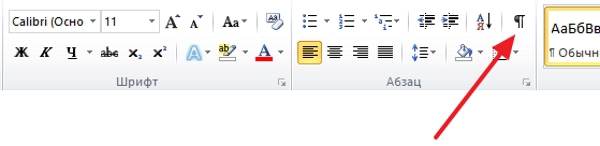
Для того чтобы отобразить все разрывы страницы, которые имеются в документе, необходимо нажать на кнопку «Отобразить все знаки», которая располагается на вкладке «Главная»:
После этого вы должны увидеть следующие обозначения:
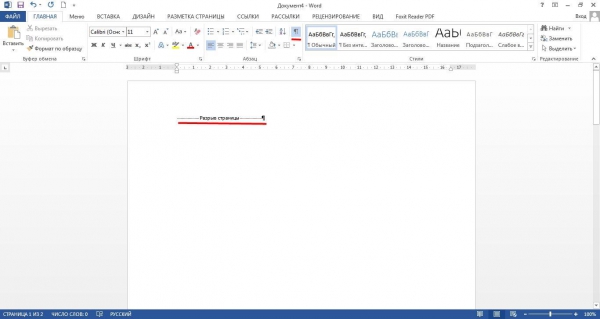
Далее при помощи мышки вы сможете удалить ненужные разрывы. Можно осуществлять это поочередно или выделить разом все разрывы. Для этого зажмите клавишу Ctrl и осуществляйте выделение мышкой. После этого просто нажмите клавишу Delete или Backspace.
Удаление разрывов через «Найти и заменить»
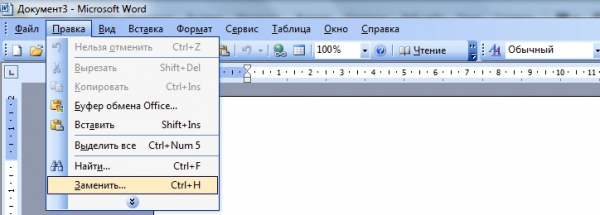
Удалить ненужные разрывы страниц можно и при помощи функции «Найти и заменить», которая изначально установлена в самом текстовом редакторе.
При использовании данного метода необходимо помнить, что в документе будут удалены все разрывы – и те, которые не нужны, и те, которые вы устанавливали самостоятельно.
Реализуется он следующим путем:
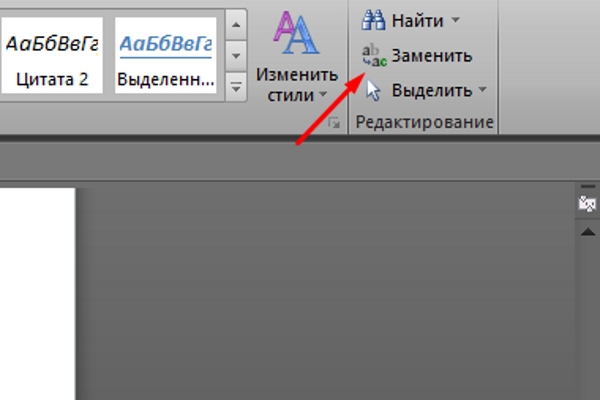
- Вызовите окно «Найти и заменить». Для этого можно нажать на кнопку «Заменить», которая располагается в главной панели программы, либо использовать специальное сочетание клавиш Ctrl+H.
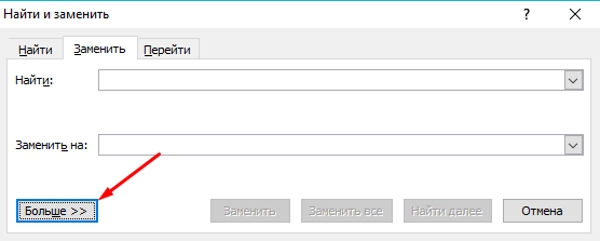
- В открывшемся окне следует нажать кнопку «Больше>>», которая располагается в нижней левой части:
Стоит отметить, что в окне имеется возможность удалять разрывы поочередно, определяя их в документе. Для этого следует нажимать клавишу «Найти далее» до того момента, пока все ненужные разрывы страниц не будут удалены из документа.
Как удалить все разрывы страниц при помощи специального макроса?
Данный способ больше подойдет тем, кто более глубоко знает особенности системы и умеет работать с кодом. Ведь для его реализации необходимо самостоятельно прописать макрос, который автоматически удалит все разрывы. Рассмотрим процедуру более подробно:
- На клавиатуре нажмите сочетание клавиш Alt-F11, чтобы открыть окно Microsoft Visual Basic.
- Во вкладке «Вставить» выберете пункт «Модуль». После чего в окне введите следующий код:
.Replacement.Text text-align:center;">
Word более поздних версий: В верхнем правом углу возле вкладки со стилями находим поле «Редактирование» и выбираем «Заменить»:
Видео-инструкция по удалению разрыва
Если же у вас все-таки остались вопросы о том, как удалить разрыв страницы в Ворде, предлагаем вам ознакомиться с видео, где наглядно продемонстрирован простой способ удаления:
Таким образом, избавиться от лишних разрывов страниц в документе достаточно просто. Для этого можно использовать любой из вышеописанных способов – все они не требуют каких-либо слишком глубоких знаний и специальных навыком и могут быть приведены в действие даже неопытными пользователями ПК.
Как удалить в ворде разрывную страницу
Удаление разрывов страниц в документе Word может упростить макет и улучшить читаемость документа. Независимо от того, работаете ли вы с вставленными вручную или автоматическими разрывами страниц, в этом руководстве рассматриваются несколько методов эффективного удаления их из выбранных частей документа или всего файла.
- Использование функции «Найти и заменить»
- Использование Kutools для удаления разрывов страниц в Word
Видео: удаление разрывов страниц в Word
Удалить разрывы страниц один за другим вручную
Если вам нужно удалить несколько конкретных разрывов страниц, сделать это вручную очень просто:
Шаг 1. Отображение разрывов страниц (обычно разрывы страниц скрыты).
Перейдите в Главная вкладку и щелкните на Показать спрятать ¶ Кнопка для отображения всех знаков форматирования, включая разрывы страниц.

Шаг 2. Удалите разрывы страниц
Прокрутите страницу до разрыва страницы, который хотите удалить. Выделите линию разрыва страницы и удалите ее, нажав кнопку Delete or Backspace клавиша на клавиатуре.

Описанный выше способ удаления разрыва страницы в Word легко использовать, но как удалить десятки разрывов страниц? Есть возможность нажать кнопку Ctrl клавишу, чтобы выбрать все разрывы страниц, а затем нажмите Delete ключ, но это кажется трудоемким, если документ содержит более 100 страниц.
Вкладка Office: предоставляет интерфейсы с вкладками в Word, Excel, PowerPoint.
Улучшите свой рабочий процесс прямо сейчас. Узнайте больше о вкладке «Офис» Бесплатная загрузка
Пакетное удаление всех разрывов страниц в выделенном фрагменте или во всем документе
Чтобы удалить несколько разрывов страниц из выбранной области или всего документа, вы можете использовать один из двух эффективных методов.
Использование функции «Найти и заменить»
Чтобы удалить несколько разрывов страниц одновременно, вы можете использовать функцию «Найти и заменить»:
Шаг 1. Выберите содержимое, которое хотите удалить разрывы страниц.
Если вы не выберете какой-либо контент, Найти и заменить функция будет работать для всего документа
Шаг 2. Включите функцию «Найти и заменить».
Press Ctrl + H для открытия Найти и заменить диалоговое окно.
Шаг 3. Установите поля Найти и Заменить на.

- В Найти то, что: поле, тип ^m (Или нажмите Ещё>>, чтобы отобразить дополнительные параметры, и выберите Ручной разрыв страницы в Особый раскрывающийся список) для поиска разрывов страниц вручную.
- Оставь Заменить на: поле пустое.
- Нажмите Заменить все чтобы удалить все разрывы страниц из выделенного текста или всего документа, если конкретный выбор не сделан.
Теперь все разрывы страниц удалены.
Использование Kutools для удаления разрывов страниц в Word
В Kutools for Word, еще никогда не было так просто удалить все разрывы страниц в целом или отдельные фрагменты документа.
Kutools for Word — это идеальная надстройка Word, которая оптимизирует вашу работу и повышает ваши навыки обработки документов. Получи это сейчас!
Перейдите в Кутулс вкладку нажмите Перерывы раскрывающийся список в Удалить группа и щелкните Удалить разрывы страниц.
Внимание: выберите содержимое перед применением функции «Удалить разрывы страниц», если вы хотите удалить разрывы страниц в выделенном фрагменте.
Рекомендуемые инструменты повышения производительности для Word
Kutools for Word: Интеграция ИИ , более 100 расширенных функций экономят 50 % времени обработки документов. Бесплатная загрузка
Office Tab: вводит вкладки, подобные браузеру, в Word (и других инструментах Office), упрощая навигацию по нескольким документам. Бесплатная загрузка
Удалить или остановить автоматические разрывы страниц
Если разрывы страниц вставлены настройками абзаца, ни один из вышеперечисленных методов не сможет их удалить. Чтобы удалить такие разрывы страниц, выполните следующие действия:
Функции: автоматические разрывы страниц можно вставить, включив параметр «Разрыв страницы перед» в диалоговом окне «Абзац». Этот параметр автоматически вставляет разрыв страницы перед каждым абзацем в выбранной области или во всем документе.
Шаг 1. Нажмите клавиши Ctrl + A, чтобы выделить весь документ.
Шаг 2. Щелкните правой кнопкой мыши, чтобы выбрать «Абзац» в контекстном меню.
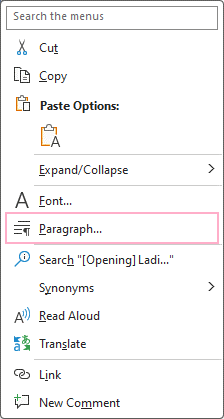
Шаг 3. Снимите флажок «Разрыв страницы перед».
Под Разбивка строк и страниц Вкладка в Пункт диалог, снять галочку Разрыв страницы перед флажок, затем нажмите OK.

Затем все автоматические разрывы страниц удаляются.
Понимание того, как эффективно удалять разрывы страниц, поможет сохранить эстетическую и функциональную целостность ваших документов. Независимо от того, выбираете ли вы ручное удаление, пакетную обработку с помощью функции «Найти и заменить» или используете такие инструменты, как Kutools, каждый метод позволяет получить более чистый и профессиональный макет документа.
Дополнительные стратегии преобразования Word, которые могут значительно улучшить управление данными, см. изучите дальше здесь..
Лучшие инструменты для офисной работы
Kutools for Word — Повысьте свой опыт работы со словом с помощью Over 100 Замечательные особенности!
Легкая очистка: Убрать Дополнительные места / Разрывы разделов / Текстовые поля / Гиперссылки / Дополнительные инструменты для снятия см. Удалить группа.
➕ Креативные вставки: Вставлять Разделители тысяч / Флажки / радио кнопки / QR код / Штрих-код / Несколько изображений / Узнайте больше в Вставить группа.
. Точный выбор: Точно определить Конкретные страницы / таблицы / Формы / Заголовок абзацев / Улучшите навигацию с помощью больше Выберите функции.

Хотите попробовать эти функции? Загрузите Kutools for Word прямо сейчас!
Бесплатная загрузка Купить Узнайте больше о Kutools для Word
Лучшие инструменты для офисной работы
Как убрать разрыв страницы в Ворде
Во многих документах, новые разделы или главы, начинаются с новой страницы. Это может быть обусловлено или желанием самого автора, или требованиям к документу. Разрывы страниц могут присутствовать и в том тексте, который Вы копируете с Интернета.
Учитывая, что подобное форматирование подходит не всем пользователям, в этой статье рассмотрим, как можно убрать разрыв страницы в Ворде.
Чтобы убедиться, что в документе расставлены именно разрывы страниц в тексте, а не подряд идущие символы начала абзаца, отобразим непечатаемые знаки. Для этого на вкладке «Главная» в группе «Абзац» нажмите на кнопочку «Отобразить все знаки» .
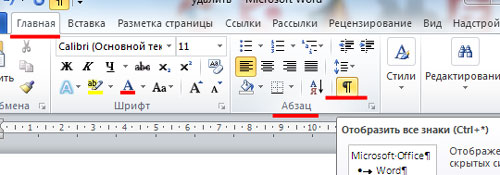
Если после этого, между двумя частями текста появилась надпись «Разрыв страницы» , давайте ее уберем.
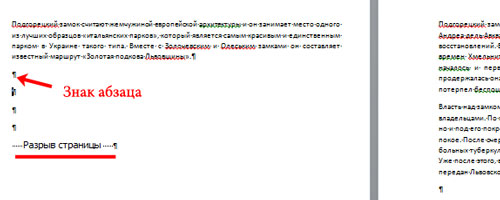
Для этого установите курсив перед надписью и нажмите «Delete» .

Разрыв страницы между частями текста будет удален.
Для того чтобы убрать пустое место, которое получилось из-за знаков абзаца, поставьте курсор в конце первой части текста и нажимайте «Delete» нужное количество раз.

Теперь рассмотрим еще один способ. Он пригодится в том случае, если у Вас очень большой документ и в нем расставлено много разрывов страниц, которые нужно убрать. Воспользуемся мы встроенной функцией замены и автозамены в Ворде. Перейдя по ссылке, Вы сможете прочесть подробную статью на данную тему.
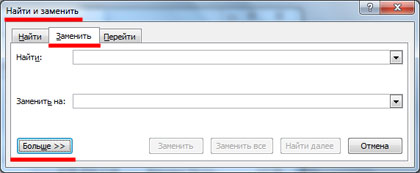
Нажимаем комбинацию клавиш «Ctrl+H» . Откроется окно «Найти и заменить» . В нем, на вкладке «Заменить» , нажмите на кнопочку «Больше» .
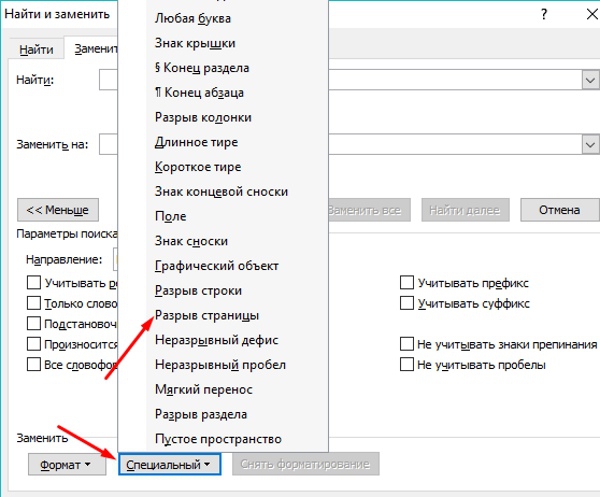
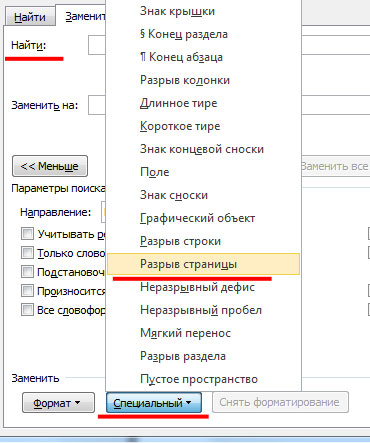
Ставим курсор в поле «Найти» , нажимаем на кнопку «Специальный» и выбираем из выпадающего списка «Разрыв страницы» . В поле появится обозначающий символ.
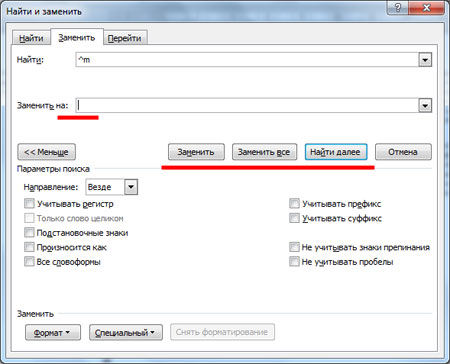
Поле «Заменить на» можете оставить пустым. Затем нажмите «Заменить все» . После того, как будут убраны все разрывы страниц в документе, появится информационное окошко, где будет указано количество выполненных замен. Нажмите в нем «ОК» . Закройте окно «Найти и заменить» .
Если Вам не нужно убирать все разрывы страниц в документе, тогда нажимайте кнопочку «Найти далее» , и когда выделится ненужный знак раздела страницы, нажмите «Заменить» . Пройдитесь так по всему документу.
Если после выполнения замены, между текстом появляются пустые строки, прочтите статью: как удалить абзацы в Ворде.
Вот так, используя один из описанных в статье способов, Вы можете удалить ненужные разрывы страниц в Ворде.



