
В статье «Как создать оглавление в Word и управлять им» мы узнали, как вставлять автоматически обновляемое оглавление и добавлять в него разделы. Автоматически собираемый и обновляемый контент очень удобен, но вы можете попасть в ситуацию, когда он включает в себя элементы, которых там быть не должно. Это может произойти из-за того, что вы использовали стиль заголовка для определения и выделения частей документа, не являющихся заголовками. Вставка из других программ (например, из веб-браузера или из ConsultantPlus) может содержать фрагменты, которые документ считает заголовками. Давайте рассмотрим, как убрать лишние элементы из контента.
1. Просто удалите ненужный пункт содержания
Выделите и нажмите Удалить. Оглавление исчезнет из оглавления, но останется в документе. Да, конечно, при обновлении оглавления элемент вернется, поэтому этот способ подходит в конце форматирования документа.
2. Исключение из оглавления
вы можете выделить текст и явно указать, что не хотите видеть его в оглавлении. Для этого выделите текст, которого не должно быть в содержимом. Затем перейдите на вкладку «Ссылки», найдите группу «Сводка» и нажмите кнопку «Добавить текст». В раскрывающемся списке выберите пункт «Не включать в оглавление».
У этого метода есть свои недостатки: текст, исключенный из оглавления, может изменить форматирование. В этом случае отформатируйте текст вручную, без использования стилей.
Как удалить шапку в ворде
Заголовки в документах Word часто включают линии, отделяющие содержимое заголовка от основного текста, что улучшает внешний вид документа. Однако могут быть ситуации, когда вам нужно удалить горизонтальную линию под заголовком, чтобы добиться более чистого вида или соответствовать определенным требованиям к форматированию.
В этом уроке мы покажем вам, как легко удалить строку заголовка в документе Word, гарантируя, что ваш документ соответствует желаемому формату и стилю.

Удалите только строку заголовка, но сохраните информацию заголовка
Вы можете изменить настройки границы заголовка, чтобы удалить горизонтальную линию в заголовке документа, не влияя на содержимое заголовка. Пожалуйста, выполните следующие действия:
- Дважды щелкните заголовок, чтобы включить режим редактирования.
- Нажмите Главная >Границы >Границы и заливка.
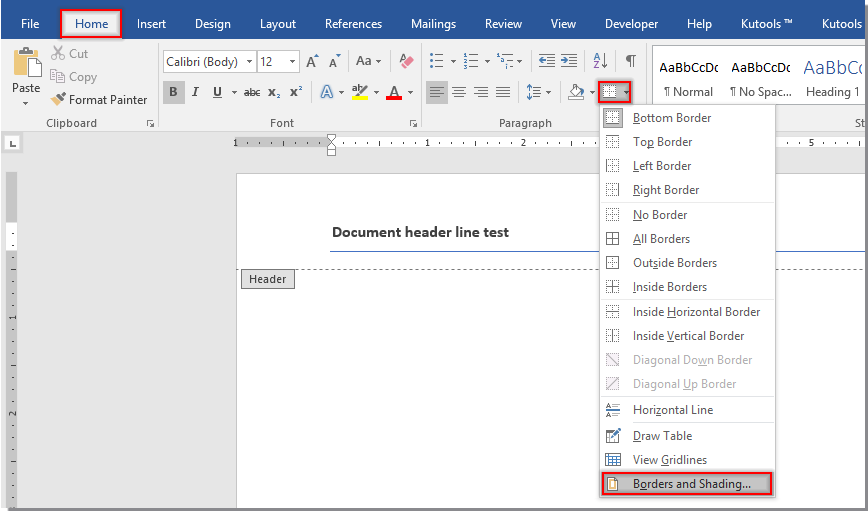
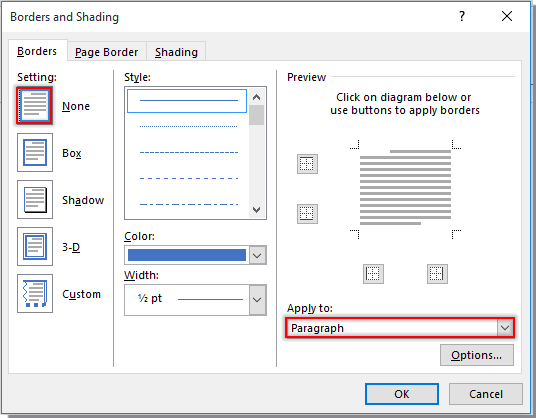
- В Границы и заливка диалоговое окно под Границы вкладке, выполните следующие действия:
- Выберите Ничто в настройка панель.
- Выберите Пункт из Обращаться к выпадающий список.
- Нажмите OK для внесения изменений.
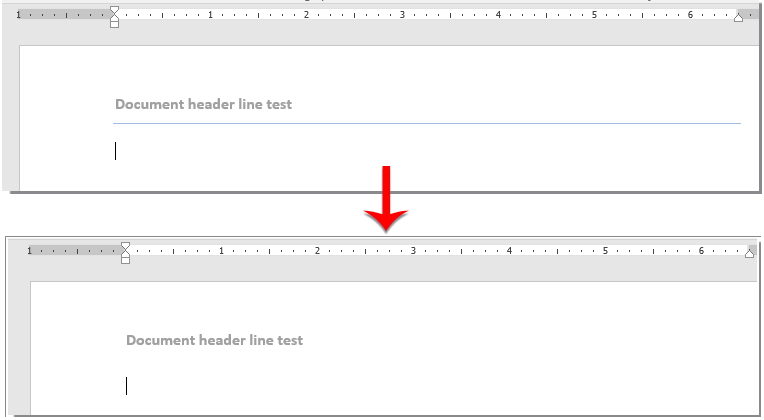
Горизонтальная линия будет немедленно удалена из заголовка документа Word.
Удалите только строку заголовка, но сохраните информацию заголовка одним щелчком мыши
Для Удалить строки заголовка полезности Kutools for Word, вы можете быстро удалить все горизонтальные линии из заголовка документа и сохранить информацию заголовка. Пожалуйста, сделайте следующее.
Kutools for Word — это идеальная надстройка Word, которая оптимизирует вашу работу и повышает ваши навыки обработки документов. Получи это сейчас!
1. Откройте документ Word, в котором вы удалите строки заголовка, затем нажмите Кутулс > Удалить > Очистить строки заголовка. Смотрите скриншот:

2. Нажмите Да в открывшемся Kutools for Word диалог, чтобы начать удаление строк заголовка.

3. Затем еще один Kutools for Word появится диалоговое окно с информацией об успешном удалении, нажмите OK закрыть его.

Теперь все строки заголовка удалены из заголовка документа, как показано ниже.

Демо: удалить только строку заголовка, но сохранить информацию заголовка одним щелчком мыши
Откройте для себя Кутулс / Кутулс Плюс вкладка в этом видео из Kutools for Word. Наслаждайтесь более чем 100 функциями и бесплатными утилитами искусственного интеллекта на постоянной основе. Скачать сейчас!
Лучшие инструменты для офисной работы
Kutools for Word — Повысьте свой опыт работы со словом с помощью Over 100 Замечательные особенности!
Легкая очистка: Убрать Дополнительные места / Разрывы разделов / Текстовые поля / Гиперссылки / Дополнительные инструменты для снятия см. Удалить группа.
➕ Креативные вставки: Вставлять Разделители тысяч / Флажки / радио кнопки / QR код / Штрих-код / Несколько изображений / Узнайте больше в Вставить группа.
. Точный выбор: Точно определить Конкретные страницы / таблицы / Формы / Заголовок абзацев / Улучшите навигацию с помощью больше Выберите функции.

Хотите попробовать эти функции? Загрузите Kutools for Word прямо сейчас!
Бесплатная загрузка Купить Узнайте больше о Kutools для Word
Лучшие инструменты для офисной работы
Как удалить заголовок в Word

Заголовки — отличный способ сохранить ваши документы организованными и профессиональными. Однако бывают случаи, когда вам может понадобиться их удалить. Например, вы можете захотеть обновить форматирование или очистить документ перед печатью. Если вы задаетесь вопросом, как удалить заголовок в Word, вы попали по адресу! Эта статья спроектированно для тех, кто впервые работает с Microsoft Word и нуждается в подробном, но понятном руководстве.
Переключать
Введение в заголовки в Word
Заголовки отображаются в верхней части каждой страницы документа и обычно содержат текст, изображения или другие элементы, такие как логотипы или номера страниц. Понимание того, как управлять заголовками, необходимо для эффективного создания документа. Независимо от того, работаете ли вы над школьным проектом, деловым отчетом или личным документом, знание того, как добавлять, изменять и удалять заголовки, придаст вашей работе безупречный вид.
Почему вам может понадобиться удалить заголовок
Прежде чем погрузиться в инструкции, давайте обсудим, почему вам может понадобиться удалить заголовок. Причин может быть несколько:
- Устаревшая информация: Иногда заголовок может содержать старые данные, которые необходимо обновить.
- Упрощенный вид: Удаление заголовка может придать вашему документу более четкий и понятный вид.
- Проблемы форматирования: Заголовок может нарушить общую структуру документа.
Как удалить заголовок в Word для разных версий
Microsoft Word имеет несколько версий, и процесс удаления заголовок может немного отличаться в зависимости от того, какой из них вы используете. Здесь мы сосредоточимся на том, как удалить заголовок в Word 2010, Word 2013, Word 2016, Word 2019 и Word для Microsoft 365.
Слово 2010
- Откройте документ: Запустите Microsoft Word. Откройте документ. содержащий заголовок вы хотите устранить.
- Доступ к заголовку: Дважды щелкните область заголовка в верхней части страницы. Вы можете получить доступ к пространству заголовка, дважды щелкнув в верхней части страницы или перейдя на вкладку «Вставка» и выбрав «Заголовок».
- Удалить заголовок: Выделите содержимое заголовка и нажмите клавишу «Delete» на клавиатуре.
- Закрыть верхний и нижний колонтитулы: Нажмите «Закрыть верхний и нижний колонтитулы» на панели инструментов. Ваш заголовок теперь удалено .
Word 2013 и более новые версии
- Откройте документ: Откройте документ Word, в котором вы хотите удалить верхний колонтитул.
- Войдите в режим редактирования заголовка: Дважды щелкните область заголовка или перейдите на вкладку «Вставка», щелкните «Заголовок», а затем выберите «Изменить заголовок».
- Удалить контент: Выделите содержимое заголовка и нажмите клавишу «Удалить».
- Выход из режима редактирования заголовка: На появившейся панели инструментов дизайна выберите «Закрыть верхний и нижний колонтитулы».
Удаление заголовков с определенных страниц
Иногда вам может потребоваться удалить верхний колонтитул только с определенных страниц, а не со всего документа.
Использование разрывов разделов
- Перейдите на страницу: Установите курсор в конце страницы перед той, с которой вы хотите удалить верхний колонтитул.
- Вставьте разрыв раздела: Перейдите на вкладку «Макет» (Word 2016 и более поздние версии) или «Разметка страницы» (Word 2010 и 2013) и нажмите «Разрывы». Выберите «Следующая страница» в разделе «Разрывы разделов».
- Отключить заголовки: Дважды щелкните заголовок на странице, где вы хотите его удалить. Нажмите «Связать с предыдущим», чтобы отсоединить заголовок от предыдущего раздела.
- Удалить заголовок: Выберите содержимое заголовка и нажмите «Удалить». Закройте заголовок, и он будет удален Важно из конкретного раздела.
Удаление заголовков с первой страницы
- Откройте ваш документ: Запустите документ Word.
- Настройка страницы доступа: Перейдите на вкладку «Макет» или «Макет страницы» и выберите «Параметры страницы». Затем нажмите на маленькую стрелку, расположенную в правом нижнем углу, чтобы открыть диалоговое окно «Параметры страницы».
- Выбрать другую первую страницу: В диалоговом окне перейдите на вкладку «Макет» и выберите параметр «Другая первая страница». Это действие исключит верхний колонтитул только с первой страницы.
Устранение распространенных проблем
Иногда, даже после выполнения шагов, вы можете столкнуться с проблемами. Вот некоторые распространенные проблемы и способы их устранения.
Проблема 1: Заголовки удаляются не из всех разделов
Если вы отвязали разделы, но заголовки все еще отображаются, убедитесь, что каждый раздел отвязан индивидуально. Дважды щелкните каждый заголовок и убедиться «Ссылка на предыдущую» отключена.
Проблема 2: Заголовок появляется снова после сохранения
Если заголовок снова появляется после сохранения, убедитесь, что Вы экономия документ правильно. Используйте «Сохранить как» и создайте новый файл, чтобы убедиться, что изменения сохранены .
Проблема 3: Проблемы с форматом заголовка
Если удаление заголовка нарушает форматирование документа, отмените действие, нажав Ctrl + Z. Попробуйте вставить разрывы разделов, чтобы изолировать изменения заголовка от определенных частей документа.
Альтернативные способы управления заголовками
Иногда полное удаление заголовка может быть не лучшим решением. Вот несколько альтернативных методов:
Изменить существующие заголовки
Вместо того, чтобы удалять заголовок, вы можете его изменить для лучшего соответствия потребностям вашего документа . Дважды щелкните область заголовка, отредактируйте содержимое и настройте форматирование.
Использовать шаблоны
Microsoft Word предлагает множество шаблонов с готовыми заголовками. Эти шаблоны доступны для скачивания и могут быть изменены для в соответствии с вашими потребностями, устраняя необходимость начинать с нуля.



