
Иногда при работе с текстом в программах обработки слова возникает необходимость удаления слова полностью. Это может понадобиться, например, при редактировании, переписывании или форматировании текста. Несмотря на то, что Microsoft Word — один из самых популярных текстовых редакторов, не все пользователи знают, как справиться с такой задачей.
Удаление слова в Microsoft Word — процесс простой и быстрый. Существует несколько способов выполнить данную операцию. Один из них — использование сочетания клавиш «Ctrl + Backspace». При зажатой клавише «Ctrl» и одновременно несколькократном нажатии клавиши «Backspace» произойдет удаление слова перед курсором. Этот способ удобен тем, что позволяет быстро удалить слово, не требуя дополнительных действий пользователя.
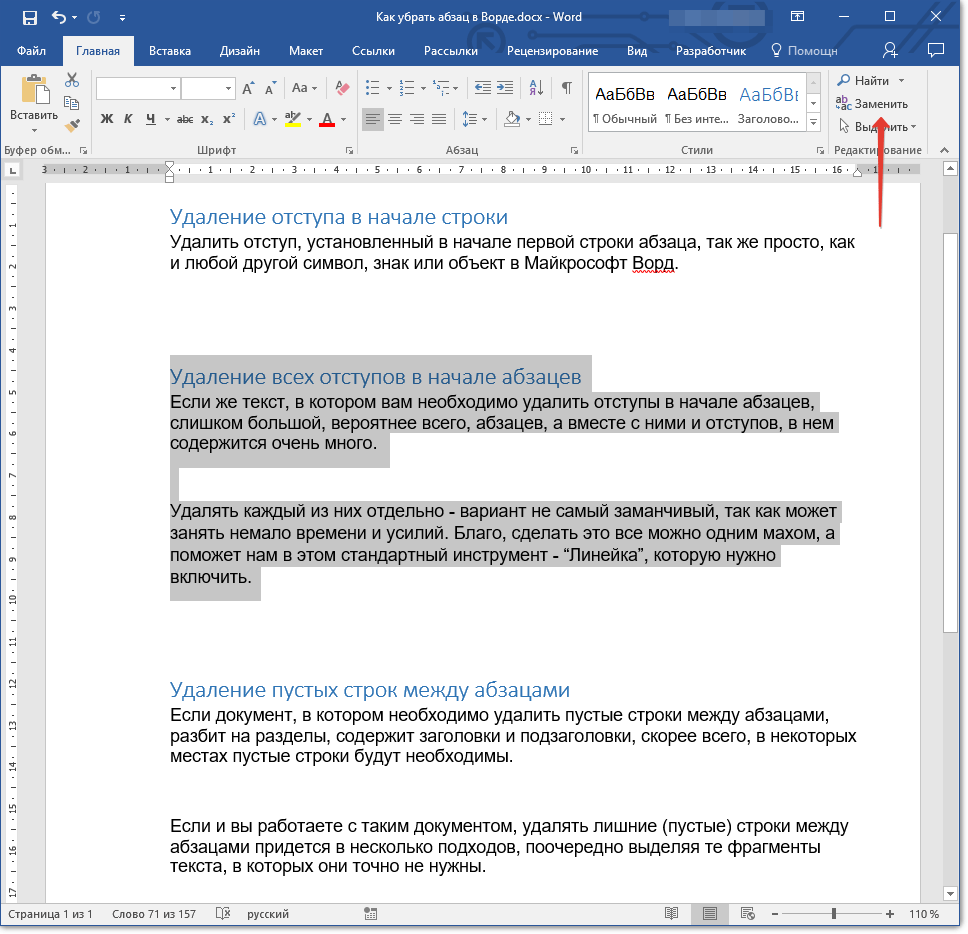
Вторым способом является использование функции «Заменить» в меню «Редактирование». Для этого необходимо выделить слово, которое нужно удалить, нажать на кнопку «Редактирование» в верхней панели инструментов, а затем выбрать пункт «Заменить». В появившемся окне в поле «Найти» нужно ввести выделенное слово, а в поле «Заменить» — пробел. Затем нужно нажать на кнопку «Заменить все». В результате все экземпляры выделенного слова будут удалены из текста.
Удаление слова в MS Word
В Microsoft Word существует несколько способов удаления слова полностью. Вы можете использовать сочетания клавиш, контекстное меню или функции замены текста. Вот несколько простых способов удалить слово в MS Word:
| Способ | Описание |
|---|---|
| 1. Сочетание клавиш | Выделите слово, которое хотите удалить, и нажмите клавишу Delete на клавиатуре. Слово будет удалено полностью. |
| 2. Контекстное меню | Выделите слово, щелкните правой кнопкой мыши и выберите опцию Удалить или Удалить текст в контекстном меню. Слово будет удалено. |
| 3. Функция замены | Нажмите комбинацию клавиш Ctrl + H, чтобы открыть окно замены текста. В поле «Найти» введите слово, которое хотите удалить. Оставьте поле «Заменить» пустым и нажмите на кнопку Заменить все. Все экземпляры слова будут удалены. |
Используйте эти простые способы, чтобы быстро удалить слово в Microsoft Word и сохранить документ в аккуратном виде.
Удалять слова полностью
Microsoft Word предлагает несколько способов удалить слово полностью из документа. Вот некоторые из них:
- Выделите слово и нажмите клавишу Delete на клавиатуре. Это простой способ удаления слова, но будьте осторожны — вы не сможете отменить это действие.
- Щелкните правой кнопкой мыши на слове и выберите «Удалить» в контекстном меню. Этот метод также удаляет слово без возможности его восстановления.
- Используйте комбинацию клавиш Ctrl+Backspace, чтобы удалить слово перед текущей позицией курсора. Этот метод удаляет слово без возможности его восстановления, но сохраняет остальную часть текста.
- Используйте команду «Найти и заменить» на вкладке «Редактирование». Введите слово, которое хотите удалить, в поле «Найти» и оставьте поле «Заменить» пустым. Нажмите кнопку «Заменить все», чтобы удалить все вхождения слова в документе.
Выберите метод, который вам наиболее удобен, чтобы удалить слова полностью из ваших документов в Microsoft Word.
Как удалить текст в Word
Как удалить текст в ворде с использованием клавиш Backspace и Delete
Самый простой способ, как удалить текст в ворде — это удаление символов по одному, нажимая либо клавишу Backspace , либо клавишу Delete . В следующей таблице описано, как вы можете удалить одиночный символ или целое слово, используя любую из этих двух клавиш:
Клавиши и методы удаления текста в ворде
Установите курсор сразу после символа, который вы хотите удалить, и нажмите клавишу Backspace . Ворд удалит один символ слева от курсора.
Установите курсор сразу после слова, которое вы хотите удалить в ворде, и нажмите Ctrl+Backspace . Ворд удалит целое слово слева от курсора.
Установите курсор непосредственно перед символом, который вы хотите удалить, и нажмите клавишу Delete . Ворд удалит один символ справа от курсора.
Установите курсор непосредственно перед словом, которое вы хотите удалить, и нажмите Ctrl+Delete . Ворд удалит все слово справа от курсора.
Как удалить текст в ворде используя выделение
В статье как выделить текст в ворде, описано как выделять различные части документа Word. Вы можете использовать выделение для удаления выбранных частей текста. Как удалить текст в ворде выделяя определенные части текста описано в следующей таблице:
Выделение и методы удаления текста в ворде
Удалить часть текста в ворде
Нажмите в начале фрагмента текста, удерживайте клавишу Shift и нажмите в конце текста, чтобы выделить текст, и, наконец, нажмите либо клавишу Backspace , либо клавишу Delete .
Удалить одно слово в ворде
Дважды щелкните в любом месте слова, которое вы хотите удалить, и нажмите либо клавишу Backspace , либо клавишу Delete .
Удалить абзац в ворде
Трижды щелкните в любом месте абзаца, который вы хотите удалить, и нажмите либо клавишу Backspace , либо клавишу Delete .
Удалить предложение в ворде
Удерживайте клавишу Ctrl и щелкните в любом месте предложения, которое вы хотите удалить, и нажмите либо клавишу Backspace , либо клавишу Delete .
Удалить вертикальную часть текста в ворде
Удерживая клавишу Alt , нажмите и удерживайте кнопку мыши и выделите часть текста, который вы хотите удалить; нажмите клавишу Backspace или клавишу Delete .
Удалить строку в ворде
Принесите свою мышь в область панели выбора (см. изображение ниже) и нажмите напротив строки, которую вы хотите удалить, и нажмите клавишу Backspace или клавишу Delete .
Удалить весь текст в ворде
Нажмите клавиши Ctrl+A , чтобы выделить весь документ и нажмите клавишу Backspace или клавишу Delete .
Примечание. Выделенная область в изображении ниже называется панелью выбора . Когда вы наводите курсор в этой области, он превращается в стрелку, направленную вправо.
Как удалить текст в Word – Панель выбора
О том, как удалить таблицу оставив текст в ворде написано в статье Как преобразовать таблицу в текст в Word.
Теперь вы знаете, как удалить текст в ворде несколькими способами. Использование сочетаний клавиш для выделения и удаления текста в ворде позволяет существенно увеличить скорость работы в программе MS Word.
- Пользователям ПК
- Офисные приложения
- MS Word
Как быстро удалить слово во всех частях текста в Word
В этом руководстве мы подробно расскажем, как удалить слово во всем тексте в Microsoft Word. Вы узнаете о различных методах, которые помогут вам справиться с этой задачей быстро и эффективно.


Откройте документ в Microsoft Word.

Как удалить лишние пробелы в Ворде
Нажмите комбинацию клавиш Ctrl+H для открытия окна Найти и заменить.

4. Добавление и удаление слов в списке автозамены(Продвинутый курс)
В поле Найти введите слово, которое нужно удалить.
Удаление дубликатов слов из текста
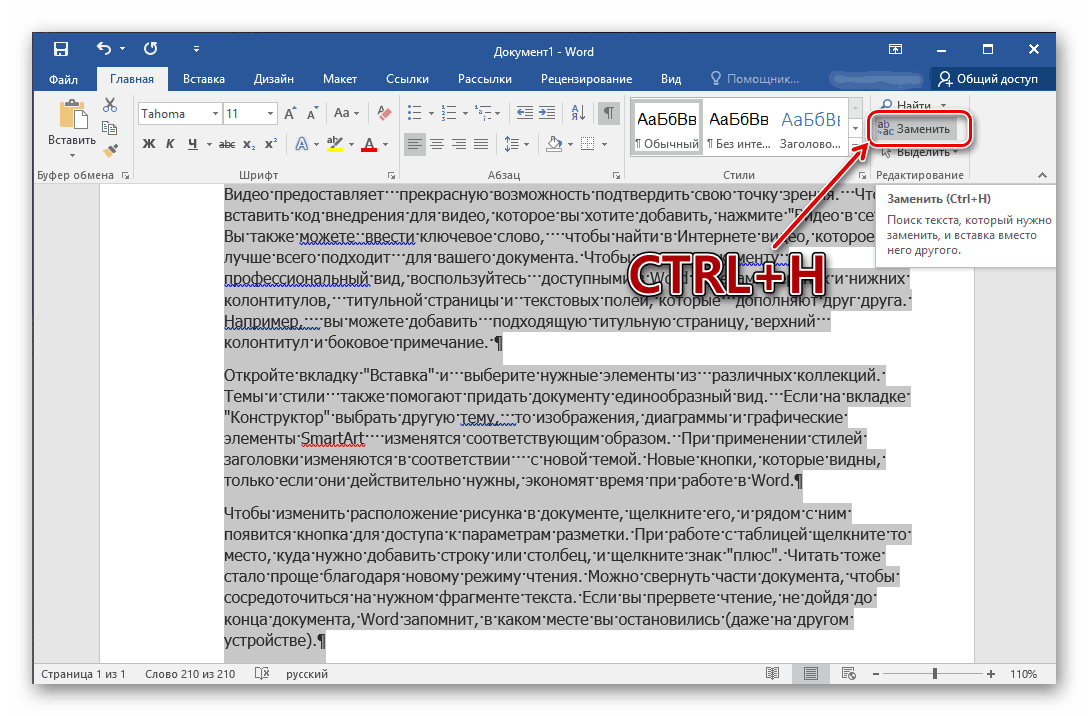
Оставьте поле Заменить на пустым, чтобы полностью удалить слово.
Как заменить слово в Word на другое слово или фразу автозамена в ворде
Нажмите кнопку Заменить все, чтобы удалить все вхождения слова в документе.
Как убрать выделение текста в Word

Если нужно удалить слово с учетом регистра, нажмите на кнопку Больше и установите флажок Учитывать регистр.
Как в ворде убрать слово во всём документе
После завершения удаления нажмите ОК в появившемся диалоговом окне.
Как в Ворде заменить слово во всем документе, найти одинаковые слова
Сохраните изменения в документе, нажав Ctrl+S.
Для большей надежности сохраните копию документа перед удалением слов.
Используйте функцию Отменить (Ctrl+Z), если случайно удалили не то слово.



