
Можно исключить неактивный стиль из коллекции экспресс-стилей.
- Щелкните правой кнопкой мыши по названию удаляемого стиля в галерее Экспресс-стили.
- В контекстном меню выберите команду Удалить из коллекции экспресс-стилей (рис. 4. 118).
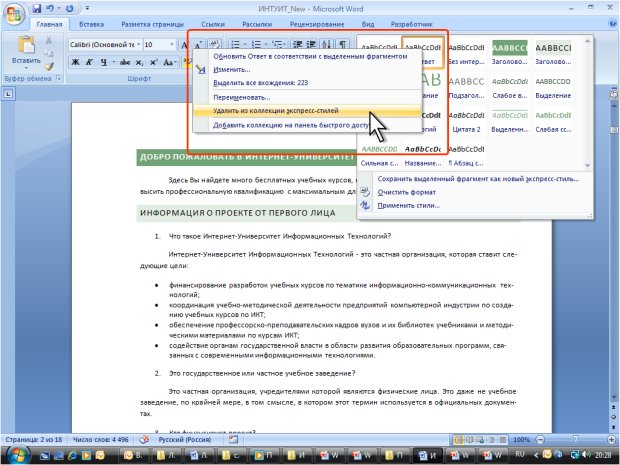
увеличить изображениеРис. 4.118. Избавление от стиля в наборе Экспресс-стилей
Важно помнить, что удаление стиля из набора экспресс-стилей не приводит к его удалению из перечня в панели задач Стили.
Удаление стиля из коллекции экспресс-стилей не влечет за собой никаких изменений в документе.
Исключение стиля из документа
Стиль можно исключить из документа.
- Отобразите область задач Стили (щелкните по значку группы Стили вкладки Главная ).
- В области задач Стили щелкните правой кнопкой мыши по названию нужного стиля и в контекстном меню выберите команду Удалить (рис. 4. 119).
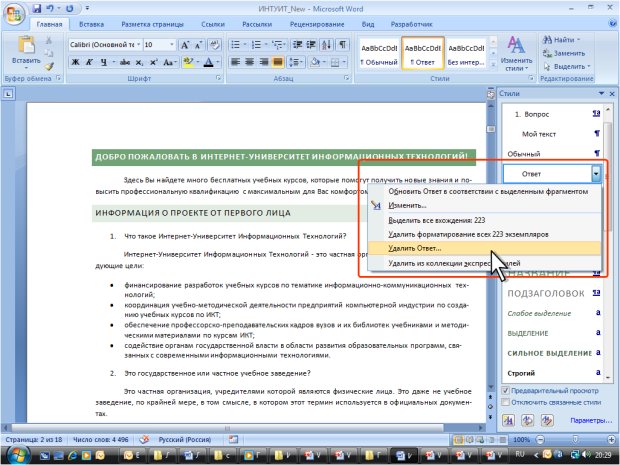
увеличить изображениеРис. 4.119. Удаление стиля из документа
Когда стиль удаляется из документа, все элементы, оформленные с его помощью, будут автоматически переведены на стиль Обычный.
Если удаляемый стиль основан на каком-то другом стиле (кроме связанных стилей и абзацев, созданных на основе стиля Обычный, а также знаков, основанных на стиле Основной шрифт абзаца), в контекстном меню вместо команды Удалить появится команда Вернуть… (см. рис. 4. 120). После слова Вернуть будет указано имя стиля, от которого произошел удаляемый стиль.
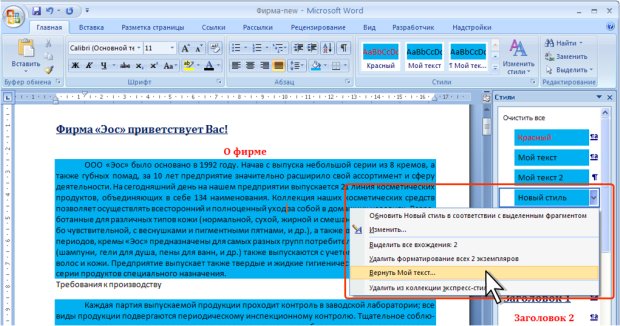
уменьшить изображениеРис. 4.120. Ликвидация стиля, который был основан на другом стиле
Выберите команду Вернуть… для удаления такого стиля и в появившемся информационном окне подтвердите удаление.
При удалении такого стиля из документа ко всем фрагментам, оформленным с использованием этого стиля, будет применен стиль, на основе которого он был создан.
Уровень 3. Удаление стиля таблицы
Можно удалять только пользовательские стили таблиц.
Для удаления стиля таблицы необходимо поставить курсор в какую-либо таблицу, чтобы отобразилась группа контекстных вкладок Работа с таблицами.
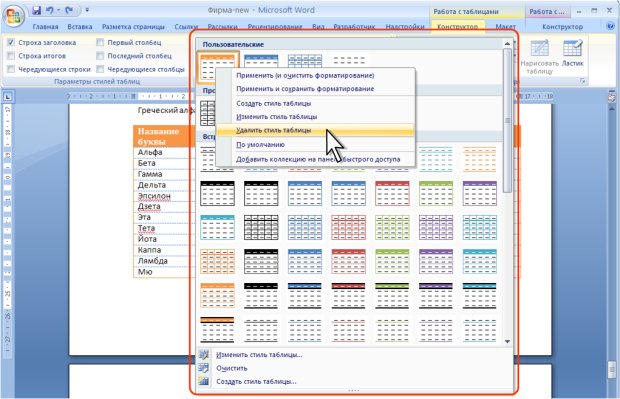
увеличить изображениеРис. 4.121. Удаление стиля таблицы
После удаления стиля к таблице будет применен стиль Обычная таблица.
Удаление любого стиля
Для удаления любого стиля в области задач Стили нажмите кнопку Управление стилями, во вкладке Изменение диалогового окна Управления стилями выберите наименование удаляемого стиля (рис. 4. 122).
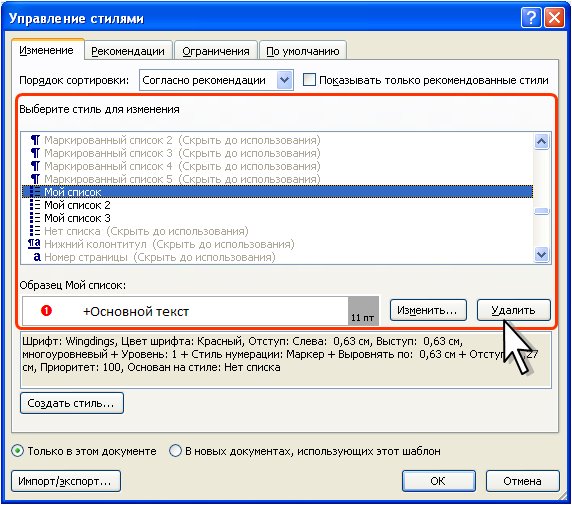
Рис. 4.122. Удаление стиля
Для удаления стилей списка данный способ является единственным.
Встроенные стили. Первое знакомство
Мы изучили, что такое стили текста, освоили использование готовых стилей и научились формировать собственные. Стили, которые мы создаём, именуются пользовательскими стилями. Однако разработчики Word позаботились о нас и создали предустановленные стили с заданными характеристиками, которые встроены в программу и называются встроенными стилями.
По окончании урока вы сможете:
1. Диалоговое окно Параметры области стилей


Наверняка вы увидите такую картину:

Вы не забыли, что мы уже настраивали шаблон, (Урок 3. Шаблон документа и его изменение) который открывается при запуске Word? Шрифт у нас Times размером 12 пунктов, и параметры страницы, как заказывали.
Внизу области задач Стили есть группа из трёх кнопок и надпись синим цветом Параметры…

Кнопку Создать стиль мы уже нажимали. О кнопках Инспектор стилей и Управление стилями я расскажу на других уроках. А сейчас нас интересует команда синего цвета Параметры. Нажмите эту команду и на экране появится окно Параметры области стилей.
Из названия можно понять, что это окно настраивает область задач Стили. Мы будем ещё не раз обращаться к этому окну.
2. Режимы отображения стилей и характеристика каждого режима
Нажмите кнопку выпадающего меню, обозначенную красным кружком.

Мы увидели выпадающий список.
Краткая характеристика каждого пункта:

Выберите данную команду, нажмите кнопку ОК, и вы получите:
Я не поленилась, посчитала – 116 встроенных стилей. Готовых, отформатированных. Но пользоваться таким количеством стиле просто нереально. Да и отформатированы эти стили чаще всего не по нашим потребностям.
3. Встроенные стили. Особенности встроенных стилей

| Важно знать! | Удалить встроенные стили возможно только в рамках отдельного документа, однако из программы Word их устранить не получится! |
4. Встроенные стили. Типы
Тип 1. Стили заголовков
Об этом мы будем говорить в следующих уроках
Тип 2. Стили текста
Наиболее распространенными являются стили Обычный и Основной текст, а также их модификации.
Тип 3. Стили списков
Позволяют быстро придать оформление маркированным и нумерованным спискам.
Тип 4. Стили гиперссылок
Стиль Гиперссылка используется для оформления ссылок на web-документы. Стиль Оглавление определяет навигацию в документе.
Теперь вы сможете:
Вам будет интересно:

Урок 14. Стили текста в новом документе

Д3. Свойства восприятия

Урок 36. Шаблон документа по умолчанию
Оставьте первый комментарий
Комментировать Отменить ответ
Профиль
Свежие комментарии
Архивы
Рубрики
Мета
word стили

Каждый раз, когда мы работаем с документами Word, мы открываем новые способы оформления текста. Даже такой пункт, как «Стили», иконка которого находится прямо на главной панели инструментов, используется далеко не всеми, в том числе и уже опытными пользователями.
Стили в Ворде
Стили в Word — это определенные шаблоны оформления частей документа: шрифта, абзацев, заголовка и подзаголовков, списков, таблиц и т д. Например, заголовок делается в одном стиле, подзаголовки одного уровня в другом, основной текст в следующем и так далее В Word Office есть возможность сохранять настройки макета текста в виде разных стилей. Таким образом, мы можем выбрать целые абзацы, которые мы хотим соответствующим образом отформатировать, и легко придать им желаемый макет.
Стили оформления документов в Word
Требования к оформлению официальных документов практически везде одинаковы, поэтому удобно сразу определять настройки стиля и применять их к каждому тексту. Стили в Ворде сохраняются как быстрые стили, то есть для форматирования текста не нужно отдельно менять отступы абзаца, шрифты, выравнивание и т д., так как все эти параметры меняются нажатием одной кнопки.
Где в Word найти панель управления стилями
На главной вкладке размещена панель «Стили», которая выглядит следующим образом (выделено красным): здесь представлены доступные стили для разных фрагментов текста и кнопка «Редактировать стили».
Как удалить экспресс-стиль
Как правило, те экспресс-стили, которые предлагает приложение по умолчанию, не всегда устраивают пользователя, к тому же большое их количество в коллекции несколько затрудняет работу с ними. Поэтому рекомендуется удалить неиспользуемые экспресс-стили из списка. Делается это очень просто, например, нужно удалить быстрый стиль «Сильное выделение», для этого открываем список стилей и кликаем правой кнопкой мыши по полю «Сильное выделение», а в появившемся окне нажимаем « Удалить из коллекции быстрого стиля». Это уберет из коллекции ненужную быструю укладку. Как убрать быстрый стиль в Word
Как изменить или создать стиль в Word
Отныне вам нужно просто выделить абзацы и нажать на кнопку нашего стиля, которая появится в главном меню быстрого доступа в разделе стилей. Таким образом, вы можете быстро изменить макет документа.
Начиная с Word 2007 и более поздних версий, вы также можете изменить макет с помощью значка «Форматировать по образцу», расположенного в блоке «Буфер обмена». Для этого выделите текст, соответствующий правилам оформления, и нажмите кнопку «Кисть». Затем выделяем (мышью) изменяемый текст, после чего он (текст) получит необходимое оформление.
Использование стилей не только придает документам единообразный вид, но и позволяет быстро изменять их внешний вид. Например, нам нужно изменить цвет текста всех субтитров.
Для этого нам не нужно выделять каждый из этих субтитров и менять их цвет, а достаточно просто щелкнуть по иконке этого стиля правой кнопкой мыши и нажать «Редактировать». В открывшемся окне измените цвет текста (здесь есть возможность редактировать не только этот, но и другие параметры). Нажмите «ОК», и вы увидите, что все субтитры, оформленные в одном стиле, изменили цвет.
Итак, несмотря на то, что нам пока достаточно освоенного набора инструментов для редактирования текста, стоит присмотреться к этим стилям поближе. Ведь его использование значительно ускоряет работу с текстовыми документами и делает ее более рациональной.
В частности, с помощью этого инструмента можно изменить внешний вид отдельных частей текста, оформленных в одном стиле, просто изменив сам стиль.



