
В Microsoft Word можно работать не только с текстом, но и с таблицами, графиками, рисунками. В данной статье мы рассмотрим первое, а если точнее, то, как убрать ненужные границы в таблице в Ворде.
Это может пригодиться, если Вам нужно разместить на листе данные в хаотичном порядке, когда Вы делаете кроссворд, или работаете со сложной оформленным материалом, в котором много данных. Показывать я буду в Ворде 2010, но у Вас все будет так же, если установлен 2007 или 2013 Word.
Прочесть подробную статью, как сделать кроссворд в Ворд, можно, перейдя по ссылке.
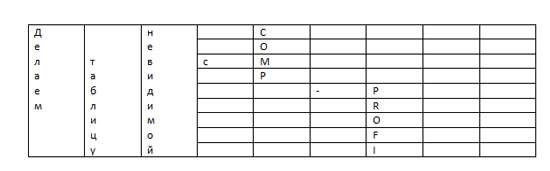
Возьмем вот такой пример. Именно на ней буду показывать, как сделать ненужные прямые прозрачными.
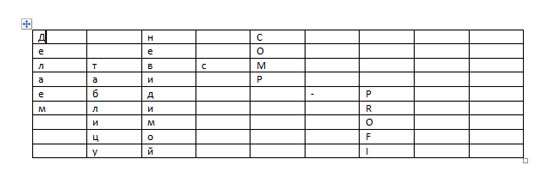
Уберем все внутренние линии для некоторых ячеек. Выделите нужный диапазон, затем перейдите на вкладку «Работа с таблицами» — «Конструктор» . В группе «Стили таблиц» нажмите на стрелку возле кнопки «Границы» . В выпавшем списке выберите «Внутренние границы» .
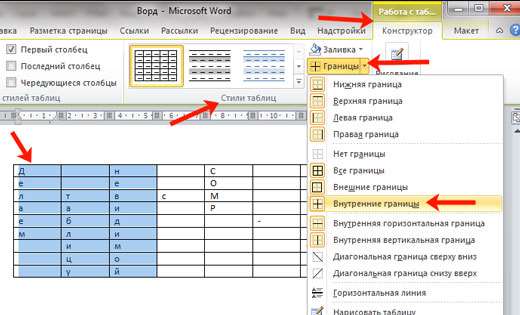
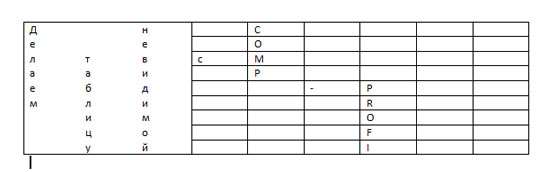
После этого, выбранные квадратики не будут ограничены линиями.
Если Вам интересно, как сделать полностью невидимую таблицу в Ворде, тогда можете прочесть подробную статью по ссылке.
Можно в данной области удалить не все, а только горизонтальные линии. Для этого в списке выберите «Внутренняя горизонтальная» .
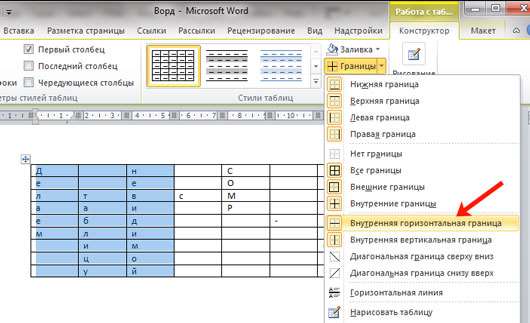
После этого останутся внешние и вертикальные линии между столбцами.
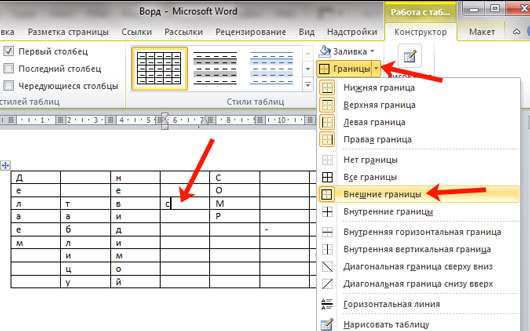
Теперь давайте рассмотрим, как стереть границу таблицы для ячейки, которая находится в середине. Поставьте курсор в нужный квадратик, потом кликните по стрелке рядом с кнопкой «Границы» и выберите из списка «Внешние» .
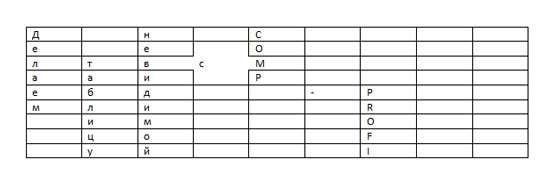
После этого, линии вокруг выбранного квадратика будут убраны.
Для того чтобы убрать нижнюю грань, поставьте курсор в нужном квадрате, и в выпадающем списке выберите «Нижняя граница» .

Нижняя линия для выбранной ячейки будет удалена.
Если хотите убрать ее не для одной, а для нескольких квадратов, тогда выделите их, затем выберите в выпадающем списке упомянутый выше пункт.
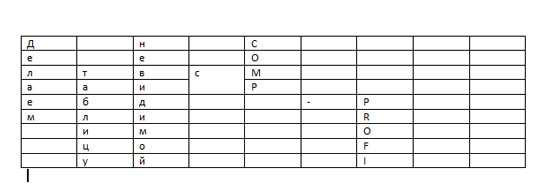
Для примера, полностью уберу низ в первой строке. Выделяем ее, затем выбираем из выпадающего списка все тот же пункт.
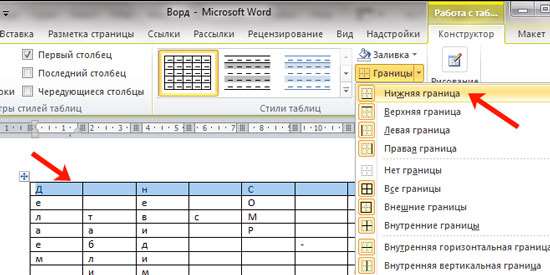
После этого прямая между первой и второй строкой пропадет.
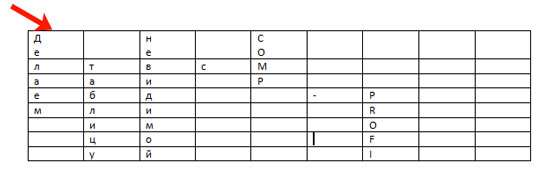
Надеюсь, Вам все понятно. Выбирайте нужную ячейку, ставьте в нее курсор и в выпадающем списке «Границы» выбирайте то, что необходимо убрать. Если надо скрыть их для определенного диапазона ячеек, тогда предварительно выделите их.
Поделитесь статьёй с друзьями:
Как убрать границы в ворде
При вставке таблицы или ее создании в программе Word автоматически добавляются границы черного цвета. Вы можете изменить границы или удалить их.
Удаление всех границ
- Щелкните любую ячейку, чтобы в ее левом верхнем углу.
- Щелкните в таблице , чтобы выбрать таблицу и отобрать вкладку Конструктор таблиц.
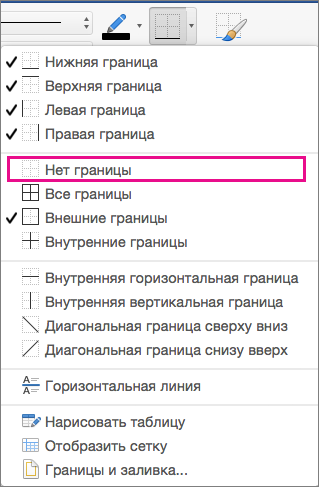
- На вкладке Конструктор таблиц щелкните стрелку параметра Границы, а затем выберите пункт Нет.
Совет: Обязательно выберите пункт Границы, а не Стили границ.
Удаление только некоторых границ
- Выделите ячейки, для которых необходимо удалить некоторые границы.
- На вкладке Конструктор таблиц щелкните стрелку параметра Границы и выберите нужные параметры.
Совет: Обязательно выберите пункт Границы, а не Стили границ.

Удаление отдельных границ
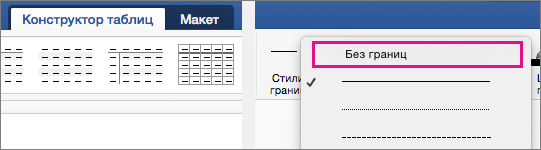
- Щелкните любую ячейку, чтобы отобразить вкладку Конструктор таблиц.
- На вкладке Конструктор таблиц в поле Тип линии выберите пункт Без границ. Курсор превратится в кисточку, с помощью которой вы сможете стереть отдельные границы.
- Щелкните границы, которые нужно удалить.
- Когда все будет готово, на вкладке Конструктор таблиц нажмите кнопку Границы по образцу, чтобы вернуться в режим курсора.
Удаление обрамления страницы
Word для Microsoft 365 Outlook для Microsoft 365 Word для Microsoft 365 для Mac Outlook для Microsoft 365 для Mac Word 2021 Outlook 2021 для Mac Word 2019 Outlook 2019 для Mac Word 2016 Word 2016 для Mac Outlook 2016 для Mac Word 2013 Word 2010 Outlook 2010 Word 2007 Outlook 2007 Word Starter 2010 Еще. Меньше
Удаление обрамления страницы
Чтобы удалить границу, нужно изменить ее на Нет.
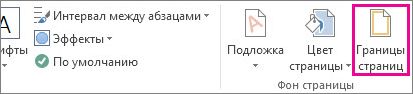
- На вкладке Конструктор нажмите кнопку Границы страниц.
- В диалоговом окне Границы и заливка в списке Применить к выберите страницы, с которых нужно удалить границу.
- В разделе Тип щелкните Нет.
- Нажмите кнопку ОК.
Удаление обрамления страницы
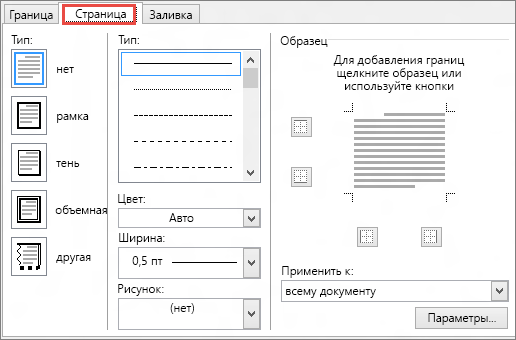
- На вкладке Разметка страницы в группе Фон страницы выберите Границы страниц.
- В диалоговом окне Границы и заливка на вкладке Границы страницы в разделе Тип выберите Нет.
- Нажмите кнопку ОК.
Примечание: Чтобы удалить границу только с одного края документа (например, для удаления всех границ, кроме верхней), в области Просмотр выберите границы, которые вы хотите удалить.
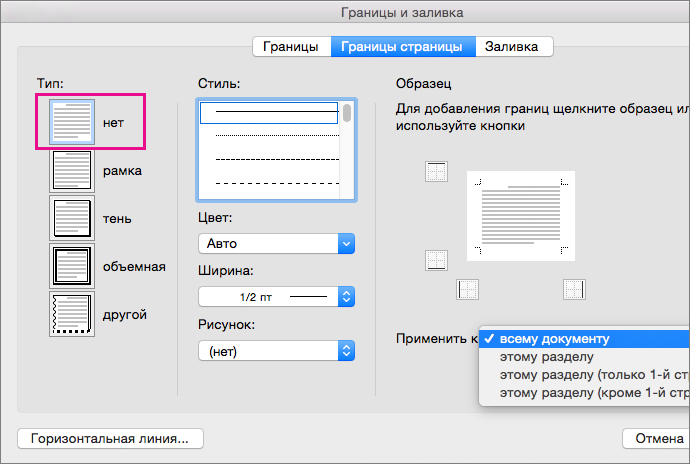
Если вы добавили границу к странице документа, то можете ее удалить, изменив значение границы страницы на Нет.
- Перейдите в конструктор >страницы.

- В окне Границы и затенение на вкладке Границы страницы выберите стрелку рядом с полем Применить к и выберите страницу (или страницы), с помощью чего вы хотите удалить границу.
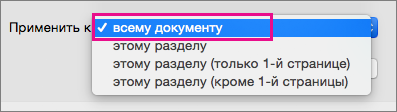
- В области Параметрывыберите Нет, а затем ОК.
Как убрать любые рамки и границы в Word
Приветствуем вас на портале WiFiGid! В этой короткой заметке я покажу вам, как можно убрать рамки в Word. «Вордом» мы пользуемся каждый день, так что дальнейшее повествование буду вести сугубо из своего личного опыта в понятных пошаговых инструкциях с картинками. Но так как не совсем понятно, что вы имеете ввиду под словом «рамка», попробую воссоздать все возможные ситуации. Если же что-то останется за пределами этой статьи – пишите обязательно в комментариях свои вопросы и идеи.
Вариант 1 – Рамка вокруг страницы
Начнем со стандартных решений Word по рамкам. Самый частый вариант – рамка вокруг страницы:
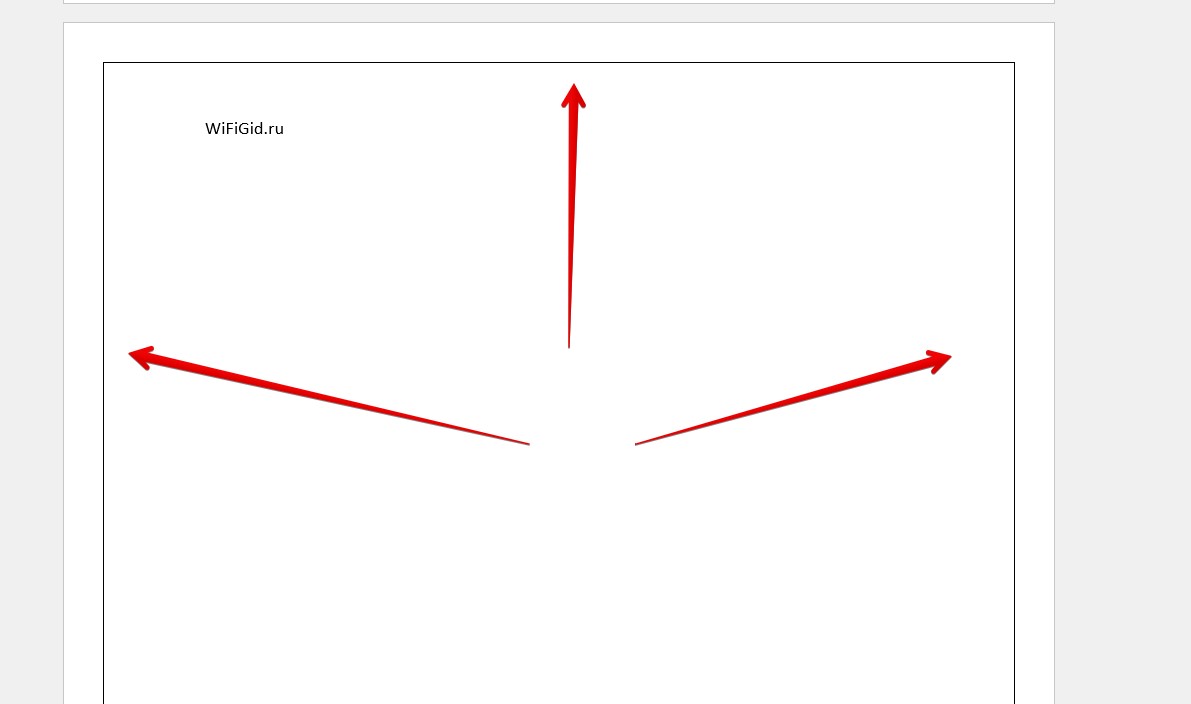
Если вы видите подобную рамку по всему документу (ее дизайн можно настраивать, поэтому внешний вид может быть другим), делаем вот так:
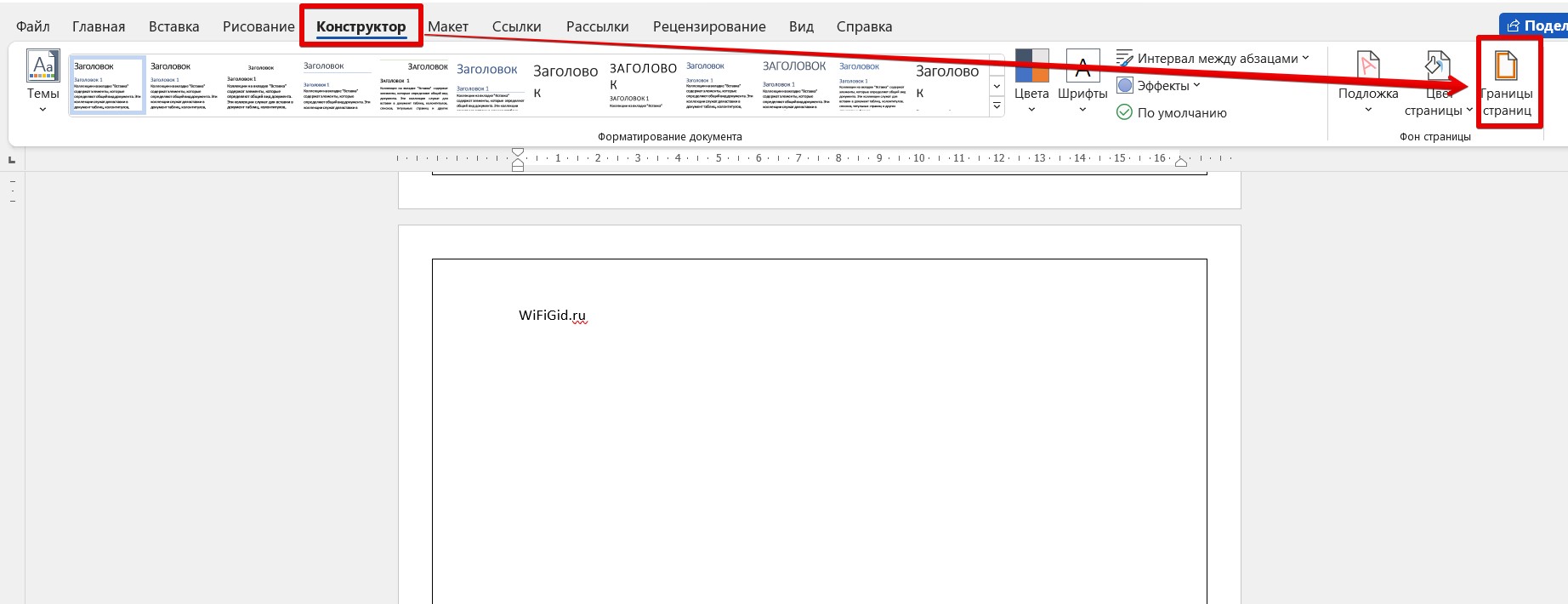
- Переходим на вкладку «Конструктор» (в старых версиях Word «Дизайн») и щелкаем по кнопке «Границы страниц».
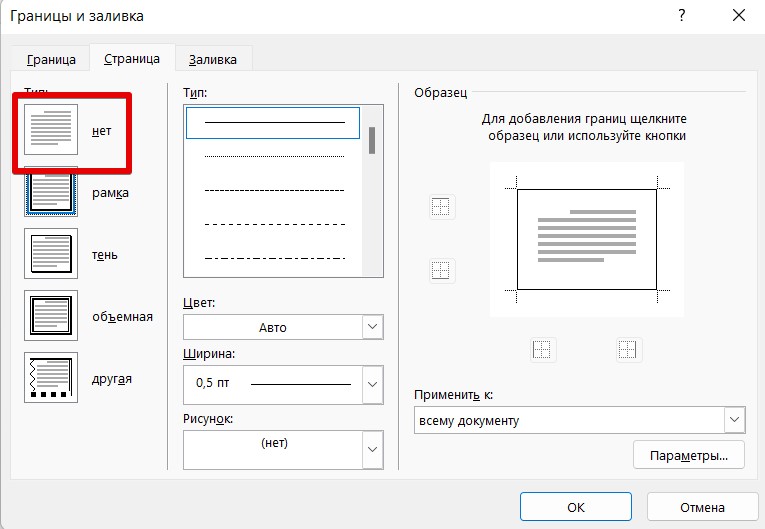
- Выбираем тип «Нет» вместо «Рамка» и границы благополучно исчезают.
Вариант 2 – Рамка вокруг абзаца или текста
Этот вариант разновидность предыдущего, но вместо всех страниц рамка окружает конкретный текст или абзац как на примере ниже:
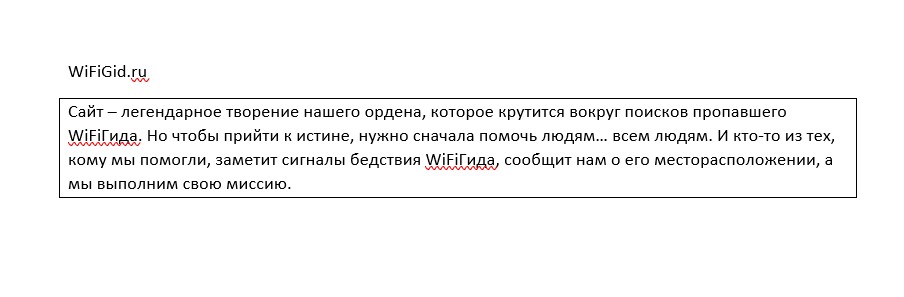
Решение здесь подобно предыдущему:
- Выделяем текст, вокруг которого мы хотим удалить рамку.
- Переходим в тот же самый раздел «Конструктор – Границы страниц» (скрины не дублирую, можете посмотреть выше).
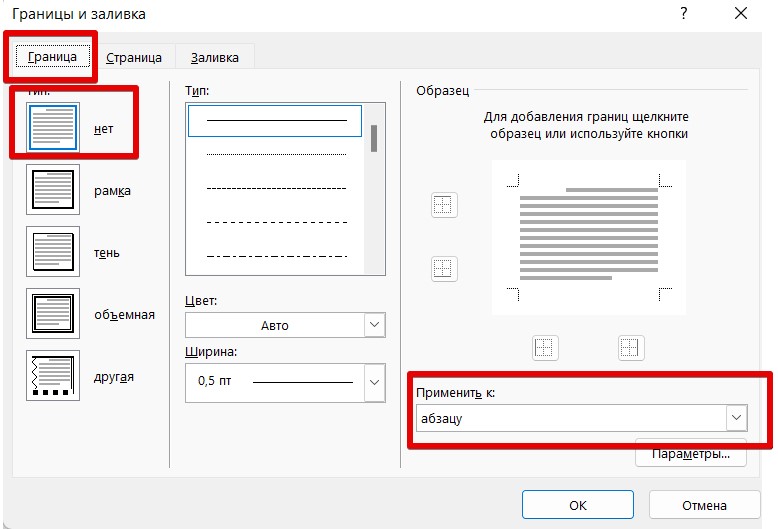
- По умолчанию открывается вкладка «Страница», но мы переходим на вкладку «Граница». В тип ставим «Нет» и убеждаемся, что изменения применяются ко всему абзацу.
Вариант 3 – Рамка в колонтитулах
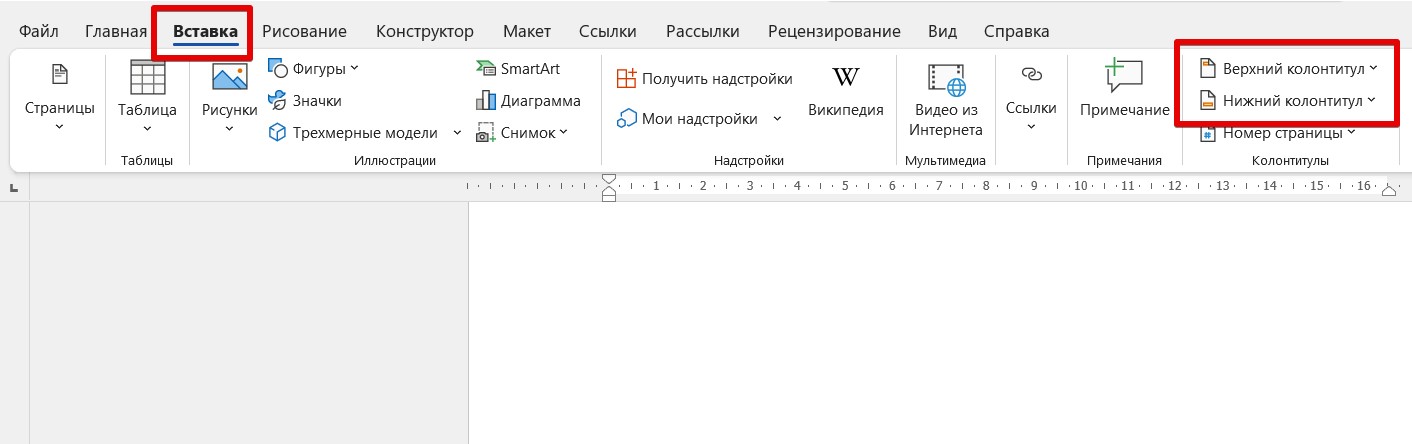
Зачастую рамку размещают в колонтитулах (верхняя или нижняя область страницы, которая дублируется по всему документу). Если умеете редактировать колонтитулы – заходите туда и ищите вариант убрать его рамку, так как специального поля для создания рамок в Word нет. Поэтому зачастую проще удалить колонтитул и уже после добавить свой собственный. Удаляем колонтитулы так:
- Переходим на вкладку «Вставка».
- Выбираем пункт «Верхний колонтитул» или «Нижний колонтитул», в зависимости от того, где мы собираемся его удалять.
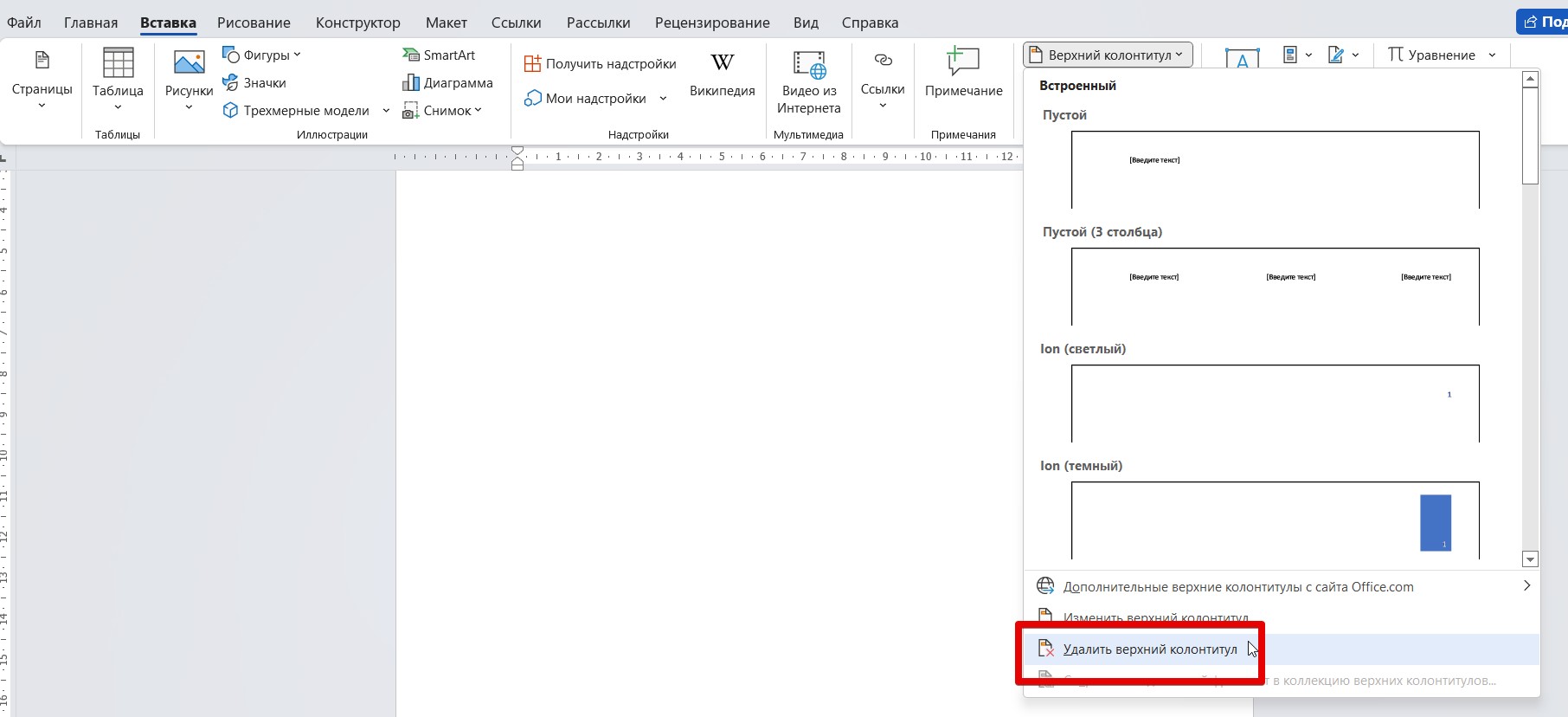
- В появившемся меню выбираем вариант удаления.
Вариант 4 – Рамка в таблице
Еще один странный вариант – кто-то, чтобы создать рамку вокруг текста до вас, добавил текст в таблицу. Как по мне, проще выдернуть текст из таблицы и вставить его отдельно, а таблицу удалить с помощью Delete , но на самом деле этот вариант ничем не отличается от того же второго способа.
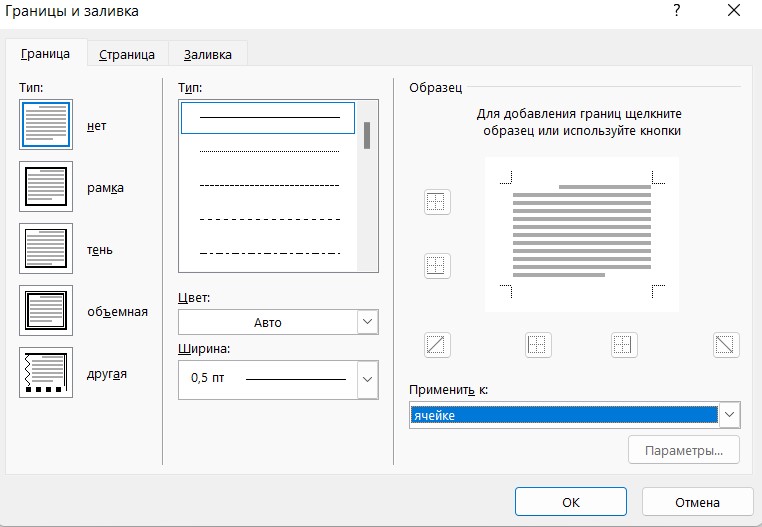
- Выделяем всю таблицу или нужную нам ячейку.
- «Конструктор – Границы страницы».
- На вкладке «Граница» убираем рамку и применяем изменения к ячейке или вообще всей таблице:
Вариант 5 – Рамка как объект
Этот пункт больше как дополнение – рамку могли вообще вставить картинкой или нарисовать средствами самого Word. Так вот – такие изменения удаляются простым выделением этого объекта и нажатием клавиши Delete .
Как убрать рамки в Ворде

Вы освоите все инструменты пакета MS Office: научитесь эффективно работать с текстовыми документами, анализировать большие объемы данных с помощью таблиц, создавать запоминающиеся презентации. Сможете освободить время под более важные задачи и претендовать на более высокую зарплату.
24 800 ₽ 62 000 ₽ 2 067 ₽/мес рассрочка Содержание
- Все статьи (699)
- EXCEL (420)
- Python (18)
- Unity (1)
- WORD (117)
- Бесплатные онлайн-курсы (4)
- Бизнес (1)
- Веб программирование (4)
- Интернет магазины (1)
- Интерьер (67)
- Маркетинг (12)
- Онлайн сервисы (1)
- Профессии (20)
- Развитие (10)
- Управление (6)
- Учимся рисовать (16)
- Финансы (1)
Показать все категории
Некоторые пользователи текстового редактора Word иногда сталкиваются с измененной версией рабочего окна. Вдруг появляется дополнительная рамка с надписями в виде стрелок и странными надписями: «Отформатировано» и «Удалено». Ответ на вопрос, как убрать фреймы в Microsoft Word, скрыт в панели инструментов.
Как убрать рамки в «Ворде» вокруг текста и вокруг страницы?
Прежде чем приступить к удалению рамки из документа, необходимо понять, что это такое. Помимо рамки шаблона, расположенной вдоль границы листа, рамки могут быть рамкой абзаца текста, находиться в области верхнего и нижнего колонтитула или быть представлены как внешняя граница таблицы.
Убираем обычную рамку
в этом же меню можно удалить рамку в Word, созданную стандартными средствами программы «Границы и заливка.
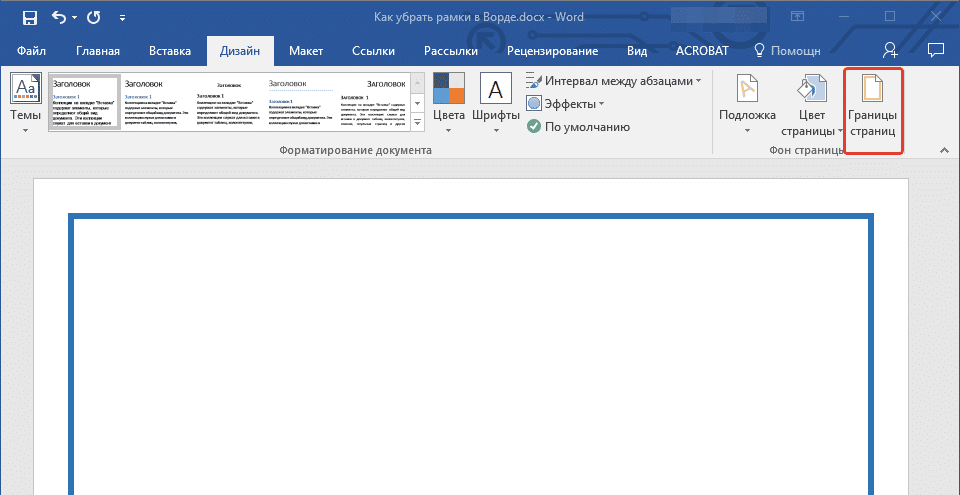
1. Перейдите на вкладку «Дизайн» и нажмите кнопку «Границы страницы» (ранее — «Границы и заливка”).
2. В открывшемся окне в разделе «Тип» выберите вариант «Нет» вместо ранее заданного «Фрейма.
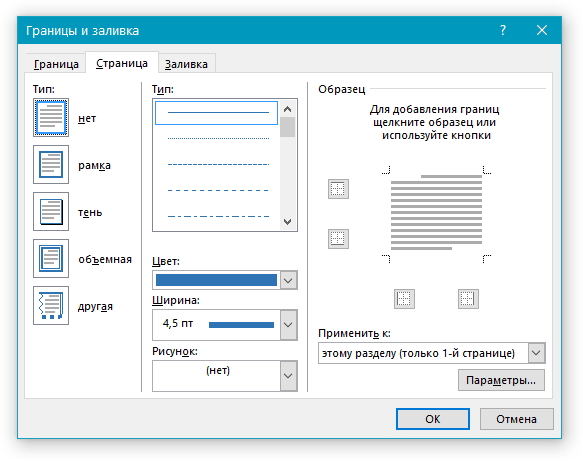
3. Рамка исчезнет.

Убираем рамку вокруг абзаца
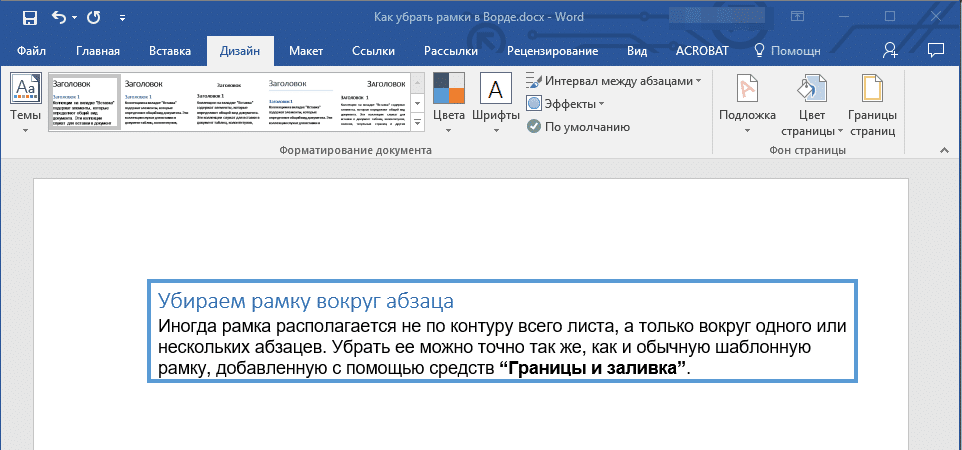
Иногда рамка располагается не по контуру всего листа, а только вокруг одного или нескольких абзацев. Вы можете удалить рамку вокруг текста в Word так же, как и обычную рамку шаблона, добавленную с помощью инструментов «Границы» и «Заливка”.
1. Выделите текст во фрейме и на вкладке «Дизайн» нажмите кнопку «Границы страницы”.
2. В окне «Границы и заливка» перейдите на вкладку «Границы”.
3. Выберите тип «Нет» и в разделе «Применить к» выберите «абзац”.
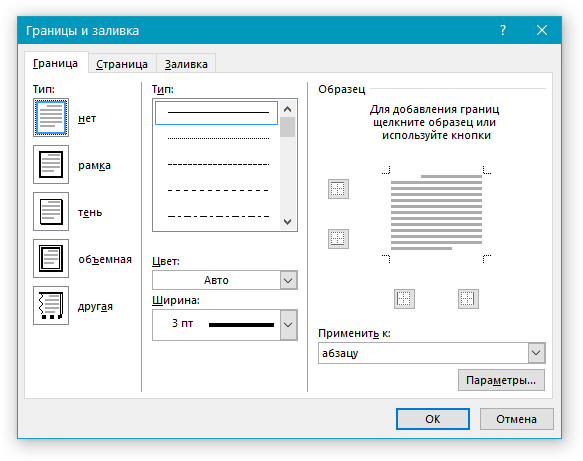
4. Рамка вокруг текста исчезнет.
Удаление рамок, размещенных в колонтитулах
Некоторые рамки шаблона можно размещать не только по краям листа, но и в области верхнего и нижнего колонтитула. Чтобы удалить такую рамку, выполните следующие действия.
1. Войдите в режим редактирования верхнего / нижнего колонтитула, дважды щелкнув его область.
2. Избавьтесь от одержимости верхним и нижним колонтитулами, выбрав соответствующий элемент на вкладке «Дизайн» в группе «Верхние и нижние колонтитулы”.
3. Закройте режим работы верхнего и нижнего колонтитулов, нажав соответствующую кнопку.
Удаление рамки, добавленной как объект
В некоторых случаях вы можете добавить рамку в текстовый документ не через меню «Границы и заливка», а как объект или форму. Чтобы удалить этот кадр, просто нажмите на него, откройте режим работы объекта и нажмите клавишу «Удалить”.
Вот и все, в этой статье мы говорили о том, как удалить фрейм любого типа из текстового документа Word. Надеемся, этот материал был вам полезен. Удачи в работе и дальнейшем изучении офисного продукта Microsoft. Мы рады, что смогли помочь вам решить проблему. Опишите, что для вас пошло не так.
Наши специалисты постараются ответить как можно быстрее.
Старт: 2024-01-23 Срок обучения: 3 мес. 1С и Excel для бухгалтера
Курс помогает освоить главные инструменты, необходимые бухгалтеру – программы Excel и 1С:Бухгалтерия 8.3. Среди преподавателей – только практикующие эксперты, которые передают личный опыт и самые нужные знания. Интерактивные упражнения в онлайн-тренажерах позволяют быстро автоматизировать навыки – например, составление отчетов и регистрацию хозяйственных операций. Выпускники курса отмечают, что смогли ускорить выполнение бухгалтерских задач в среднем в 2 раза.
24 325 ₽ 69 500 ₽ 2 027 ₽/мес рассрочка
Оставить комментарий
Часто задаваемые вопросы
Конечно, ведь онлайн курсы для этого и существуют, чтобы обучать людей с нуля. Вы можете за короткий промежуток времени переквалифицироваться с любой работы на IT сферу. Важно начать как можно раньше, чтобы быстрее пожинать плоды своего успеха. Тем более, что сейчас этот рынок труда находится в большом подъеме, который может продлиться еще немало времени.
Специальностей в сфере IT огромное количество. Все они довольно сильно различаются по выполняемым задачам, а также по тому, какие навыки требуются для успешного вступления в должность. Это и область разработки, и дизайн, и менеджмент, и еще многое другое. Все эти специалисты имеют разные назначения. Однако, есть у них и общие моменты.
Например, все они получают довольно солидные заработные платы, а также имеют выгодные условия работы. Связано это, опять же, с большим спросом компаний на таких сотрудников. Избрать направление можно, пройдя специальный тест на профориентацию, а также подробнее изучив специфику работы.
IT – это огромная сфера, которая включает в себя большое количество специальностей. Она развивается постоянно, поэтому, так часто можно увидеть новые направления. Ежегодно потребность в работниках этой сферы растет. В последний год усредненные показатели дали +60%. Спрос на профессионалов в этой области огромный.
Хотя с другой стороны, многие онлайн школы и прочие заведения выпускают также немало специалистов. Однако, их по-прежнему не хватает, чтобы закрыть все потребности рынка. Именно поэтому, такие рабочие являются очень востребованными во многих крупных компаниях.



