
Как вы, вероятно, знаете, в текстовых файлах помимо видимых символов (знаки препинания и так далее) также присутствуют и невидимые, или непечатаемые. К таким относятся пробелы, табуляции, интервалы, а также разрывы страниц и разделов. Несмотря на то, что они не отображаются на экране, их всегда можно обнаружить по необходимости.
Примечание: В режиме отображения непечатаемых символов в MS Word вы можете не только увидеть их, но и при необходимости удалить лишние отступы в документе, такие как двойные пробелы или табуляции, использованные вместо пробелов. Кроме того, в этом режиме можно различать обычный пробел от длинного, короткого, четверного или неразрывного.
Хотя функция отображения непечатаемых символов в Word может быть весьма полезной, для некоторых пользователей она становится настоящей проблемой. Многие из них, случайно или из незнания активировав этот режим, сталкиваются с трудностями при попытке его деактивации. В этом разделе мы объясним, как убрать непечатаемые знаки в Word.
Важно: Как следует из названия, непечатаемые знаки не выводятся на печать; они лишь могут быть видны в текстовом документе при активированном режиме просмотра.
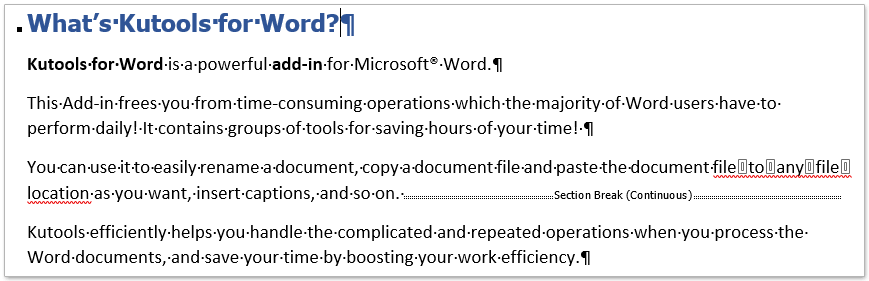
Если в вашем документе Word включен режим отображения непечатаемых символов, он будет выглядеть примерно так:
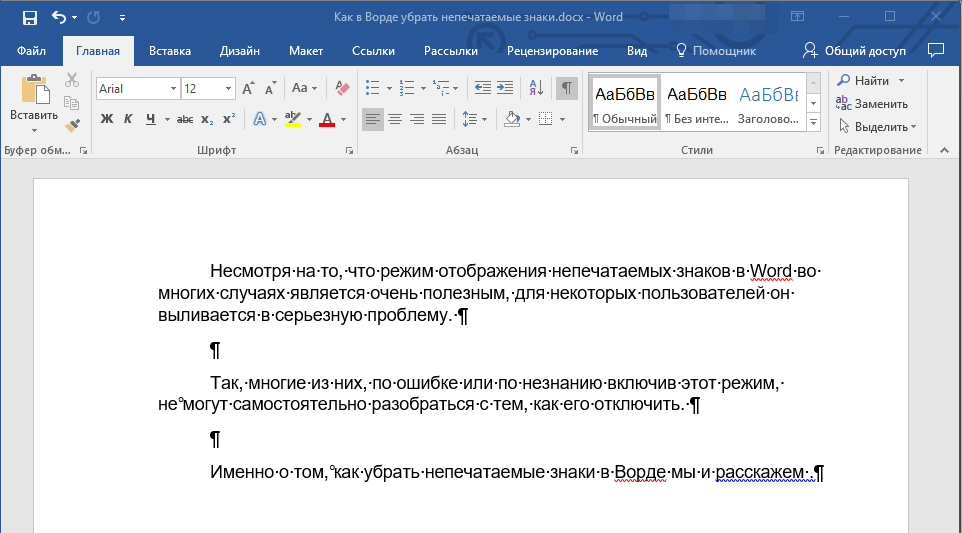
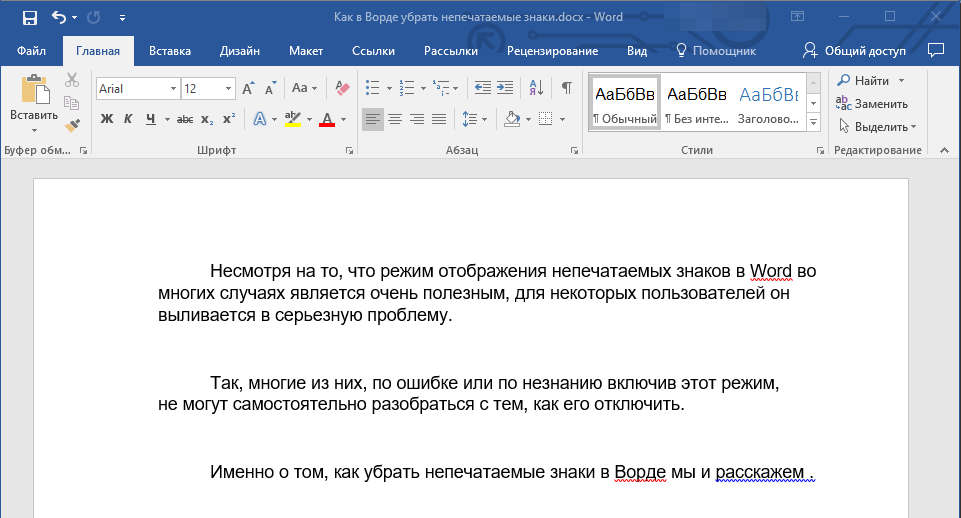
В конце каждой строки стоит символ “¶”, он также находится и в пустых строках, если таковые имеются в документе. Кнопку с этим символом вы можете найти на панели управления во вкладке “Главная” в группе “Абзац”. Она будет активна, то есть, нажата — это и значит, что режим отображения непечатаемых знаков включен. Следовательно, для его отключения необходимо просто повторно нажать эту же кнопку.
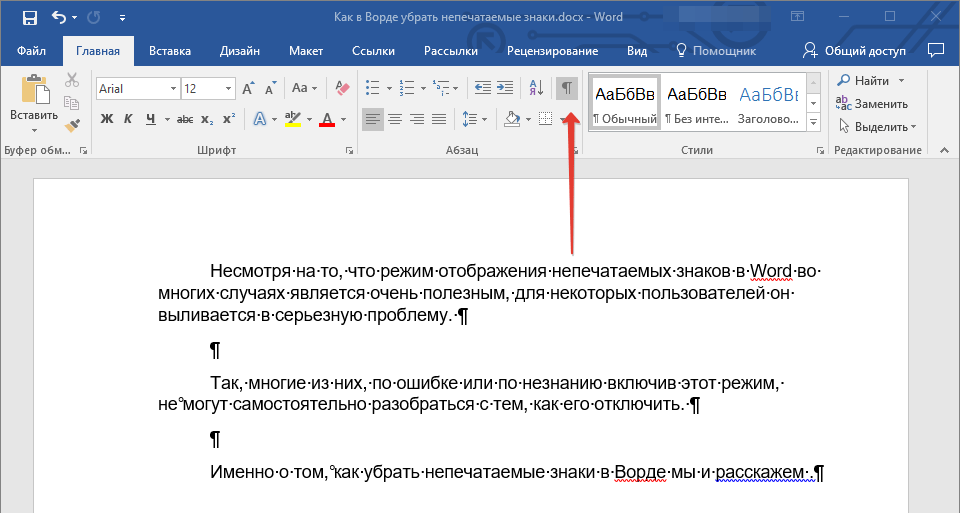
Обратите внимание: В версиях Word, выпущенных до 2012 года, секция “Абзац”, включая кнопку активации отображения невидимых символов, расположена во вкладках “Разметка страницы” (2007 и выше) или “Формат” (2003).
Тем не менее, в ряде случаев решение проблемы оказывается не таким простым, и часто с подобной жалобой обращаются пользователи Microsoft Office на Mac. Стоит отметить, что те, кто перешёл с предыдущей версии программы на актуальную, также не всегда могут обнаружить эту кнопку. В такой ситуации для отключения функции отображения непечатаемых символов предпочтительнее воспользоваться сочетанием клавиш.
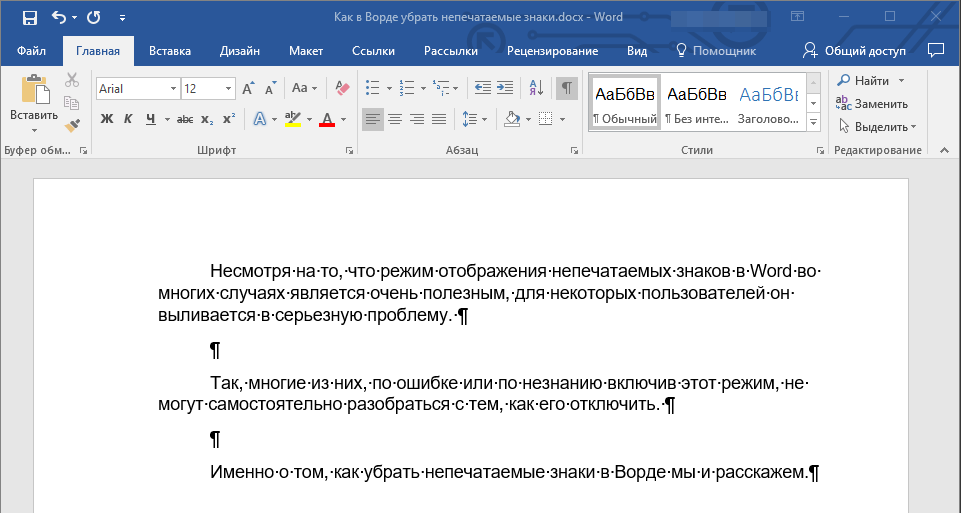
Просто воспользуйтесь сочетанием "CTRL+SHIFT+8".
Режим отображения непечатаемых знаков будет отключен.
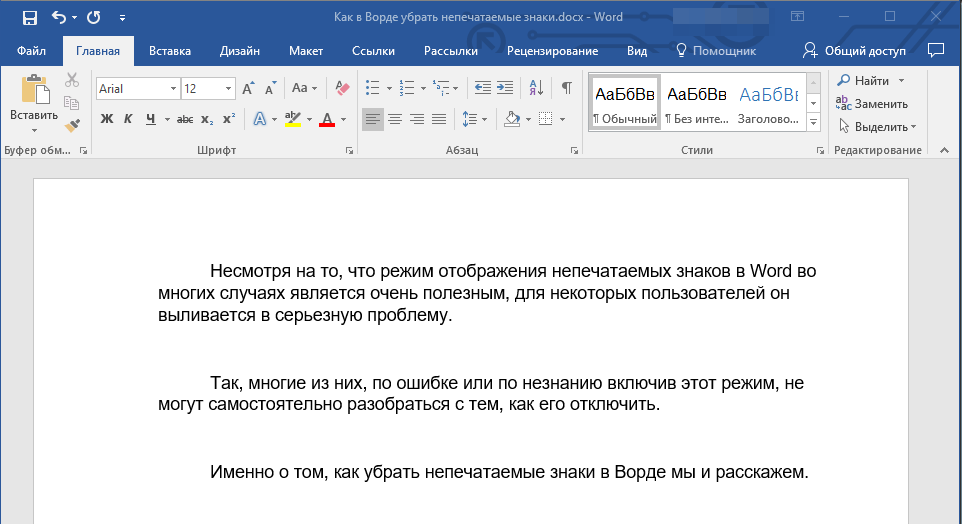
Если это также не решило проблему, вероятно, в настройках Word активирована опция отображения непечатаемых символов наряду с другими знаками форматирования. Чтобы выключить эту функцию, следуйте указанным ниже шагам:
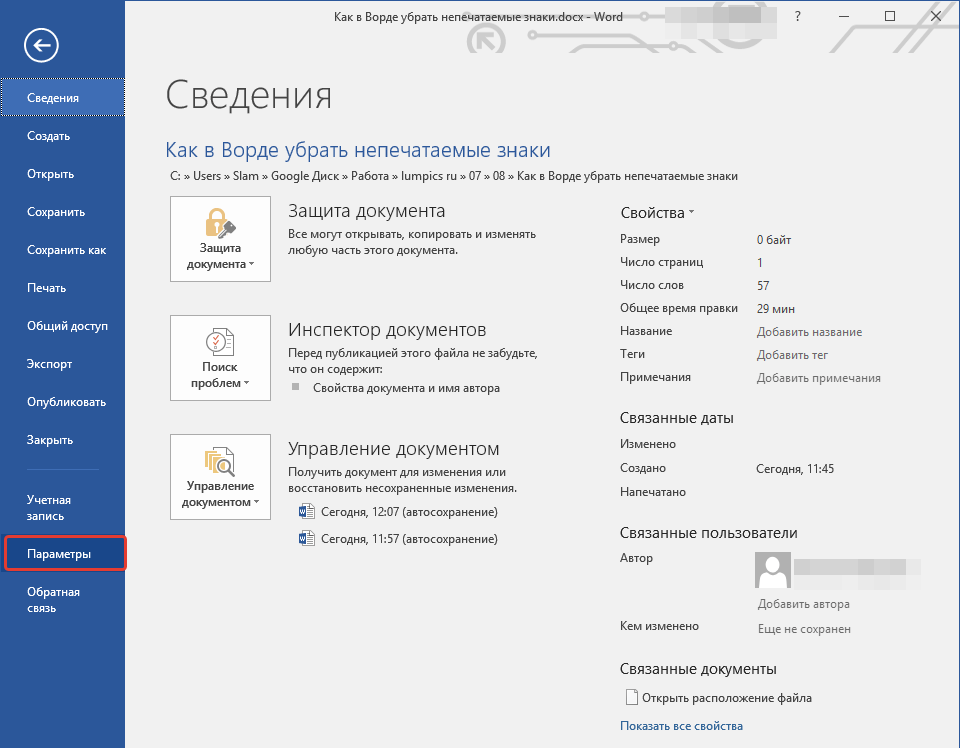
Откройте меню “Файл” и выберите пункт “Параметры”.
Обратите внимание: В предыдущих версиях MS Word вместо кнопки “Файл” использовалась кнопка “MS Office”, а раздел с “Параметрами” имел название “Параметры Word”.
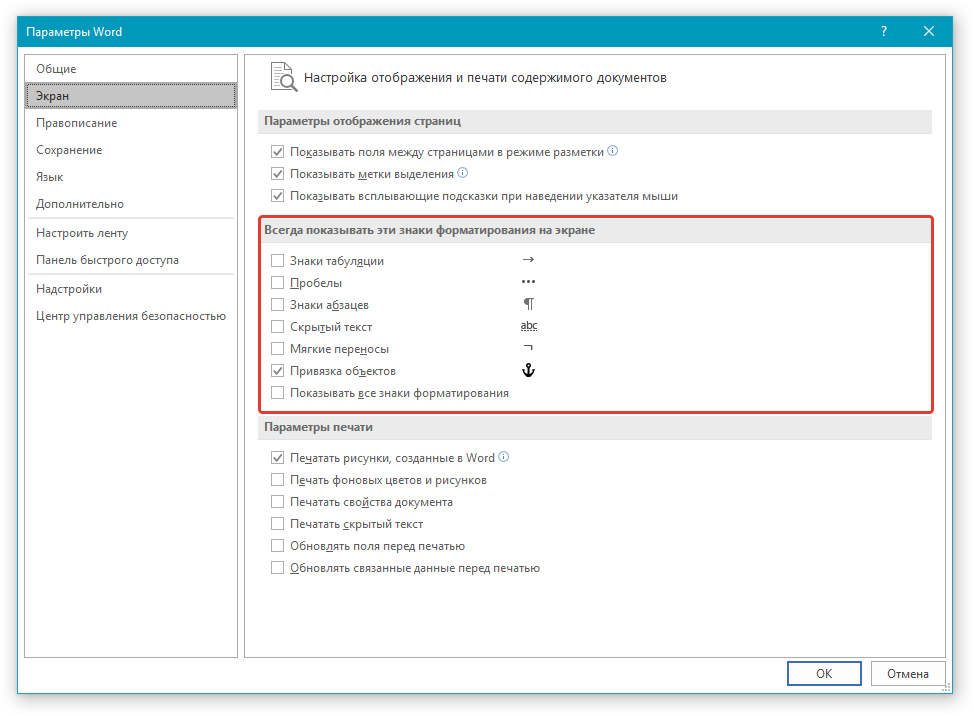
Перейдите в раздел “Экран” и найдите там пункт “Всегда показывать эти знаки форматирования на экране”.
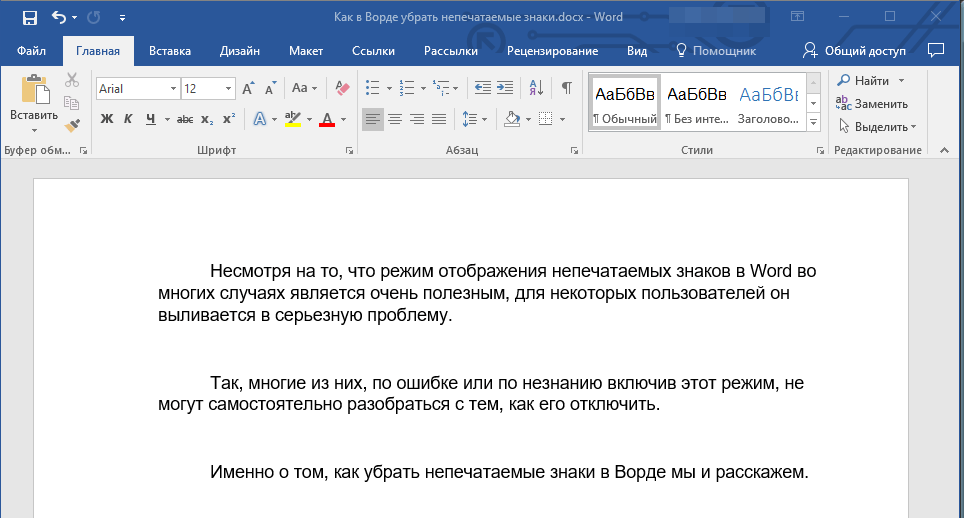
На этом завершаем. В данной краткой статье вы ознакомились с тем, как скрыть отображение непечатаемых символов в документе Ворд. Желаем вам успехов в дальнейшем изучении возможностей этой офисной программы.
Как убрать значок абзаца в ворде?
Нередко при открытии полученного файла в программе ворд, можно увидеть в тексте большое число значков абзаца, которые визуально мешают работать, в связи с этим и возникают подобные вопросы.
Рассмотрим подробную инструкцию, как можно в программе ворд убрать значок абзаца. Перед нами открыт лист, в котором присутствуют подобные значки.

Чтобы их убрать, переводим свой взгляд на панель настройки ворд, которая располагается вверху программы. У вас должна быть активирована закладка «Главная», в которой вы должны найти блок «Абзац». В нем вы можете найти кнопку с изображением значка абзаца.

Вы нажимаете на данный значок, после этого из текста пропадают все подобные значки, и вы можете дальше работать без них, а если они понадобятся, то повторно их включить, точно по такой же инструкции.

Видео, как убрать значок абзаца в ворде
Как в ворде удалить значок абзаца
Знаки абзацев в Word обозначают конец абзаца и начало нового. Независимо от того, нужно ли вам видеть эти пометки для редактирования или предпочитаете более четкое представление, важно знать, как отображать или скрывать знаки абзаца.
Отображение или скрытие знаков абзаца с помощью функции Показать / Скрыть или ярлыков
В Word вы можете быстро показать или скрыть все знаки абзаца в текущем документе, перейдя в Главная > Показать спрятать кнопка. Эта кнопка отображает или скрывает все знаки абзаца и скрытые символы форматирования.
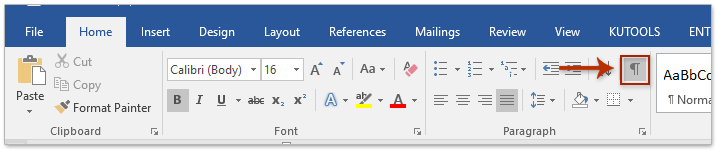
Наконечник: Или вы можете нажать Ctrl + Shift + 8 одновременное нажатие клавиш позволяет легко отобразить или скрыть все знаки абзаца и скрытые символы форматирования.
После активации функции "Показать/Скрыть", нажав на кнопку переключения, вы сможете увидеть знаки абзаца и все невидимые символы форматирования.
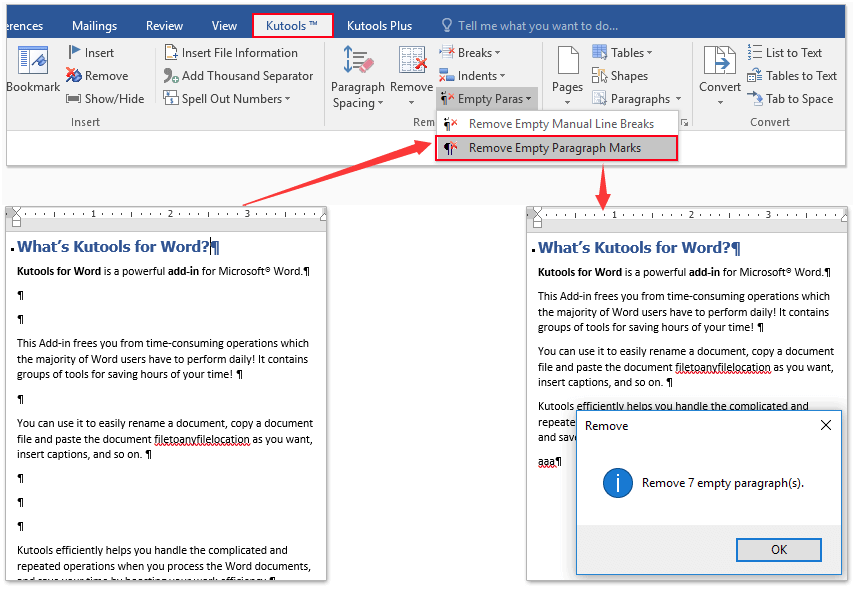
Чрезвычайно легко удалить все пустые абзацы (метки) из всего документа Word одним щелчком мыши!
Например, вы скопировали текстовое содержимое с веб-страницы в документ Word, однако в документе отображаются сотни пустых абзацев. Как их быстро удалить? По сравнению с удалением их по одному вручную, функция Kutools for Word «Удалить пустые метки абзаца» предоставляет чрезвычайно простой способ удалить все пустые абзацы из выделения или весь документ одним щелчком мыши!
Загрузите Kutools для Word прямо сейчас!
Всегда показывать знаки абзаца, настроив параметр Word
Этот метод поможет вам открыть диалоговое окно «Параметры Word», а затем настроить параметр «Слово» для отображения или скрытия знаков абзаца в Word. Пожалуйста, сделайте следующее:
1. Нажмите Файл > Опции , чтобы открыть диалоговое окно "Параметры Word".
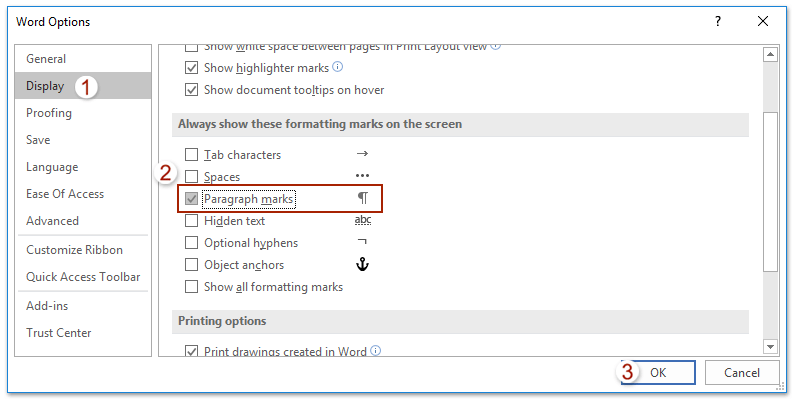
2. В диалоговом окне "Параметры Word" нажмите Дисплей в левой панели, а затем проверьте Знаки абзаца вариант в Всегда показывать эти метки форматирования на экране раздел. Смотрите скриншот:
3, Нажмите OK кнопку, чтобы сохранить конфигурацию.
С этого момента все знаки абзаца отображаются в документе Word постоянно.
Ноты: (1) После проверки параметра «Знаки абзаца» в диалоговом окне «Параметры Word» Главная > Показать спрятать кнопка не сможет скрыть знаки абзаца. (2) Чтобы скрыть знаки абзаца в этом состоянии, снимите флажок Знаки абзаца вариант в параметры Word диалоговое окно.
Показать / скрыть знаки абзаца с помощью Kutools for Word
Kutools for Word’s Параметры дисплея Функция предоставляет пользователям простой способ быстро показать или скрыть знаки абзаца, некоторые другие знаки форматирования и содержимое документа в документе Word. Пожалуйста, сделайте следующее:
Kutools для Word — это превосходная надстройка для Word, которая улучшает вашу продуктивность и развивает навыки работы с документами. Приобретите её прямо сейчас!
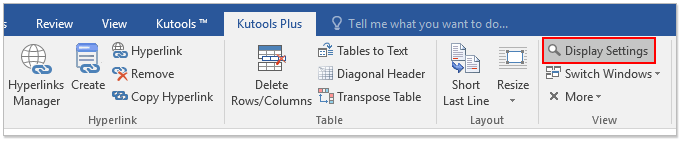
1. Пожалуйста, примените функцию, нажав Кутулс Плюс > Настройка экрана. Смотрите скриншот:
2. В чеке Знаки абзаца во всплывающем диалоговом окне «Параметры отображения». 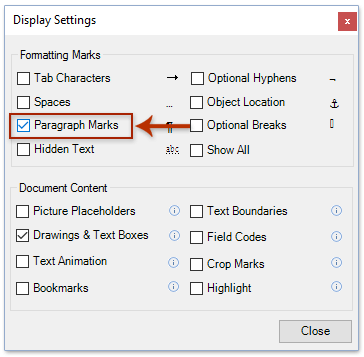 И теперь в текущих документах Word отображаются только знаки абзаца, как показано ниже:
Просмотр и редактирование нескольких документов Word с вкладками, как в Chrome и Edge!
Так же, как просмотр нескольких веб-страниц в Chrome, Safari и Edge, вкладка Office позволяет открывать и управлять несколькими документами Word в одном окне. Переключаться между документами теперь можно просто, щелкнув по их вкладкам!Попробуйте Office Tab бесплатно прямо сейчас!



