

Скачать все шрифты (8.6 MB)
Иначе, вы можете скачать шрифты индивидуально с ниже приведенного списка


Arian AMU Serif


DejaVu Sans Mono


TITUS Cyberbit Basic

The quick brown fox jumps over the lazy dog.
The quick brown fox jumps over the lazy dog.
400 italic — ArianAMU-Italic
The quick brown fox jumps over the lazy dog.
700 italic — ArianAMU-BoldItalic
The quick brown fox jumps over the lazy dog.
400 — AMG Anahit Semi Serif
The quick brown fox jumps over the lazy dog.
The quick brown fox jumps over the lazy dog.
The quick brown fox jumps over the lazy dog.
The quick brown fox jumps over the lazy dog.
300 italic — WeblySleekUILight-Italic
The quick brown fox jumps over the lazy dog.
400 italic — WeblySleekUISemilight-Italic
The quick brown fox jumps over the lazy dog.
The quick brown fox jumps over the lazy dog.
The quick brown fox jumps over the lazy dog.
The quick brown fox jumps over the lazy dog.
400 italic — DejaVuSans-Oblique
The quick brown fox jumps over the lazy dog.
700 italic — DejaVuSans-BoldOblique
The quick brown fox jumps over the lazy dog.
The quick brown fox jumps over the lazy dog.
The quick brown fox jumps over the lazy dog.
400 italic — ArianAMUSerif-Italic
The quick brown fox jumps over the lazy dog.
700 italic — ArianAMUSerif-BoldItalic
The quick brown fox jumps over the lazy dog.
Шрифты Онлайн — сайт о шрифтах, насчитывающий десятки категорий и тысячи шрифтов и начертаний.
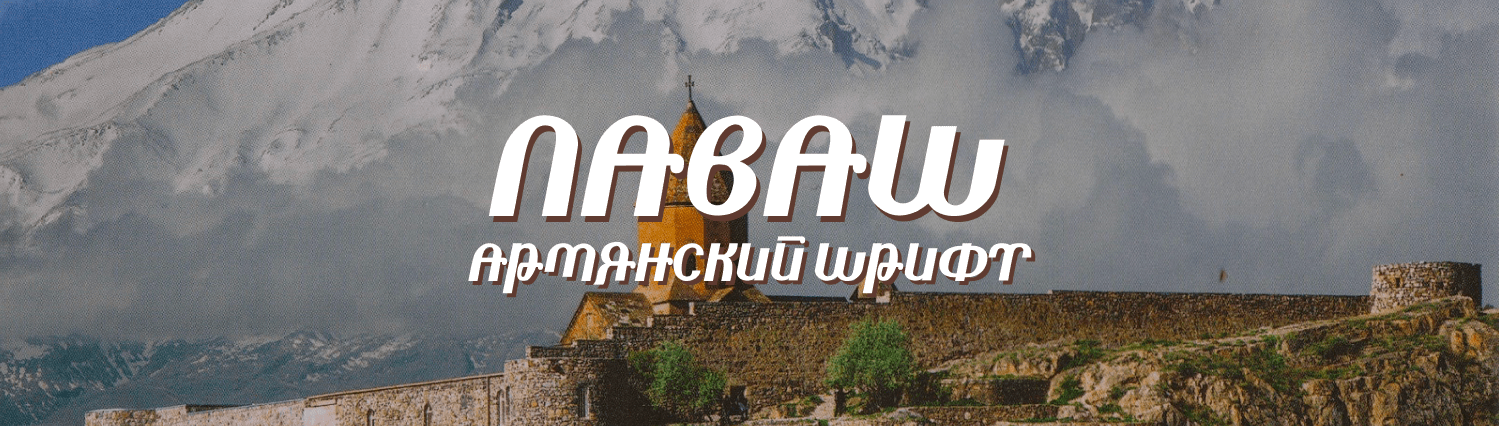

Шрифт в армянском стиле Лаваш
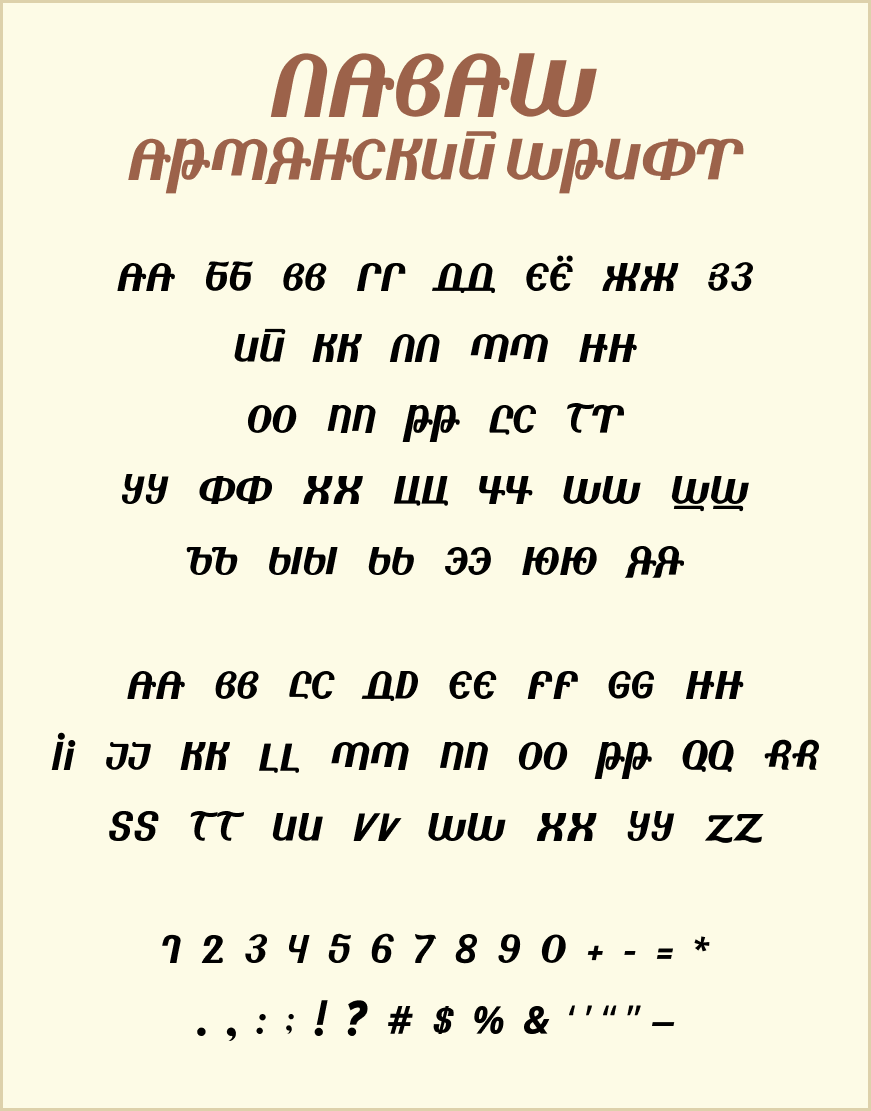
Лаваш — кириллический шрифт в армянском стиле. Шрифт включает буквы латинского и кириллического алфавита, цифры, несколько основных знаков препинания и математических символов.
Шрифт Лаваш создан по образцу леттеринга, случайно найденному по запросу “шрифт в армянском стиле”. Автору неизвестно других стилизаций кириллицы под армянский алфавит. Похоже, что Лаваш — единственный шрифт в своем роде.
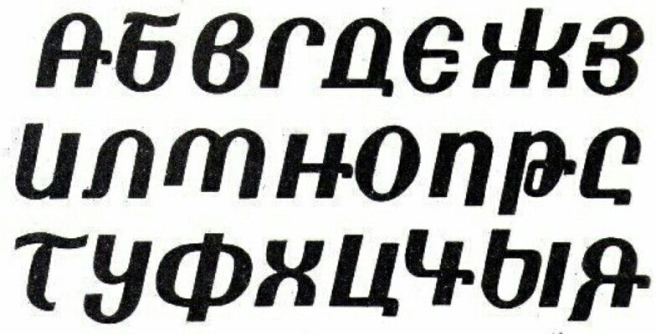
Большинство букв нарисованы по образцу. Некоторые буквы несильно изменены в целях лучшей адаптации для цифрового шрифта.

Армянские буквы отличаются скругленными формами и длинными основными штрихами. Человеку, не знающему армянский алфавит, буквы кажутся набором труб, согнутых в разных формах.
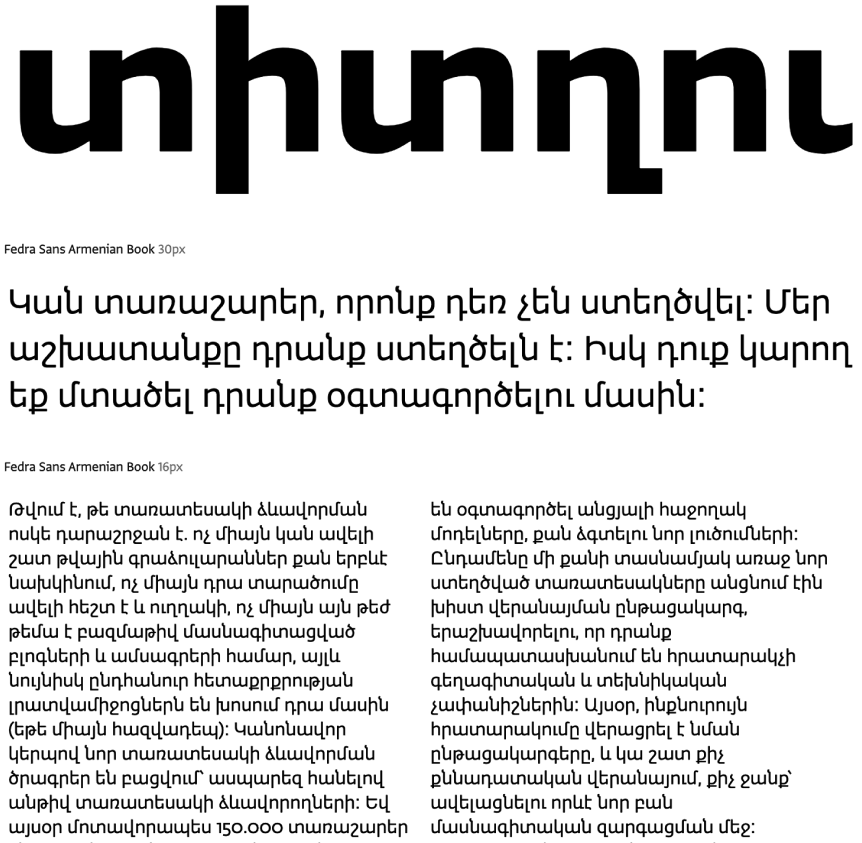
Благодаря такой простой форме и родству с кириллицей шрифт в армянском стиле изготовить достаточно легко. В отличие, к примеру, от арабской вязи, где каждую букву приходится отрисовывать практически с нуля, в армянском алфавите формы часто повторяются. Нет в шрифте и лигатур: он слишком простой для них, как, впрочем, и для кернинговых пар.
Зато некоторые буквы выполнены в двух вариантах: основном и упрощенном, из-за специфической формы оригинала.

Шрифт Лаваш передает колорит армянских букв. Вытянутые, скругленные формы шрифта вызывают однозначную ассоциацию с Арменией.
Лаваш прекрасно подойдет для оформительских задач. Шрифт идеально ложится на советские постеры и винтажные открытки.

Шрифтом Лаваш выполнены все заголовки в рассказах про Армению.
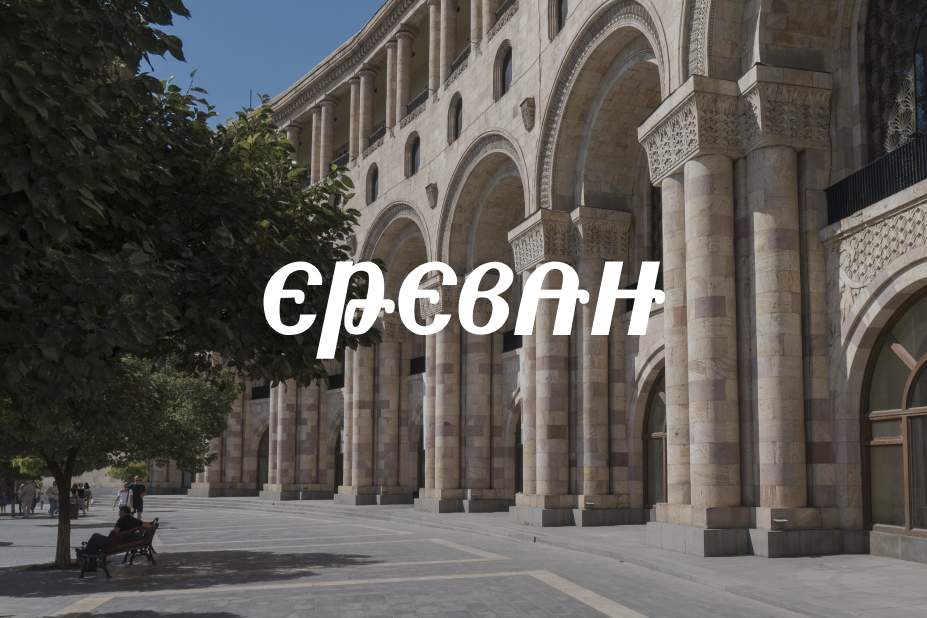
Лаваш бесплатен к использованию в любых целях, включая коммерческие.

Армянские шрифты востребованы разными пользователями: и теми, кто работает над тематическими проектами, и теми, для кого армянский является родным языком. Чтобы армянские шрифты работали в Windows с соответствующей раскладкой клавиатуры, необходимо, чтобы они имели кодировку Unicode, содержащую, помимо остальных, символы (буквы) армянского алфавита. Кроме того, существуют такие шрифты, в которых есть несколько вариантов написания букв армянского алфавита. Общим армянским шрифтом для широкого пользования принято считать Sylfaen.
Мы подобрали для вас 20 армянских шрифтов в кодировке Unicode. Все они имеют различное начертание, в некоторые и специфические вариации кириллицы. Все шрифты объединены в один архив.
О том, как воспользоваться новыми шрифтами в Photoshop и как их правильно установить, можно ознакомиться в нашей Инструкции «Как установить шрифт в Photoshop»
Состав архива армянских шрифтов
Arian AMU, Arian AMU Serif, Arian Grqi, Arm Helv, Armguard, Arti-Regular, DejaVu Sans, DejaVu Sans Mono, DejaVu Serif, GHEA Grapalat, GHEA Mariam, Hianali, Mshtakan, NorKirk, Shatrvan, SosGro, SosNof, SosStm, Sylfaen, TITUS Cyberbit Basic.
Все они имеют характерное ни с чем не сравнимое начертание букв в курсивном, жирном и обычном вариантах.
Формат: .ttf, .otf
Количество: 20
Размер: 8 МБ
Как установить шрифты Windows
Несмотря на то, что установка новых шрифтов в Windows 10, 8.1 и Windows 7 — довольно простая процедура, не требующая особенных навыков, вопрос о том, как установить шрифты приходится слышать достаточно часто.
В этой инструкции подробно о добавлении шрифтов во все последние версии Windows, о том, какие шрифты поддерживаются системой и что делать, если скаченный вами шрифт не устанавливается, а также о некоторых других нюансах установки шрифтов.
Установка шрифтов в Windows 10
Все способы ручной установки шрифтов, описанные в следующем разделе этой инструкции, работают и для Windows 10 и на сегодняшний день являются предпочтительными.
Однако, начиная с версии 1803 в десятке появился новый, дополнительный способ скачать и установить шрифты из магазина, с которого и начнем.
- Зайдите в Пуск — Параметры — Персонализация — Шрифты.

- Откроется список уже установленных на компьютере шрифтов с возможностью их предварительного просмотра или, при необходимости, удаления (нажмите по шрифту, а затем в информации о нем — кнопку «Удалить»).
- Если вверху окна «Шрифты» нажать «Получить дополнительные шрифты в Microsoft Store», откроется магазин Windows 10 со шрифтами, доступными для бесплатного скачивания, а также с несколькими платными (на текущий момент времени список скудный).

- Выбрав шрифт, нажмите «Получить» для автоматической загрузки и установки шрифта в Windows 10.

После скачивания, шрифт будет установлен и доступен в ваших программах для использования.
Способы установки шрифтов для всех версий Windows
Загруженные откуда-либо шрифты — это обычные файлы (могут быть в zip-архиве, в этом случае их следует предварительно распаковать). Windows 10, 8.1 и 7 поддерживают шрифты в форматах TrueType и OpenType, файлы этих шрифтов носят расширения .ttf и .otf соответственно. Если ваш шрифт в другом формате, далее будет информация о том, как можно добавить и его тоже.
Все, что нужно, чтобы установить шрифт, уже имеется в Windows: если система видит, что файл, с которым вы работаете является файлом шрифта, то контекстное меню данного файла (вызываемое правой кнопкой мыши) будет содержать пункт «Установить», после нажатия на который (требуются права администратора), шрифт будет добавлен в систему.

При этом, вы можете добавлять шрифты не по одному, а сразу несколько — выделив несколько файлов, после этого нажав правую кнопку мыши и выбрав пункт меню для установки.

Установленные шрифты появятся в Windows, а Во всех программах, которые берут доступные шрифты из системы — Word, Photoshop и других (программы может потребоваться перезапустить для появления шрифтов в списке). Кстати, в Photoshop вы также можете установить шрифты Typekit.com с помощью приложения Creative Cloud (Вкладка Ресурсы — Шрифты).
Второй способ установки шрифтов — просто скопировать (перетащить) файлы с ними в папку C: Windows Fonts, в результате они будут установлены точно так же, как и в предыдущем варианте.

Обратите внимание, если вы зайдете в эту папку, то откроется окно для управления установленными шрифтами Windows, в котором вы можете удалить или просмотреть шрифты. Кроме этого, можно «скрыть» шрифты — это не удаляет их из системы (они могут требоваться для работы ОС), но скрывает в списках в различных программах (например, Word), т.е. кому-то может и облегчить работу с программами, позволив оставить только то, что нужно.
Если шрифт не устанавливается
Случается, что указанные способы не работают, при этом причины и способы их решения могут быть разными.
- Если шрифт не устанавливается в Windows 7 или 8.1 с сообщением об ошибке в духе «файл не является файлом шрифта» — попробуйте загрузить этот же шрифт из другого источника. Если шрифт представлен не в виде ttf или otf файла, то его можно конвертировать с помощью любого онлайн-конвертера. Например, если у вас есть файл woff со шрифтом, найдите конвертер в Интернете по запросу «woff to ttf» и произведите конвертацию.
- Если шрифт не устанавливается в Windows 10 — в данном случае применимы инструкции выше, но есть дополнительный нюанс. Многие пользователи заметили, что шрифты ttf могут не устанавливаться в Windows 10 с отключенным встроенным брандмауэром с тем же сообщением о том, что файл не является файлом шрифта. При включении «родного» фаервола все снова устанавливается. Странная ошибка, но имеет смысл проверить, если вы столкнулись с проблемой.
По-моему, написал исчерпывающее руководство для начинающих пользователей Windows, но, если вдруг у вас остались вопросы — не стесняйтесь задавать их в комментариях.
А вдруг и это будет интересно:
- Лучшие бесплатные программы для Windows
- Двоится изображение на мониторе — решение
- Ошибка при запуске приложения 0xc000007b — как исправить?
- Как настроить автозапуск флешек, карт памяти и дисков в Windows 11 и 10
- Службе Служба профилей пользователей не удалось войти в систему — как исправить?
- Эта функция заблокирована вашим системным администратором в Связь с телефоном
- Windows 11
- Windows 10
- Android
- Загрузочная флешка
- Лечение вирусов
- Восстановление данных
- Установка с флешки
- Настройка роутера
- Всё про Windows
- В контакте
- Одноклассники
- Aliezander 26.02.2016 в 06:25
Как установить армянский шрифт в word
Шрифты играют решающую роль в повышении визуальной привлекательности и читабельности документов. Хотя в Microsoft Word предустановлены различные шрифты, иногда вам может потребоваться добавить новые в соответствии с вашими конкретными потребностями или предпочтениями. Независимо от того, используете ли вы Windows или Mac, процесс добавления шрифтов в Word относительно прост. В этом руководстве мы покажем вам шаги для обеих операционных систем.
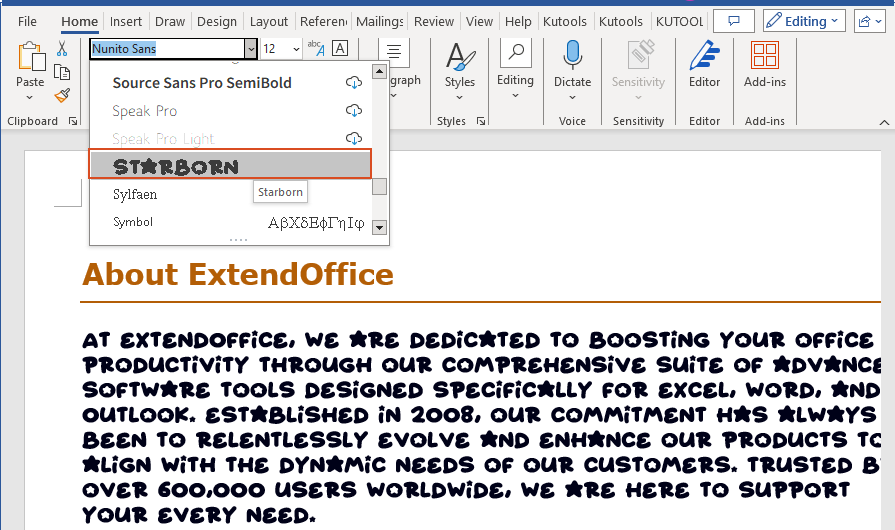
Загрузите файлы шрифтов
Установите шрифты в Word в Windows
- Способ 1. Щелкните правой кнопкой мыши, чтобы добавить шрифты.
- Способ 2. Перетащите шрифты, чтобы добавить их.
Установите шрифты в Word на Mac
Видео: добавление шрифтов в Word
Загрузите файлы шрифтов
Чтобы добавить шрифт в Microsoft Word, начните с получения файлов шрифтов. Шрифты можно загрузить из различных онлайн-источников, некоторые из которых предоставляют бесплатные шрифты как для личного, так и для коммерческого использования. Ниже мы собрали список некоторых из самых популярных сайтов шрифтов, предлагающих разнообразный выбор шрифтов:
Внимание: Прежде чем загружать шрифт, убедитесь, что вы доверяете его источнику.
Шаг 1. Загрузите нужный файл шрифта.
Выберите размер шрифта, который лучше всего соответствует вашим требованиям, на этих сайтах выше. Найдя шрифт, который хотите использовать, загрузите файл шрифта на свой компьютер.
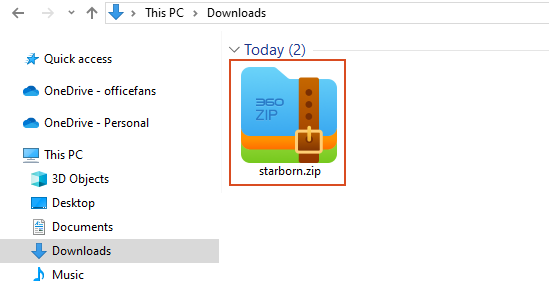
Шаг 2. При необходимости извлеките файл шрифта.
Очень часто загруженный файл шрифта поставляется в виде ZIP файл, вам нужно его извлечь. Разархивируйте его, щелкнув правой кнопкой мыши по .zip папку, а затем щелкните Выписка.
Теперь вы увидите доступные TrueType (расширение файла . Ttf) и расширение OpenType (.otf) файлы шрифтов:
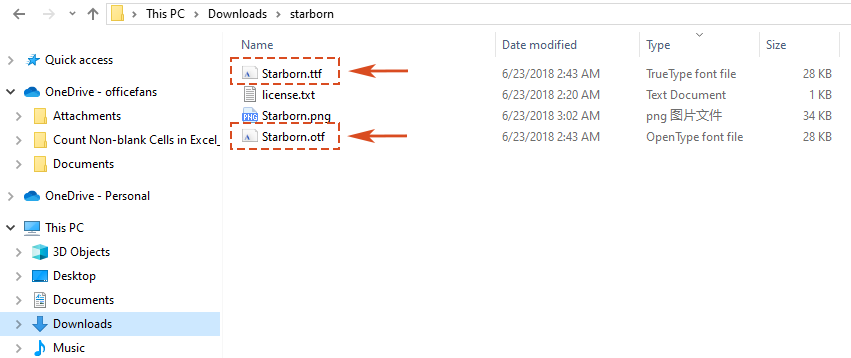
Функции: Если файл шрифта загружен непосредственно в TrueType (расширение файла . Ttf) формат или OpenType (.otf) формате без упаковки в ZIP папку, вы можете пропустить этот шаг.
Теперь мы готовы добавить загруженный шрифт в Word!
AI Assistant для Word: переписывайте, составляйте и суммируйте
Экономьте время и усилия с Kutools for Word’s ИИ Ассистент особенность!
Переписывание: уточнение контента для повышения ясности и сохранения профессионализма.
Создание: разработка индивидуального контента для удовлетворения ваших конкретных потребностей.
Подведение итогов: краткое изложение документов и быстрое решение ваших вопросов.
Kutools for Word : выбрано более 18,000 пользователи. Наслаждайтесь полнофункциональной БЕСПЛАТНОЙ пробной версией без необходимости указания кредитной карты!
Установите шрифты в Word в Windows
Windows предлагает несколько способов добавления шрифтов в Microsoft Word.
Внимание: Прежде чем добавлять шрифт в Microsoft Word, вам необходимо сначала скачать шрифт. А если это zip-файл, вам придется его распаковать.
Способ 1. Щелкните правой кнопкой мыши, чтобы добавить шрифты
Шаг 1. Найдите файл шрифта
После загрузки файла шрифта перейдите к его местоположению на своем компьютере в проводнике.
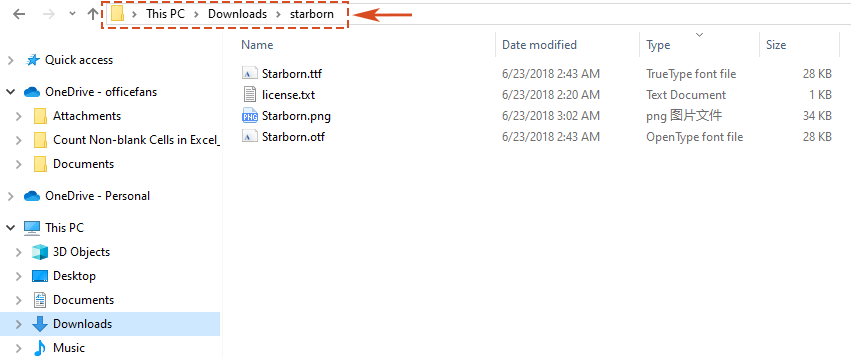
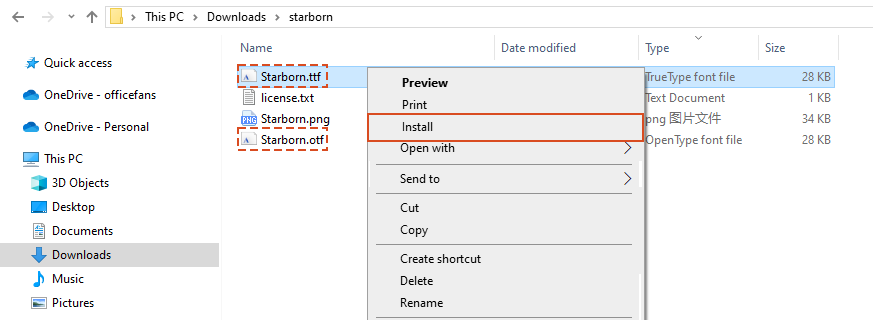
Шаг 2. Щелкните правой кнопкой мыши файл шрифта и выберите «Установить».
Как только вы найдете файл шрифта в . Ttf Формат или .otf формате, щелкните его правой кнопкой мыши, чтобы открыть контекстное меню. В меню выберите Установите чтобы начать процесс установки шрифта.
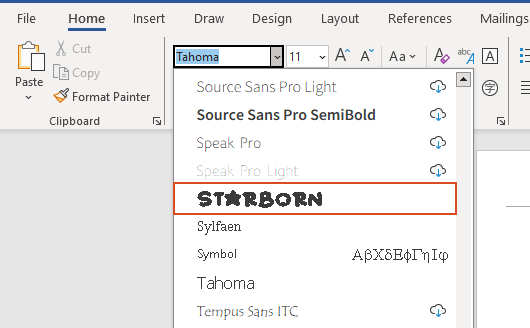
Шаг 3: проверьте установку
Откройте Microsoft Word. Новый шрифт теперь установлен на вашем устройстве Windows и появится в списке шрифтов в Word, а также другие приложения, такие как Excel и PowerPoint.
Способ 2: перетащите, чтобы добавить шрифты
Шаг 1. Найдите файл шрифта
Как и в первом методе, после загрузки файла шрифта перейдите к его местоположению на своем компьютере в проводнике.
Шаг 2. Щелкните правой кнопкой мыши файл шрифта и выберите «Установить».
1. Все шрифты хранятся в папке C: Windows Fonts папка. Перейти к C: Windows Fonts папка в проводнике.
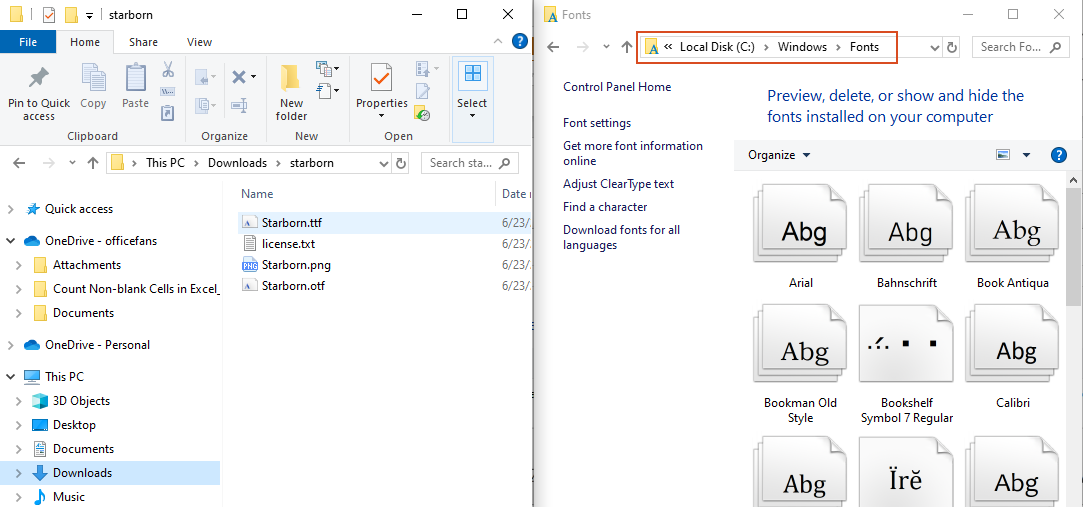
2. Перетащите файл шрифта в . Ttf Формат или .otf отформатируйте его и поместите в папку шрифты папка. Тогда шрифт будет установлен автоматически.
Шаг 3: проверьте установку
Откройте Microsoft Word. Новый шрифт теперь установлен на вашем устройстве Windows и появится в списке шрифтов в Word, а также другие приложения, такие как Excel и PowerPoint.
Внимание:
Вы также можете просмотреть установленные шрифты через Панель управления, Перейти к Панель управления и нажмите на шрифты папку.
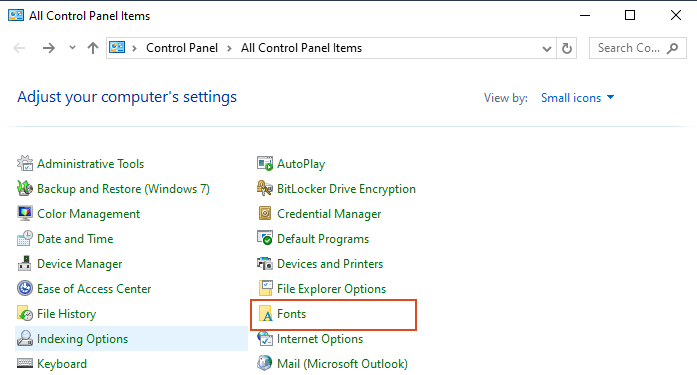
Функции: Если вы хотите, чтобы новый шрифт использовался по умолчанию при создании нового документа, обязательно установите его в качестве шрифта по умолчанию в Word. Чтобы узнать больше, прочитайте нашу статью: Как изменить шрифт по умолчанию в документе Word?
Установите шрифты в Word на Mac
Добавление шрифтов в Microsoft Word на Mac также является простым процессом.
Внимание: Прежде чем добавлять шрифт в Microsoft Word, вам необходимо сначала скачать шрифт. А если это zip-файл, вам придется его распаковать.
Шаг 1. Найдите файл шрифта
После загрузки файла шрифта найдите загруженный файл шрифта, который обычно находится в папке «Загрузки».
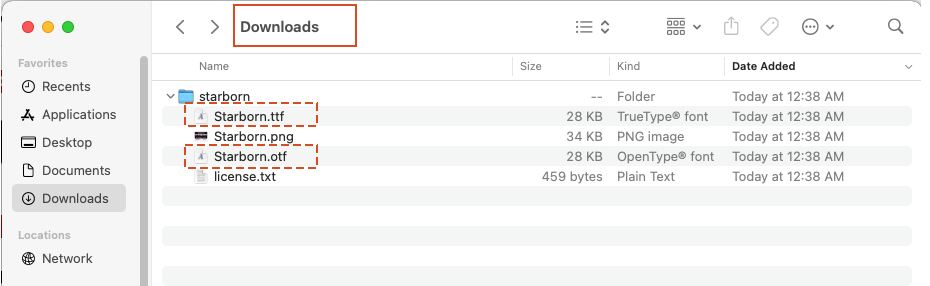
Шаг 2. Дважды щелкните файл шрифта и нажмите «Установить».
1. Найдя файл шрифта в . Ttf формате, двойной щелчок по файлу шрифта откроет его в Книга шрифта, инструмент управления шрифтами по умолчанию на MacOS.
2. в Книга шрифта, Нажмите Установить шрифт Кнопка, чтобы установить шрифт в вашей системе.
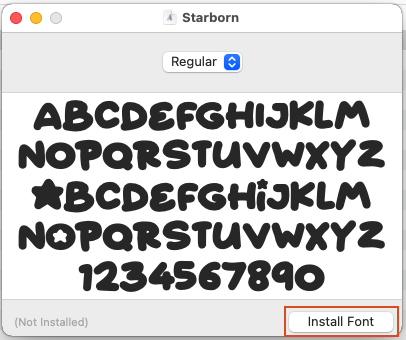
Шаг 3: проверьте установку
Запуск Microsoft Word. Ваши новые шрифты появятся в списке шрифтов в Word.
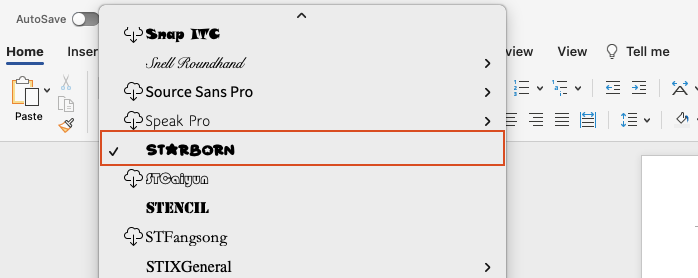
Следуя этим простым шагам, вы сможете легко расширить свою библиотеку шрифтов и настроить документы в Microsoft Word в соответствии со своим стилем и потребностями. Независимо от того, используете ли вы Windows или Mac, добавление шрифтов в Word — это быстрый и простой процесс, который может значительно улучшить визуальную привлекательность ваших документов. Для большего Слова и подсказки, Пожалуйста, нажмите здесь чтобы получить доступ к нашей обширной коллекции из сотен руководств.
Статьи по теме
Как изменить шрифт и размер шрифта во всех текстовых полях в документе Word? В этой статье говорится об изменении шрифта и размера шрифта в текстовых полях в текущем документе или документах в указанной папке. Пожалуйста, попробуйте метод VBA, описанный в статье.
Как изменить стиль шрифта всех уравнений в слове? В этом руководстве будут представлены два метода применения одного и того же форматирования (стиля или размера шрифта) ко всем уравнениям в Word.
Как изменить размер шрифта всплывающего окна комментария в документе Word?Как показано на скриншоте ниже, что вы можете сделать, если хотите увеличить размер шрифта выноски комментария в документе Word? Эта статья покажет вам два метода решения этой проблемы.
Лучшие инструменты для офисной работы
Kutools for Word — Повысьте свой опыт работы со словом
Легкая очистка: Убрать Дополнительные места / Разрывы разделов / Текстовые поля / Гиперссылки / Дополнительные инструменты для снятия см. Удалить группа.
➕ Креативные вставки: Вставлять Разделители тысяч / Флажки / радио кнопки / QR код / Штрих-код / Несколько изображений / Узнайте больше в Вставить группа.

Хотите попробовать эти функции?
Бесплатная загрузка Купить Узнайте больше о Kutools для Word



