
Для того чтобы оформить текстовый абзац на странице вашего документа с границами, как показано на примере ниже (верхний текстовый блок обрамлён границами с тенью, а нижний — с границей только слева), выполните следующие шаги:
Если вы хотите избавиться от границ у текстовых абзацев, просто повторите эти действия и в поле Тип границы укажите параметр Нет.
Еще записи по вопросам использования Microsoft Word:
Форматирование текста и Четвертое правило для приложений
Красная строка является стандартным методом акцентирования начала абзаца в тексте. В редакторе Word по умолчанию абзацы не имеют красной строки, поскольку маркер красной строки располагается на одной линии с маркером левостороннего отступа, что легко заметить по линейке.
Если маркер красной строки оказывается левее (в данном случае — на 2 см) маркера отступа слева, то это уже висячая красная строка или выступ. Абзац, который вы читаете в данный момент, как раз имеет выступ. Первая его строка "висит", а все остальные начинаются от положения маркера отступа слева, что и отображает линейка (рис. 4.8).

увеличить изображениеРис. 4.8. Индикаторы линейки показывают пределы предыдущего абзаца
Отступы справа и слева, или Границы абзацев
Часто обсуждают не отступы с левой и правой стороны, а границы абзаца, подразумевая его ширину. Изменяя эти границы, можно акцентировать внимание на определённых участках текста. Например, правило Правой кнопки можно представить в следующем виде:

увеличить изображениеРис. 4.9. Маркеры линейки отображают границы абзацев, оформленных в рамке
Правила представлены тремя однострочными абзацами, которые имеют отступы с обеих сторон, оформлены двойной рамкой и имеют заливку, а текст в них выровнен по центру. На рисунке 4.9 маркеры линейки демонстрируют левую и правую границы этих абзацев, а также указывают на отсутствие красной строки.
Для установки левого отступа необходимо навести курсор на прямоугольник маркера, чтобы отобразилась подсказка "Отступ слева", а затем перетащить его, удерживая левую кнопку мыши.
Можно установить отступ слева и с помощью кнопок  (Уменьшить отступ) и
  (Увеличить отступ) панели "Форматирование" (см. п."Использование панели "Форматирование" и команды "Шрифт", или Выполняем второе упражнение").
Установка границ абзацев с помощью команды Абзац
Можно точно установить границы абзаца с помощью диалога "Абзац", изменяя на закладке "Отступы и интервалы" в разделе "Отступ" три параметра: слева, справа, первая строка.
Параметры отступов имеют следующий смысл:
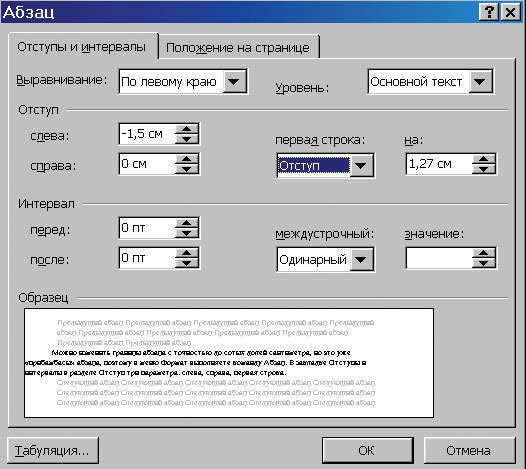
Рис. 4.10. На этой закладке можно изменить не только междустрочный интервал, но и интервал как перед абзацем, так и после него, если в этом есть необходимость
В выделенных абзацах устанавливается отступ от левого поля страницы.
Если число положительное, отступ происходит вправо от границы поля; если отрицательное, то текст "выезжает" на левое поле страницы, как показано на образце диалога. При этом маркеры первой строки и левого отступа смещаются влево по Линейке в область левого поля страницы
В выделенных абзацах устанавливается отступ от правого поля страницы.
Если число положительное, отступ происходит влево от правого поля; если отрицательное, то текст "выезжает" на правое поле страницы. При этом маркер правого отступа смещается вправо по Линейке в область правого поля страницы
Устанавливает отступ или выступ от левого края абзаца для первой строки текущего абзаца (или для выделенных абзацев).
"Отступ" означает обычную красную строку, как показано на образце диалога; "выступ" — висячую красную строку, "нет" — отсутствие красной строки

Отступы можно задавать вручную с клавиатуры или регулировать с помощью счетчика.
Величина отступов может измеряться как в сантиметрах, так и в пунктах (один пункт составляет приблизительно 0,35 мм). Если необходимо установить отступ в 5 пунктов, то надо ввести 5 пт (pt) в окне счетчика отступа.
Для того чтобы изменить отступы:
Начинающие пользователи часто используют для оформления красной строки в абзаце пробелы (такие пробелы называют ведущими), как на печатной машинке.
Никогда не делайте этого!! Ведущие пробелы сильно осложнят вам жизнь при форматировании текста.
Например, если Линейка показывает, что в абзаце нет красной строки (ее маркер установлен над маркером отступа слева), а визуально она есть, делаем вывод: в начале первой строки абзаца есть непечатаемые символы (их обычно не видно на экране и нет на бумажной копии).

Это могут быть не только пробелы, но и символы табуляции: (см. "Как зайти в программу Word. Создание новых документов" п."Непечатаемые символы в окне редактора Word").
Табуляция — это сдвиг текстового курсора на определенное расстояние (по умолчанию на 1,27 см вправо). На клавиатуре ей соответствует клавиша Tab — самая левая клавиша в третьем ряду сверху. На начальном этапе освоения редактора Word можно спокойно обойтись и без табуляции — достаточно того, что вы знаете о ее существовании.

Итак, если визуальное расположение абзаца не соответствует тому, чего вы добивались при его форматировании, то щелкните на кнопке (Непечатаемые символы) на панели инструментов "Стандартная", чтобы увидеть пробелы и значки табуляции. Эти непечатаемые символы удаляются так же, как и обычные, с помощью клавиш Delete и BackSpace. (см. "Режим просмотра документа. Редактирование текста" п. "Удаление одного символа").
Если в тексте находились другие непечатаемые символы, то вы их тоже увидите на экране.
Как сделать отступы в Ворде: простые способы настроить интервалы и абзацы

Параметры отступов и интервалов играют значительную роль в оформлении документов в Word. Корректные отступы способствуют лучшему восприятию текста и придают ему более презентабельный вид. В данной статье мы обсудим несколько легких методов для настройки отступов и интервалов в Word.
Базовые настройки отступов и интервалов в Word
Чтобы приступить к работе с отступами в Word, нужно разобраться, что это такое и зачем они нужны.
Отступ — это расстояние от края текста до границы абзаца или поля страницы. Отступы используются для структурирования информации и повышения удобочитаемости текста.
Интервал — это расстояние между абзацами, строками, словами. Интервалы позволяют разделить текст на логические блоки.
Правильно настроенные отступы и интервалы:
Виды отступов в Word
В Word можно настроить несколько видов отступов:
Отступ первой строки (красная строка) используется для выделения начала абзаца. Стандартный размер в русском тексте — 1,25 см.
Отступы слева и справа смещают положение текста относительно полей страницы. Это позволяет создавать одинаковые отступы на четных и нечетных страницах при верстке книг.
Отступы перед абзацем и после него регулируют расстояние между абзацами. Их можно использовать вместо или в дополнение к межабзацным интервалам.
Типы интервалов в Word
В Word доступны для настройки такие интервалы:
Интервал между строками сказывается на густоте текста и легкости его восприятия. Рекомендуемый диапазон для основного текста составляет 1,0-1,5.
Межабзацный интервал позволяет визуально разграничить абзацы. Для основного текста стандартный размер составляет 6-12 пунктов.
Где находятся настройки отступов и интервалов в Word
Для того чтобы настроить отступы и интервалы в Word, нужно открыть диалоговое окно "Абзац". В нем собраны все необходимые параметры.
Чтобы открыть окно "Абзац", используйте один из способов:
Также доступ к основным параметрам отступов есть на вкладке "Главная" в группе "Абзац".
Рассмотрим подробней варианты настройки отступов и интервалов в диалоговом окне "Абзац".
Группа "Отступы"
Группа "Интервалы"
В этом окне можно выбрать выравнивание текста, настроить положение на странице, задать ряд других параметров форматирования.
Быстрая настройка отступов с помощью линеек и клавиш
Помимо диалогового окна "Абзац", существуют более быстрые способы настроить отступы в Word с помощью линеек и горячих клавиш. Рассмотрим их подробней.
Использование горизонтальной линейки для задания отступов слева и справа
Чтобы быстро сделать отступ всего текста от левого или правого поля, воспользуйтесь горизонтальной линейкой.
Аналогично можно создать отступ справа, передвинув правую линейку.

Вертикальная линейка для настройки отступов и интервалов между абзацами
Используя вертикальную линейку, можно устанавливать отступы для первой строки и определять расстояния между абзацами.
- Поместите курсор в нужный абзац
- Подведите указатель мыши к вертикальной линейке
- Перетащите верхний или нижний маркер на нужное расстояние
Перемещая верхний маркер, можно установить отступ первой строки. Перемещение нижнего маркера позволяет регулировать интервалы между абзацами.
Горячие клавиши для отступа первой строки, увеличения и уменьшения отступа
Для быстрого создания отступов в Word удобно использовать сочетания клавиш:
С помощью этих простых сочетаний можно быстро управлять отступами в тексте без использования мыши.
Комбинации клавиш для быстрой настройки межстрочных интервалов
Для изменения межстрочных интервалов в абзаце или группе абзацев используйте следующие горячие клавиши:
Эти сочетания помогут быстро изменить плотность текста без использования мыши и меню.
Таким образом, с помощью линеек и горячих клавиш можно легко и быстро управлять отступами и интервалами в Word. Эти способы позволяют существенно ускорить форматирование текста.
Работа со стилями для автонастройки отступов
Еще один удобный способ настроить отступы в Word — использовать стили. Стиль — это именованный набор параметров форматирования. Стили позволяют автоматизировать оформление документа.
Что такое стили и как они работают в Word
При наборе текста в Word автоматически применяется стиль "Обычный". Он задает базовые параметры шрифта, абзаца, интервалов для основного текста.
Кроме того, в Word есть предустановленные стили для заголовков, цитат, списков. Они содержат нужные настройки отступов, шрифтов и выравнивания для таких элементов.
Кроме того, возможно разработать индивидуальный стиль с необходимыми значениями для отступов и интервалов. Это поможет упростить процесс форматирования в документе.
Как применить нужный стиль к тексту одним кликом
Чтобы быстро отформатировать текст с помощью стиля:
Так, одним кликом можно применить нужный стиль и отформатировать текст с заданными настройками отступов, шрифтов, выравнивания.
Создание собственных стилей с требуемыми параметрами отступов и интервалов
Чтобы настроить автоматическое форматирование под свои нужды, можно создать собственный стиль:
Теперь этот стиль можно будет применять к другим абзацам, и текст будет автоматически отформатирован нужным образом.
Управление набором стилей в документе — добавление, удаление, изменение
Чтобы управлять стилями в документе Word:
В окне "Стили" можно также назначить клавиши быстрого доступа стилям, чтобы применять их еще проще.
Преимущества использования стилей для быстрого форматирования
Использование стилей дает ряд преимуществ:
Варианты автоматического применения нужных стилей при наборе текста
Чтобы стили применялись автоматически в процессе набора:
Это позволит ускорить работу и избежать ручного форматирования.
Особенности копирования текста со стилями в другие документы
Когда вы копируете текст, его стили и форматирование остаются неизменными. Тем не менее, если в новом документе отсутствуют соответствующие стили, текст будет отображен "по аналогии".
Чтобы избежать этого:
Это позволит сохранить стили и автоматическое форматирование при переносе текста.
Используя стили в Word, можно существенно упростить и ускорить настройку нужных параметров оформления, в том числе отступов и интервалов.
Рекомендации по выбору способа настройки отступов
Теперь, когда мы рассмотрели основные способы настройки отступов в Word, давайте подумаем, как оптимально выбрать нужный способ под конкретную задачу.
Как определить оптимальный способ настройки отступов под задачу
Чтобы выбрать лучший способ настройки отступов в Ворде, учитывайте:
Когда удобно использовать диалоговое окно "Абзац"
Окно "Абзац" оптимально использовать:
Где применить линейки и горячие клавиши для быстрого форматирования
Линейки и сочетания клавиш удобны:
В каких случаях лучше работать со стилями для автонастройки отступов
Преимущества стилей проявляются:
Пошаговое руководство по настройке отступов для конкретных задач
Для того чтобы сделать отступ в Ворде в конкретной ситуации:
Примеры оптимального выбора способа настройки отступов под разные цели
Изучим несколько примеров, чтобы определить наилучший метод для разных обстоятельств:
- Чтобы быстро сделать отступ первой строки в абзаце, удобнее использовать горячую клавишу Ctrl+M
- Если нужно сделать отступы во всем тексте реферата по ГОСТу — проще всего настроить их в окне "Абзац" один раз в начале работы
- Чтобы отформатировать цитаты в статье с отступом слева, эффективнее применить соответствующий стиль
Рекомендации по сочетанию разных способов для удобной работы с отступами в Ворде
Для максимально удобной работы имеет смысл комбинировать разные способы:
Такая комплексная стратегия позволит максимально эффективно работать с отступами в Ворде для решения широкого круга задач.



