
Установка Microsoft Word с флешки: шаг за шагом инструкция и советы
Узнайте, как правильно установить программу Microsoft Word с флешки на свой компьютер, чтобы начать работу с текстовыми документами без интернета.
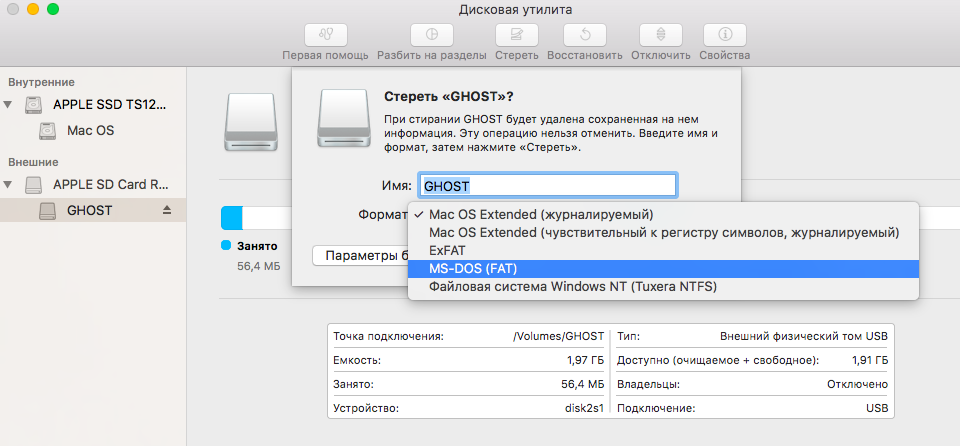
Проверьте, что флешка подключена к компьютеру и имеет необходимый объем свободной памяти для установки программы.
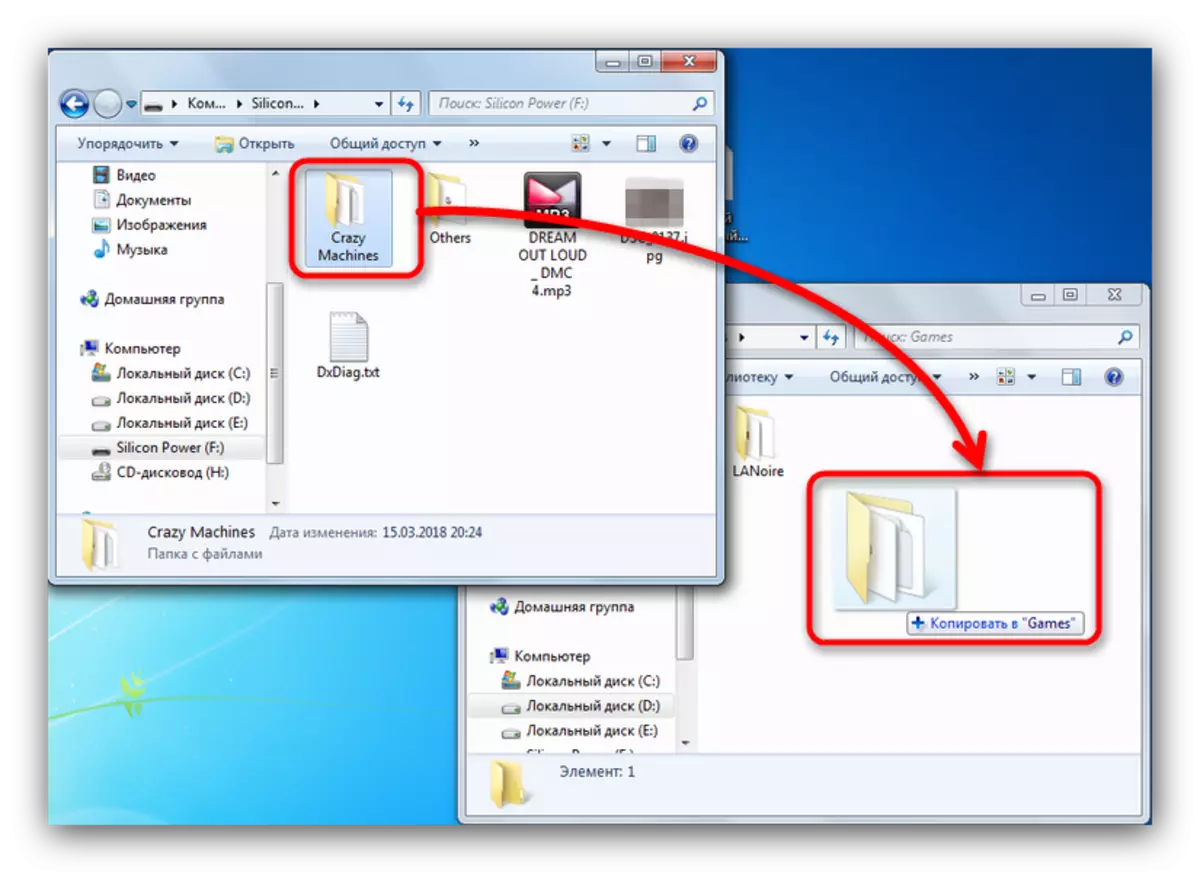
Как скопировать файл с флешки на компьютер. От начала до конца.
Откройте файловый менеджер на компьютере и найдите флешку в списке устройств, затем откройте папку с программой Microsoft Word.
Скачивание и установка Office 2007
Запустите установочный файл программы Word с флешки, следуйте инструкциям установщика и дождитесь завершения процесса установки.
Microsoft Office бесплатно на любом устройстве
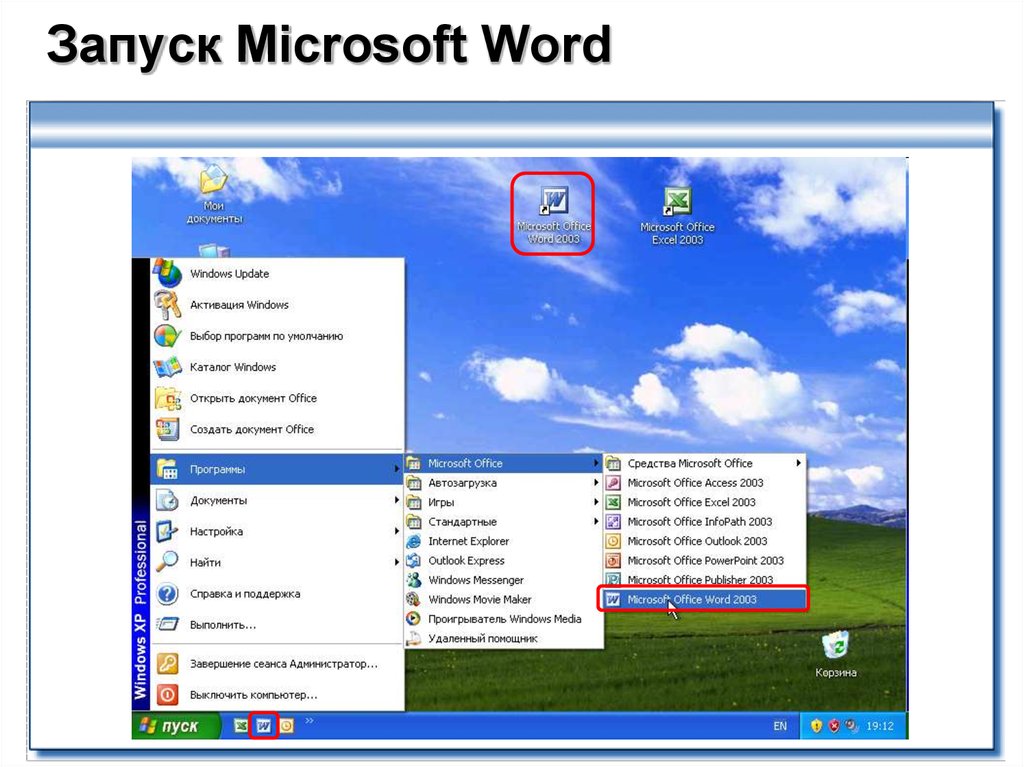

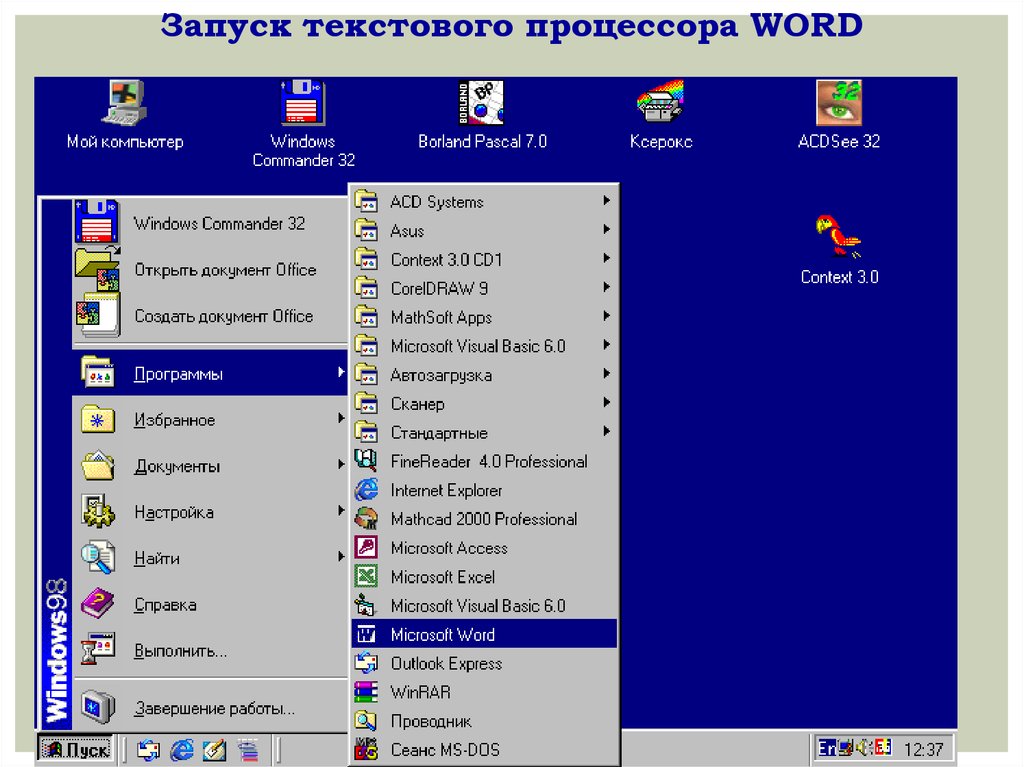
После установки программы Microsoft Word с флешки, проверьте ее работоспособность, запустив и создав новый документ.
Как БЕСПЛАТНО и легко получить от Microsoft программы Word, Excel, PowerPoint
Регулярно делайте копии программ и файлов с флешки на другие носители данных, чтобы избежать потери информации в случае поломки флешки.
Установка Microsoft Office для создания текстовых документов и презентаций на Windows10 + Активация
Не храните флешку с программой Word вместе с магнитами или вблизи сильных магнитных полей, чтобы избежать повреждения данных.
Как перенести программу с одного компьютера ПК на другой? Без программ, регистрации и флешки.

Обновляйте программу Microsoft Word с флешки до последней версии, чтобы получить новые функции и улучшения безопасности.
Как скачать Excel, PowerPoint, Word и т. д. бесплатно в 2023 году

Используйте антивирусное ПО для проверки флешки перед установкой программы Word, чтобы избежать заражения компьютера вредоносными программами.
Как переместить установленную программу
Простая активация 1й командой! Скачать Office и Windows оригинал любой версии!
Сохраняйте важные документы на флешке с программой Word в зашифрованном виде, чтобы предотвратить несанкционированный доступ к вашей информации.
Установка Майкрософт Офис на компьютер или ноутбук
Используйте пароль для доступа к файлам на флешке с программой Word, чтобы обеспечить дополнительную защиту от несанкционированного доступа к вашим данным.
Подробная инструкция: установка и активация Office
1. Перед установкой Office 2016/2019/2021 необходимо удалить старые версии Office с ПК или ноутбука.
2. Откройте меню Пуск, введите в поиске "Установка и удаление программ".

3. Находите с помощью поиска все версии Office, которые были установлены ранее на ПК или ноутбук и нажимаете "Удалить".

4. Дожидаетесь уведомления об удалении. Для того, чтобы убедиться, что все файлы удалены, напишите в поиске название любого приложения из пакета Office, например Word.

5. Готово, далее, в зависимости от приобретенного продукта, установка возможно следующими путями:
— приобрели версию с USB Flash-накопителем.
— приобрели версию с ключом активации.
Вариант 1: Установка и активация с USB Flash-накопителя
1. Подключите USB Flash-накопитель в ПК и откройте его содержимое. Запустите приложение «Setup».

2. Начался процесс автоматической установки Office.
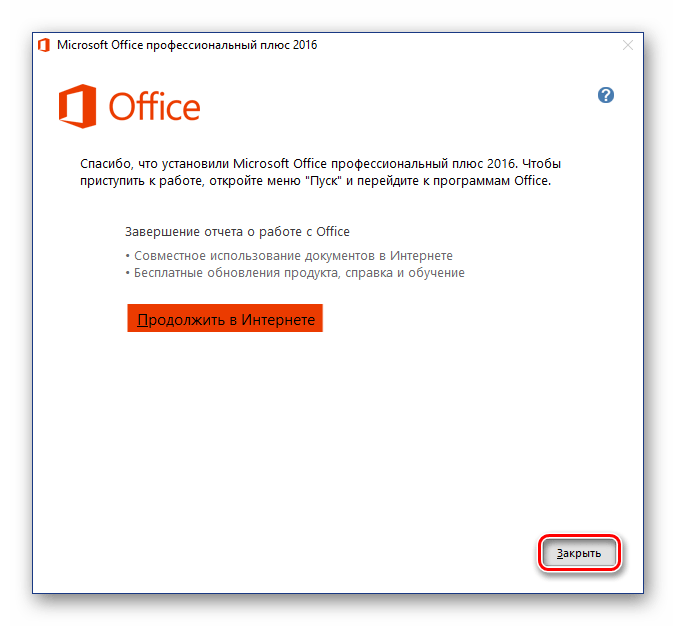
3. Дожидаетесь уведомления об окончании установки.

4. После установки запустите любое приложение из пакета Office, автоматически появляется окно ввода ключа. Вводите полученный ключ и нажимайте кнопку «Активация Office».

5. Для проверки успешной активации нажмите "Файл" (слева вверху) и перейдите в раздел "Учетная запись" и войдите в свою учетную запись Microsoft или зарегистрируйтесь для привязки продукта.

6. Установка и активация завершена.
Вариант 2: Скачивание и активация с официального сайта Office
* Нажмите на соответствующий продукт, скачивание начнется автоматически
2. После скачивания соответствующего дистрибутива откройте его содержимое. Запустите приложение «Setup».
3. Начался процесс автоматической установки Office.
4. Дожидаетесь уведомления об окончании установки.
5. После установки запустите любое приложение из пакета Office, автоматически появляется окно ввода ключа. Вводите полученный ключ и нажимайте кнопку «Активация Office».
6. Для проверки успешной активации нажмите "Файл" (слева вверху) и перейдите в раздел "Учетная запись" и войдите в свою учетную запись Microsoft или зарегистрируйтесь для привязки продукта.
7. Установка и активация завершена.



