
В некоторых случаях требуется, чтобы в качестве первой страницы документа отображалась страница № 3 (или 4, 10, 20), например, для создания отдельного файла для определенной части вашей выпускной работы.
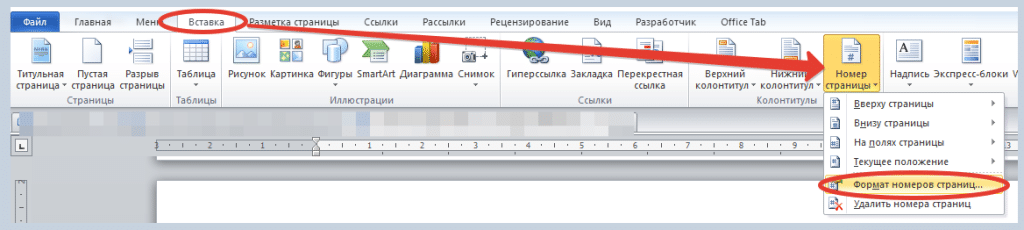
1. Перейдите на вкладку Вставка. 2. Нажмите на элемент Номер страницы. 2.1. Выберите Формат номера страницы.
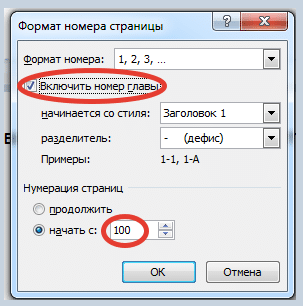
3. В открывшемся окне Формата номера страницы в параметре Нумерация страниц укажите номер страницы, с которой должен начинаться документ.
Обратите внимание, что при активной опции Различать колонтитулы первой страницы, номер первой страницы документа с номером 3 отображаться не будет, и нумерация начнется со второй страницы, которая будет под номером 4.
1. Перейдите на вкладку Макет страницы. 2. Выберите элемент Разрывы. 3. Установите Разрыв раздела со следующей страницы.
Теперь в одном документе мы имеем два «логических» документа, нумерация в которых устанавливается отдельно. Перейдя в первый раздел (первая страница), устанавливаем опцию Различать колонтитулы первой страницы – теперь на первой странице документа нет номера страницы. Далее переходим во второй раздел (вторая страница нашего документа), так же устанавливаем опцию Различать колонтитулы первой страницы и определяем нумерацию страницы с № 2 (как это сделать см. выше). Все! Теперь на первой странице документа номера у нас нет, на второй странице документа номера у нас нет, а на третьей странице стоит номер 3.
Я надеюсь, что смог разъяснить вопрос, который беспокоит многих людей?!
Почему нумерация серого цвета
Еще один часто задаваемый вопрос – как изменить бледную нумерацию, поменяв серый цвет на привычный черный шрифт? Для этого потребуется:
- кликнуть двойным щелчком мыши по цифре;
- левой кнопкой мыши кликнуть на цифру, чтобы открылись настройки;
- выбрать поле «Шрифт»;
- здесь выбрать «цвет» и поставить стандартный черный цвет;
- кликнуть подтверждающую кнопку «ок» и закрыть поле с колонтитулами.
В этом разделе вы можете мгновенно изменить шрифт, выбрав необходимые стили, размеры, форматы, оттенки и заливки.
Как пронумеровать страницы в Ворде римскими цифрами
Майкрософт и его программы позволяют поставлять нумерацию страниц всевозможными вариантами цифр и даже буквами. Рассмотрим на примере, как это делать римскими цифрами:
Как выборочно пронумеровать определенные страницы
Как организовать нумерацию так, чтобы она не была последовательной, а отображалась только на некоторых страницах? Колонтитулы, представляющие собой нумерацию, добавляются в текстовый документ по разделам. Допустим, у вас есть 3 страницы в документе, и необходимо пронумеровать только первую и третью. Для этого понадобится:
- первый лист обозначить номером 1;
- второй лист оставить без колонтитула;
- третий лист начать с нумерации 3.
Проще говоря, вы вручную размещаете колонтитулы в нужных вам местах. Для начала необходимо установить общую нумерацию, а затем создать разрывы по разделам. Для этого на конце первой страницы нажмите на «Вставка» и выберите «Разрыв», затем в появившемся меню выберите «Новый раздел со следующей страницы».
Аналогично создается разрыв в конце второй страницы, чтобы образовалось три раздела.
Теперь вам нужно удалить лишний колонтитул со второго раздела. Перейдите в режим редактирования колонтитулов — «Меню/Вид/Колонтитулы». Откройте верхний или нижний колонтитул в зависимости от того, с каким работаете, и отключитесь от предыдущего. По аналогичному принципу отсоедините третий раздел от второго, а затем уберите нумерацию на втором листе.
Почему сбивается нумерация
Даже если вам удалось выставить правильный порядок автоматической нумерации страниц, от сбоев никто не застрахован. Основная причина, по которой нарушается последовательность колонтитулов – это наличие разрывов страниц и разделов. Чтобы найти такие области внутри текста, нужно в поле инструментов поставить галочку возле графы «Отобразить все знаки», после чего появятся скрытые символы, где были разрывы. После их удаления восстановится нормальный порядок.
Почему в Ворде номера страниц одинаковые
Еще одна возможноя проблема – это повторение колонтитулов вместо их возрастания. Исправить ситуацию можно следующим способом:

Пропала нумерация
Причин, по которым нумерация может сбиваться, на самом деле множество, начиная от невидимых символов, разрывов, абзацев, заканчивая некорректной ручной расстановкой. Колонтитулы могут повторяться, нарушать хронологию, а в некоторых местах вовсе пропадать. Что делать в последнем случае? Нужно просто открыть места с пропусками, мышкой щелкни туда, где колонтитулы изначально были, выбрать поле «вставить» и «номер страницы».
Как пронумеровать страницы в ворде 2007
Нумерация страниц – обязательное требование к оформлению рефератов, курсовых, квалификационных и дипломных работ.
Однако, если вы просто работаете с крупным документом, который состоит из большого числа страниц, рано или поздно, возникает необходимость вставки номеров. И это несмотря на то, что Word вам всегда готов показать, на какой странице вы работаете или, к какой странице собираетесь перейти. Например, так:
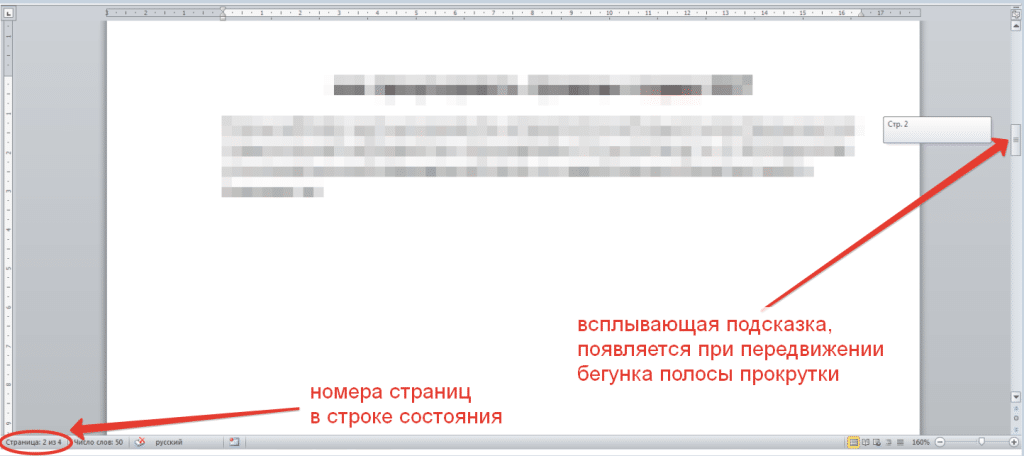
Однако, если на листах не установить порядковые номера, после распечатки документа могут возникнуть сложности.
Знакомая ситуация — страницы рассыпались, случайно перемешались. И если они не пронумерованы, собрать в правильной последовательности достаточно сложно — приходится перечитывать материал. Эх, если бы здесь стояли номера!
Те, кому эта ситуация знакома, в больших работах нумерацию проставлять уже не забывают.
Тем, более, что сделать это – достаточно легко. И мы сегодня готовы вам показать, как пронумеровать страницы в ворде 2007.
Настраиваем порядок нумерации страниц
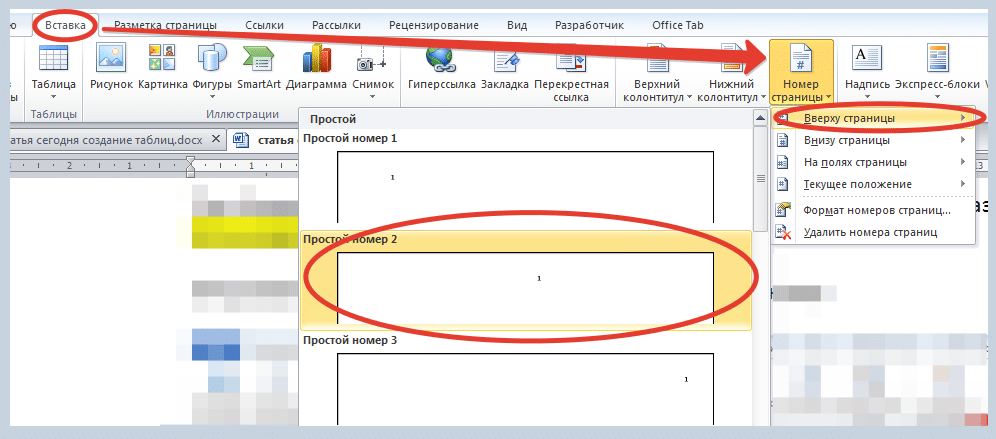
Выбираем вкладку Вставка, находим кнопку Номер страницы:

Мы выбрали место в верхней части листа (возможны варианты: внизу, на полях), а затем указали, что этот номер должен располагаться по центру (можно выбрать расположение слева, справа):
Как убрать нумерацию с первого листа
Часто первый лист большого документа оформляется как титульный. И в таком случае его номер не проставляется.
Внесем в наш документ маленькую поправку .
Работаем на вкладке Вставка, открываем Верхний колонтитул (т.к. номера у нас установлены именно там):
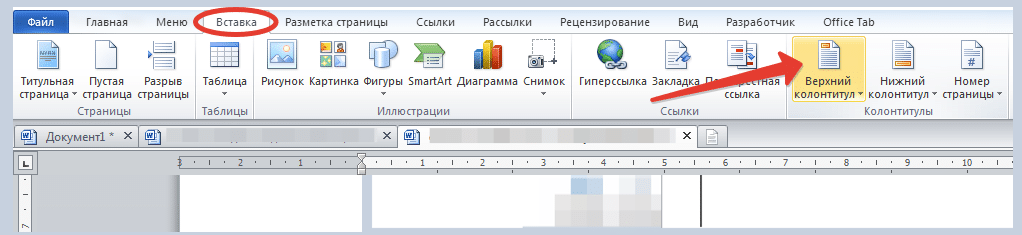
Открывается область на странице, где расположен номер. А на Ленте откроется новая вкладка – Работа с колонтитулами-Конструктор. На этой вкладке ищем пункт Особый колонтитул для первой страницы, отмечаем галочкой – номер на колонтитуле первой страницы исчезает. Выходим из режима Конструктора (можно двойным щелчком по странице, а можно на ленте в правой стороны вкладки найти красную кнопку Закрыть окно колонтитулов).
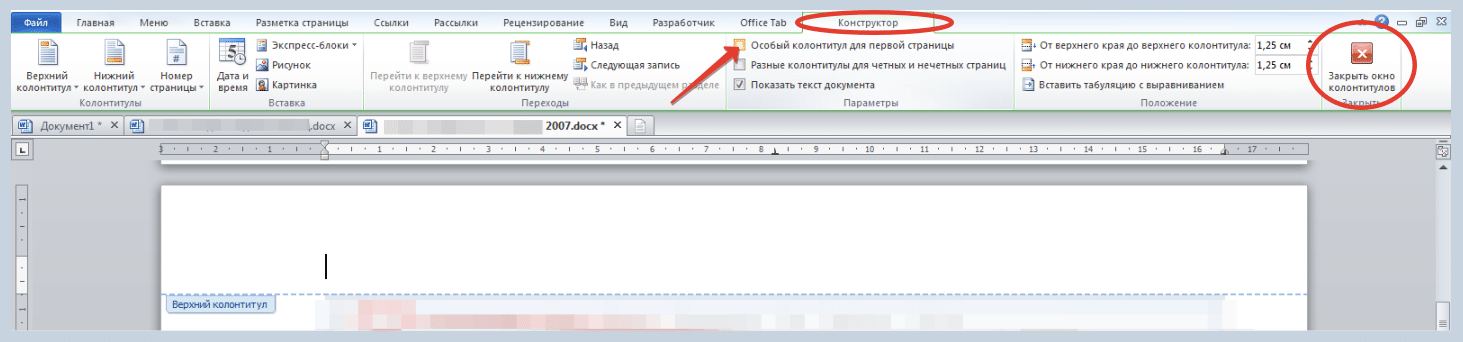
Просматриваем документ, если все сделано верно, на первой странице номер будет отсутствовать, а нумерация начнется со второго листа с цифры 2.
Дополнительные настройки
Существует возможность настройки уникальных схем нумерации (например, начать нумерацию с определенного числа, добавлять к номеру название главы и так далее). Для этого необходимо вернуться на вкладку Вставка, выбрать раздел Номер страницы и найти Формат номеров страниц:
Рассматриваем диалоговое окно с названием Формат номера страницы, устанавливаем новые настройки:
Сегодня мы выяснили, как пронумеровать страницы в ворде 2007. Как видите, все действия выполняются быстро и несложно. Осталось только порадоваться результатам вместе с вами и пожелать успехов.



