
В общем, вы можете включать номера строк в свой документ. Эти номера последовательно обозначают каждую строку, что помогает быстро определять, где вы находитесь. Номера строк стали похожи на обычный текст и имеют стиль, привязанный к стандартному шрифту абзаца. Также существуют и другие параметры, касающиеся расстояния до текста и его направления, которые мы обсудим сегодня.
Совет 1: добавьте номера строк
Совет 2: Изменить стиль «Номер строки»
По умолчанию для отображения номеров строк применяется стиль шрифта стандартного абзаца. Когда вы изменяете текстовый стиль, один из номеров строк остается без изменений. Нет простого способа изменить стиль таких номеров. Однако можно достичь этого, изменив общий стиль.
- Нажмите «Alt + Ctrl + Shift + S», чтобы открыть окно «Стили».
- Найдите стиль «Номер строки» и щелкните его правой кнопкой мыши.
- Выберите «Изменить», чтобы открыть окно «Изменить стиль».
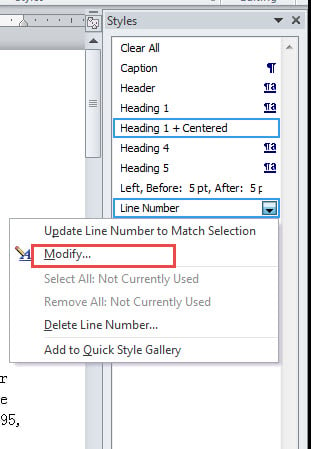
- Установите там форматирование и нажмите «ОК».
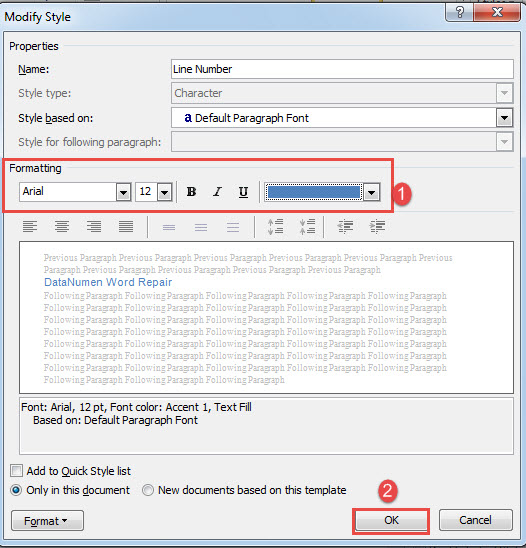
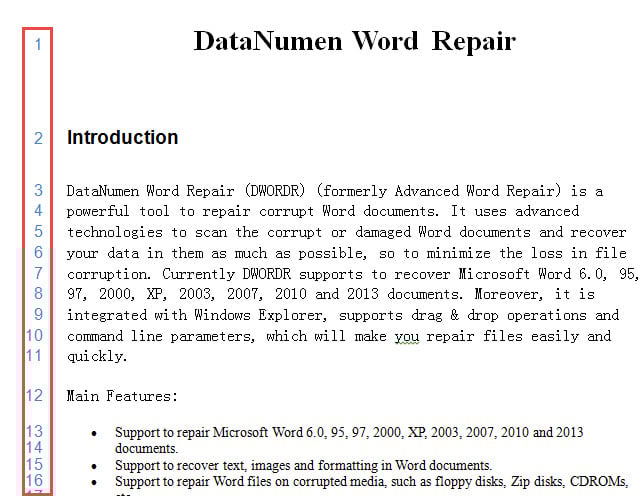
Вы имеете возможность увидеть эффект, подобный приведенному ниже:
Совет 3. Измените «Обычный» стиль, чтобы изменить стиль номеров строк
Как упоминалось выше, номера строк имеют стиль абзаца по умолчанию. Поэтому, если вы хотите отформатировать номера строк в соответствии с текстом вашего документа, не изменяйте тексты документа с помощью параметров на ленте. Вместо этого перейдите к изменению стиля «Нормальный». Затем вы также обнаружите изменение стиля номера строки.
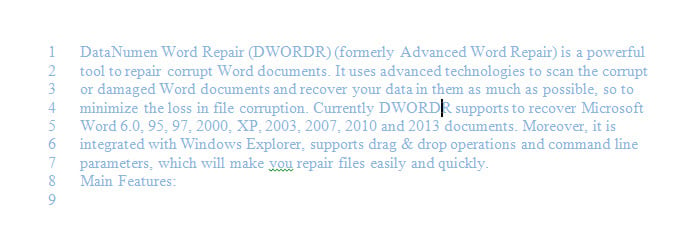
Однако есть один недостаток. Шрифт и размер строк для номеров остаются прежними, стандартными. Тем не менее, их цвет будет изменен на соответствующий цвет текстов документа.
Совет 4. Запустите макрос Word, чтобы изменить стиль номера строки
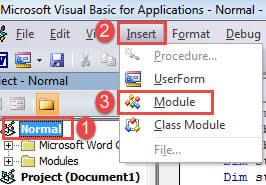
Sub ИзменитьСтильНомераСтрок() Dim текущийДокумент As Document Set текущийДокумент = ActiveDocument With текущийДокумент.Styles("Номер строки").Font.Name = "Arial".Size = 12.ColorIndex = wdBlue End With End Sub
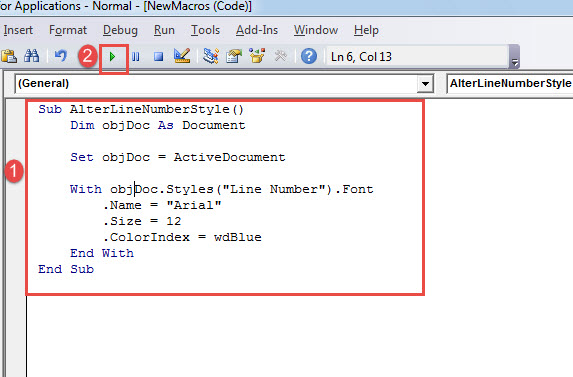
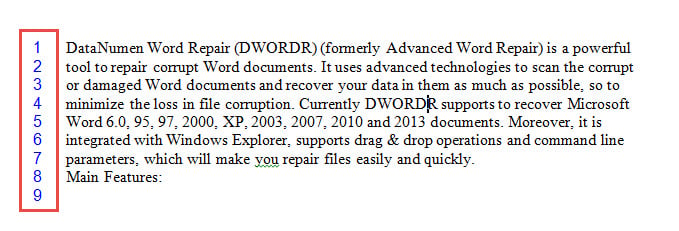
Данный макрос настраивает нумерацию строк с использованием шрифта «Arial» размером 12 pt и синего оттенка. При необходимости вы можете изменить указанные параметры.
Совет 5: размещайте номера строк на правом поле текстов документов
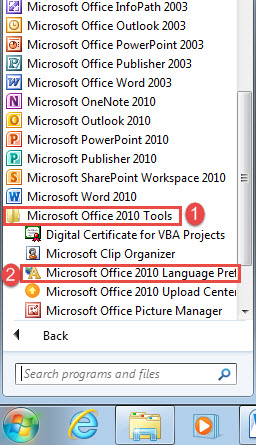
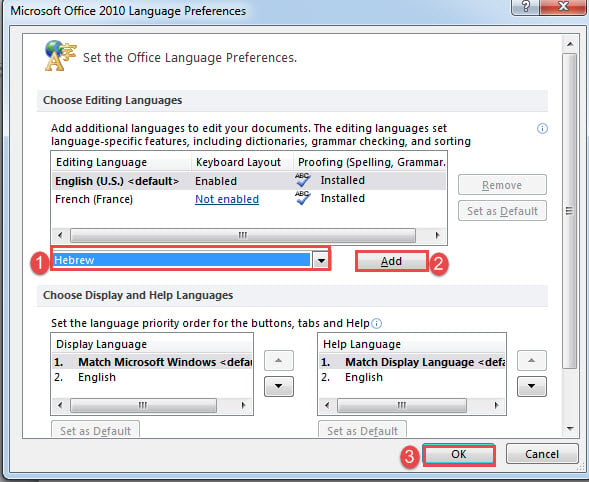
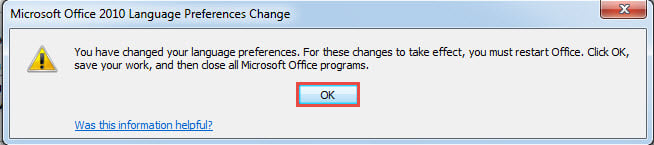
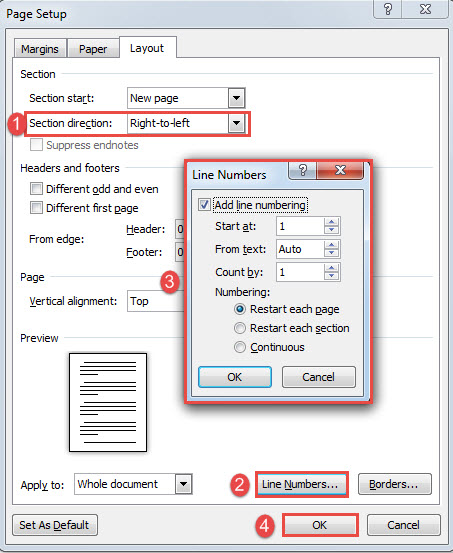
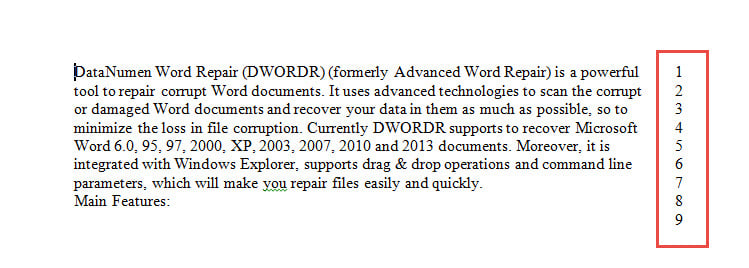
Проверьте результат, как показано ниже:
Совет 6. Измените расстояние между номером строки и текстом документа
Тем не менее, мы не можем изменить расстояние между номерами строк и текстом напрямую через встроенные команды Word. Поэтому нам придется использовать макросы.
Повторите те же действия, что и в четвёртом совете, чтобы установить и запустить макрос. На этот раз используйте следующий код:
Sub ИзменитьРасстояниеНомеровСтрокОтТекста() Dim objDoc As Document Set objDoc = ActiveDocument With objDoc.PageSetup.LineNumbering .Active = True .DistanceFromText = 30 End With End Sub
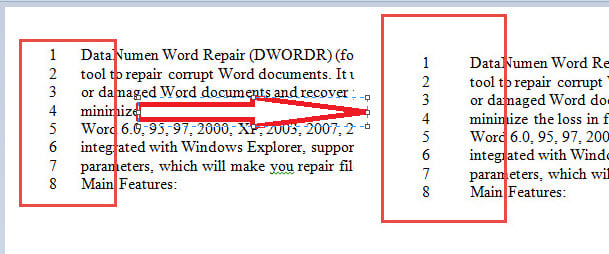
Оценить результат:
Что делать, если документы повреждены
Если ваш Word перестает работать без причины, немедленно проверьте свои документы. Велика вероятность того, что они могут быть повреждены. Тогда вам нужен подходящий инструмент для восстановить документ как можно быстрее.
Добавление автоматической нумерации строк в таблице Microsoft Word
Если в таблице документа Microsoft Word слишком большое количество строк и нужно пронумеровать их, можно воспользоваться встроенной функцией, которая значительно упрощает процедуру.
При автонумерации порядок строк не сбивается после редактирования таблицы (например, при добавлении ячеек) в отличие от ручного проставления цифр. Поэтому и лучше воспользоваться автоматической функцией, в особенности если планируется в дальнейшем работать с таблицей.
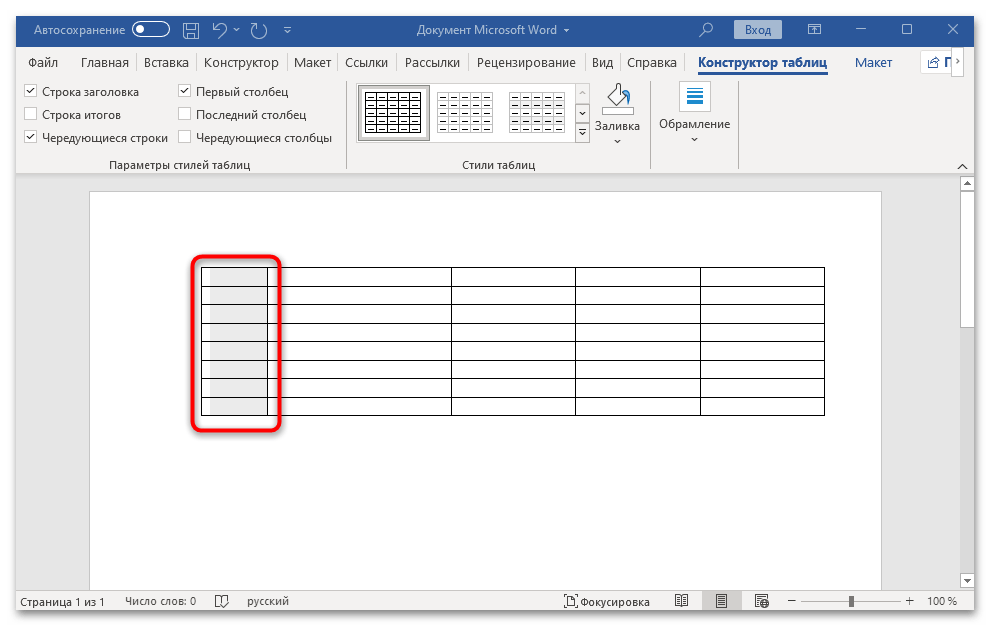
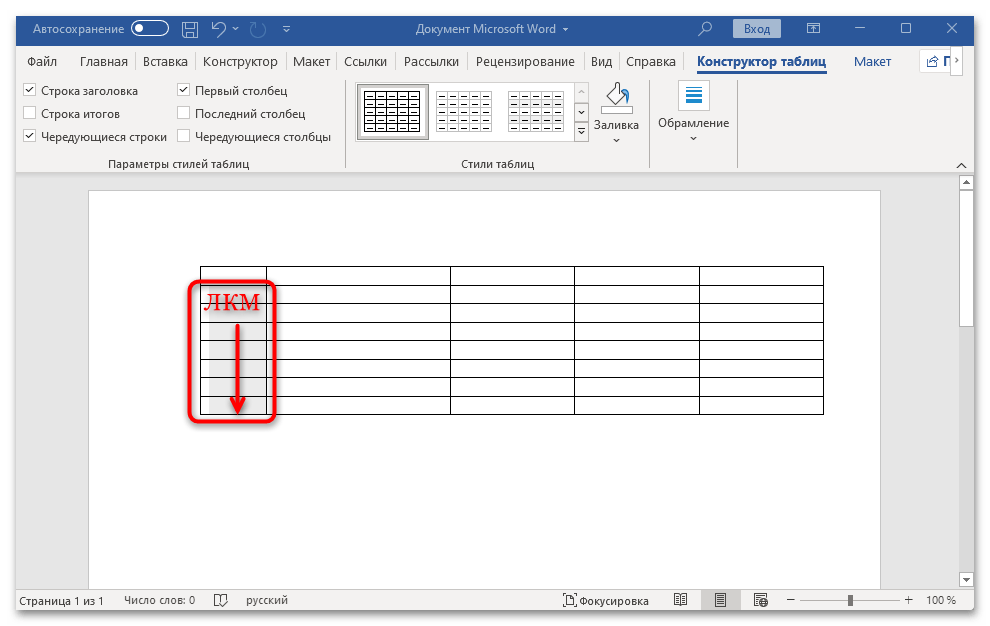
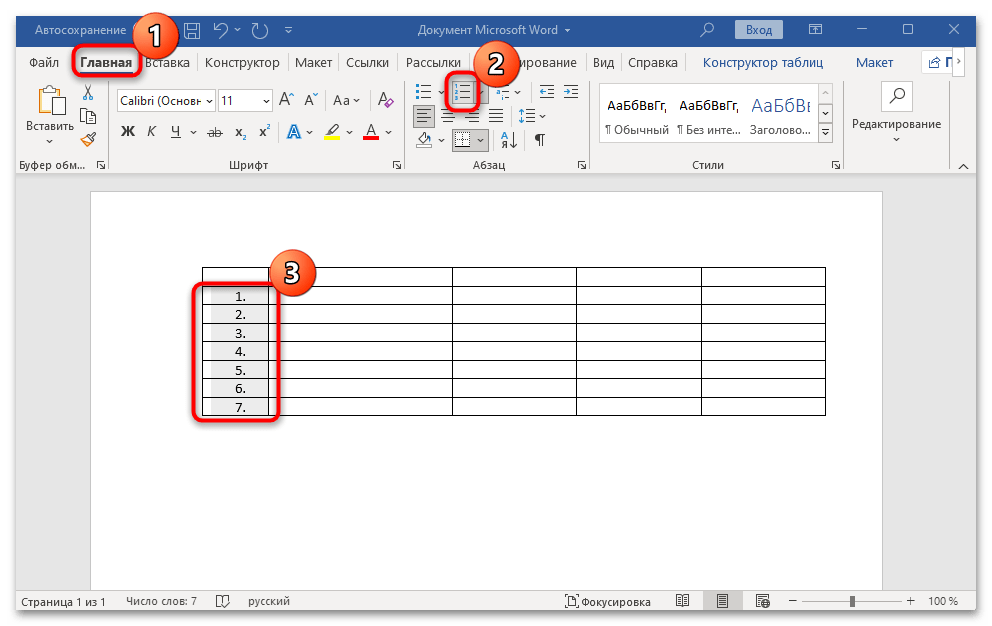
Даже если в будущем вы добавите новые строки в начале или в конце, нумерация останется неизменной, что является основным достоинством в сравнении с ручной нумерацией.
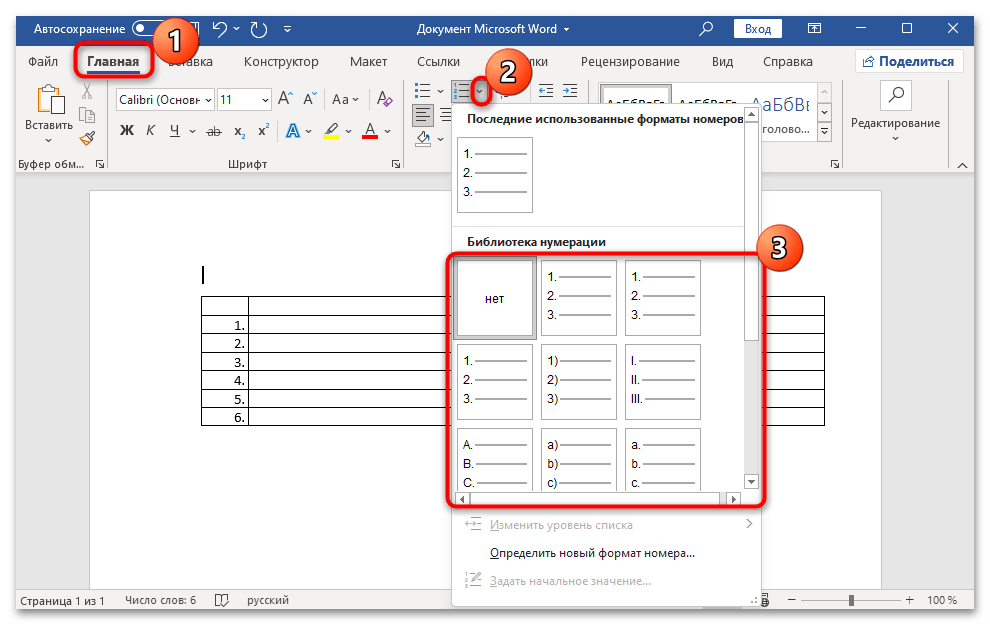
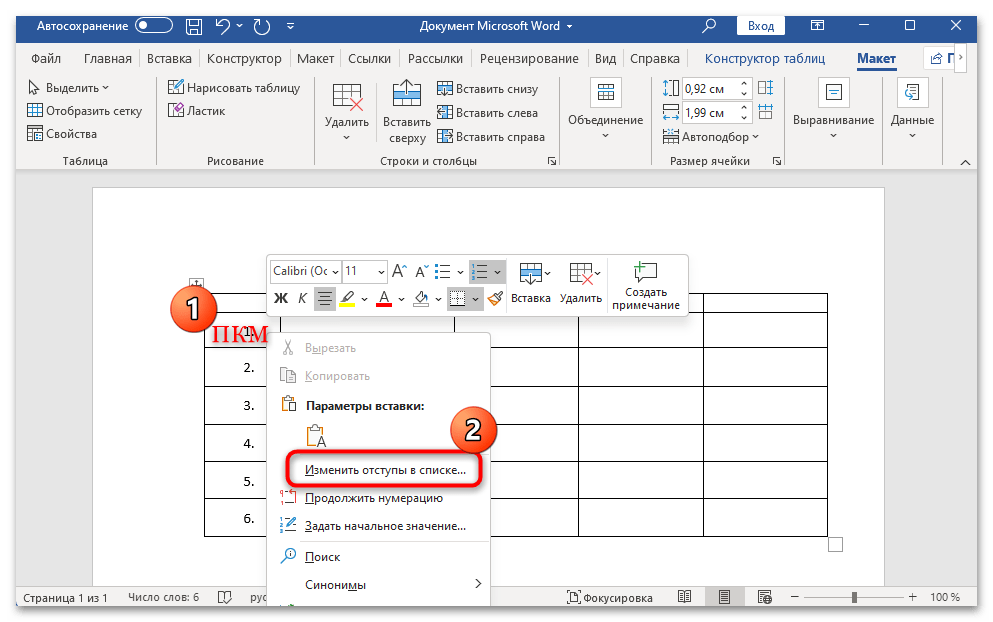
Иногда вы можете столкнуться с тем, что таблица в документе следует сразу за пронумерованным списком. Тогда при использовании автоматической функции список в строках может продолжаться. Чтобы исправить ситуацию, для первой строчки потребуется вручную задать начальное значение, чтобы цифры в столбце не были никак связаны с пронумерованным списком в тексте выше таблицы.
Выделите первую цифру в первой ячейке, кликнув по ней левой кнопкой мыши (произойдет выбор всех номеров, но выбор первой цифры будет более заметный).
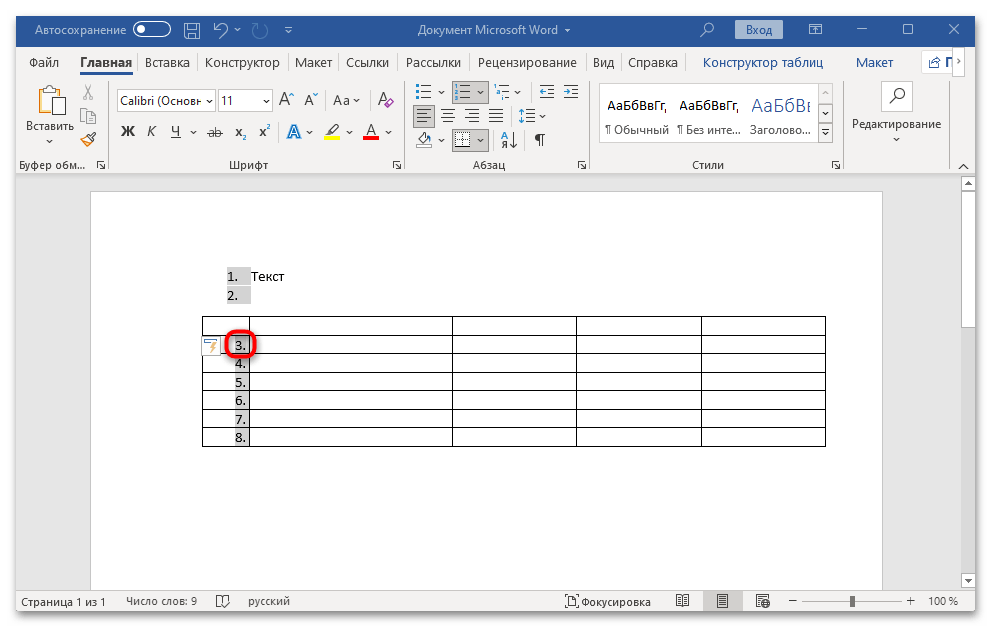
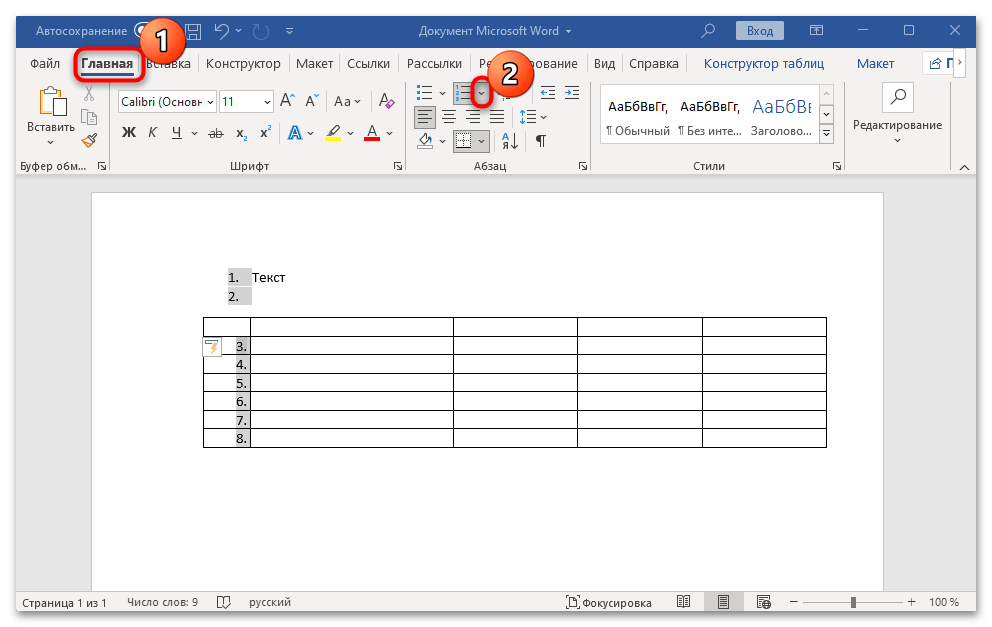
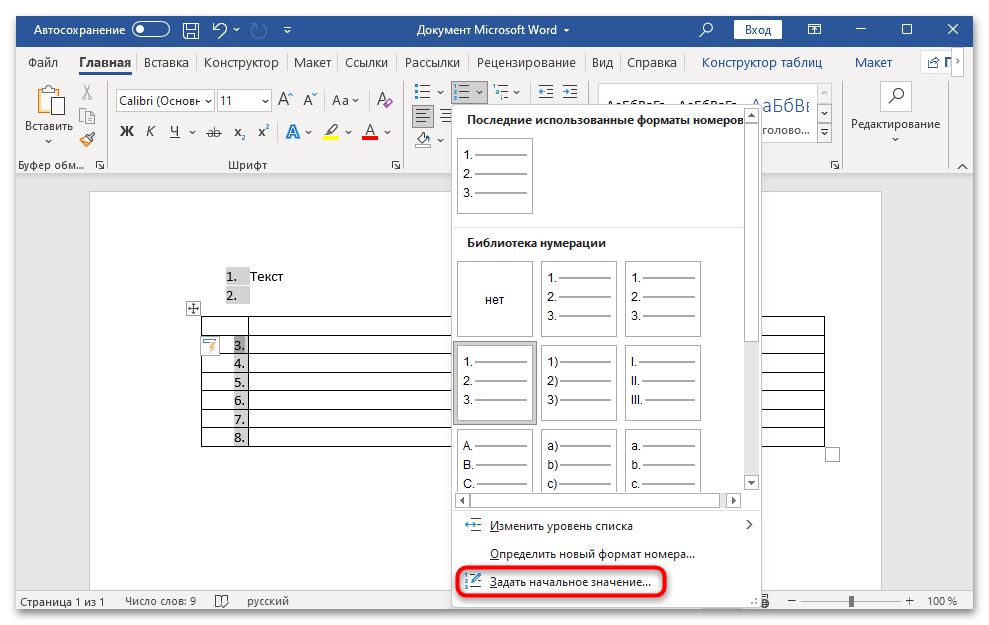
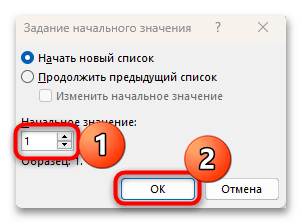
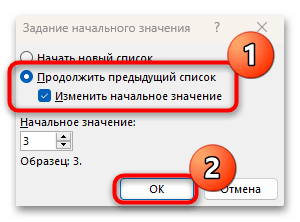
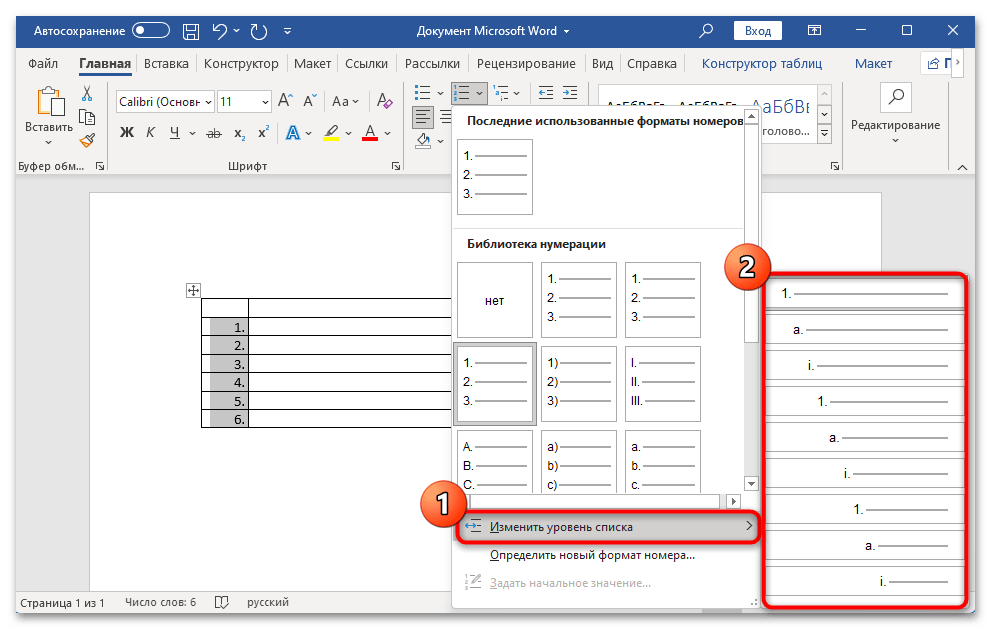
При необходимости можно продолжить список из текста выше на таблицу, но с другим значением цифр, если это потребуется при дальнейшем форматировании. Для этого отметьте соответствующий пункт, затем выберите действие «Изменить начальное значение».
Этот метод будет полезен, если стартовая строка в таблице не соответствует первому номеру – вы сможете установить для неё любое другое значение, используя инструкцию, изложенную ранее.
Если нужно пронумеровать не все строки, а только верхнюю строчку, разделенную на столбцы, тогда действовать нужно аналогичным образом, разве что на первом этапе потребуется выделить только всю первую строку таблицы, затем выбрать функцию автоматической нумерации.
Шаг 2: Форматирование
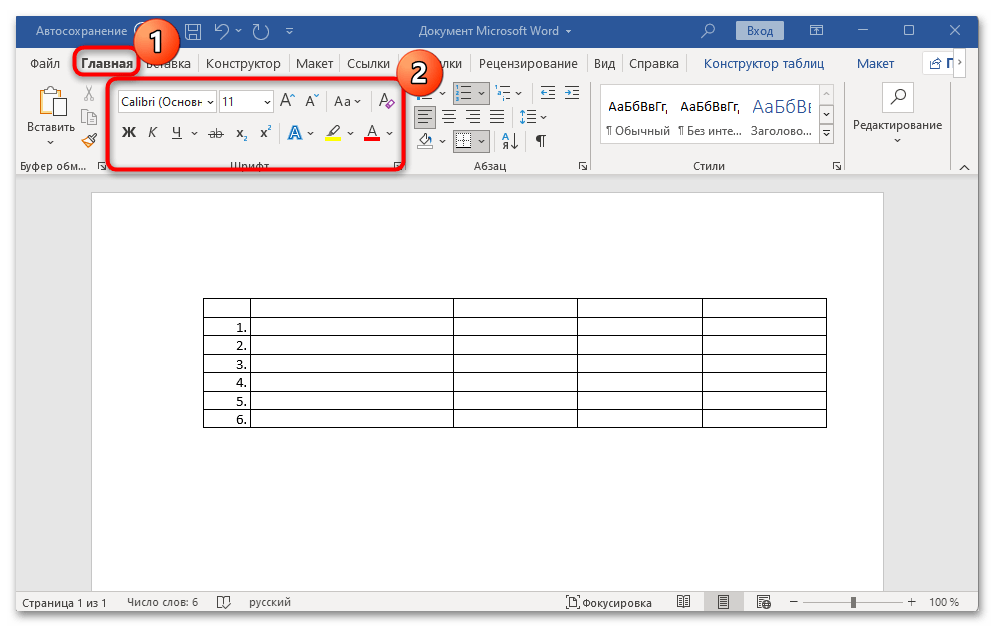
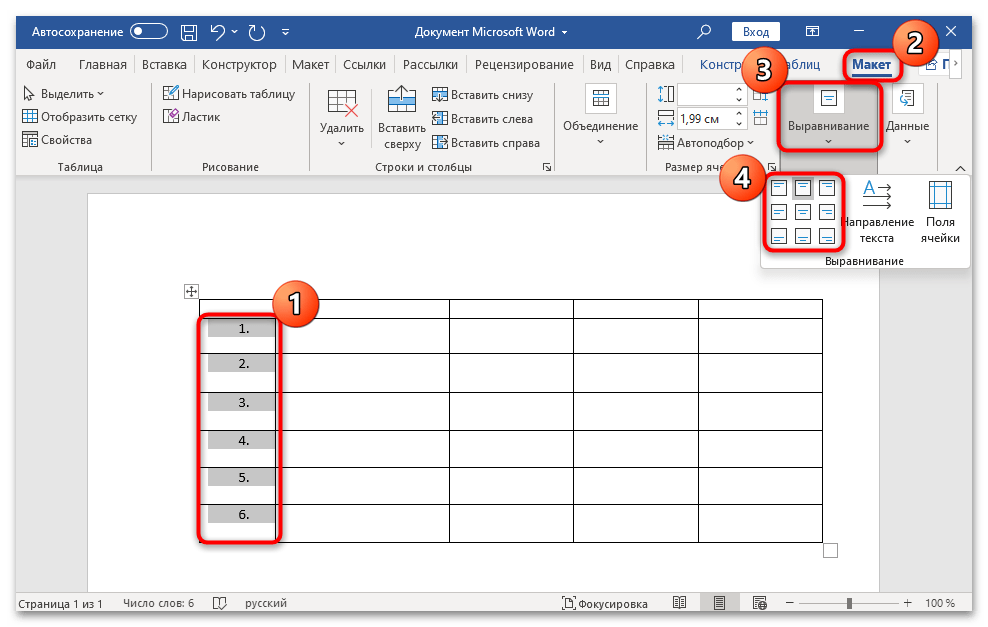
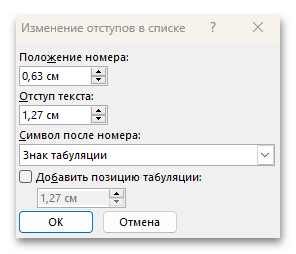
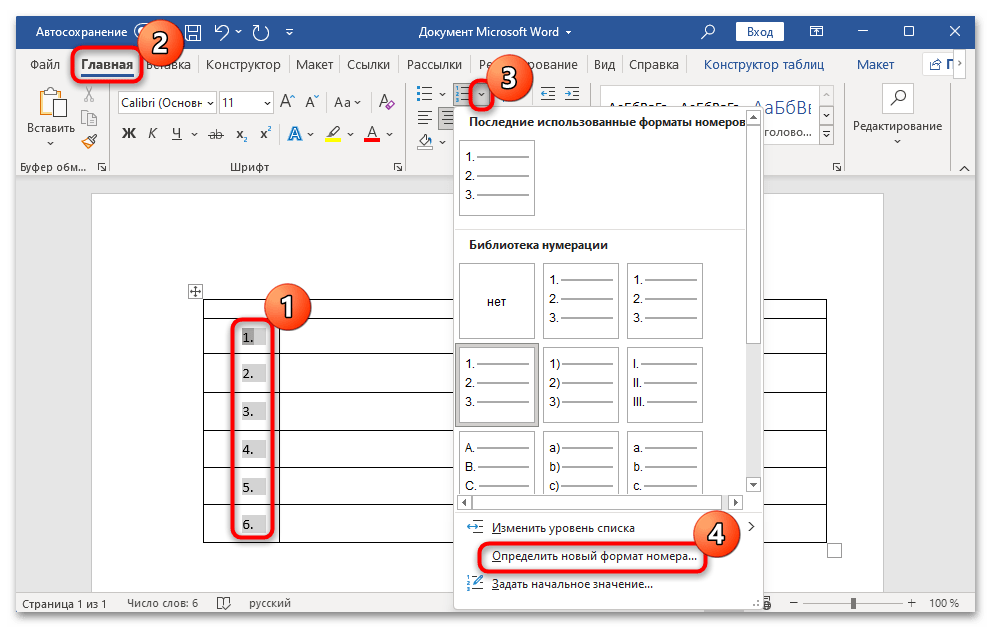
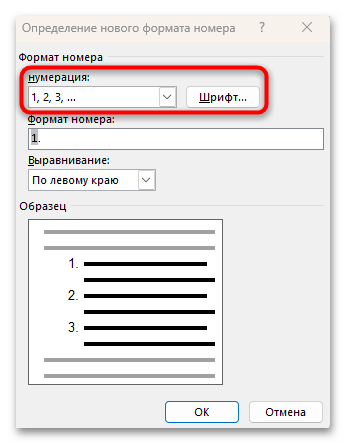
Также следует разобрать способы форматирования нумерации в таблице, что позволит подобрать шрифт и стиль списка. Как и текст в документе, шрифт цифр в столбцах есть возможность изменять: выбирать стиль, размер и другие параметры. Кроме того, с помощью настроек нумерации можно подобрать наиболее подходящий стиль номеров строк. Пошагово разберем, как это сделать:
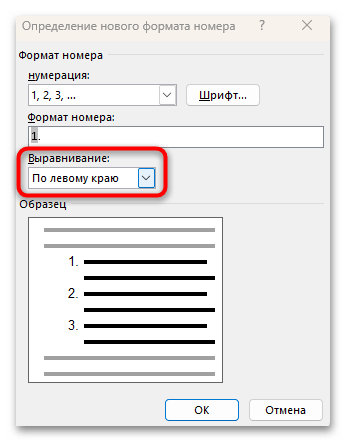
Как поставить нумерацию строк в ворде
Добавление номеров строк в документы Microsoft Word может значительно улучшить читабельность и облегчить использование ссылок во время правок и совместных рецензий. Независимо от того, готовите ли вы юридические документы, сценарии или вам необходимо управлять сложными наборами данных, номера строк могут стать важной частью настройки вашего документа. Это руководство расскажет вам, как добавлять, настраивать и удалять номера строк в документах Word.

- Добавить номера строк во весь документ
- Добавьте номера строк в один или несколько разделов
- Удалить номера строк из всего документа
- Удаление номеров строк из одного абзаца
Обзор номеров строк в Word
Номера строк — это функция Microsoft Word, которая последовательно нумерует строки вашего документа на полях, что упрощает быстрый доступ к определенным частям текста.
Общепринятые примеры применения нумерации строк
- Юридические документы: Юристы и судебные чиновники используют номера строк для обозначения точных строк в юридических аргументах или свидетельских показаниях.
- Академические документы: Исследователи и студенты включают номера строк в свои материалы для удобства во время рецензирования.
- Сценарии и пьесы: Режиссеры и актеры используют номера строк для эффективного обсуждения изменений и постановок.
Преимущества добавления номеров строк
Добавить номера строк
В этом разделе показано, как добавлять номера строк ко всему документу или только к одному или нескольким разделам документа.
Вкладка Office: предоставляет интерфейсы с вкладками в Word, Excel, PowerPoint.
Улучшите свой рабочий процесс прямо сейчас. Узнайте больше о вкладке «Офис» Бесплатная загрузка
Добавить номера строк во весь документ
Это самый простой метод добавления номеров строк, который идеально подходит для документов, в которых необходимы согласованные контрольные точки по всему тексту. Мы рассмотрим шаги, которые помогут применить номера строк ко всему документу Word.
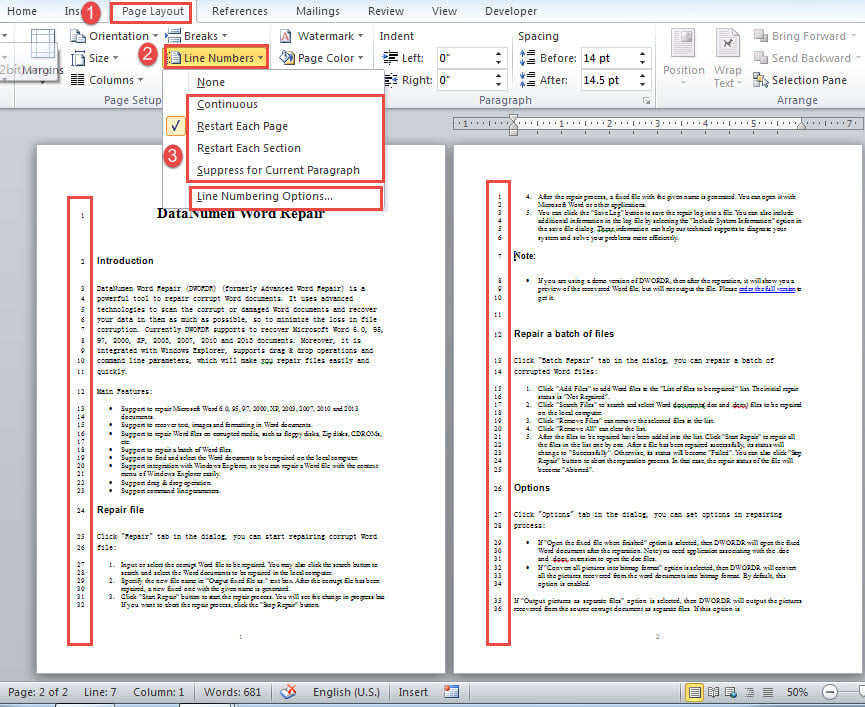
Откройте документ, в который вы хотите добавить номера строк, перейдите к Планировка И выберите Номера строк > Непрерывный. Смотрите скриншот:

Заметки: Доступны также два других варианта.
Результат
Номера строк были добавлены по всему документу без перерывов, как показано на рисунке ниже.
Добавьте номера строк в один или несколько разделов
Если ваш документ включает в себя несколько разделов с разным форматированием или типами контента, возможно, вы захотите применять номера строк выборочно. В этой части объясняется, как настроить нумерацию строк для определенных разделов документа.
Чтобы добавить номера строк только в один или несколько разделов, вы можете сделать следующее.
В таком случае номера строк будут присвоены лишь указанному разделу.
Заметки:

Настройка номеров строк
Помимо базовой нумерации строк, Word позволяет настраивать его в соответствии с вашими конкретными потребностями. В этом разделе вы узнаете, как настроить параметры номеров строк, такие как интервалы, начальные номера и исключение областей из нумерации строк.
После добавления номеров строк в документ вы можете настроить параметры номеров строк следующим образом:
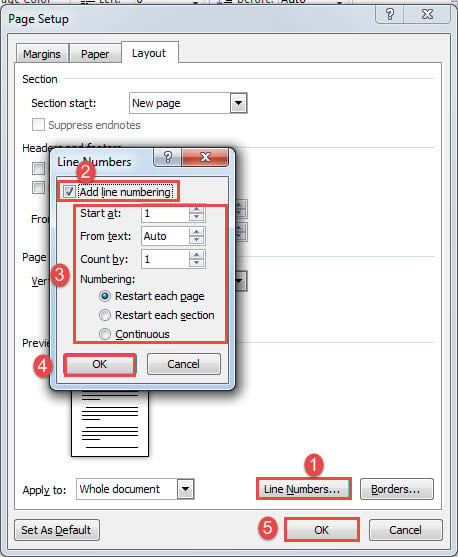
Выделите весь документ или любой его раздел, перейдите к Планировка И выберите Номера строк >Вариант нумерации строк.


- Убедитесь в том, Добавить нумерацию строк флажок установлен. Затем настройте следующие несколько настраиваемых параметров: >
- Начало в: Эта опция позволяет указать номер, с которого должна начинаться нумерация строк. Обычно для него установлено значение 1, но при необходимости вы можете начать с любого другого числа.
- Из текста: этот параметр контролирует расстояние между текстом и номерами строк. «Авто» обычно выбирается по умолчанию, что автоматически выравнивает номера строк в разумном положении относительно текста. Вы можете настроить это, если хотите, чтобы номера строк были ближе или дальше от текста.
- Считать по: эта опция позволяет установить шаг нумерации строк. По умолчанию установлено значение 1, что означает, что каждая строка нумеруется последовательно. Вы можете изменить это, чтобы номера строк увеличивались на 2, 3, 4 и т. д.
- В нумерация раздел, выберите нужный вам вариант. >
- Перезапуск каждой страницы: нумерация строк возобновляется в начале каждой новой страницы.
- Перезапустите каждый раздел: нумерация строк возобновляется в начале каждого нового раздела, что может быть полезно, если ваш документ содержит несколько глав или разделов и вы хотите, чтобы каждый из них начинался с номера строки 1.
- Непрерывный: Номера строк продолжаются с предыдущего раздела или страницы без перезапуска. Это полезно, если вы хотите, чтобы нумерация строк отражала длину всего документа, независимо от новых страниц или разделов.
- Нажмите OK.

Результат

Удалить номера строк
В этом разделе показано, как удалить номера строк в Word как из всего документа, так и из отдельных абзацев.
Вкладка Office: предоставляет интерфейсы с вкладками в Word, Excel, PowerPoint.
Улучшите свой рабочий процесс прямо сейчас. Узнайте больше о вкладке «Офис» Бесплатная загрузка
Удалить номера строк из всего документа
Могут быть случаи, когда вам нужно удалить номера строк из документа.
Перейдите в Планировка вкладка, выберите Номера строк > Ничто.

Затем номера строк удаляются из текущего документа.
Внимание: Если ваш документ имеет сложную структуру и вы обнаружите, что выбор Ничто опция удаляет только номера строк из текущего раздела, рекомендуется нажать Ctrl + A чтобы выбрать все содержимое документа перед повторением операции, чтобы гарантировать удаление всех номеров строк.
Удаление номеров строк из одного абзаца
В определенных ситуациях может потребоваться исключить номера строк из конкретных абзацев, оставляя остальные части документа нетронутыми. В этом руководстве мы рассмотрим, как скрыть номера строк в отдельных абзацах.
- Выберите или щелкните абзац, из которого хотите удалить номера строк.
- Перейдите на вкладку «Макет», выберите Номера строк >Подавить текущий абзац.

Затем номера строк в выбранном в данный момент абзаце удаляются.
Освоение использования номеров строк в Microsoft Word может значительно повысить профессионализм и точность ваших документов. Это руководство дало вам знания для эффективной реализации этой функции, гарантируя, что ваши документы будут одновременно безупречными и функциональными. Для тех, кто хочет глубже изучить возможности Word, наш веб-сайт может похвастаться множеством учебных пособий. Узнайте больше советов и рекомендаций по работе с Word здесь.
Статьи по теме
Вставьте верхний или нижний колонтитул с номером страницы.Обычно при вставке номера страницы в документ Word существующий верхний или нижний колонтитул автоматически удаляется. Как вставить верхний или нижний колонтитул и номера страниц одновременно в документ Word? Метод, описанный в этом уроке, поможет вам выполнить эту задачу.
Добавляйте номера страниц разных форматов на определенные страницы.Добавить номера страниц на все страницы документа Word легко и просто, но как насчет добавления номеров страниц разных форматов на определенные страницы? Если вам нужна такая операция, попробуйте метод, описанный в этом уроке.



