
Использование MS Word является простым и комфортным. Благодаря предустановленным настройкам можно индивидуально подстраивать величину отступов, межстрочного интервала и размеры полей в соответствии с потребностями пользователя.

Использовать MS Word просто и комфортно. Пользователь может набирать, копировать и вырезать текст, а создание аккуратного оформления документа осуществляется автоматически. Благодаря предустановленным параметрам, величина отступов, междустрочные интервалы и размеры полей могут быть настроены в соответствии с личными предпочтениями пользователя.
Как сделать интервал 1,5 (полуторный) в Ворде
Межстрочный интервал, как это следует из названия, представляет собой пространство между строками текста. В стандартных настройках документов применяют одинарный интервал. Его величина совпадает с размером шрифта, использующегося в документе.
Полуторный интервал — это одинарный, помноженный на 1,5. Установка именно такого размера между строками наиболее часто встречается в требованиях по оформлению курсовых, дипломных работ, документации на предприятиях.
Существует множество методов для установки полуторного интервала в документе.
Вариант 1
Легчайший метод задать межстрочный интервал 1,5 в тексте абзаца — использовать сочетание клавиш Ctrl+5.
Вариант 2
Действуйте согласно алгоритму:


По завершении нажатия кнопки «Ок» интервал будет изменен по всему документу. Различие заметно:


Вариант 3
Для того чтобы избежать открытия большого количества окон, следует добавить ярлык для изменения интервала на панель быстрого доступа. Он будет выглядеть следующим образом:

Изначально «иконка» может отсутствовать, однако её добавление не представляет никаких трудностей. Для этого потребуется:
- Щелкнуть правой кнопкой мыши на панели быстрого доступа. В появившемся диалоговом окне выбрать соответствующую запись:
- После откроется диалоговое окно, благодаря которому можно настроить панель, добавив ярлыки и существенно облегчив работу с приложением. Выбор вкладки «Все команды» позволит увидеть все возможные функциональные кнопки. Если их установить, то при работе с документом получится добиться нужного результата несколькими кликами мышки.
- Выбрать нужную иконку «Интервал», нажать «Добавить» и «Ок».



Теперь на Ленте вверху документа появился активный ярлык, пользуясь которым можно быстро изменить межстрочный интервал во всем документе.
Вариант 4
Стиль каждого документа устанавливается вручную, в противном случае используется тот, который стоит по умолчанию. Если в стиле установить нужный интервал, то при каждом открытии документа именно он и будет использоваться. Для этого необходимо:


Если вы работаете с MS Word 2003, перейдите на вкладку «Формат», выберите «Стили», затем откройте «Обычный» и нажмите кнопку «Изменить». После этого вам останется только настроить желаемый интервал.
Как настроить отступ в Ворде
Отступы в MS Word предназначены для соблюдения требований к составлению документов, выделения текста, усиления смысловой нагрузки отдельных моментов, удобочитаемости. Не нужно каждый раз выставлять отступы заново, достаточно установить их один раз, и забыть о контроле за написанием документа.
Отступ красной строки
Настройте отступ первой строки в MS Word, следуя инструкции:


Строка сместится на указанную величину.
Результат внесенных изменений:

Еще один вариант установки красной строки заключается в использовании следующей последовательности действий:



Если в отдельных частях документа необходимо будет изменить стиль текста, например, сделать выделение в виде цитаты, размер отступа не изменится.
Отступ между абзацами
Чтобы текст не становился единым бессмысленным монолитом, используют отступ между абзацами.
Пример текста, содержащего несколько цитат, в котором не применяются интервалы между абзацами:

А теперь тот же текст, но отредактированный, воспринимаемый читателем как отдельные выдержки из текста:

Изменений несколько: выбран новый стиль текста, установлен другой межстрочный интервал и изменены отступы между абзацами.
Чтобы отступы появились автоматически без использования клавиши Enter, нужно:


Если необходимо поставить отступы только для одного конкретного абзаца в тексте, необходимо его выделить, нажать правую кнопку мышки и выбрать вкладку «Абзац». Далее действовать по ранее описанному алгоритму.
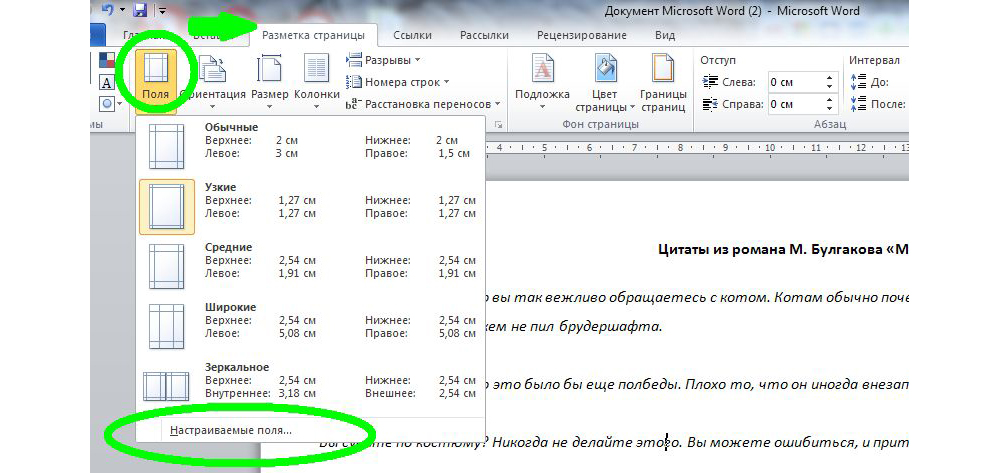
Как настроить поля в MS Word
Удобный дизайн программы дает подсказки, как настроить поля, и сделать нужно следующее:
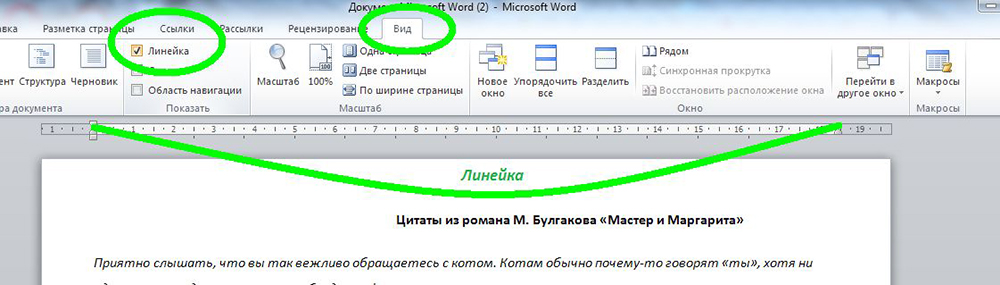
Еще более простой способ настройки полей — вручную определить их линейкой. Если она не видна, это легко исправить. Нужно выбрать вкладку «Вид», и поставить галочку напротив надписи «Линейка». Стрелки линейки перемещаются вручную и определяют размер полей.
Благодаря несложным автонастройкам работа в MS Word станет еще приятнее.
Как сделать интервал 1.5 в Word
При создании текстового документа очень часто приходится менять межстрочный интервал. Это связано с тем, что для многих документов необходимо использовать интервал 1.5 (полуторный интервал), в то время, как в Word 2003 по умолчанию используется межстрочный интервал 1, а в Word 2007, 2010, 2013 и 2016 – 1.15.
Очевидно, что есть проблема и ее нужно уметь решать. В данной статье мы расскажем о том, как сделать интервал 1.5 в Ворде, а также рассмотрим некоторые другие особенности работы с межстрочным интервалом.
Как сделать интервал 1.5 в Word 2003, 2007, 2010, 2013 или 2016
Чтобы установить межстрочный интервал 1.5 в Word 2007, 2010, 2013 или 2016, вам сначала нужно выделить тот текст, который вы хотите отредактировать. Если ваше намерение — изменить интервал для всего документа, воспользуйтесь сочетанием клавиш CTRL+A, чтобы выделить весь текст без применения мыши.

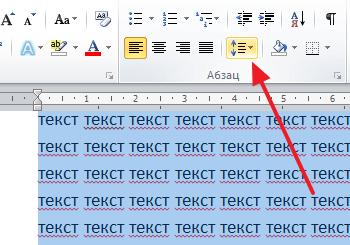
После того, как текст выделен, можно изменять межстрочный интервал. Для этого не убирая выделение с текста нажмите на кнопку «Интервал» на вкладке «Главная» .
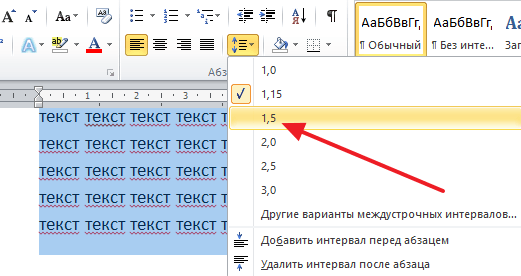
После нажатия на эту кнопку появится всплывающее меню, в котором нужно выбрать вариант «1.5» . После чего межстрочный интервал выделенного текста будет изменен на полуторный.
Если вы используете боле старую версию Word, например, Word 2003, то изменение межстрочного интервала на 1.5 выполняется почти также как описано выше. Сначала выделяете весь текст, а потом нажимаете на кнопку «Интервал» и выбираете полуторный интервал.
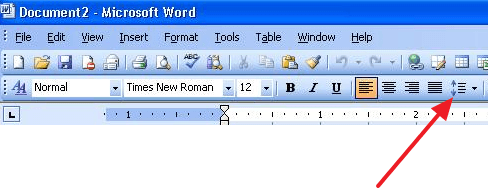
Альтернативный способ сделать интервал 1.5
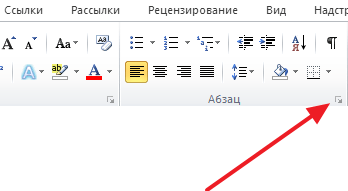
В Ворде есть альтернативный способ сделать полуторный межстрочный интервал. Для этого нужно выделить текст и нажать на небольшую кнопку справа от надписи «Абзац» на вкладке «Главная».
После этого откроется окно с настройками отступов и интервалов. Здесь нужно открыть выпадающее меню в разделе «Интервал» и выбрать вариант «1.5 строки».
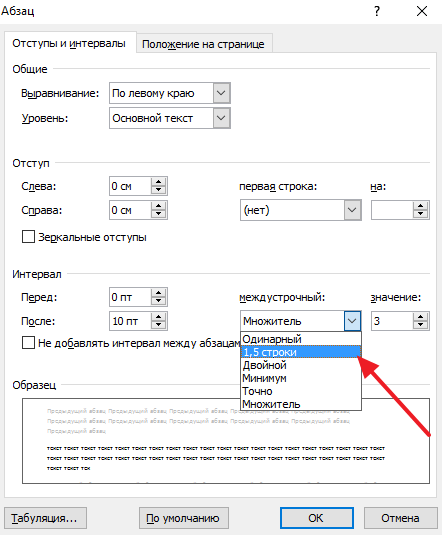
После чего окно с настройками нужно закрыть нажатием на кнопку «Ok».



