
Microsoft Word является одним из самых востребованных текстовых редакторов, входящим в состав пакета MS Office, который стал общепризнанным стандартом в области офисных приложений. Эта универсальная программа играет ключевую роль в текстовой работе, и описать все её функции в одной статье невозможно. Тем не менее, наиболее важные и актуальные темы требуют разъяснения.
Одной из часто встречающихся задач для пользователей является добавление нумерации страниц в документе Word. На самом деле, независимо от того, что вы делаете в этой программе — пишете ли реферат, курсовую, дипломную работу, доклад, книгу или просто объемный текст — нумерация страниц оказывается необходимой почти всегда. Более того, даже если в определенных ситуациях это не кажется важным, впоследствии работа с такими листами может стать затруднительной.
Представьте, что вы решили напечатать этот документ на принтере — если вы не скрепите его сразу или не сшиете, как вы затем сможете найти нужную страницу? Если страниц всего 10, это, конечно, не вызовет трудностей, но что, если их десятки или даже сотни? Сколько времени потребуется, чтобы в нужный момент их упорядочить? Ниже мы расскажем о том, как пронумеровать страницы в Word на примере версии 2016 года, но процесс пр нумерации страниц в Word 2010 и других версиях аналогичен — шаги могут различаться визуально, но не по сути.
Как в MS Word пронумеровать все страницы?
Как пронумеровать все страницы в Ворде, кроме титульного листа?
Большинство текстовых документов, в которых может понадобиться пронумеровать страницы, обладают титульным листом. Такое бывает в рефератах, дипломах, докладах и т.д. Первая страницы в данном случае выступает своего рода обложкой, на которой указывается имя автора, название, имя начальника или преподавателя. Следовательно, нумеровать титульный лист не только нет необходимости, но и не рекомендовано. К слову, многие используют для этого корректор, просто замазывая цифру, но это точно не наш метод.
Итак, чтобы исключить нумерацию титульного листа, кликните левой кнопкой мышки дважды по номеру этой страницы (она должна быть первой).
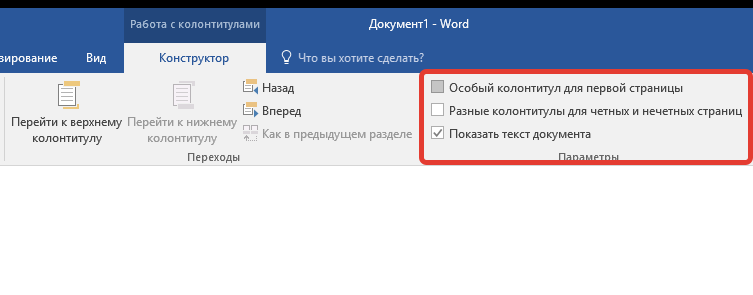
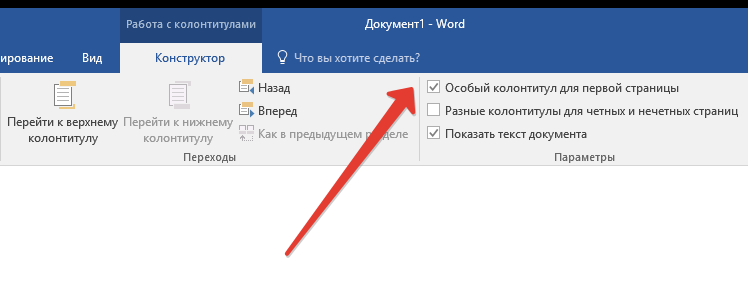
Номер на первой странице будет убран, и страница номер 2 станет страницей номер 1. Теперь вы вправе оформлять титульный лист на свое усмотрение, в соответствии с вашими нуждами или требованиями.
Как добавить нумерацию типа «Страница X из Y»?
В некоторых случаях необходимо указать общее число страниц в документе рядом с номером текущей страницы. Чтобы выполнить эту задачу в Word, воспользуйтесь следующими шагами:
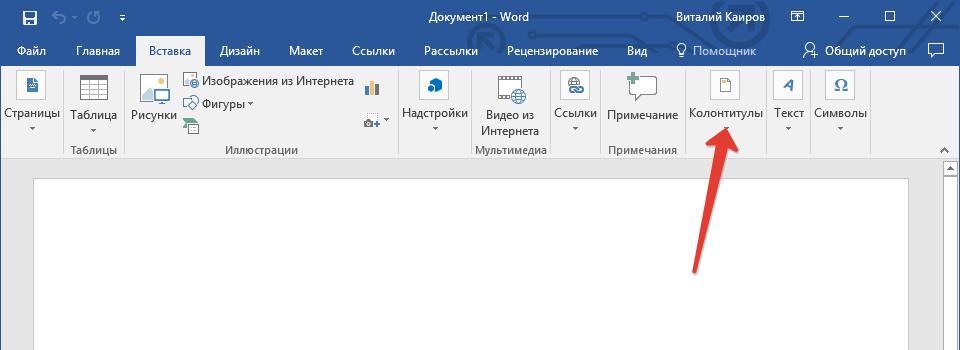
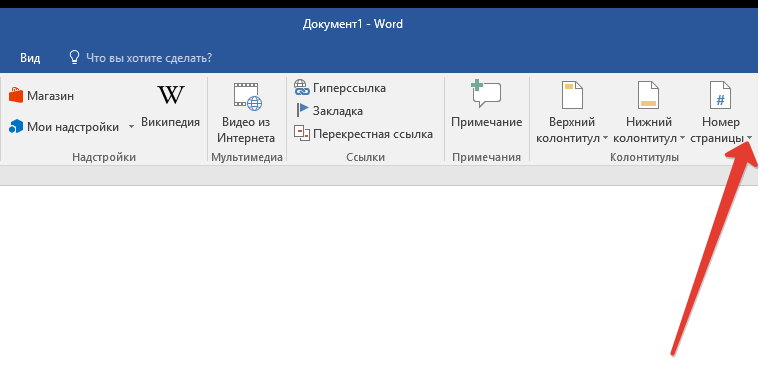
- Нажмите на кнопку «Номер страницы», расположенную во вкладке «Вставка».
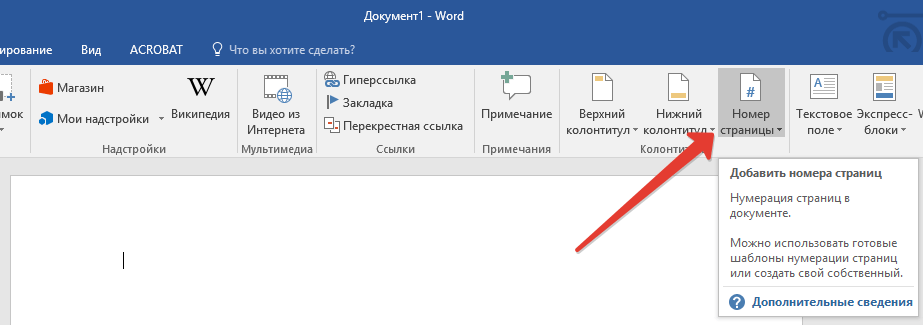
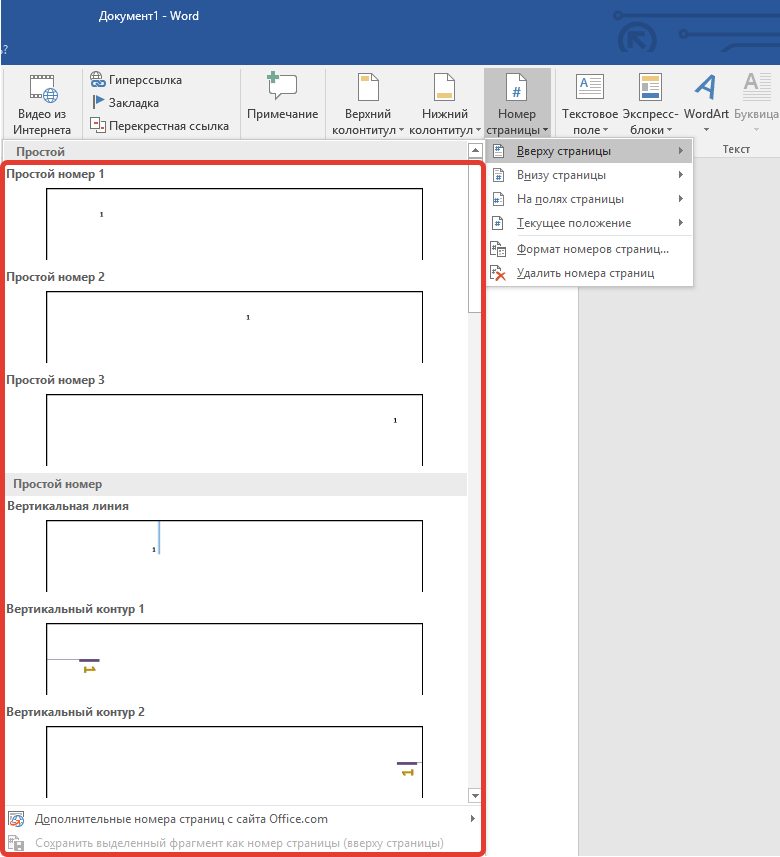
В развернувшемся меню выберите место, в котором должен этот номер располагаться на каждой странице. 
Обратите внимание: Когда вы выберете опцию «Ваше текущее местоположение», номер страницы будет помещён туда, где в документе расположен курсор.
В подменю выбранного вами пункта найдите пункт «Страница X из Y»выберите необходимый вариант нумерации.
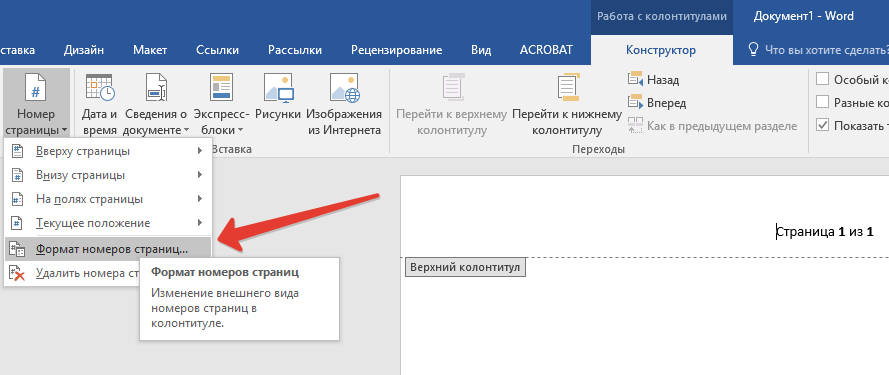

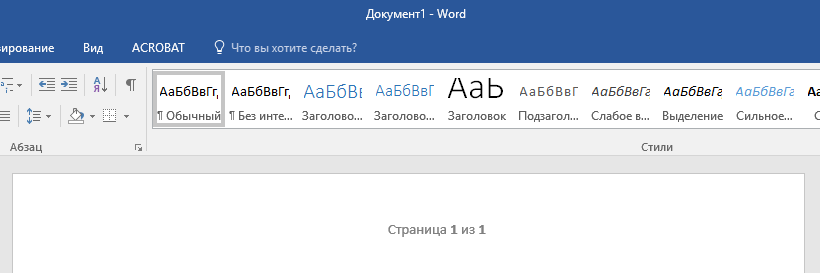
Как добавить четные и нечетные номера страниц?
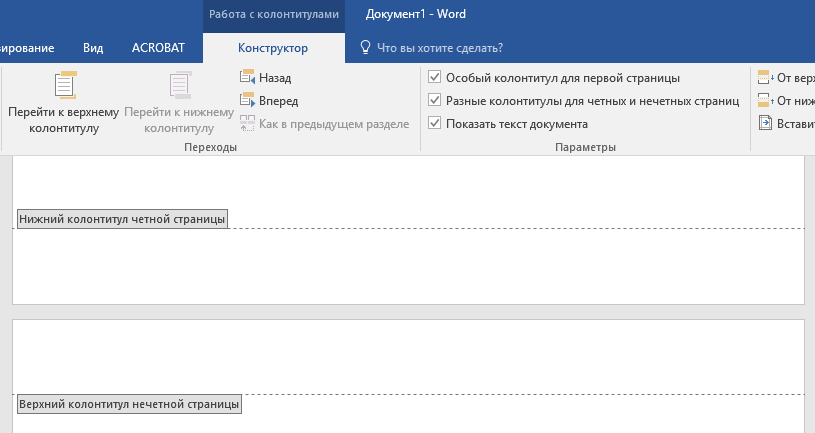
Нечетные номера страниц можно добавить в правый нижний колонтитул, а четные — в левый нижний. Для этого в Ворде необходимо проделать следующее:
- Кликните по нечетной странице. Это может быть первая страница документа, который вы хотите пронумеровать.
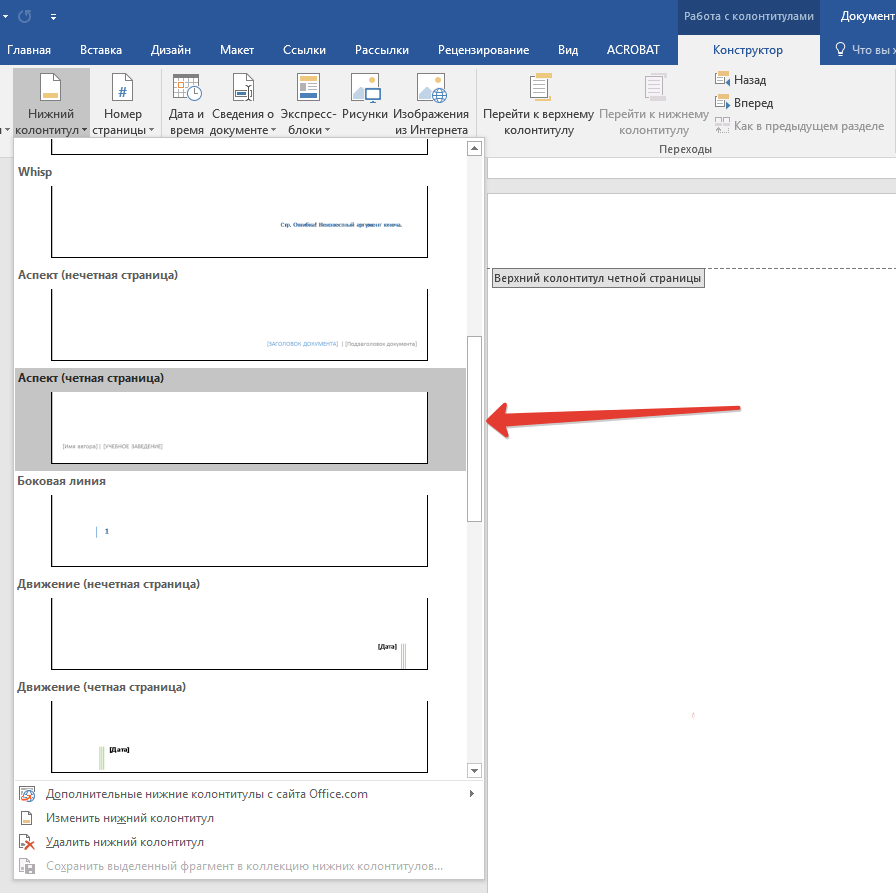
- В группе «Колонтитулы», которая расположена во вкладке «Конструктор», нажмите на кнопку «Нижний колонтитул».
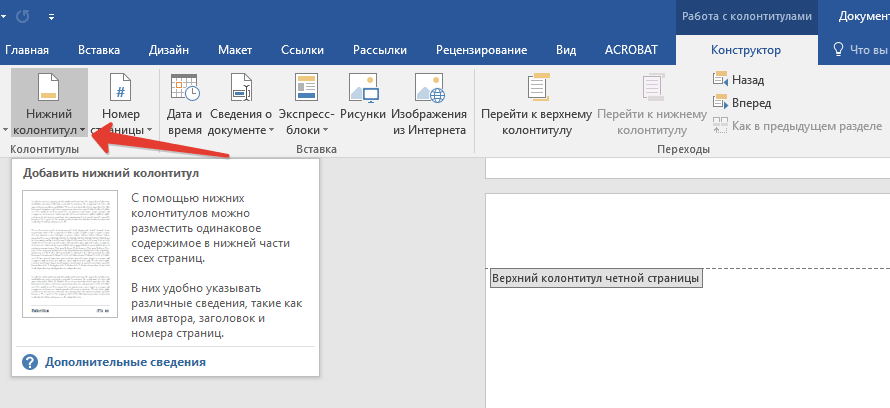
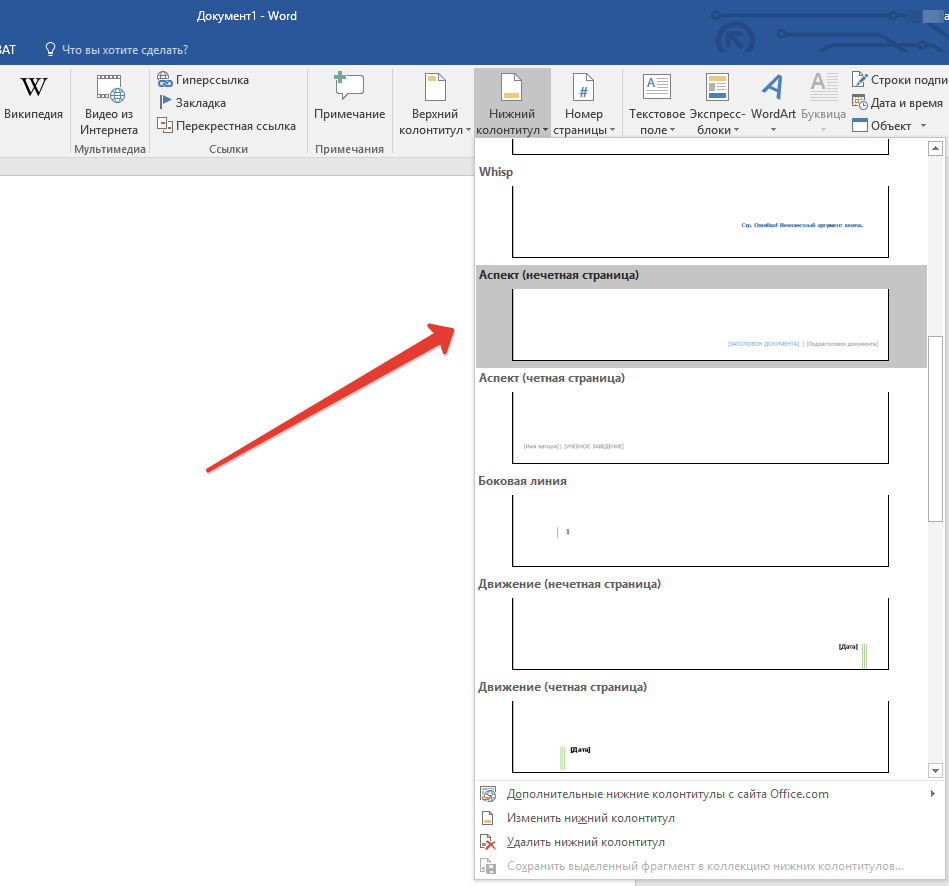
- В развернувшемся меню со списками вариантов форматирования найдите «Встроенный», а затем выберите «Аспект (нечетная страница)».
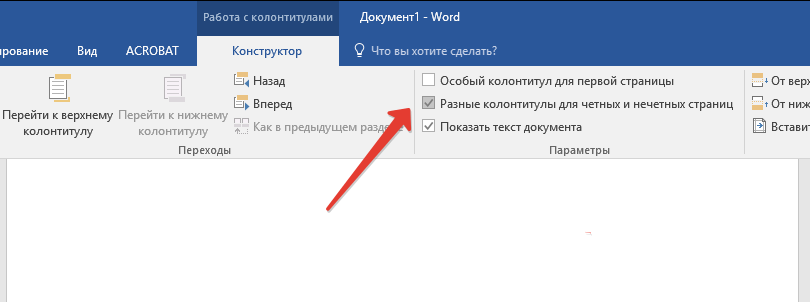
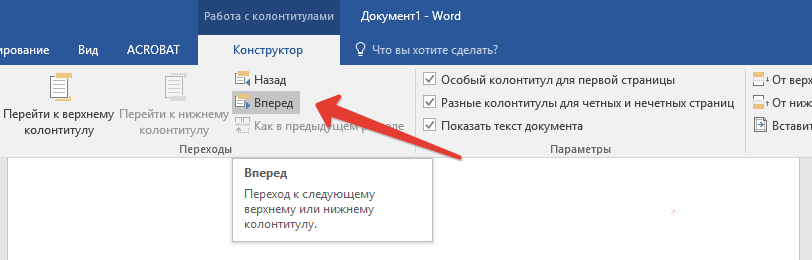
- Во вкладке «Конструктор» («Работа с колонтитулами») установите галочку напротив пункта «Разные колонтитулы для четных и нечетных страниц».
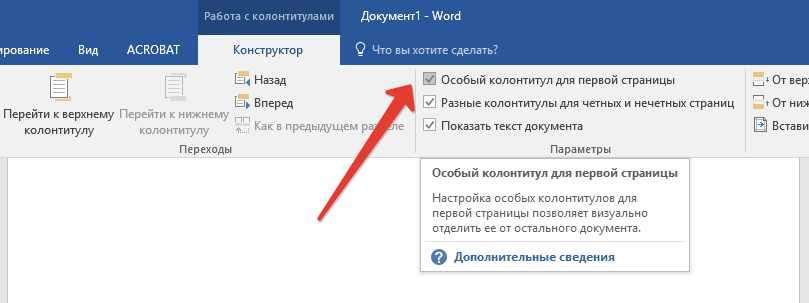
Рекомендация: Чтобы убрать нумерацию с первой (титульной) страницы вашего документа, в разделе «Конструктор» поставьте отметку рядом с пунктом «Особый колонтитул для первой страницы».
Как сделать нумерацию разных разделов?
В больших документах часто возникает необходимость задать разный формат нумерации для страниц из различных разделов. К примеру, на титульной (первой) странице номер отсутствует, страницы с оглавлением имеют римские цифры (I, II, III…), в то время как основной текст документа нумеруется арабскими цифрами (1, 2, 3…). В следующем разделе мы объясним, как установить разные форматы нумерации для страниц в Word.
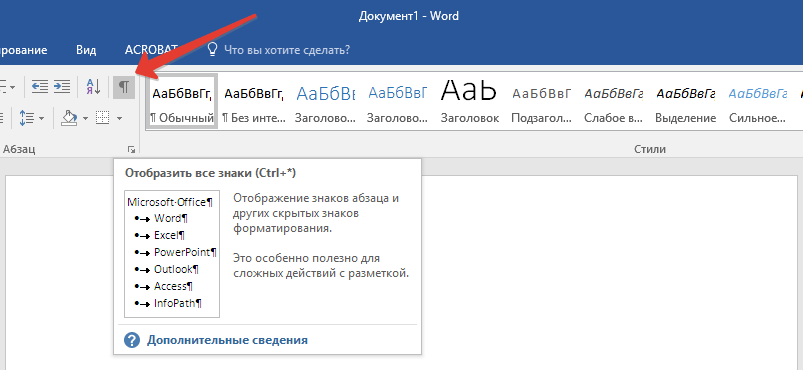
Для начала нужно отобразить скрытые символы, чтобы сделать это, нужно нажать соответствующую кнопку на панели управления во вкладке «Главная». Благодаря этому можно будет увидеть разрывы разделов, но на данном этапе нам только предстоит их добавить.
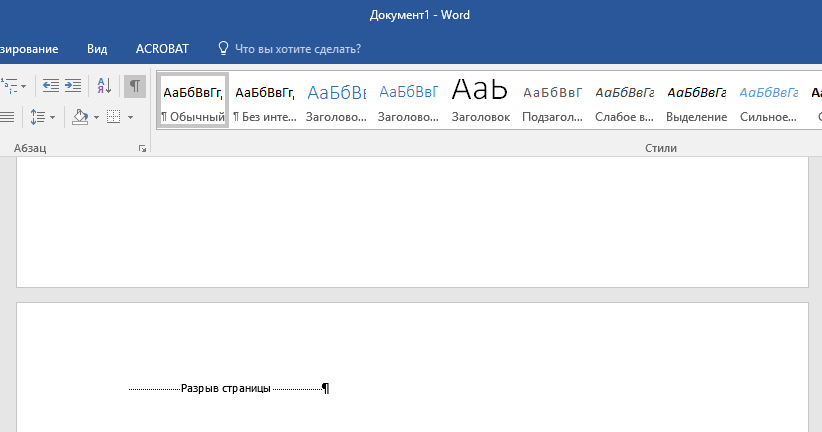

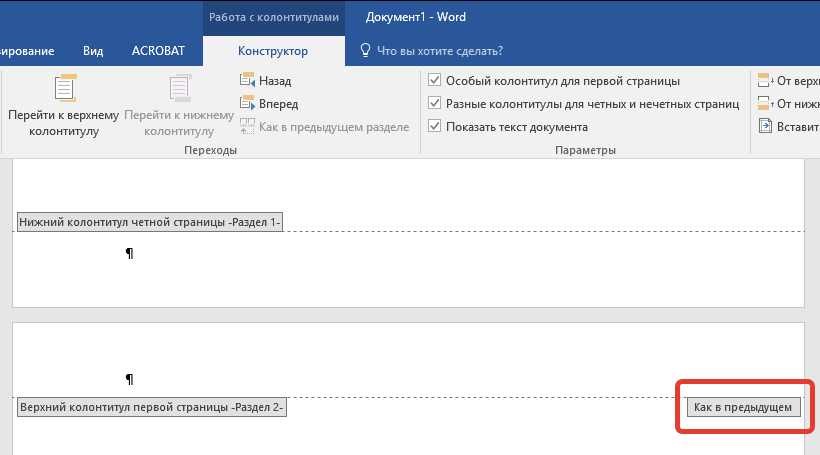
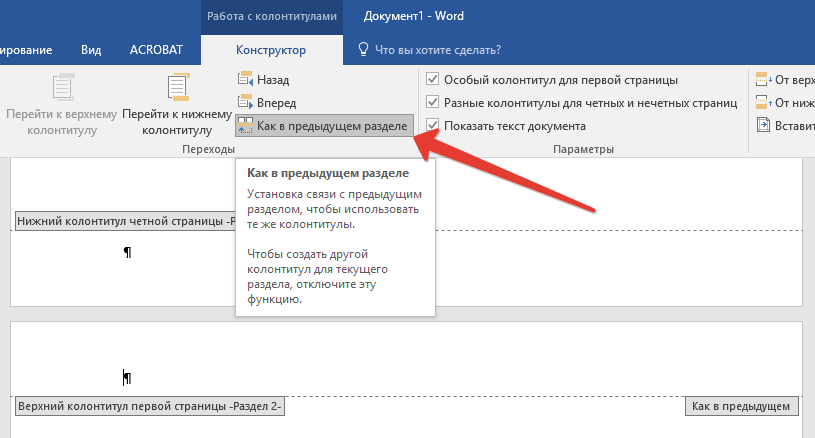
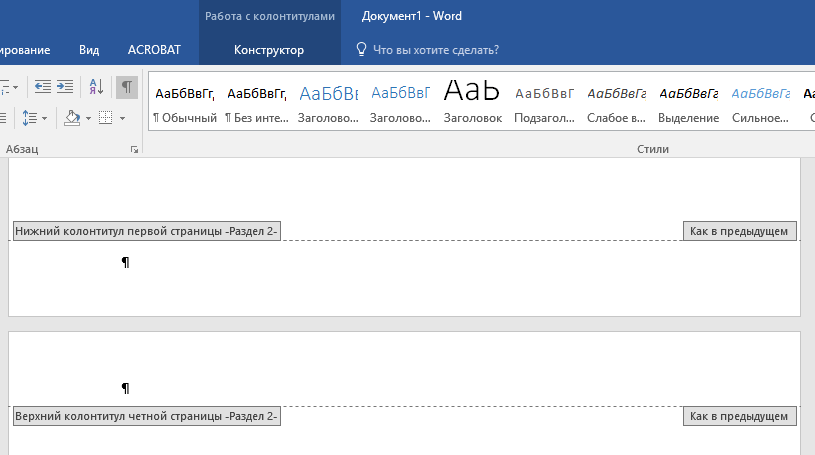
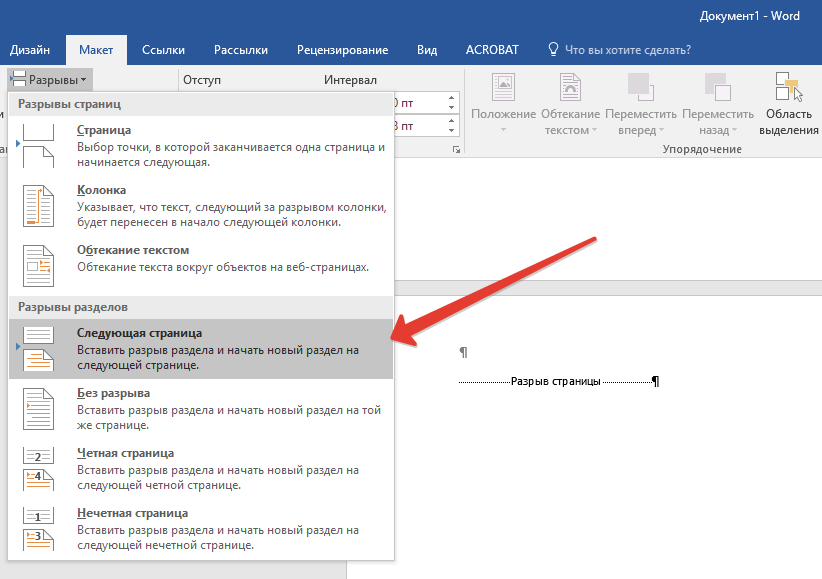
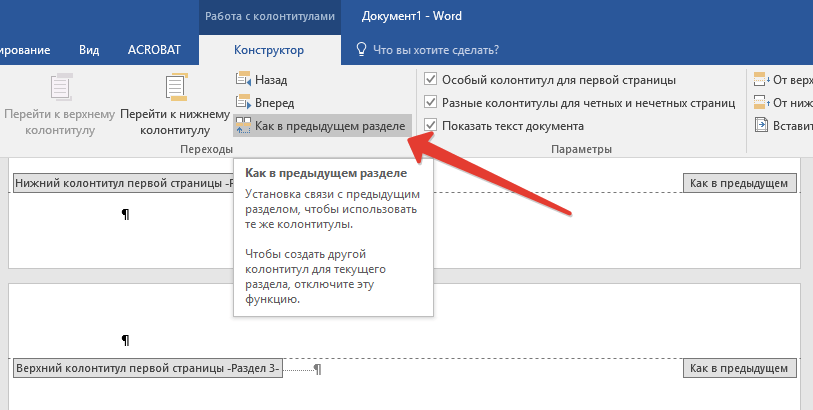
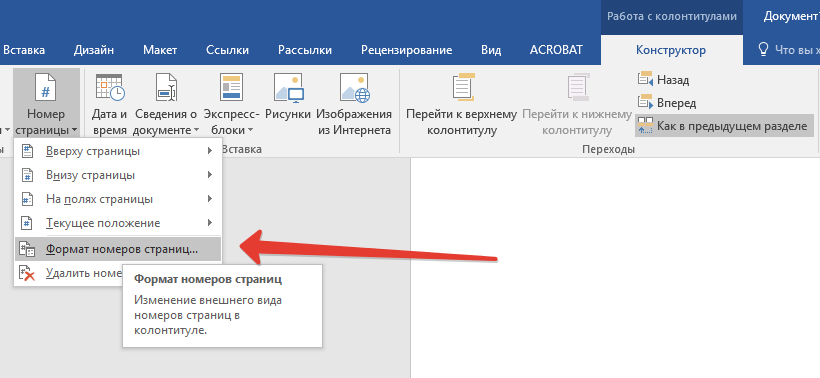
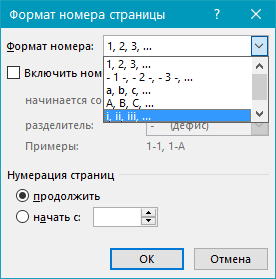
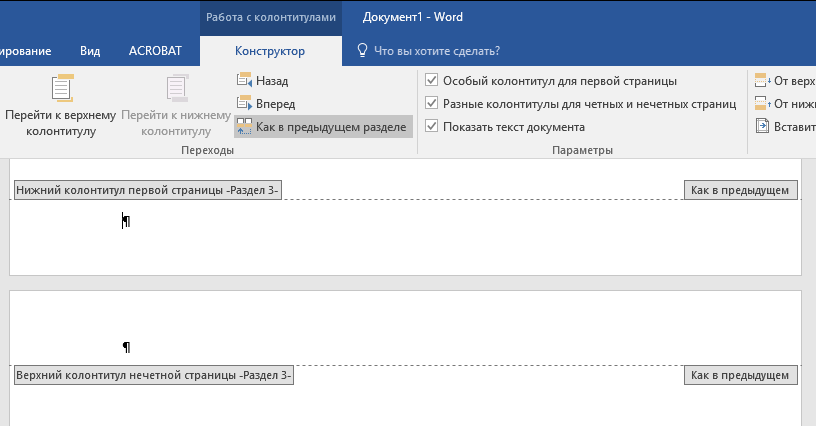
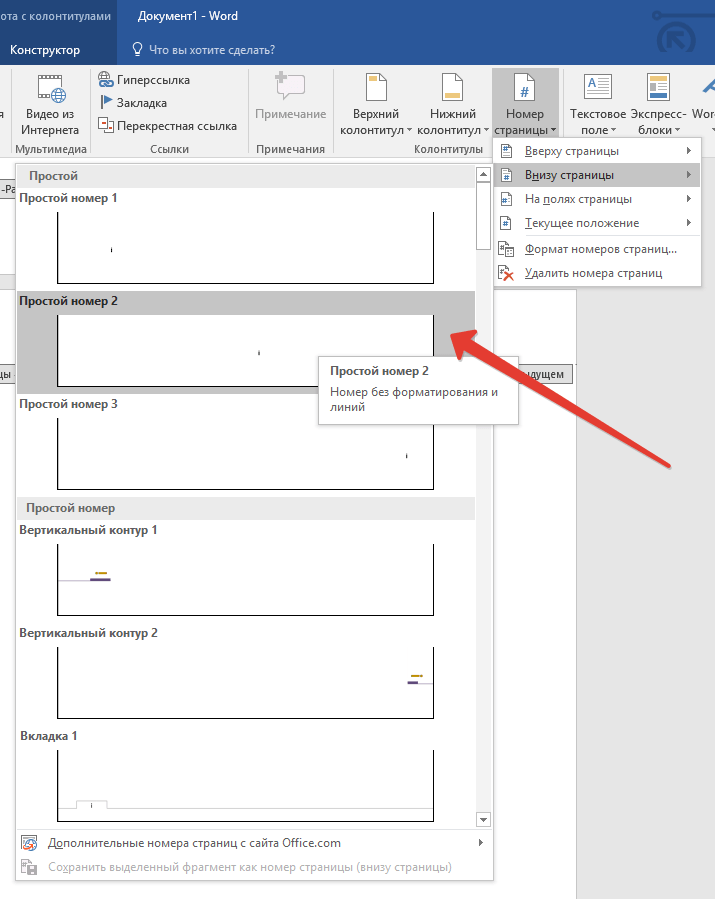
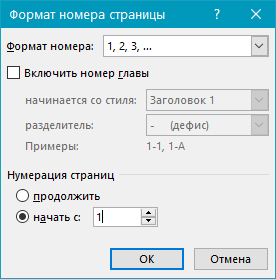
Замечание: Скорее всего, отображаемый номер будет отличаться от единицы, чтобы его исправить, выполните действия, указанные ниже.
Как вы можете заметить, установить номера страниц в Microsoft Word (на всех страницах кроме титульной, а также на страницах отдельных разделов в различных форматах) вовсе не является сложной задачей, как могло показаться на первый взгляд. Теперь вы владеете дополнительной информацией. Желаем вам успешного обучения и плодотворной деятельности.
Как сделать нумерацию страниц в ворде: инструкция для Microsoft Word и Word Online

При написании курсовых, дипломных и других многостраничных работ в Microsoft Word обычно требуется пронумеровать страницы. Стандартно нумерация страниц начинается с первой страницы, но учебные заведения нередко требуют, чтобы на титульной странице не было цифры. «Лента.ру» рассказывает, как правильно это сделать, а также как изменить формат нумерации в документе.
Как пронумеровать все страницы
Нумерация страниц позволяет создать оглавление и быстрее найти нужную страницу в объемных документах.
В Microsoft Word
Чтобы открыть меню, в котором можно задать нумерацию, дважды кликните по колонтитулу — пространству в самом верху (там находится верхний колонтитул) или или в самом низу (где расположен нижний колонтитул) страницы. Либо нажмите кнопку «Вставка» и выберите раздел «Колонтитулы». Затем откройте вкладку «Номер страницы», которая расположена вверху справа.

Там можно выбрать, где именно будет располагаться номер страницы. Microsoft Word предлагает четыре варианта размещения: вверху, внизу, на полях или текущее положение. При этом каждый из них предлагает еще большое количество вариантов внешнего вида и расположения самих номеров. Например, можно сделать так, чтобы номер появился слева, справа или по центру верхнего или нижнего колонтитула, а Выбрать, как именно он будет выглядеть: обычный, крупный, курсивом, в кружке или прямоугольнике и так далее.

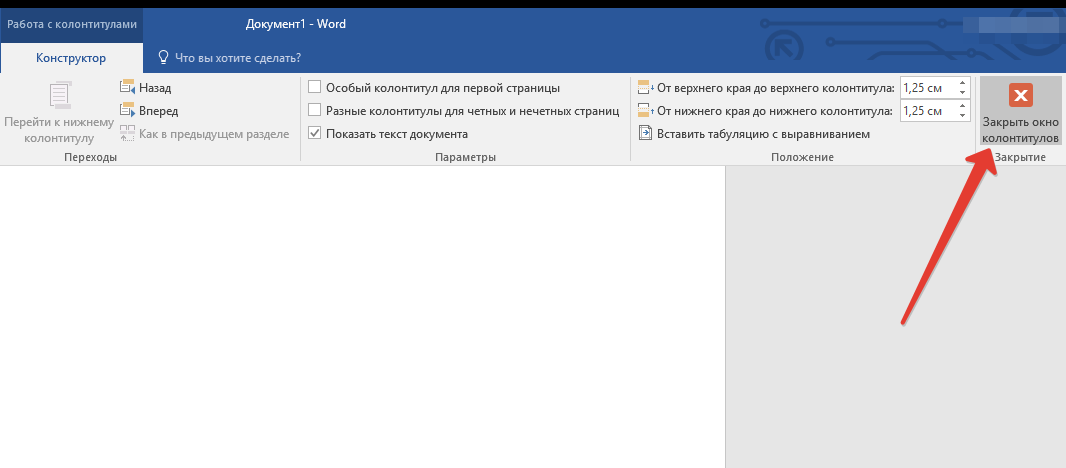
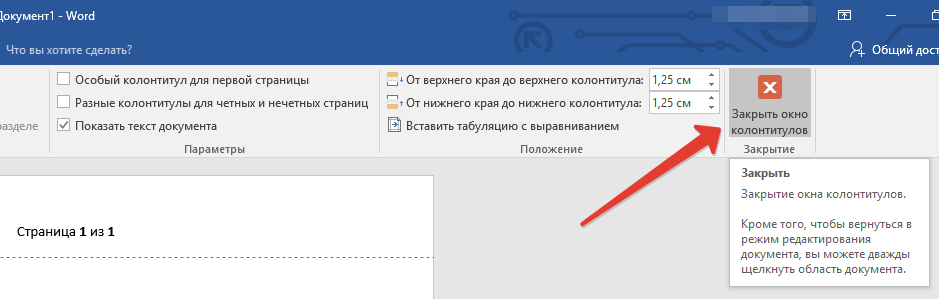
После выбора нужного варианта нумерации каждый лист документа будет пронумерован. Чтобы завершить настройку и сохранить внесенные изменения необходимо закрыть окно колонтитулов. После этого нумерация будет появляться автоматически на каждой новой странице.
В Word Online
Этой версией ворда пользуются многие, так как часто сохранять и редактировать документы удобнее в онлайн-формате. Особенно, если нужно дать доступ к просмотру или редактированию другим.
Работа в онлайн-версии не сильно отличается от работы в стандартном приложении, но разница все же есть. Например, двойной клик по колонтитулу не откроет меню автоматической нумерации, но позволит перейти к нему через кнопку «Параметры» или написать там что-то самостоятельно. Чтобы пронумеровать все страницы:
Нумерация со второй страницы
При написании многих курсовых и дипломных работ часто требуется сделать нумерацию страниц без титульного листа. При этом в зависимости от требований конкретного учебного заведения, нумерация на следующей странице должна начинаться либо с 1, либо с 2. Рассказываем, как убрать номер с первой страницы документа.
В Microsoft Word

Тогда в вашем документе на титульном листе не будет цифры, но первой цифрой будет 2. Чтобы нумерация второй страницы начиналась с единицы:
Таким образом, на первой странице номер отсутствует, а на второй странице нумерация начнется с цифры один
В Word Online
Автоматическая нумерация начнется с цифры 1 на второй странице. Если вам нужно, чтобы первой цифрой была 2, проигнорируйте пятый шаг в инструкции выше.
Нумерация с третьей страницы
В Microsoft Word



В Word Online
Как сделать нумерацию страниц типа «Страница X из Y»
Такая нумерация страниц покажет пользователю, на какой странице из общего их числа он сейчас находится. Чтобы пронумеровать так документ в Microsoft Word:

В Word Online посмотреть общее количество страниц можно, нажав комбинацию Ctrl + Shift + C.
Как изменить формат нумерации
В Microsoft Word можно пронумеровать страницы не только арабскими, но и римскими цифрами, а также латинскими буквами. Для этого:



