
Рамка — необходимый элемент оформления учебных работ
Студенты вузов, которые учатся не первый год, давно усвоили, что все учебные работы — не только дипломные, но и курсовые, и даже рефераты, должны быть выполнены в строгом соответствии с требованиями ГОСТ. В них содержится указание на обязательность наличия рамки при оформлении.
Поэтому многим студентам будет полезно узнать несколько способов, как вставить в документ, выполненный в формате Word, рамку для дипломного или курсового проекта. Освоить эту технику стоит уже на начальных курсах, чтобы сберечь свое время и нервы при подготовке к защите диплома.
Какие существуют способы создать рамки для дипломного проекта и других учебных работ
Самый элементарный способ, которым пользовались во времена отсутствия компьютерных программ — это начертить рамку от руки, используя линейку, угольник или трафарет. Этот вариант недостаточно популярен, так как требует внимательности, аккуратности и отнимает много времени. Нарисовать рамку от руки на каждой странице дипломного проекта — это под силу не каждому.
Второй способ — это использовать широко известную среди инженеров-конструкторов программу AutoCAD. В ней можно создать рамку и распечатать трафарет на чистых листах, затем положить листы с уже готовой рамкой в принтер и распечатать саму дипломную работу поверх нее. Научиться работать в программе AutoCAD несложно. В интернете выложено много обучающих бесплатных курсов, в том числе на канале YouTube. Основы для новичка можно почерпнуть, к примеру, здесь или поискать что-то еще.
Рамки для чертежей размером A3 и больше обычно создают, используя специальные чертежные программы. Помимо уже упомянутого AutoCAD хорошими чертежными программами считаются Компас-3D, NanoCAD, SolidWorks.
Но самой популярной среди студентов вузов по-прежнему является рамка формата A4, в которую оформляется текст дипломной или любой другой учебной работы, начиная с курсовой. Создавать такие рамки очень удобно при помощи программы Word, а затем ее требуется только вставить в вашу работу. Ниже мы предлагаем алгоритм создания такой рамки.
Пошаговая инструкция: как создать рамку на дипломную работу в программе Word
Покажем, как создать рамку дипломного проекта или курсовой работы, используя Word 2010 года. Но точно так же можно воспользоваться и другими его версиями. Разобравшись в нашей инструкции, вы сможете легко использовать алгоритм построения рамки в любой из существующих версий Word.
1. Открываем в Word новый документ. Находим в меню созданного документа вкладку «Разметка страницы» и задаем размер полей, ориентируясь на внутривузовские требования к рамке для дипломной работы. Они могут отличаться от приведенных ниже параметров:
- для верхнего поля указываем 1,4 см;
- для левого поля — 2,9 см;
- если переплет не предусмотрен, то должно быть указано 0 см;
- нижнее поле будет составлять 0,43 см;
- для правого поля отводят 1,3 см.
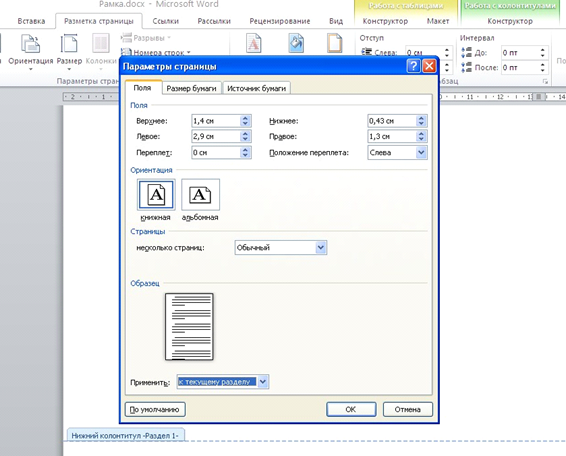
Если рамка должна быть не на всех страницах, либо в разных местах применяются разные параметры для рамки, то документ предварительно разбивают на разделы. Для этого можно вставить разрывы.
Обычно для титульного листа рамка не требуется. Уточните этот момент на кафедре. Там же можно взять информацию о требуемых параметрах рамки.
2. Возвращаемся обратно к вкладке меню «Разметка страницы», находим пункт «Разрывы», выбираем в нем кнопку «Следующая страница» и активируем ее. Первую страницу отводим под титульный лист, переходим ко второму разделу (второй странице), чтобы создать там рамку.
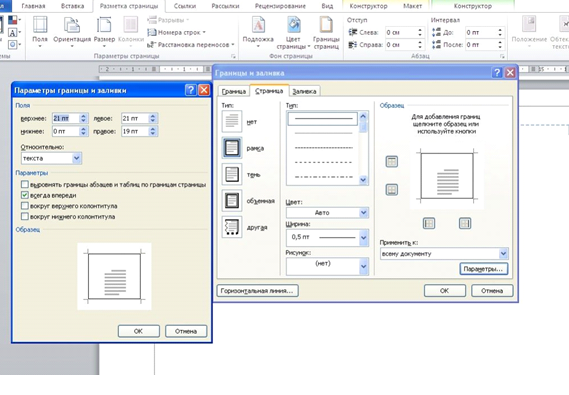
3. Еще раз вернемся к вкладке меню «Разметка страницы», найдем в нем пункт «Границы страниц», выберем в качестве «Типа границы» рамку. Далее необходимо задать параметры полей рамки (отступ относительно края страницы либо от текста).
Единицей измерения отступа служит 1 пт, что равно 1/72 дюйма. Если учесть, что 1 дюйм равен 2,54 см, несложно перевести указанную единицу измерения в метрическую систему и обратно.
Задаем следующие параметры полей рамки:
- для верхнего поля — 21 пт;
- для нижнего поля — 0 пт;
- для левого поля — 21 пт;
- для правого поля — 19 пт.
Ниже выбираем, что поля указаны относительно «текста» и ставим галочку рядом с параметром «Все впереди». Также необходимо указать, что все выбранные параметры относятся не ко всему документу, а к «Текущему разделу», поставив галочку в соответствующем месте.
Теперь осталось только нажать кнопку «ОК» и убедиться, что нам удалось построить рамку — она появилась на странице именно в том виде, в каком и должна занимать положенное ей место.
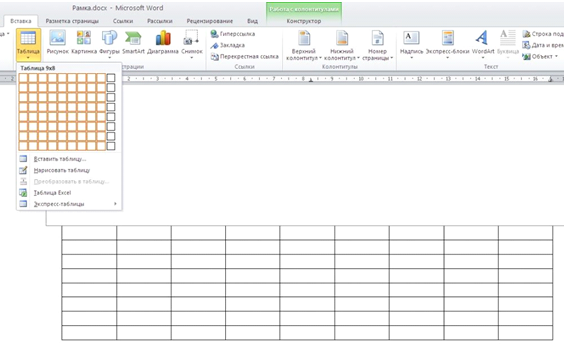
4. Если вы внимательно ознакомились с требованиями ГОСТа, то должны знать, что внизу листа должна располагаться таблица. Чтобы ее вставить, необходимо найти соответствующую вкладку «Вставка», внутри нее кликнуть на «Нижний колонтитул», выбрать параметр «изменить колонтитул» и отменить опцию «как в предыдущем разделе».
Далее мы вставляем таблицу, имеющую нужную нам структуру. Для примера вставим таблицу, состоящую из девяти столбцов и восьми строк.
В меню для работы с таблицами необходимо выбрать вкладку «Макет». Здесь мы должны указать размеры ячеек. Высоту каждой из ячеек мы зададим по ½ см, а ширину укажем в сантиметрах последовательным перечислением, начиная с той, что слева:
- первая ячейка — 0,7 см;
- вторая ячейка — 1,0 см;
- третья ячейка — 2,3 см;
- четвертая ячейка — 1,5 см;
- пятая ячейка — 2,3 см;
- шестая ячейка — 6,77 см;
- седьмая ячейка — 1,5 см;
- восьмая ячейка — также 1,5 см;
- и последняя, девятая ячейка — 2,0 см.
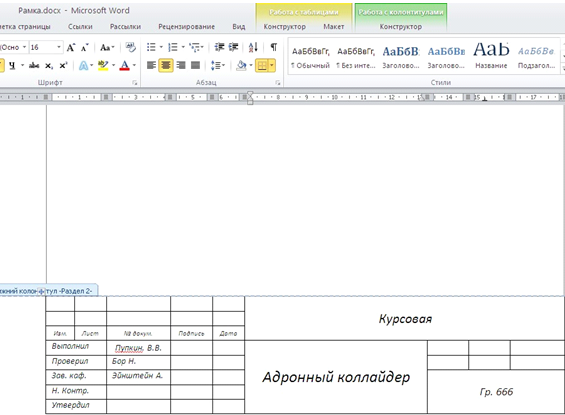
После этого остается самый последний шаг — объединить ячейки и внести в них соответствующие данные (о самой работе — курсовая или дипломная, о преподавателе, кафедре, вузе).
В образце, приведенном внизу, часть ячеек заполнена произвольным текстом. Для примера взято заполнение таблицы для курсовой работы. Номер страницы в данном шаблоне листа с рамкой не указан намеренно (отведенная под него ячейка не заполнена), так как шаблон будет применяться и для других страниц этого раздела.
Когда вы будете осуществлять переход на следующую страницу, шаблон в виде рамки с таблицей каждый раз будет появляться сам по себе. А о том, как пронумеровать страницы после того, как будет полностью набран текст всей работы, читайте ниже.
Как пронумеровать страницы дипломной работы
В предыдущем разделе была пропущена опция нумерации страниц. После того, как вся работа написана, процесс нумерации страниц в рамке можно автоматизировать.
Для этого надо выбрать ту ячейку, которая предназначена для нумерации, и активировать ее. После этого — перейти к нижнему колонтитулу и также кликнуть на него.
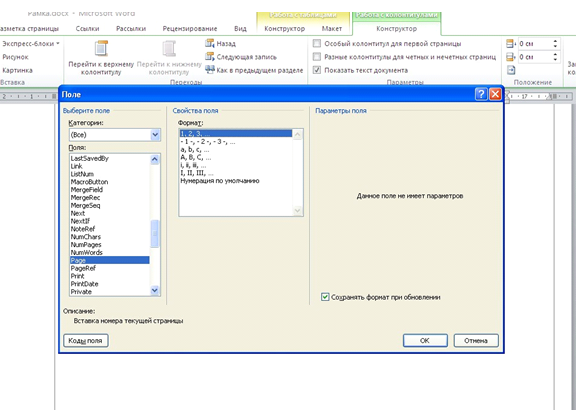
Теперь выберите вверху в меню вкладку «Конструктор», найдите в ней опцию «Экспресс блоки», среди них — кнопку «Поле». Должно открыться окно с полями, среди которых следует выбрать «Page». Здесь нужно указать формат, в котором будут представлены номера страниц.
Теперь номера страниц вашей работы (дипломной или курсовой) будут отображаться в указанной вами ячейке автоматически.
Где найти готовую рамку для дипломной работы и скачать ее
Для тех, кому проще потратить время на поиск уже готовой рамки нужных параметров, чем учиться создавать ее самому, есть выход. Практически все возможные варианты рамок для курсовых и дипломных работ уже были созданы до вас другими студентами и выложены ими в интернет.
Остается только уделить время поиску в сети нужного вам готового образца рамки для дипломной работы и скачать бесплатно ее шаблон. После этого убедиться, что он соответствует требуемым параметрам, распечатать шаблон на чистых листах бумаги, и в дальнейшем использовать их для распечатки текста дипломного проекта. Например, в этом документе представлено много вариантов готовых рамок.
Закажите отчет по практике и получите скидку!
Хотите скидку на отчёт по практике? Сделайте заказ до 30 ноября и получите до 30% скидки.
Работа с рамками в Word
Чтобы ваш документ выглядел изящно и аккуратно, рекомендуем добавить к нему рамки. Рамки позволят выделить ваш текст особо тщательным образом, а содержимое документа будет живописно, стильно и ярко обрамлено. В этой статье мы расскажем о том, как работать с рамками в Ворде, как их добавить и убрать.
Рамки – элегантный способ украсить ваш текст, сделать его более читаемым и удобоваримым. К тому же, таким образом можно придать своему документу немного шарма, — ведь с рамками даже самый «сухой» контент будет выгодно выделен и более заметен.
Как добавить рамки в Word 2003?
В старых версиях Word, чтобы добавить рамку, придется немного полазить по менюшкам. Итак, открываем искомый документ, в верхнем меню находим вкладку «Формат» и выбираем пункт меню «Границы и заливка».

В открывшейся форме открываем вкладку «Страница», где отмечаем ширину, тип линии и рамку. В дополнение к этому, стоит указать, к какой части документа мы применяем рамку. Подтверждаем заданные настройки, щелкнув на кнопке «ОК».

Вот и все, рамка готова. Как видите, ничего сложного и экстраординарного. Тем не менее, в результате вы получите эффектную кастомизированную рамку.

Как добавить рамку в Word 2007, 2010?
В более поздних версиях текстового редактора Word алгоритм добавления рамки весьма схож, и даже стал более интуитивен. Разница лишь в том, что теперь вместо верхнего меню вам придется обращаться к ленте, а так все работает абсолютно идентично.
Открываем текстовый редактор, разворачиваем в нем нужный вам документ. На ленте находим вкладку «Разметка страницы» и в разделе «Фон страницы» обращаемся к элементу «Границы страниц».

В результате таких нехитрых и несложных манипуляций перед вами открывается форма «Границы и заливка». Открываем ее вкладку «Страница». Здесь указываем цвет рамки, ее ширину и тип. Тут же определяем, к какой части данного документа следует применить рамку.

После этого все готово, рамка добавлена и красуется на полях.
В Word 2010 процедура абсолютно аналогичная, поэтому подробно останавливаться на этом мы не будем.
Как добавить рамку в Word 2013, 2016?
В следующей версии Word’а процесс добавления рамки претерпел некоторые изменения. Если раньше нужный нам пункт меню можно было найти на ленте в разделе «Разметка страницы», то теперь обратиться к соответствующему функционалу можно в категории «Дизайн». Здесь в разделе «Фон страницы» открываем раздел «Границы страниц», и, как и в любых других версиях Word’а, выставляем все необходимые параметры для добавления рамки.

По нажатию кнопки «ОК» процесс добавления рамки приближается к своему завершению.
Такие же изменения коснулись и Word 2016, так что, если вам нужно добавить рамку в этой версии программного продукта, воспользуйтесь этой же инструкцией.
Чтобы убрать рамку, на форме «Границы и заливка» на вкладке «Страница» среди доступных типов выберите вариант «Нет», и рамка исчезнет.

Видеоинструкция
Ответы на другие вопросы:



