
Как устанавить шрифты TTF?


TTF-шрифты используются в большинстве приложений Windows, и многих Mac-программах. Вы можете редактировать и даже создавать свои собственные TTF-шрифты, если они с открытым исходным кодом. Но для этого их нужно установить:
1. Скачайте шрифт;
2. Распакуйте файл;
3. Откройте папку Шрифты в Панели управления;
4. Выберите шрифт и Установить.
К уда установить шрифты ttf?
Всего четыре клика мышкой и вы сможете установить шрифт TTF:
- Скачайте файл с TTF-шрифтом в новую папку.
- Разархивируйте файл.
- Перейдите Панель управления->Шрифты.
- Выберите Файл->Установить шрифт.

Этапы установки шрифтов TTF:
Некоторые пользователи сразу интерессуются, как редактировать шрифты .ttf? Доступно несколько программ, позволяющих вам освоить основную механику шрифта TTF. Как только вы увидите, как много работы идет на создание каждого символа — или «глифа» — вы по-другому посмотрите на все доступные в Интернете TTF шрифты! Но до этого еще далеко. Сначала нужно найти, скачать и установить подходящий шрифт TTF, а потом уже разбираться, как его редактировать.
Далее вы узнаете, как установить шрифты ttf. Чтоб этот процесс был более понятным, разберем его поэтапно:
1. Скачайте подходящий вам шрифт на свой компьютер.
2. Распакуйте скачанный вами файл шрифта ttf (если он в виде архива).
3. До того, как перейти к установке True Type Fonts, необходимо понять, куда установить шрифты ttf? Перейдите в папку Шрифты в Панели управления своего компьютера.
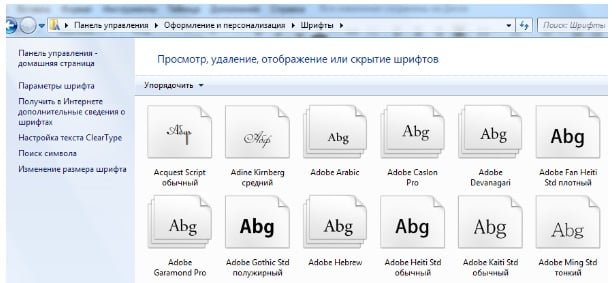
4. Во вкладке Шрифты, выберите Файл–>Установить шрифт.
5. Откроется окно Добавление шрифтов, где вам необходимо указать, откуда и куда кидать шрифты ttf. Выберите путь и нажмите Установить.
Это и все! Весь процесс установки True Type Fonts не займет более 2-3 минут. Главное, чтоб устанавливаемый вами шрифт был надлежащего качества. Именно такие шрифты предлагает TemplateMonster:
Шрифт на тему искусство и культура

Шрифт на тему дизайн

Шрифт на тему дизайн

Шрифт на тему искусство и культура

Шрифт на тему веб-дизайн

Шрифт на тему искусство и культура

Не можете найти ответ на вопрос?
TemplateMonster это маркетплейс, на котором вы можете купить все необходимые цифровые товары. Тысячи независимых авторов продают свои шаблоны сайтов, плагины, графику, 3D дизайны, презентации, аудио и видео, чтобы вы могли создать свой уникальный проект.
Как установить шрифты Windows

Несмотря на то, что установка новых шрифтов в Windows 10, 8.1 и Windows 7 — довольно простая процедура, не требующая особенных навыков, вопрос о том, как установить шрифты приходится слышать достаточно часто.
В этой инструкции подробно о добавлении шрифтов во все последние версии Windows, о том, какие шрифты поддерживаются системой и что делать, если скаченный вами шрифт не устанавливается, а также о некоторых других нюансах установки шрифтов.
Установка шрифтов в Windows 10
Все способы ручной установки шрифтов, описанные в следующем разделе этой инструкции, работают и для Windows 10 и на сегодняшний день являются предпочтительными.
Однако, начиная с версии 1803 в десятке появился новый, дополнительный способ скачать и установить шрифты из магазина, с которого и начнем.
- Зайдите в Пуск — Параметры — Персонализация — Шрифты.

- Откроется список уже установленных на компьютере шрифтов с возможностью их предварительного просмотра или, при необходимости, удаления (нажмите по шрифту, а затем в информации о нем — кнопку «Удалить»).
- Если вверху окна «Шрифты» нажать «Получить дополнительные шрифты в Microsoft Store», откроется магазин Windows 10 со шрифтами, доступными для бесплатного скачивания, а также с несколькими платными (на текущий момент времени список скудный).

- Выбрав шрифт, нажмите «Получить» для автоматической загрузки и установки шрифта в Windows 10.

После скачивания, шрифт будет установлен и доступен в ваших программах для использования.
Способы установки шрифтов для всех версий Windows
Загруженные откуда-либо шрифты — это обычные файлы (могут быть в zip-архиве, в этом случае их следует предварительно распаковать). Windows 10, 8.1 и 7 поддерживают шрифты в форматах TrueType и OpenType, файлы этих шрифтов носят расширения .ttf и .otf соответственно. Если ваш шрифт в другом формате, далее будет информация о том, как можно добавить и его тоже.
Все, что нужно, чтобы установить шрифт, уже имеется в Windows: если система видит, что файл, с которым вы работаете является файлом шрифта, то контекстное меню данного файла (вызываемое правой кнопкой мыши) будет содержать пункт «Установить», после нажатия на который (требуются права администратора), шрифт будет добавлен в систему.

При этом, вы можете добавлять шрифты не по одному, а сразу несколько — выделив несколько файлов, после этого нажав правую кнопку мыши и выбрав пункт меню для установки.

Установленные шрифты появятся в Windows, а Во всех программах, которые берут доступные шрифты из системы — Word, Photoshop и других (программы может потребоваться перезапустить для появления шрифтов в списке). Кстати, в Photoshop вы также можете установить шрифты Typekit.com с помощью приложения Creative Cloud (Вкладка Ресурсы — Шрифты).
Второй способ установки шрифтов — просто скопировать (перетащить) файлы с ними в папку C: Windows Fonts, в результате они будут установлены точно так же, как и в предыдущем варианте.

Обратите внимание, если вы зайдете в эту папку, то откроется окно для управления установленными шрифтами Windows, в котором вы можете удалить или просмотреть шрифты. Кроме этого, можно «скрыть» шрифты — это не удаляет их из системы (они могут требоваться для работы ОС), но скрывает в списках в различных программах (например, Word), т.е. кому-то может и облегчить работу с программами, позволив оставить только то, что нужно.
Если шрифт не устанавливается
Случается, что указанные способы не работают, при этом причины и способы их решения могут быть разными.
- Если шрифт не устанавливается в Windows 7 или 8.1 с сообщением об ошибке в духе «файл не является файлом шрифта» — попробуйте загрузить этот же шрифт из другого источника. Если шрифт представлен не в виде ttf или otf файла, то его можно конвертировать с помощью любого онлайн-конвертера. Например, если у вас есть файл woff со шрифтом, найдите конвертер в Интернете по запросу «woff to ttf» и произведите конвертацию.
- Если шрифт не устанавливается в Windows 10 — в данном случае применимы инструкции выше, но есть дополнительный нюанс. Многие пользователи заметили, что шрифты ttf могут не устанавливаться в Windows 10 с отключенным встроенным брандмауэром с тем же сообщением о том, что файл не является файлом шрифта. При включении «родного» фаервола все снова устанавливается. Странная ошибка, но имеет смысл проверить, если вы столкнулись с проблемой.
По-моему, написал исчерпывающее руководство для начинающих пользователей Windows, но, если вдруг у вас остались вопросы — не стесняйтесь задавать их в комментариях.
А вдруг и это будет интересно:
- Лучшие бесплатные программы для Windows
- Ошибка при запуске приложения 0xc000007b — как исправить?
- Как настроить автозапуск флешек, карт памяти и дисков в Windows 11 и 10
- Службе Служба профилей пользователей не удалось войти в систему — как исправить?
- Эта функция заблокирована вашим системным администратором в Связь с телефоном
- Google Play Games for PC — эмулятор Android для ПК
- Windows 11
- Windows 10
- Android
- Загрузочная флешка
- Лечение вирусов
- Восстановление данных
- Установка с флешки
- Настройка роутера
- Всё про Windows
- В контакте
- Одноклассники
- Aliezander 26.02.2016 в 06:25



