
Как установить шрифт в Windows, и как внедрить его в файл Word (чтобы на другом ПК он тоже отображался)
Не так давно мне в систему пришлось добавить и установить несколько новых шрифтов в Windows (для трафарета). Делается это не сложно, однако я столкнулся с небольшой дилеммой.
Дело в том, что, установив новый шрифт — использовать его сможете только вы (у себя на ПК). Если создать документ Word и отправить его другому пользователю (у кого нет этого нового шрифта) — то он у него отображаться не будет!
Однако, есть выход! Word позволяет внедрить используемый шрифт в "тело" документа, что и решает подобную загвоздку. Отмечу, что при этом размер документа будет несколько больше, но с современным интернетом — думаю, это не проблема.
Собственно, сегодняшняя заметка посвящена работе со шрифтами. Рассмотрю все эти вопросы по порядку ✌.
Работа со шрифтами
Сайты, где можно найти и загрузить новые шрифты
Сайт с огромным количеством шрифтов, разбитых на различные категории: готические, граффити, машинописные, 3D, праздничные и т.д. (категорий на сайте более нескольких десятков).
Также отметил бы, что большинство шрифтов на сайте, можно сразу же установить в систему (т.к. они идут в формате OTF/TTF, без всяких архивов с просьбой отослать SMS).
Примечание : если вы создадите свой собственный шрифт — вы его можете добавить на сайт (чтобы другие пользователи могли скачать его к себе).
Тоже достаточно крупная библиотека шрифтов. Отмечу, что, если вы собираетесь использовать некоторые шрифты в коммерческих целях — сайт попросит вас приобрести их.
Примечание : на сайте есть небольшая инструкция, как установить подобный шрифт на свой блог/форум в интернете.
Коллекция красивых бесплатных шрифтов. Все категории на сайте разбиты на доп. вкладки, что делает поиск более удобным.
Добавлю также, что сайт выполнен в стиле минимализма, и на нем нет никаких лишних всплывающих окон.
Зарубежный сайт с большой библиотекой бесплатных шрифтов. Сразу отмечу, что шрифты здесь запакованы архиватором в формат ZIP (из него сначала нужно извлечь файл формата OTF/TTF, и только потом приступать к его установке. ).
Аналогичный сайт. Здесь можно найти достаточно много новых редких шрифтов (граффити, 3D, тату, модерн и др. не самые слишком распространенные категории).
Установка нового шрифта в Windows
Важно!
Файл шрифта обычно идет в форматах TTF или OTF. Если вы загрузили архив формата ZIP/RAR — то из него предварительно нужно извлечь файлы.
Вариант 1
1) Итак, допустим мы на определенном сайте нашли нужный шрифт — загружаем его.
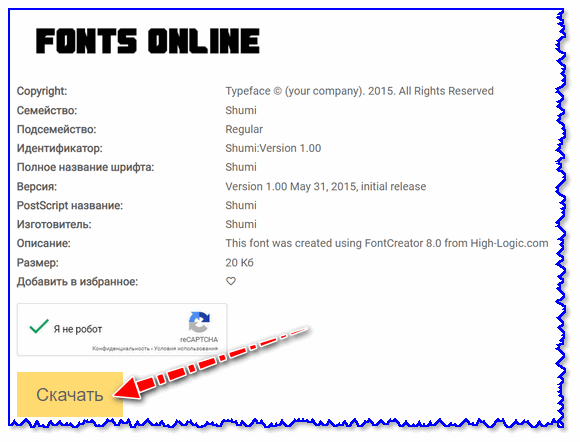
2) Если у вас Chrome — то в нижней части окна появится уведомление о загрузке файла. В моем случае это файл формата "OTF". Необходимо отрыть его расположение — т.е. нажать правой кнопкой мышки на иконку файла и выбрать "Показать в папке" .
Кстати! Открыть список загрузки в большинстве браузеров можно с помощью сочетания Ctrl+J (а оттуда перейти в папку загрузки).
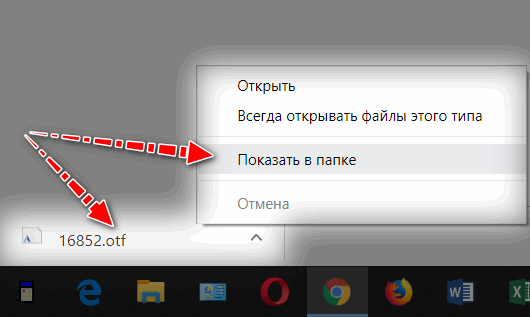
Показать в папке
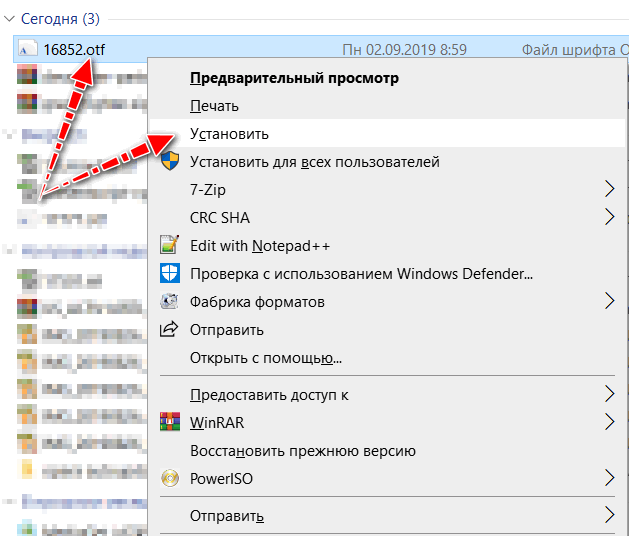
3) Далее достаточно кликнуть по файлу правой кнопкой мышки и выбрать "Установить" .
4) Теперь, открыв какой-нибудь редактор (например, Word) — вы сможете использовать новый шрифт.
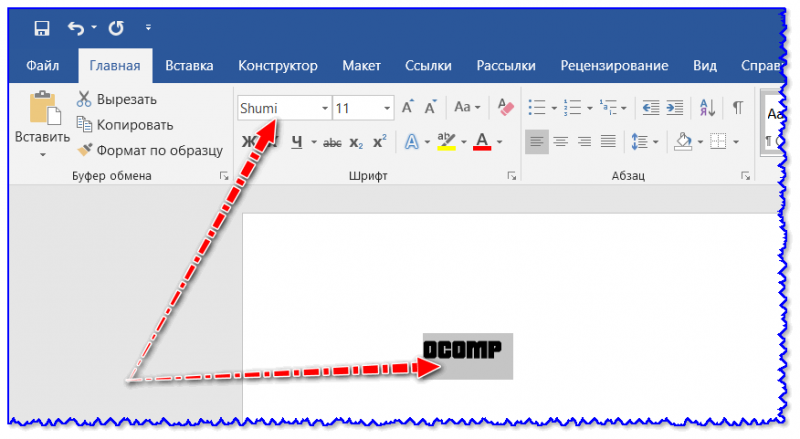
В Word появился новый шрифт!
Вариант 2
1) Нажмите сочетание Win+R (появится окно "Выполнить"), и введите команду fonts .
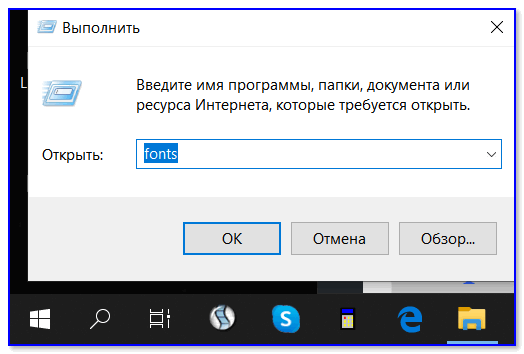
2) Далее должна открыться папка со шрифтами. Теперь просто перенесите мышкой загруженный файл шрифта (OTF, например) в это окно (также, как это вы делаете с обычным файлом, когда переносите его в другую папку, см. пример ниже).
Альтернативный способ открыть папку со шрифтами: перейти в панель управления в раздел "Оформление и персонализацияШрифты".
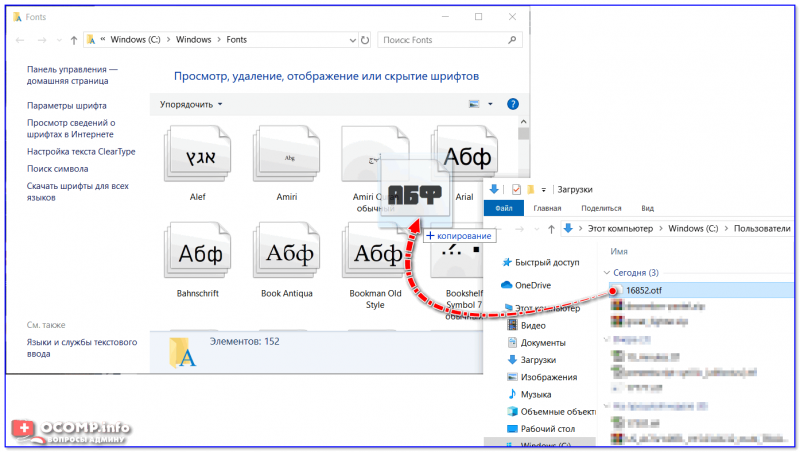
Перенос шрифта в папку Fonts
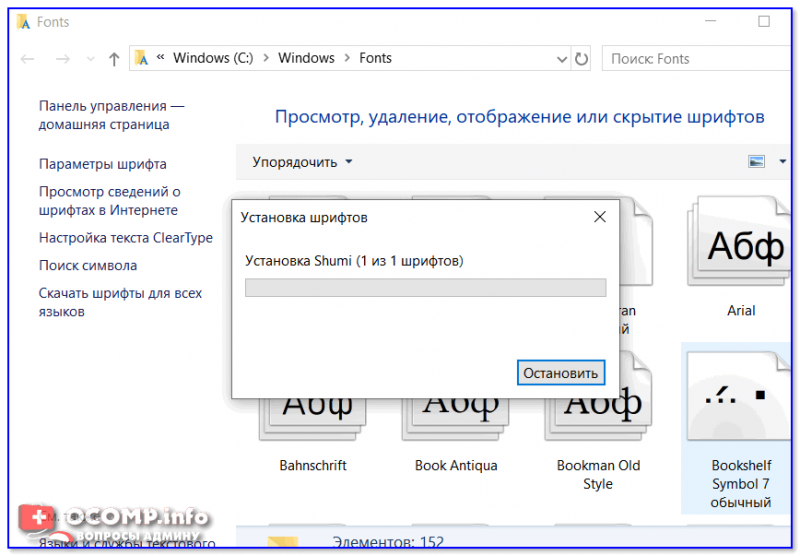
3) Далее Windows приступит к его установке (появится соответствующее окно. ).
Внедрение шрифта в файл-документ (чтобы на другом ПК он открылся в том же виде, как на вашем)
Эта возможность актуальна для современной версии Word (не ниже 2007). Если у вас нет такой опции, либо она работает некорректно — воспользуйтесь альтернативным бесплатным вариантом.
1) Итак, сначала нажимаем по меню "Файл" и переходим в параметры (на скрине ниже показано, как это выглядит в Word 2019).
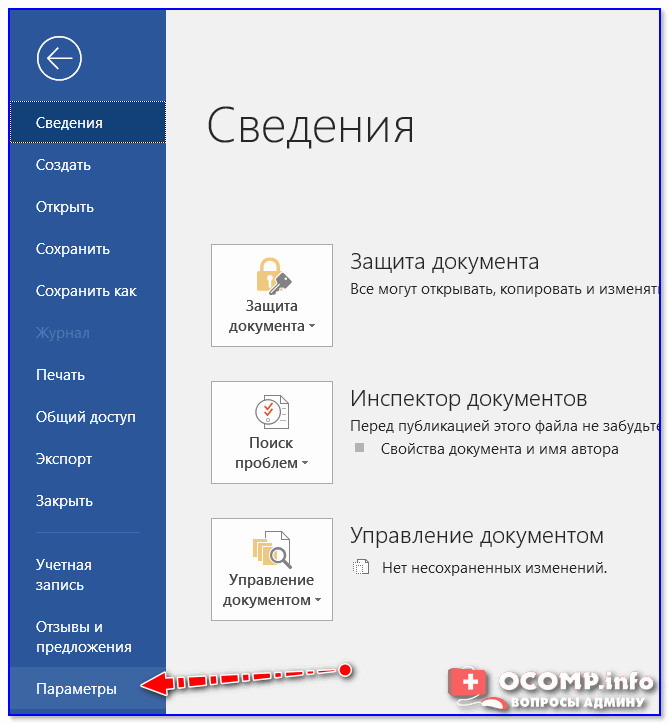
2) Далее нужно открыть вкладку "Сохранение" и поставить 2 галочки:
- "Внедрить шрифты в файл";
- "Не внедрять обычные системные шрифты". Пример ниже.
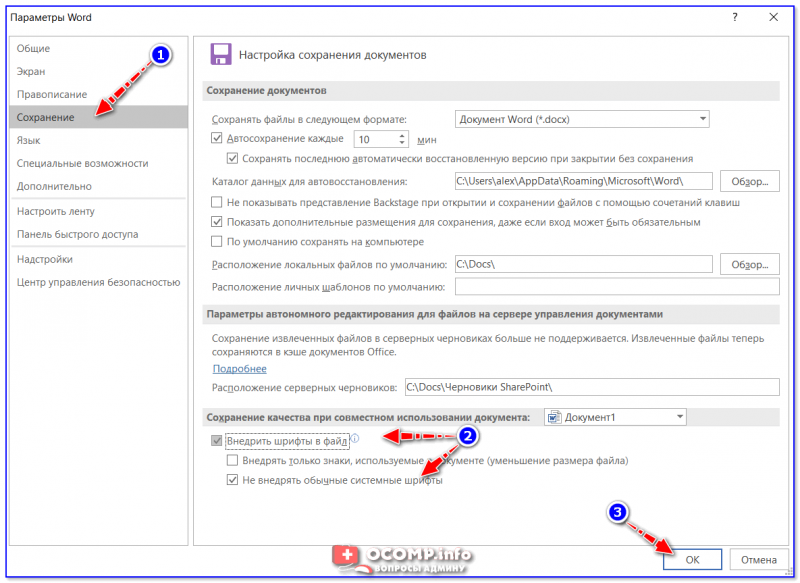
Внедрить шрифты в файл
3) После можно сохранить документ обычным образом.

4) Обратите внимание, что размер файла будет несколько больше обычного.
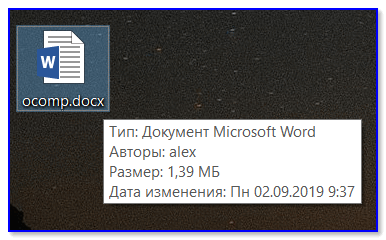
5) Для проверки отослал файл на Яндекс диск —> шрифт распознается.

Яндекс диск прочитал шрифт.
Что делать, если Word не поддерживает внедрение шрифта
Есть альтернативный бесплатный офис — LibreOffice . В его арсенале есть полный аналог Word — называется программа Writer.
Так вот, если зайти в свойства редактора Writer и перейти во вкладку шрифт — вы сможете задать опцию внедрения шрифтов в любые редактируемые документы.
А это позволит другим пользователям (у кого на ПК нет таких шрифтов) — лицезреть ваш документ так, как он выглядит у вас. ✌
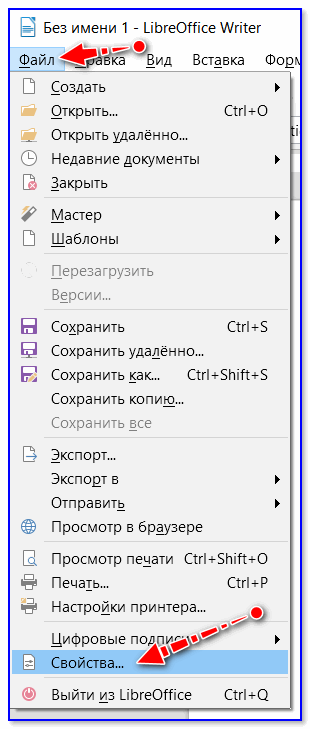
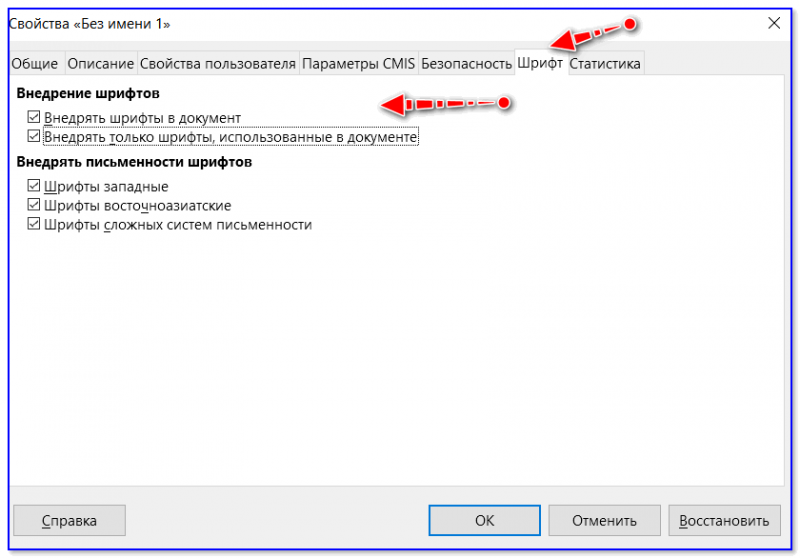
Шрифт / LibreOffice 6.2
На этом пока все, удачной работы!
Способы добавить новый шрифт в Microsoft Word
В Word есть множество встроенных шрифтов. Но в некоторых случаях для оформления текстов, открыток, приглашений и других документов необходимы другие темы. Если встроенного функционала программы не хватает, всегда можно скачать новый стиль с интернета и установить его.
Как скачать шрифт для Word
На просторах интернета достаточно много сервисов, которые предоставляют интересные оформления. Среди подобных сайтов выделяются следующие:

Скачивание ничем не отличается от загрузки любого другого файла из интернета. Все сервисы устроены типично, стиль представлен наглядно, а для его скачивания достаточно кликнуть по кнопке «Скачать» или «Download».
Как установить в систему
Для того, чтобы установить скачанный шрифт непосредственно в Microsoft Word 2003, 2007, 2010 необходимо сделать следующее:
- Распаковать архив в удобно расположенную папку. В случае, если файл не был заархивирован нужно просто открыть папку.
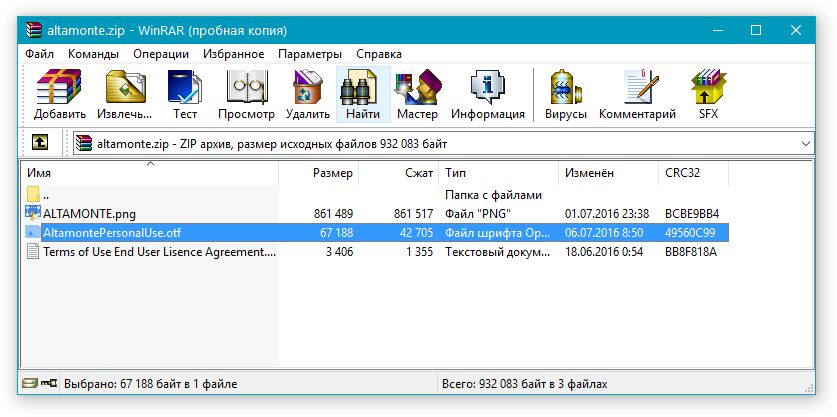
- Зайти в панель управления.

- Перейти в папку «Fonts» или «Шрифты».
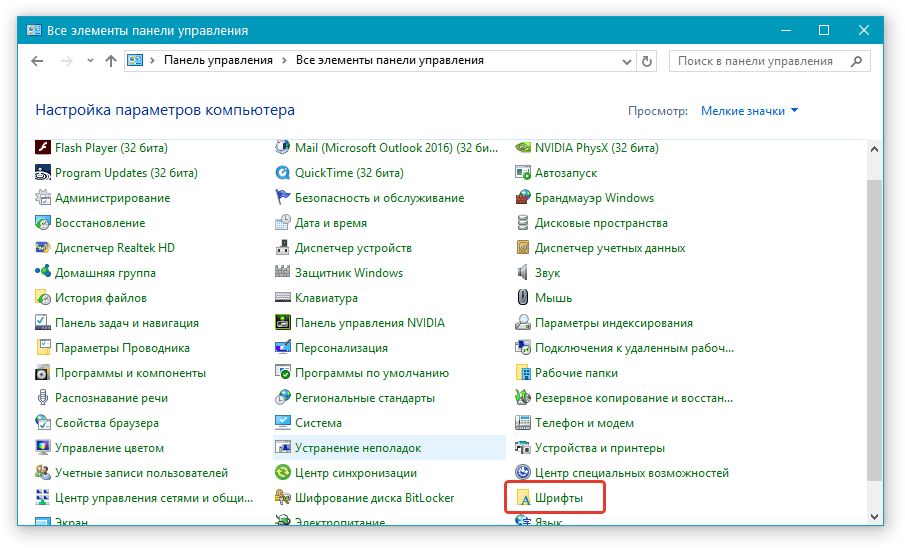
- В открывшуюся папку требуется перетащить скачанные элементы. После этого они будут отображаться в программе.

Добавление шрифта в Ворд
Чтобы воспользоваться новой темой нужно сделать следующее:
- Открыть программу и найти новое оформление текста через выпадающий список.
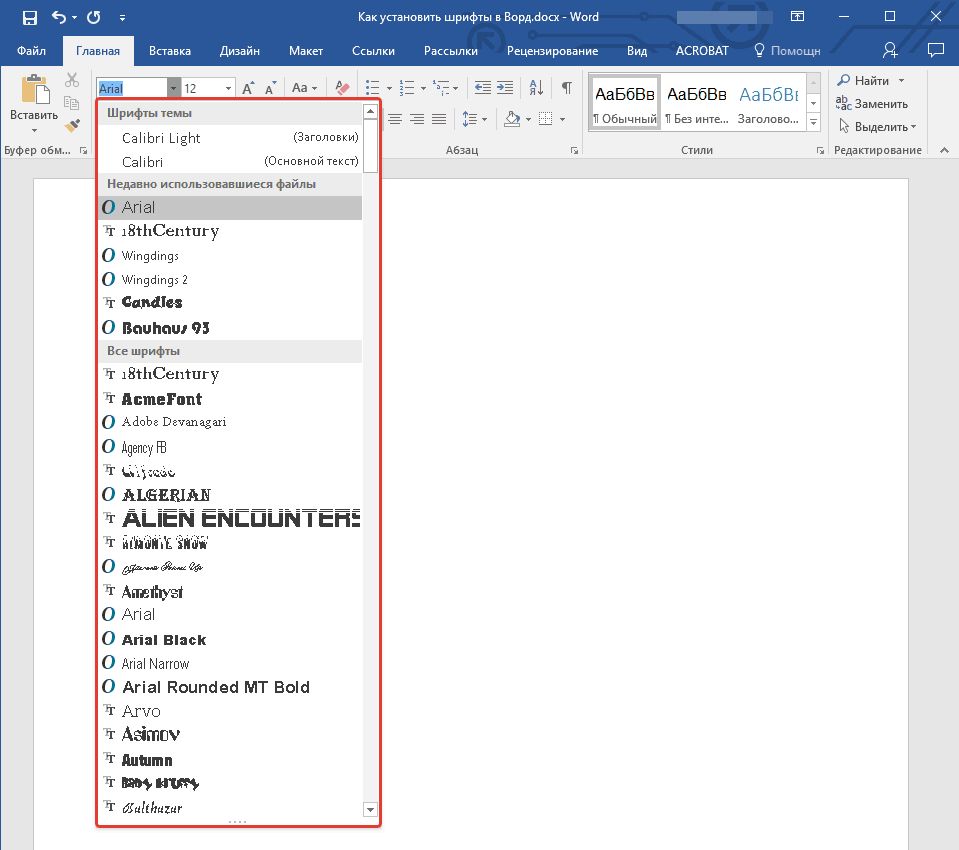
- Для того чтобы отыскать новую тему было легче стоит зайти в окно поиска, где наглядно крупным планом показан стиль.

После того, как необходимое найдено требуется нажать ОК. После этого все напечатанное в Word будет в стиле нового шрифта.
Как вставить шрифт в документ
В случае если необходимо корректировать или использовать документ с новым оформлением на другом устройстве требуется добавить его в документ. В противном случае при открытии файла на другом компьютере все написанное будет отображено в стандартном стиле.
Поверка правописания — проверка текста на ошибки
Чтобы привязать стилистику к определенному элементу требуется сделать следующее:
- Открыть Ворд. Перейти на вкладку параметров.

- В открывшемся окне обратиться к пункту «Сохранение».
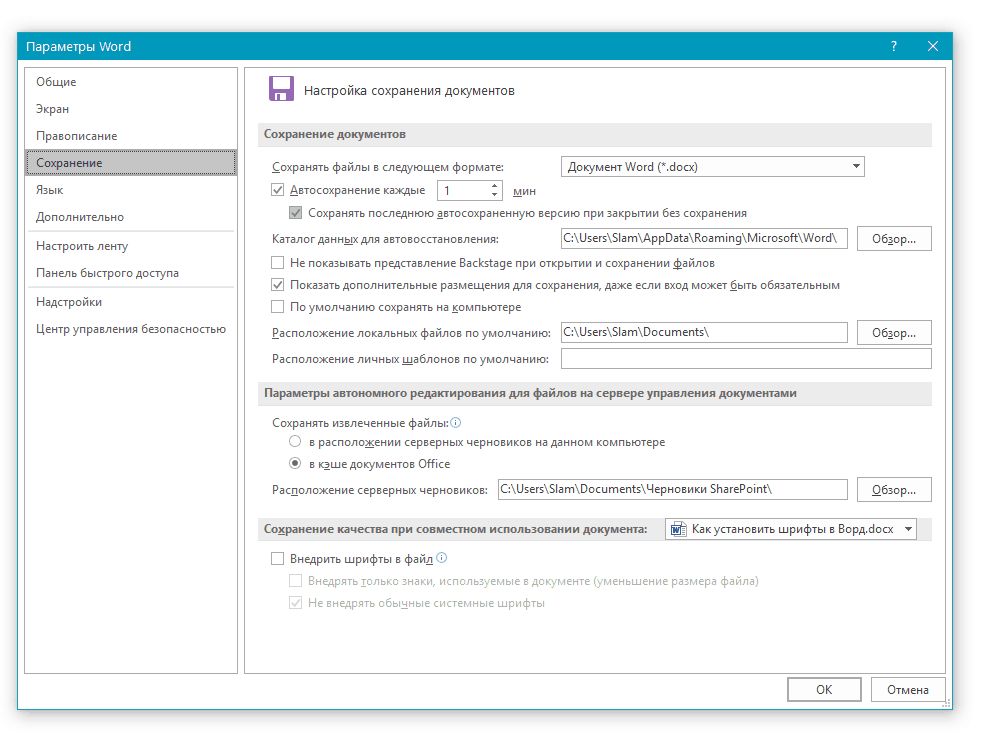
- Поставить отметку около внедрения непосредственно в файл.
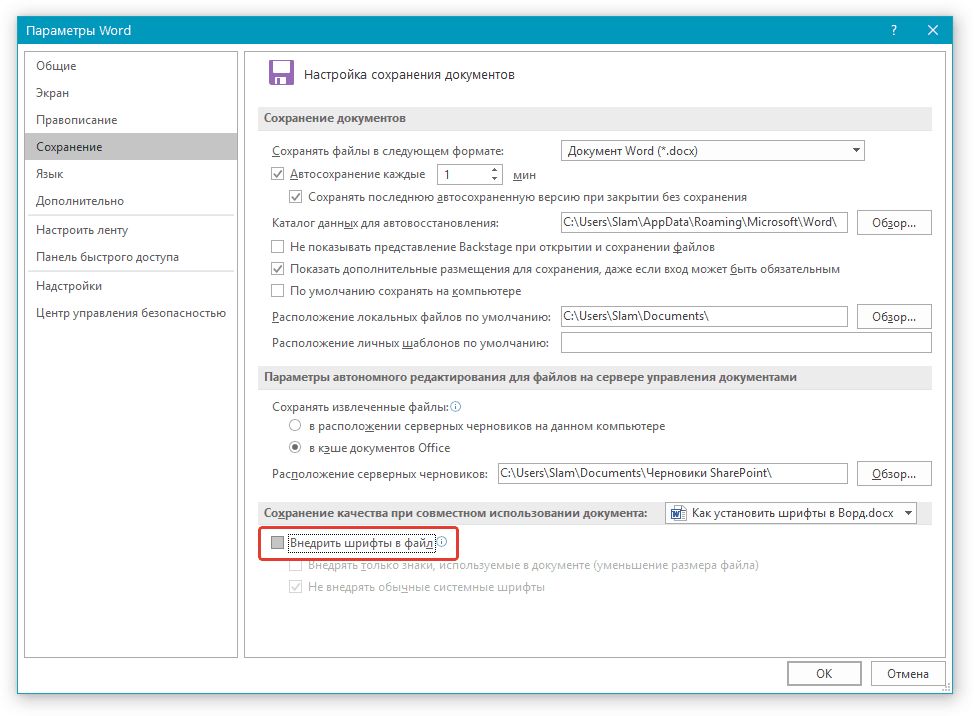
- Выбрать один из вариантов по желанию.

- Сохранить документ любым способом.

После этого при открытии документа, в котором используется особенное начертание букв на другом устройстве стилистика сохранится.
Как узнать название шрифта

Название отображается в выпадающем меню стилей текста в Ворд. Также его можно узнать в соответствующей папке в панели управления или в загруженном с сервисов файле. Как правило, заархивированные папки названы аналогично установленному оформлению текста.



