
Сноски в Microsoft Word являются важным инструментом, который позволяет добавлять дополнительную информацию или комментарии к основному тексту. Они могут быть полезными при цитировании источников, объяснении определений или обозначении сокращений. Однако, по умолчанию, сноски в Word устанавливаются на каждой странице с 1.
Прежде чем мы начнем, убедитесь, что у вас установлена последняя версия Microsoft Word.
Установка сносок в Word: шаг за шагом
Создание сносок в Word может быть очень полезно при работе с документацией, научными или академическими текстами. Примечания в виде сносок помогают читателю легко находить и проверять дополнительную информацию, комментарии или источники.
Вот пошаговая инструкция, как установить сноски в Word:
Шаг 1: Выберите место в документе, где вы хотите вставить сноску. Обычно сноски помещаются внизу страницы, но вы также можете выбрать другое место по своему усмотрению.
Шаг 2: Нажмите на вкладку «Ссылки» в меню Word.
Шаг 3: В группе «Сноски» нажмите на кнопку «Вставить сноску».
Шаг 4: Word автоматически вставит номер сноски в тексте и добавит соответствующий маркер внизу страницы.
Шаг 5: Введите текст сноски внизу страницы. Обычно это дополнительная информация, комментарии или источники, относящиеся к данному месту в тексте.
Шаг 6: Перейдите обратно к тексту, щелкнув на номере сноски в тексте. Word автоматически прокрутит вас к соответствующей сноске внизу страницы.
Шаг 7: Измените форматирование сносок по своему усмотрению. Вы можете выбрать различные стили номеров, изменить шрифт или размер текста сносок.
Шаг 8: Повторите шаги 1-7 для каждой сноски, которую вы хотите добавить в документ.
Важно: При изменении текста или размещении сносок в документе автоматическое обновление номеров и ссылок на сноски не производится. Поэтому, если вы добавляете новые сноски или изменяете порядок существующих, не забудьте обновить номера и ссылки самостоятельно.
Теперь вы знаете, как установить сноски в Word. Это простой способ улучшить оформление вашего текста и сделать его более информативным. Не бойтесь экспериментировать с различными форматами сносок, чтобы выбрать наиболее подходящий стиль для вашего документа.
Установка сносок в Word может быть незаменимым инструментом для создания структурированных текстов и облегчения чтения и понимания материала. Не забывайте использовать сноски, когда вам необходимо предоставить дополнительную информацию и сделать ваш документ более наглядным и доступным.
Подготовка документа
Прежде чем начать установку сносок на каждой странице, необходимо правильно подготовить документ в программе Microsoft Word. В следующей таблице приведены необходимые шаги для подготовки документа:
| Шаг | Описание |
| 1 | Откройте документ в Microsoft Word. |
| 2 | Убедитесь, что документ создан в режиме «Страницы», а не «Поля». Для этого перейдите к вкладке «Разметка страницы» и установите значение «Страницы» в разделе «Размер». |
| 3 | Откройте диалоговое окно «Вставить сноску» в программе Microsoft Word. Для этого щелкните на вкладке «Ссылки» и выберите опцию «Сноска». |
| 4 | Установите необходимые параметры для сносок, включая маркеры и форматирование текста. Убедитесь в том, что установлена опция «Устанавливать сноски на каждой странице». |
| 5 | Проверьте, что документ содержит все необходимые сноски на каждой странице. Для этого просмотрите документ и убедитесь, что сноски расположены на всех страницах. |
После завершения этих шагов ваш документ будет готов для установки сносок на каждой странице с 1. Убедитесь, что вы сохраняете документ перед применением изменений.
Размещение сносок на каждой странице
Если вам необходимо разместить сноски на каждой странице в документе Word, вам потребуется использовать таблицы.
Вот как это сделать:
- Вставьте таблицу с двумя столбцами на страницу перед тем местом, где вы хотите разместить сноски. Первый столбец будет использоваться для самого текста, а второй — для сносок.
- Напишите основной текст в левом столбце таблицы. Размещайте сноски в тексте в том месте, где вы хотите, чтобы они появились.
- Вставьте сноски в правом столбце таблицы. Номера сносок будут автоматически увеличиваться на каждой странице.
- Чтобы сделать таблицу сносок невидимой на печати, вы можете удалить рамки таблицы или настроить их ширину на ноль.
После завершения этих шагов сноски будут размещены на каждой странице вашего документа Word.
Обратите внимание, что при изменении размеров и макетов страниц в документе Word вы должны быть осторожны, чтобы таблица оставалась на месте, где вы ее разместили.
Теперь, когда вы знаете, как разместить сноски на каждой странице, вы можете эффективно использовать их в своих документах Word.
Как установить сноски в Microsoft Word на каждой странице с цифрой 1
Сноски — это важный инструмент для создания документации, исследований, академических статей и других текстов. Они представляют собой ссылки на дополнительную информацию или комментарии, которые помещаются в нижней части страницы. Часто сноски применяются для цитирования источников, указания определений или приведения дополнительной информации о терминах.
Microsoft Word предоставляет пользователям удобный способ добавления сносок к тексту. Обычно сноски нумеруются в пределах документа, однако иногда требуется, чтобы нумерация начиналась с 1 на каждой странице. В этом случае нужно настроить функцию сносок соответствующим образом.
Для установки сносок на каждой странице с 1 в Word, следуйте этим простым шагам:
- Шаг 1: Откройте документ в Word и установите курсор в нужном месте, где вы хотите добавить сноску.
- Шаг 2: Нажмите на вкладку «Ссылки» (References) в верхнем меню Word.
- Шаг 3: В группе «Сноски» (Footnotes) выберите опцию «Вставить сноску» (Insert Footnote).
- Шаг 4: В появившемся окне выберите нужный формат нумерации сносок. Для установки нумерации с 1 на каждой странице выберите «Нумерация сносок по разделам» (Footnote numbering: Restart each section).
- Шаг 5: Нажмите кнопку «Вставить» (Insert), чтобы добавить сноску.
Теперь сноски будут нумероваться с 1 на каждой странице вашего документа.
Установка сносок в Word может быть очень полезной, особенно при работе над сложными текстами или документацией. Надеемся, что эти инструкции помогут вам установить сноски на каждой странице с 1 в Microsoft Word и облегчат вашу работу с текстом.
Как настроить сноски в Microsoft Word: основной процесс
Чтобы настроить сноски в Microsoft Word и добавить их на каждой странице с 1, выполните следующие шаги:
- Откройте документ Microsoft Word, в котором вы хотите добавить сноски.
- Установите курсор в месте, где вы хотите разместить сноску.
- На верхней панели инструментов выберите вкладку «Ссылки».
- На вкладке «Ссылки» найдите группу «Вставка» и нажмите на кнопку «Сноска».
- В появившемся окне выберите необходимый формат сноски и нажмите «Вставить».
- Появится номер или символ сноски в тексте, а внизу страницы будет создан соответствующий блок с описанием сноски.
- Повторите шаги 2-6 для каждой сноски в документе.
- Для установки сносок на каждой странице с 1, на верхней панели инструментов выберите вкладку «Вставка».
- На вкладке «Вставка» найдите группу «Секции» и нажмите на кнопку «Раздел».
- В появившемся окне выберите «Сноски» в качестве типа раздела и установите флажок «Начинать с компьютера с номером».
- Нажмите кнопку «ОК».
Теперь сноски будут установлены на каждой странице вашего документа, начиная с номера 1. Важно помнить, что если вы измените порядок сносок или добавите новые, номера будут автоматически обновлены.
Откройте документ и выберите вкладку «Вставка»
Для установки сносок на каждой странице с 1 в Microsoft Word, следуйте следующим шагам:
- Откройте документ в программе Microsoft Word.
- Выберите вкладку «Вставка» в верхней панели инструментов.
На вкладке «Вставка» вы найдете различные инструменты и опции для вставки различного контента и элементов в документ. Вам понадобится опция «Сноски», чтобы добавить сноски на каждой странице с 1.
Нажмите на кнопку «Сноски» на вкладке «Вставка», чтобы открыть диалоговое окно сносок.
В диалоговом окне сносок выберите опцию «Нижний колонтитул» и установите флажок «Вставить сноски на каждой странице». Это обеспечит размещение сносок на каждой странице документа, начиная с номера 1.
После установки всех необходимых опций, нажмите кнопку «ОК», чтобы закрыть диалоговое окно сносок.
Теперь сноски будут автоматически добавляться на каждой странице документа, начиная с номера 1, что облегчит чтение и ссылку на основной текст.
Нажмите на кнопку «Сноска» в группе «Сноски», расположенной справа
Для того чтобы добавить сноску, необходимо нажать на кнопку «Сноска», которая расположена в группе «Сноски» на панели инструментов в верхней части окна программы Microsoft Word. Группа «Сноски» находится справа и содержит все необходимые инструменты для работы с сносками.
После того, как вы нажали на кнопку «Сноска», появится специальное окно, где вы сможете ввести текст сноски. В этом окне вам будет доступна возможность форматирования и редактирования текста сноски.
Чтобы установить сноску на каждой странице с номером 1, необходимо выбрать опцию «На каждой странице с номером» в окне настройки сноски. После этого, сноска будет автоматически добавлена на каждой странице документа с указанием номера страницы «1».
Кроме того, в окне настройки сноски вы можете указать стиль сноски, включить или отключить автоматическую нумерацию, изменить шрифт и другие параметры оформления сноски.
Обратите внимание, что сноски отображаются внизу страницы, где они были установлены, и связаны с местом ссылки на сноску в основном тексте. При навигации по документу, вы сможете сразу перейти к месту ссылки или обратно к сноске, нажав на соответствующую ссылку.
В открывшемся окне введите текст сноски и нажмите кнопку «Вставить»
Если вам необходимо добавить сноски на каждой странице документа в Microsoft Word, вам потребуется воспользоваться функцией «Вставить сноску». Чтобы добавить сноски на каждой странице, выполните следующие шаги:
Шаг 1: Откройте документ в Microsoft Word и найдите место, где вы хотите добавить сноску.
Шаг 2: Выделите текст, к которому вы хотите добавить сноску, либо просто поставьте курсор на нужное место.
Шаг 3: Нажмите Правой кнопкой мыши на выделенном тексте или на месте, куда вы хотите вставить сноску. В открывшемся контекстном меню выберите пункт «Вставить сноску».
Шаг 4: В открывшемся окне введите текст сноски. Вы можете использовать текст или числа для обозначения сносок. Часто используется нумерация сносок, начиная с единицы.
Пример: Сноска 1: Это пример сноски.
Шаг 5: Нажмите кнопку «Вставить» или «ОК» в окне с введенным текстом сноски. Сноска будет добавлена в текст документа в месте, где вы поставили курсор или выделили текст.
После добавления сноски в документ, Microsoft Word автоматически пронумерует их в порядке добавления и создаст соответствующую ссылку на каждую сноску в тексте. Также установит сноски на каждой странице документа, если это указано в настройках страниц.
Теперь вы знаете, как добавить сноски на каждой странице документа в Microsoft Word, используя функцию «Вставить сноску». Это удобное средство для добавления дополнительной информации или комментариев к тексту вашего документа.
Создание сносок на каждой странице в документе Word может быть полезным при написании научных и исследовательских работ. С помощью сносок вы можете указывать источники цитирования, комментарии или объяснения к тексту, не перегружая основной текст дополнительной информацией.
Чтобы на каждой странице автоматически отображались сноски, выполните следующие шаги:
Теперь у вас есть информация о том, как на каждой странице в документе Word отобразить сноски. Это может значительно облегчить процесс цитирования и комментирования текста, делая вашу работу более удобной и понятной для читателей.
Выберите колонтитул для сносок
Для того чтобы установить сноски в Word на каждой странице с 1, вам потребуется выбрать соответствующий колонтитул.
Колонтитулы — это разделы в верхней или нижней части каждой страницы, которые могут содержать информацию, такую как название документа, номер страницы, дату или автора.
Для установки сносок на каждой странице с 1 вам понадобится выбрать колонтитул и добавить в него специальный код или ссылку, который будет автоматически отображаться на каждой странице.
Для выбора колонтитула, перейдите на вкладку «Вставка» в верхней панели меню программы Word.
Затем выберите «Колонтитул» в разделе «Заголовки и нижние колонтитулы».
После этого появится список доступных вариантов колонтитулов. Выберите тот, который вам наиболее подходит.
После выбора колонтитула, установите в нем сноски, добавив специальный код или ссылку на сноску.
Теперь сноски будут автоматически отображаться на каждой странице вашего документа.
Перед выбором колонтитула рекомендуется сохранить копию документа, чтобы в случае ошибки вы могли вернуться к оригинальной версии.
Вернитесь к тексту документа и выберите вкладку «Вид»
Чтобы установить сноски на каждой странице в Microsoft Word, необходимо вернуться к тексту документа и выбрать вкладку «Вид» в верхней панели инструментов программы.
Находясь на вкладке «Вид», необходимо найти раздел «Сноски» и щелкнуть на нем. Здесь можно установить предпочтительное положение и формат сносок.
Если вы хотите, чтобы сноски были видны на каждой странице документа, выберите опцию «На каждой странице». Это гарантирует, что сноски будут отображаться внизу каждой страницы в документе.
Кроме того, вы можете выбрать предпочтительный формат сносок, используя опции в разделе «Сноски». Здесь можно настроить шрифт, размер и стиль сносок, чтобы они соответствовали вашим требованиям и предпочтениям.
Установка сносок на каждой странице может быть полезной, если вы работаете над научным или академическим документом, где необходимо указывать источники и ссылки на каждой странице. Это поможет читателям легко следить за сносками и обращаться к ним без необходимости перелистывания документа.
После того, как вы выбрали предпочтительные настройки сносок на каждой странице, вы можете закрыть вкладку «Вид» и продолжить работу над документом.
Важно: Установленные настройки сносок будут применяться к текущему документу, их необходимо будет установить заново при создании новых документов.
В группе «Просмотр» установите галочку напротив «Сноски», чтобы отображать их на каждой странице
Для того чтобы сноски отображались на каждой странице вашего документа в Microsoft Word, нужно перейти во вкладку «Вставка», затем в группу «Текст» и нажать кнопку «Сноски».
В открывшемся окне «Сноски и сносочные примечания» выберите опцию «Сноски» и установите галочку напротив пункта «Сноска на каждой странице».
После этого сноски будут отображаться на каждой странице вашего документа, и вы сможете удобно ссылаться на них или приводить дополнительные комментарии и пояснения к тексту.
Как вставить или убрать сноски в Ворде
Word обладает массой необходимых функций для пользователя. В этой статье мы рассмотрим одну из таких функций – расстановка сносок в документе.
Довольно часто можно встретить их в художественной, научной литературе или журналах. Еще их используют в объяснительных записках, докладах, курсовых и дипломах.
С их помощью автор может дать пояснение для слова или фразы, используемой в документе, если это аббревиатура, то ее расшифровку. Сноску также можно использовать для вставки литературы, из которой был взят фрагмент текста.
Для читателя они тоже очень удобны, ведь при чтении не отвлекают различные пояснительные фразы, которые никак не связаны с основным текстом. А при необходимости можно просто опустить глаза вниз и посмотреть объяснения, данные автором.
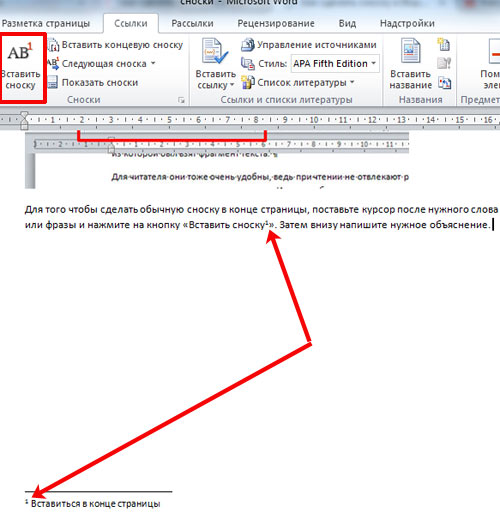
Итак, для того, чтобы сделать сноски в ворде, открываем документ и переходим на вкладку «Ссылки» . Здесь и находится интересующий нас раздел.

Внизу страницы
Для того чтобы сделать обычную сноску в конце страницы, поставьте курсор после нужного слова или фразы и нажмите на кнопку «Вставить сноску» . Затем внизу напишите нужное объяснение.
В этом случае они в документе будут нумероваться по порядку. Добавите еще одну на этом же листе – будет номер 2, затем на следующем – будет номер 3, и так далее.
В конце документа
Для того чтобы вставить ее в конце документа нажмите на кнопочку «Вставить концевую сноску» . Таким образом, все те, что сделаны в тексте будут отображены в конце документа, нумеруются они тоже по порядку во всем документе.

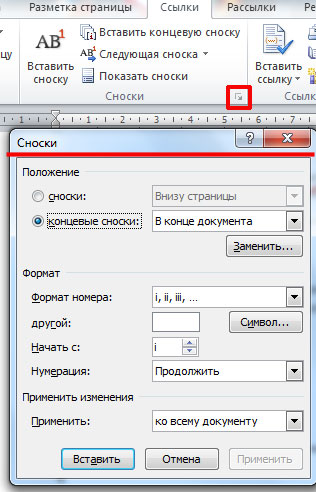
Теперь рассмотрим все функции, которые можно применить к ним. Нажмите на маленькую стрелочку в разделе «Сноски» . В результате откроется окошко, в котором можно указать необходимые параметры для них.
На каждой странице с 1
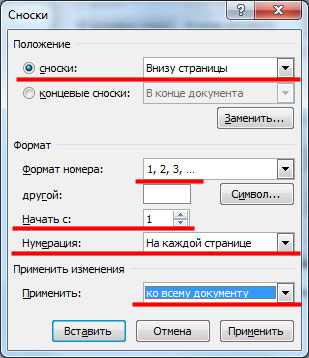
Если Вам нужно, чтобы нумерация сносок начиналась заново на каждом листе, тогда в окошке функций настройте параметры, как показано на рисунке ниже. Можете выбрать нужный формат номера.
Если нажмете «Вставить» , то она будет добавлена на данной странице с настроенными параметрами однократно. Если нажмете «Применить» , то в дальнейшем при нажатии кнопки «Вставить сноску» , для каждой новой страницы нумерация будет начинаться сначала.
После текста
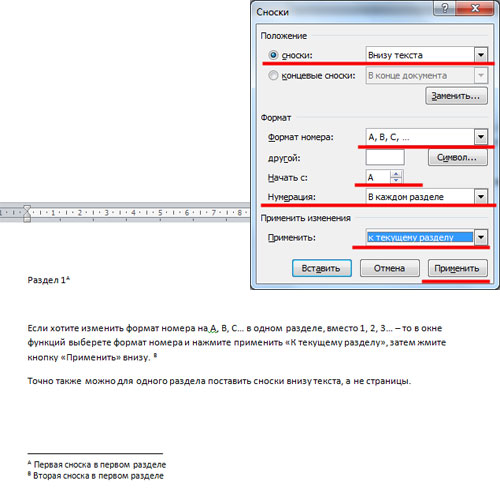
В окошке функций можно выбрать, чтобы сноска добавлялась внизу текста, а не внизу страницы.

Для каждого раздела с 1
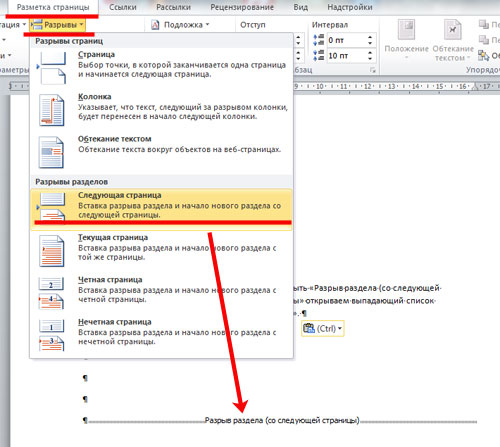
Если Ваш текст разделен на разделы или главы, и нужно, чтобы в каждой главе нумерация начиналась сначала, то в окне функций выберете нумерация «В каждом разделе» .

При этом учтите, что в конце каждой главы должен стоять «Разрыв раздела (со следующей страницы)» . Для этого на вкладке «Разметка страницы» открываем выпадающий список «Разрывы» и выбираем в нем «Следующая страница» .
Если хотите изменить формат номера на А, В, С… в одном разделе, вместо 1, 2, 3… – то в окне функций выберете формат номера и нажмите применить «К текущему разделу» , затем жмите кнопку «Применить» внизу.
Точно также можно для одного раздела добавить их сразу после текста, а в другом поставить их внизу листа.
В конце раздела
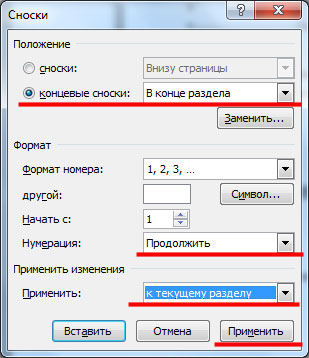
Для того чтобы сноски были в конце каждого раздела, а не в конце страницы, в окне функций настройте параметры, как на рисунке ниже.
Если выберете применить «К текущему разделу» , то все они будут в конце только для выбранного раздела. Для всех других, они так и останутся по порядку внизу каждого листа. Если выберете применить «Ко всему документу» , то сноски будут отображаться в конце для каждого раздела.
При наведении курсора на любую из них, отобразится ее текст. Если нажать на нее в тексте два раза, то откроется та страница в Ворде, на которой она объясняется. Чтобы посмотреть, где она расположена по тексту, нажмите на нужное объяснение два раза мышкой.
Как убрать сноски
Для удаления сноски поставьте курсор за ней и нажмите Backspace два раза.

Вроде рассказала про все моменты, которые нужно знать, чтобы сделать сноску в Ворде. Если у Вас возникли вопросы – задавайте их в комментариях – и я постараюсь помочь.



