

В последнее время многие программы и даже Windows обзавелись «темным» вариантом интерфейса. Однако не все знают, что темную тему можно включить в Word, Excel, PowerPoint и других программах пакета Microsoft Office.
В этой простой инструкции подробно о том, как включить темную или черную тему оформления Office, которая применяется сразу ко всем программам офисного пакета от Microsoft. Возможность присутствует в Office 365, Office 2013 и Office 2016.
Включение темно-серой или черной темы в Word, Excel и PowerPoint
Для того, чтобы включить один из вариантов темной темы (на выбор доступна темно-серая или черная) в Microsoft Office, в любой из офисных программ выполните следующие шаги:
- Откройте пункт меню «Файл», а затем — «Параметры».

- В пункте «Общие» в разделе «Личная настройка Microsoft Office» в пункте «Тема Office» выберите нужную тему. Из темных доступны «Темно-серая» и «Черная» (обе представлены на скриншоте ниже).

- Нажмите Ок, чтобы настройки вступили в силу.

Заданные параметры темы Microsoft Office применяются сразу ко всем программам офисного пакета и отдельно настраивать оформление в каждой из программ не требуется.


Кстати, если вы не знали, темную тему Windows 10 можно включить в Пуск — Параметры — Персонализация — Цвета — Выберите режим приложения по умолчанию — Темный. Однако она применяется не ко всем элементам интерфейса, а только к параметрам и некоторым приложениям. Отдельно включение темной темы оформление доступно в параметрах браузера Microsoft Edge.
А вдруг и это будет интересно:
- Лучшие бесплатные программы для Windows
- Двоится изображение на мониторе — решение
- Ошибка при запуске приложения 0xc000007b — как исправить?
- Как настроить автозапуск флешек, карт памяти и дисков в Windows 11 и 10
- Службе Служба профилей пользователей не удалось войти в систему — как исправить?
- Эта функция заблокирована вашим системным администратором в Связь с телефоном
- Windows 11
- Windows 10
- Android
- Загрузочная флешка
- Лечение вирусов
- Восстановление данных
- Установка с флешки
- Настройка роутера
- Всё про Windows
- В контакте
- Одноклассники
- Андрей 04.08.2018 в 00:37
- Dmitry 04.08.2018 в 13:58
Как установить темную тему в ворде
Темный режим Microsoft Word изменяет внешний вид пользовательского интерфейса на более темную цветовую схему, что облегчает работу глаз, особенно в условиях низкой освещенности. Кроме того, он придает Word более современный вид и помогает продлить срок службы батареи вашего устройства.
Из этого руководства вы узнаете, как включить темный режим в Word, настроить цвет фона страницы и при необходимости вернуться в светлый режим.

Видео: изменение Microsoft Word в темном режиме
Включить темный режим в Word
Чтобы включить темный режим в Microsoft Word, выполните следующие действия. Обратите внимание, что это изменение будет применяться ко всем приложениям Microsoft Office, включая Excel и PowerPoint.

- В открытом документе нажмите Файл >Аккаунт.
- Под Тема Office , щелкните раскрывающееся меню и выберите Черный.
Переключить цвет фона страницы на белый в темном режиме
Даже если включен темный режим, вы можете предпочесть, чтобы страницы вашего документа оставались белыми по разным причинам. Например, вы можете захотеть увидеть, как ваш текст будет выглядеть на белом холсте для удобства чтения, или предварительно просмотреть, как он будет выглядеть при печати.
- В документе Word перейдите к Просмотр меню.
- Нажмите на Режимы переключения. Совет: нажав кнопку Режимы переключения Кнопка позволяет легко переключаться между темным и светлым фоном страницы.
Сделать цвет фона страницы всегда белым в темном режиме
Если цвет страницы вашего документа становится черным при закрытии и повторном открытии Word, вы можете отключить темный фон страницы в темном режиме, чтобы страница оставалась светлой каждый раз, когда вы открываете Word.
- В документе Word перейдите к Файл >Опции.
- В параметры Word диалоговое окно, на Общие вкладку, найдите Персонализируйте свою копию Microsoft Office .
- Установите флажок с надписью Никогда не меняйте цвет страницы документа.
Наконечник: В некоторых относительно старых версиях Word этот параметр может обозначаться как Отключить темный режим.

Нажмите OK.
Изменить Word из темного режима в светлый режим
Если вы решите, что темный режим не для вас, переключиться обратно на светлый режим очень просто.

- В открытом документе нажмите Файл >Аккаунт.
- Под Тема Office , щелкните раскрывающееся меню и выберите Белый or Красочный.
В Word и Excel есть тёмная тема: как её включить и не напрягать глаза

Чтобы уменьшить нагрузку на глаза в условиях недостаточной освещенности, многие используют темную тему оформления интерфейса. Есть такая и в популярном офисном пакете Microsoft: актуальных обновлениях Office 2013, Office 2016 и Office 365 на Windows, а В его версии для Mac.
Как включить темную тему в Microsoft Office на Windows
Шаг 1. Запустите любое офисное приложение Microsoft (например, Word или Excel).
Шаг 2. На стартовом экране приложения перейдите в раздел «Учетная запись» с помощью кнопки в нижнем левом углу экрана.
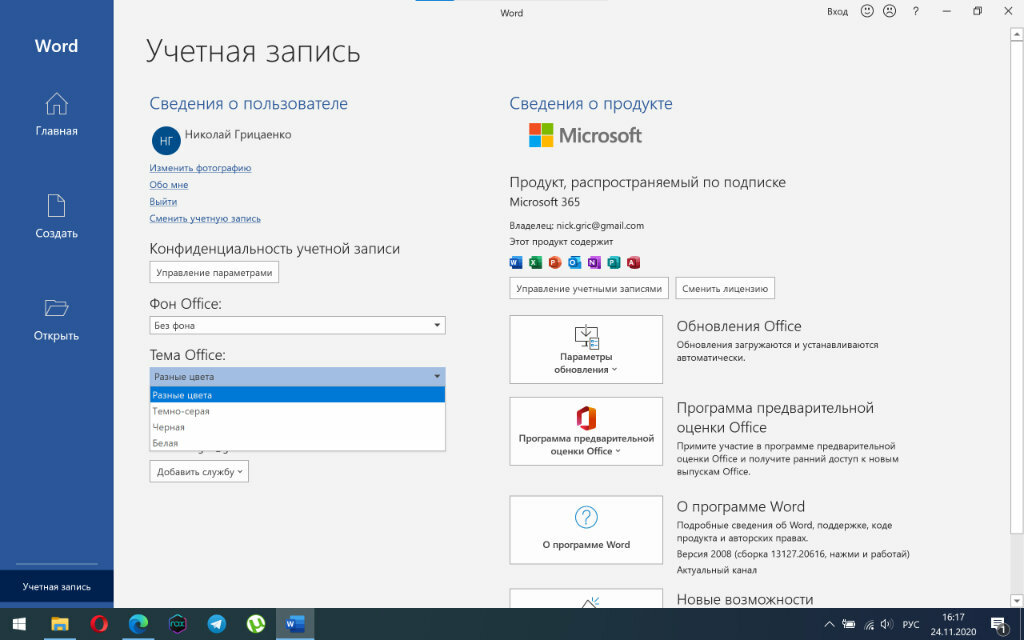
Шаг 3. Выберите вариант «Темно-серая» или «Черная» в выпадающем списке «Тема Office» — результат будет автоматически применен ко всем программам, которые входят в комплект офисного пакета Microsoft.
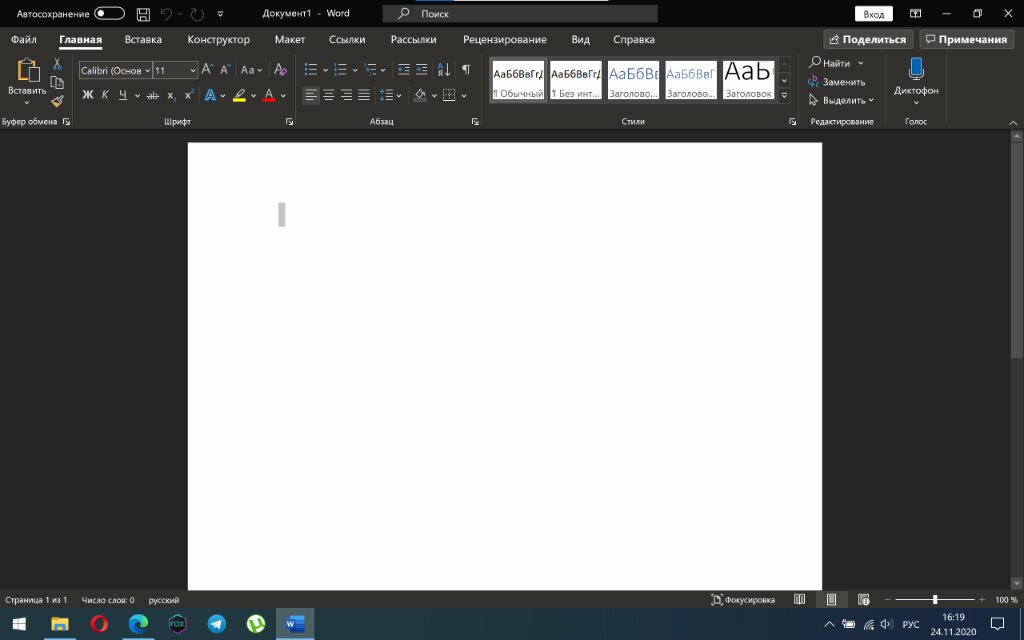
Как выглядит Microsoft Word на Windows с «Темно-серой» (слева) или «Черной» (справа) темой:

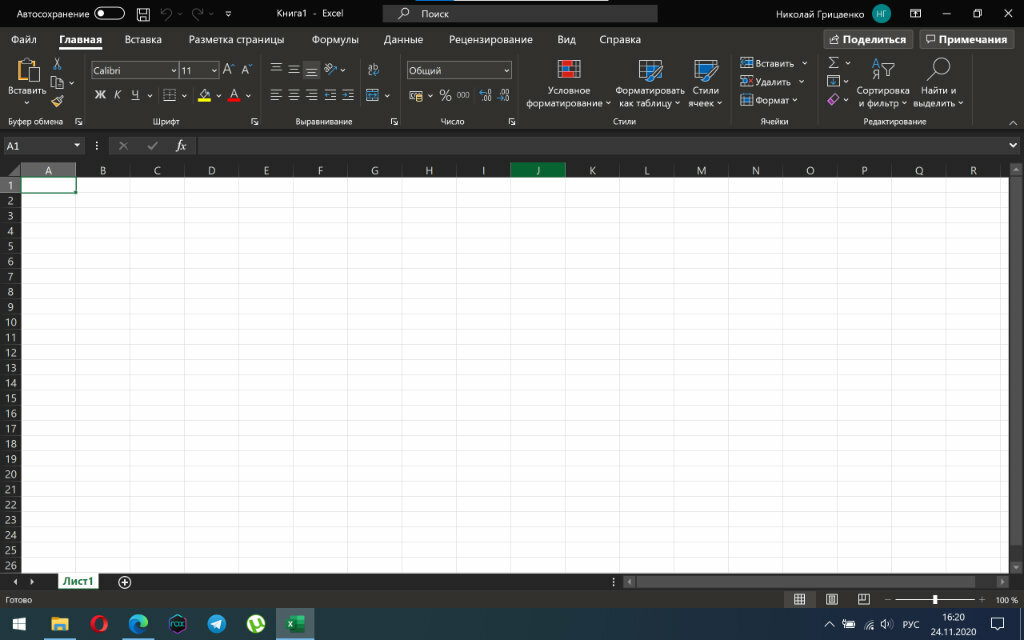
Как выглядит Microsoft Excel на Windows с «Темно-серой» (слева) или «Черной» (справа) темой:

Вы также можете активировать темную тему с помощью аналогичного выпадающего списка, который находится в меню «Файл» > «Параметры» > «Общие». Так удобнее, если вы не только открываете документ для редактирования, а уже находитесь в процессе использования Microsoft Office.
Как включить темную тему в Microsoft Office на Mac
Тема оформления интерфейса Microsoft Office на Mac соответствует настройкам macOS. Чтобы переключить операционную систему компьютеров Apple в ночной режим, нужно перейти в меню «Системные настройки» > «Основные» и выбрать «Темное» в вариантах раздела «Оформление».
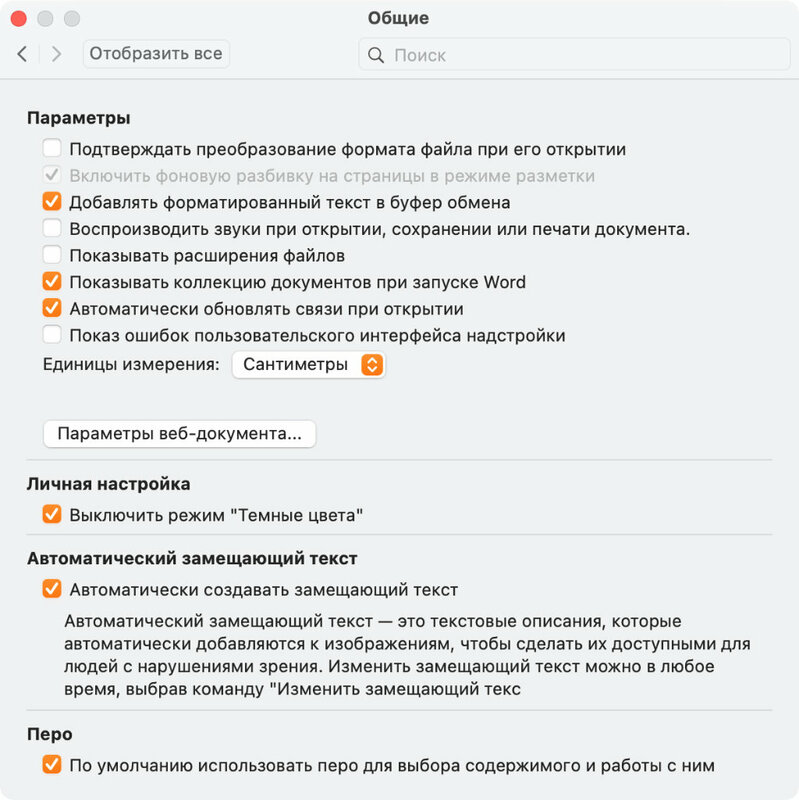
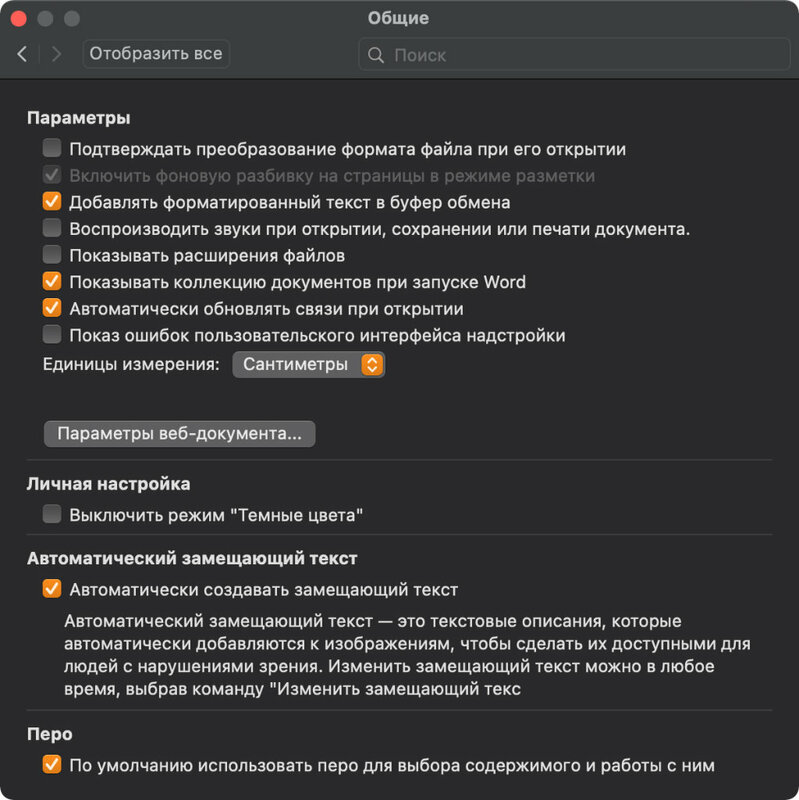
Тем не менее, в настройках приложений, которые входят в состав Microsoft Office, есть переключатель «Выключить режим «Темные цвета»» — он доступен в меню «Параметры» > «Общие» > «Личные настройки». Если перевести его в активное положение, конкретное приложение не будет использовать ночной режим.
Как выглядит Microsoft Word на Windows с темной темой:

Как выглядит Microsoft Excel на Windows с темной темой:
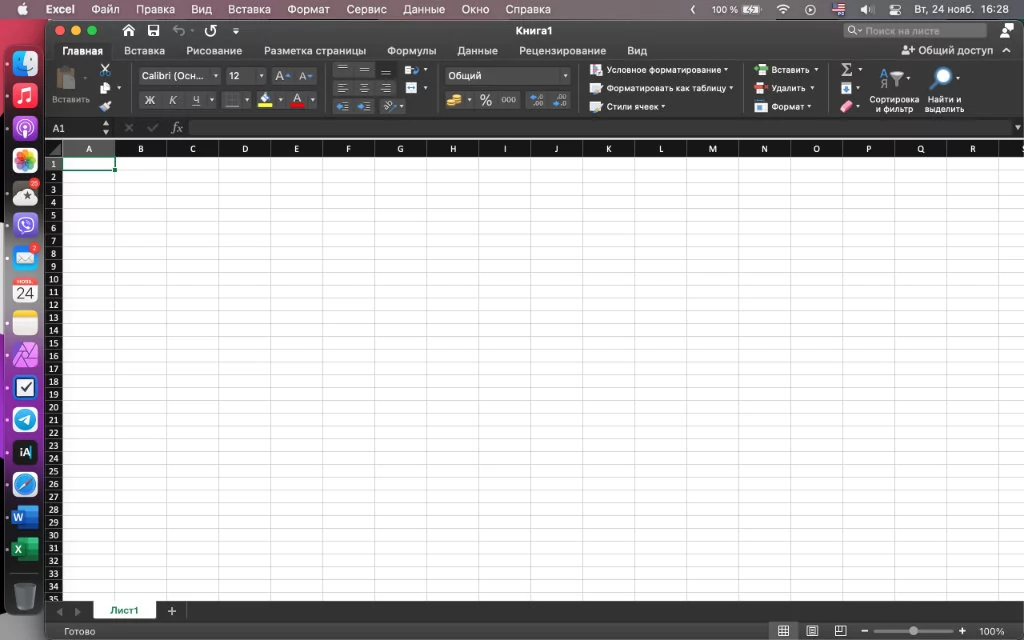
Кстати, что интересно, темно-серый вариант оформления интерфейса офисных приложений Microsoft на Mac не предусмотрен. Сложно сказать, с чем конкретно это связано, но факт остается таковым. У вас есть возможность или использовать темную тему системы, или остаться с классическим оформлением приложений.
⚠️ Если инструкция перестала работать или у вас возникли проблемы на каком-то шаге — пожалуйста, сообщите об этом в комментариях. Мы обязательно изучим проблему и обновим статью.



