
Наверно все знают о том, что компания Microsoft запустила услугу Office онлайн, если нет, то Office онлайн это веб-приложения — Word, Exel, PowerPoint, OneNote, новинки Sway, Forms и To-Do. Для работы с пакетом вам не потребуется приобретать лицензию на продукты MS Office, просто выберите любое приложение и пользуйтесь совершенно бесплатно. Правда, удобно?
Пакет программ для редактирования документов «Офис», позволяет не только просматривать, но и создавать, редактировать ранее созданные документы.
В данном руководстве мы рассмотрим два способа как пользоваться пакетом MS Office онлайн.
- Первый: С помощью бесплатного предустановленного приложения «Office» для Windows 10.
- Второй: Самостоятельно настроим систему, для комфортного использования MS Office онлайн в Windows 10.
После чего сможем создавать новые документы Word, Exel, PowerPoint, OneNote, Sway и редактировать их практически как с обычной программой Microsoft Office, бесплатно.
Примечание: Инструкция написана для Windows 10, которая использует учетную запись microsoft для входа в систему. Подписка на Office 365 не требуется, Office будет использовать бесплатные онлайн-версии Word, Excel, PowerPoint, OneNote, Sway, Forms и To-Do если нет доступа к полноценным версиям.
Способ 1 из 2 — Приложение «Office»
Приложение «Office» позволяет работать максимально эффективно, обеспечивая централизованный доступ ко всем приложениям и файлам Microsoft Office. Само приложение распространяется бесплатно и может использоваться с любой подпиской как с бесплатной веб-версией Office так и с Office 365, Office 2019 — 2016.
Шаг 1: Чтобы приступить к работе, откройте приложение «Office», в большинстве случаев приложение уже есть в системе, если нет, перейдите по ссылке в магазин Windows и установите приложение.
Шаг 2: Откройте меню «Пуск» найдите и запустите установленное приложение «Office».
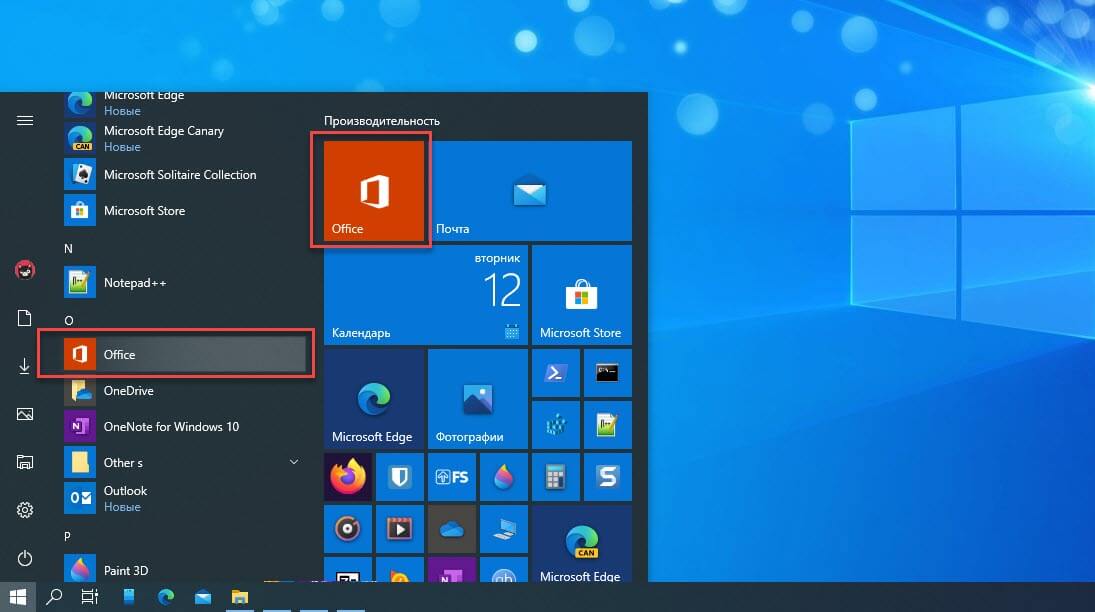
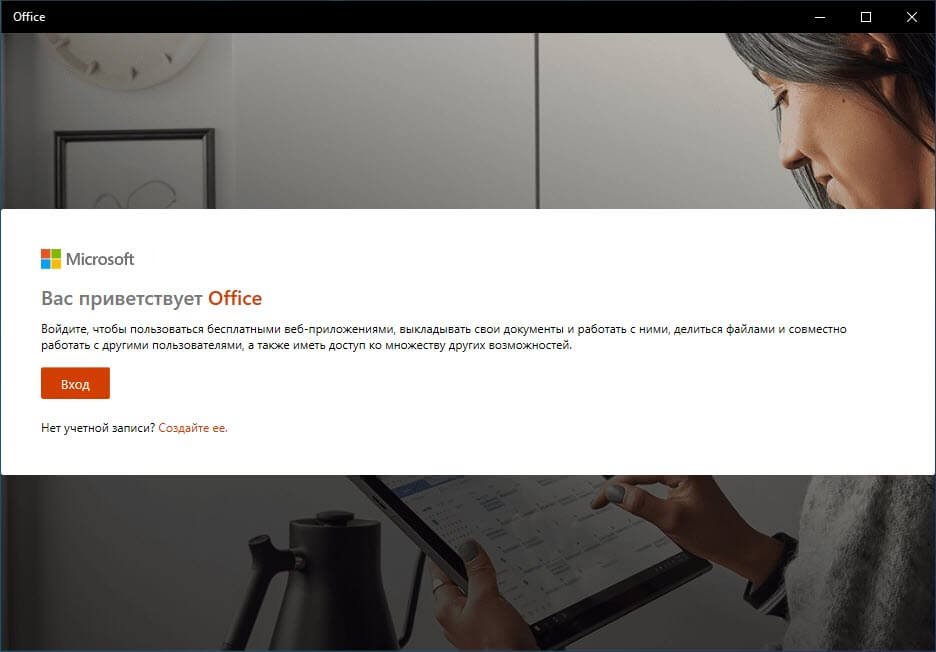
Если вы для входа в Windows 10 вы используете учетную запись Microsoft, то, вы автоматически авторизуетесь в приложении, если нет создайте учетную запись и войдите в приложение.
Что такое учетная запись Майкрософт?
Учетная запись Майкрософт — это адрес электронной почты и пароль, которые вы используете для Outlook.com, Hotmail, Office, OneDrive, Skype, Xbox и Windows.
Интерфейс приложения вполне дружелюбный, включает в себя онлайновые версии избранных приложений Office: Word, Excel, PowerPoint и многое другое. Установка или подписка не требуются. Это бесплатно!
Создание нового документа
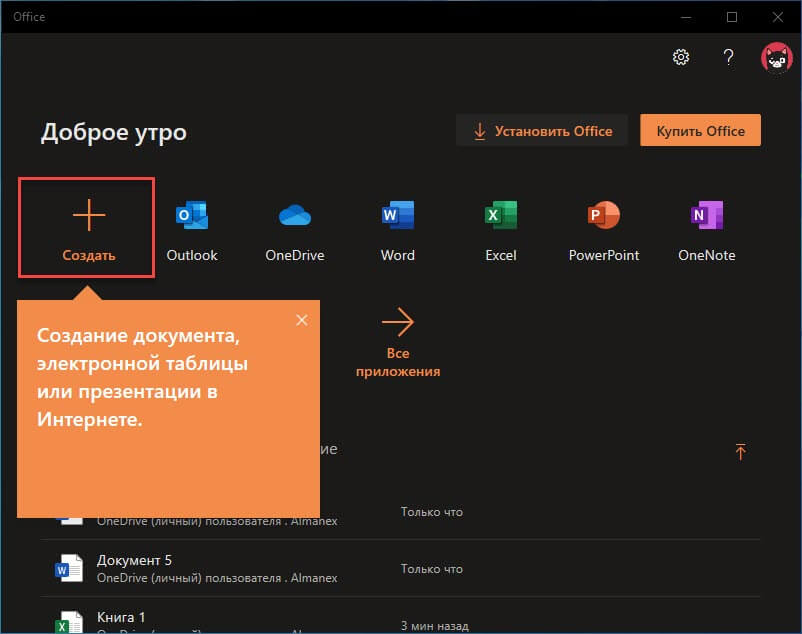
Шаг 3: Для создания нового документа, достаточно нажать кнопку с текстом «Создать», после чего появится всплывающее окно для выбора типа документа (см. картинку)
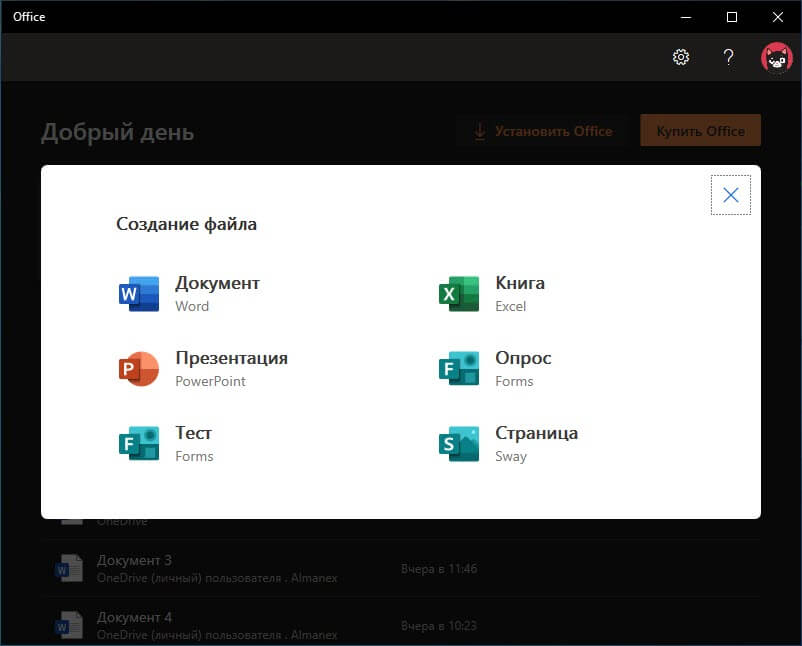
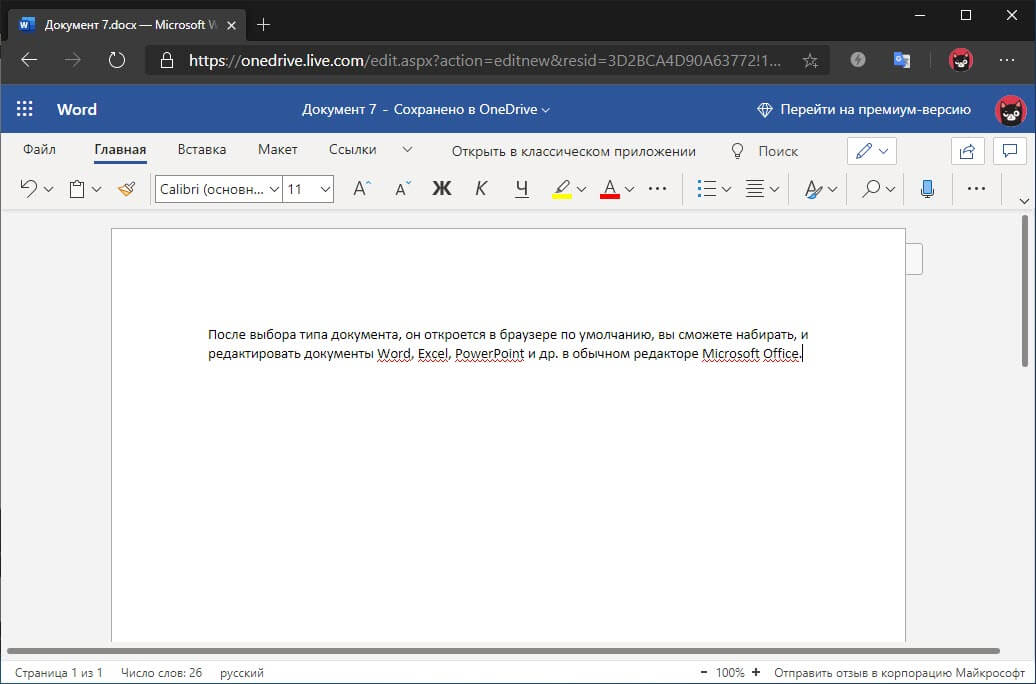
После выбора типа документа, он откроется в браузере по умолчанию, вы сможете набирать, и редактировать документы Word, Excel, PowerPoint и др. в обычном редакторе Microsoft Office.
Вы можете вместо «Создать» выбрать нужный тип офисного документа доступного на главной странице приложения, после чего будет предложено, создать новый пустой документ, использовать шаблоны или открыть для редактирования ранее созданный документ.
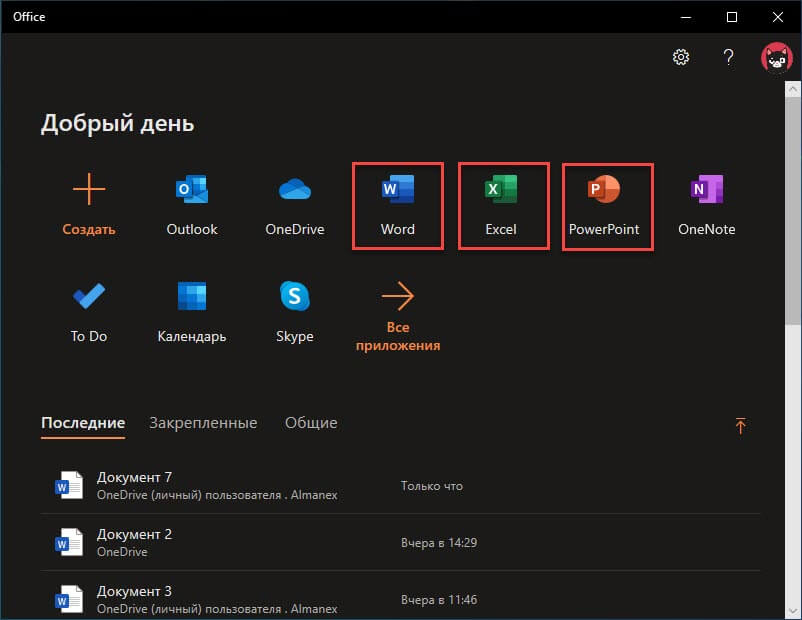
Если в списке ранее созданных документов кликнуть на одном из них правой кнопкой мыши, появится контекстное меню, с помощью которого вы сможете:
- Открыть документ в браузере
- Закрепить его в отдельном списке
- Удалить документ из списка
- Открыть расположение файла
Как открыть документ MS Office

Шаг 4: Чтобы открыть документ MS Office который находится на жестком диске или на флешке, нажмите кнопку «Добавить или открыть» (см картинку), если вы не видите подпись к кнопке, разверните окно приложения на весь экран.
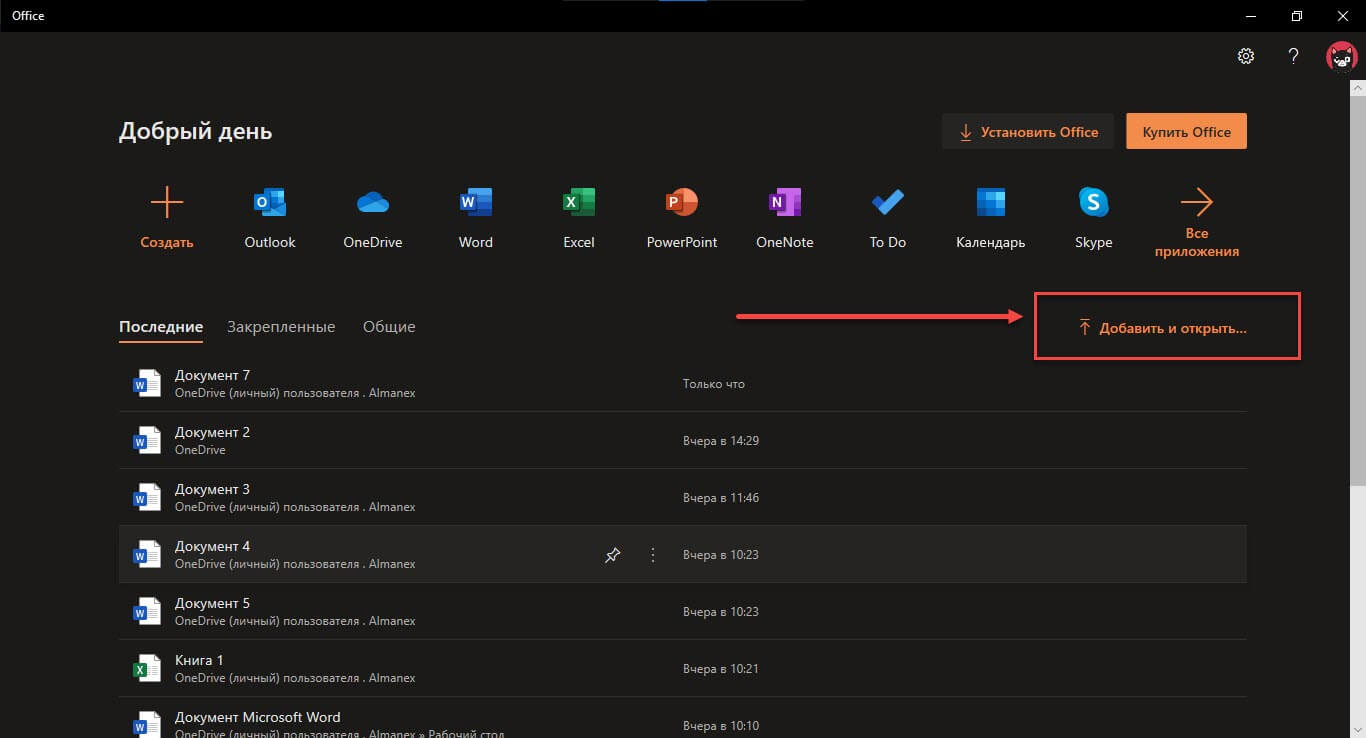
Вы также можете перетащить мышкой нужный вам документ из любой папки в окно приложения, после чего документ будет добавлен в список и мгновенно открыт.
Как сохранить документ
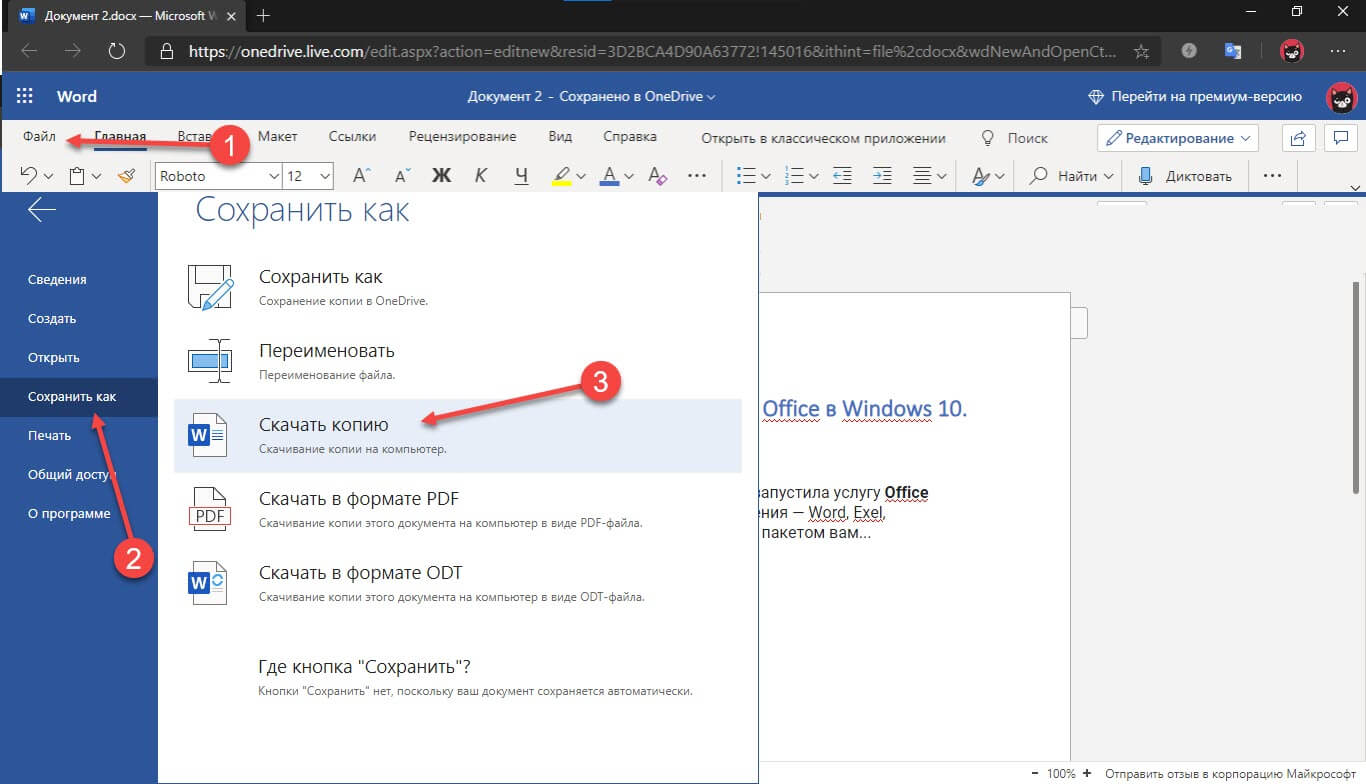
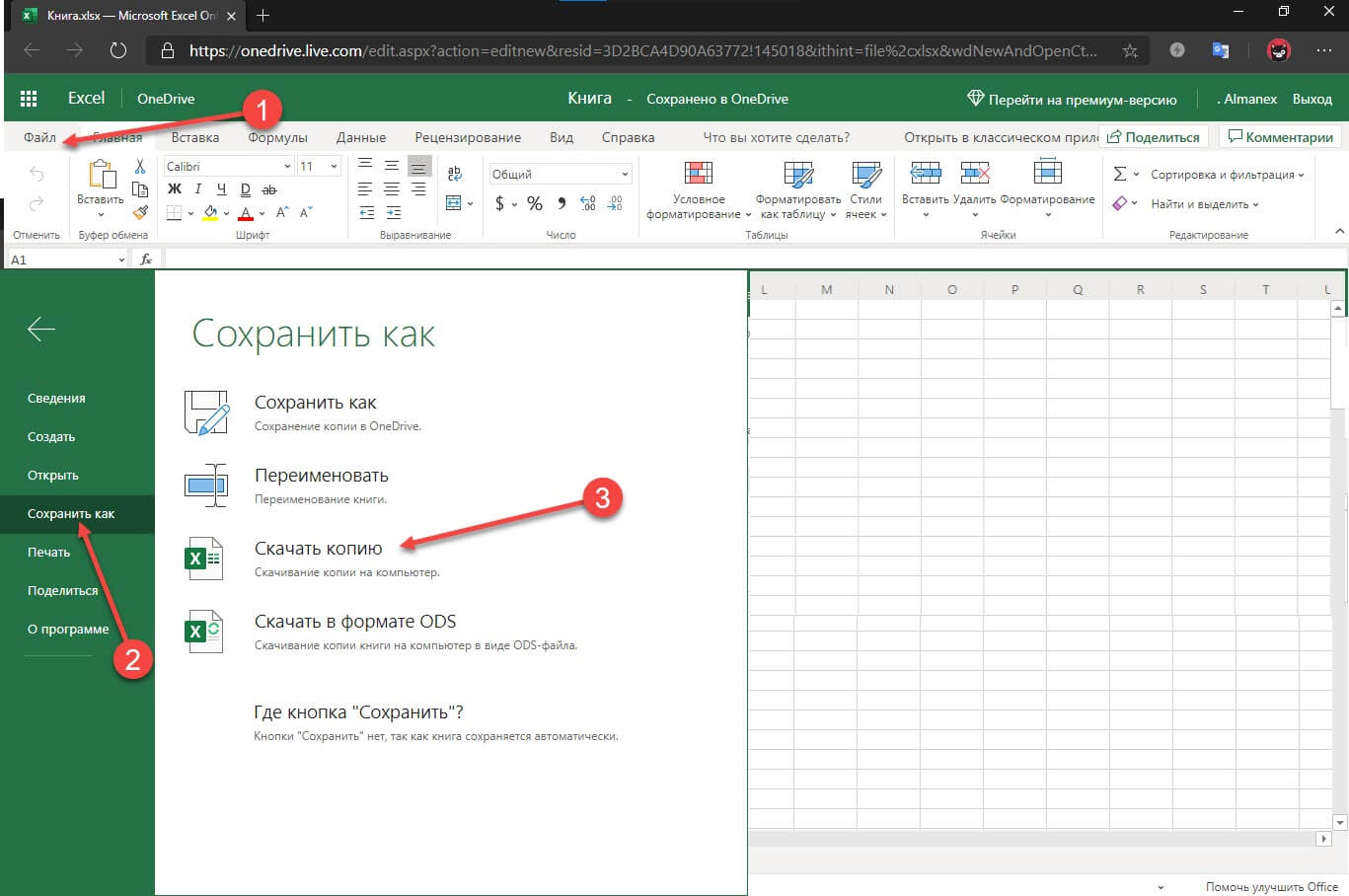
Шаг 5: Созданный новый или редактируемый старый документ, сохраняется автоматически в облачное хранилище OneDrive, но вы можете сохранить его на жесткий диск или флеш накопитель.
Для этого, в редакторе откройте в меню «Файл» → «Сохранить как» и нажмите «Скачать копию», в всплывающем окне «Документ готов» подтвердите действие нажав кнопку «Скачать», после чего документ будет загружен в папку «Загрузки» доступной в проводнике.
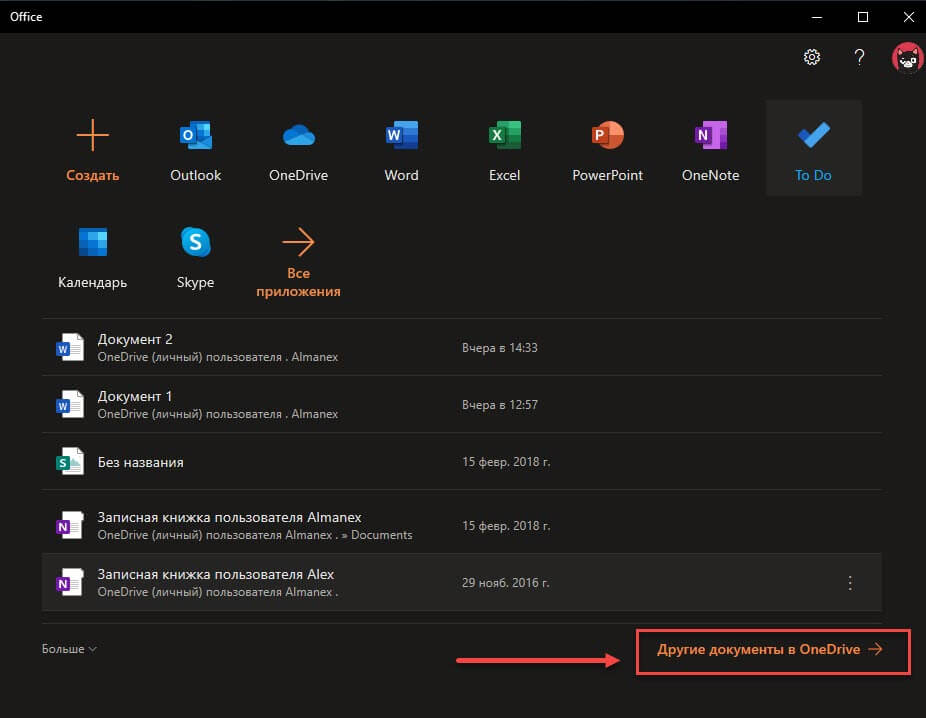
В нижней части окна приложения вы найдете ссылку «Другие документы в OneDrive» с помощью которой вы можете посмотреть, редактировать и загружать на ПК, ранее созданные документы.
Печать
Если вам необходимо распечатать документ на принтере, в открытом документе перейдите в меню «Файл» → «Печать» «Напечатать этот документ». Выберите свой принтер и нажмите кнопку «Печать».
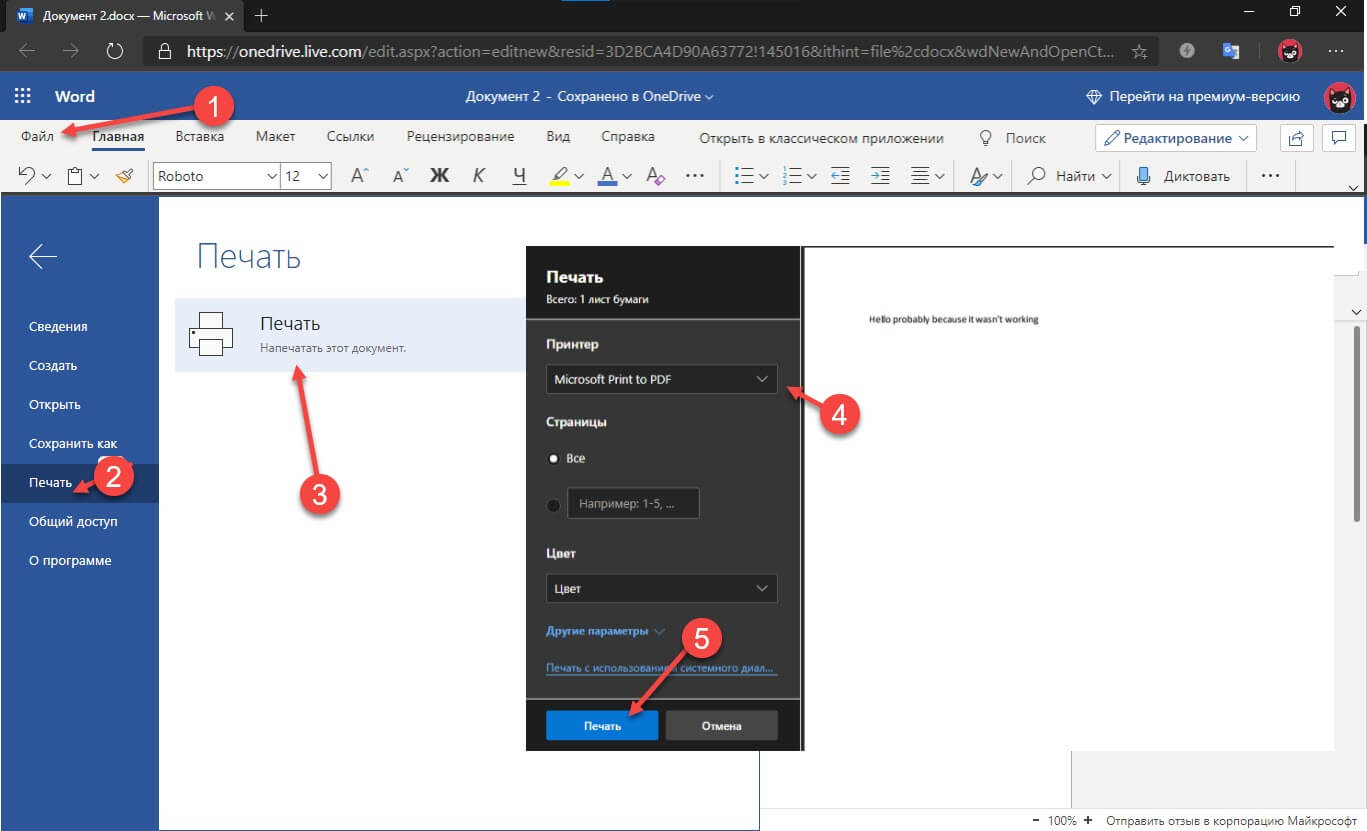
Как вы уже убедились, приложение «Офис» позволяет просматривать, создавать и редактировать ранее созданные документы. Последнее, но не менее важное вам нет необходимости приобретать дорогостоящую лицензию на продукты MS Office. Это бесплатно!
Способ 2 из 2 — Как настроить Windows 10, для комфортного использования MS Office онлайн не используя приложение
Чтобы не отступать от традиций, решим вопрос запуска / создания документов MS Office непосредственно с рабочего стола. Для этого нам необходимо создать ярлыки для программ офисного пакета, после чего мы сможем закрепить их на панели задач или в меню «Пуск».
Шаг 1: Создать ярлыки для онлайн пакета MS Office просто.
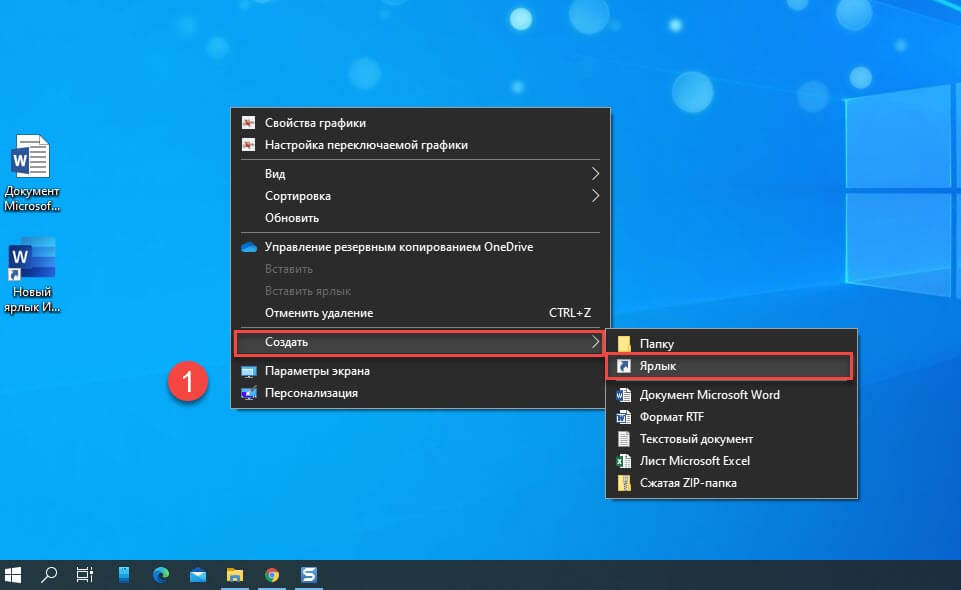
- Кликните правой кнопкой мыши на Рабочем столе, в открывшимся контекстном меню выберите «Создать» → «Ярлык».
- В строке «Укажите расположения объекта» скопируйте и вставьте или наберите ссылку, указанную ниже, согласно необходимому приложению из пакета MS Office, нажмите кнопку «Далее», в примере мы создаем ярлык для текстового редактора Word.
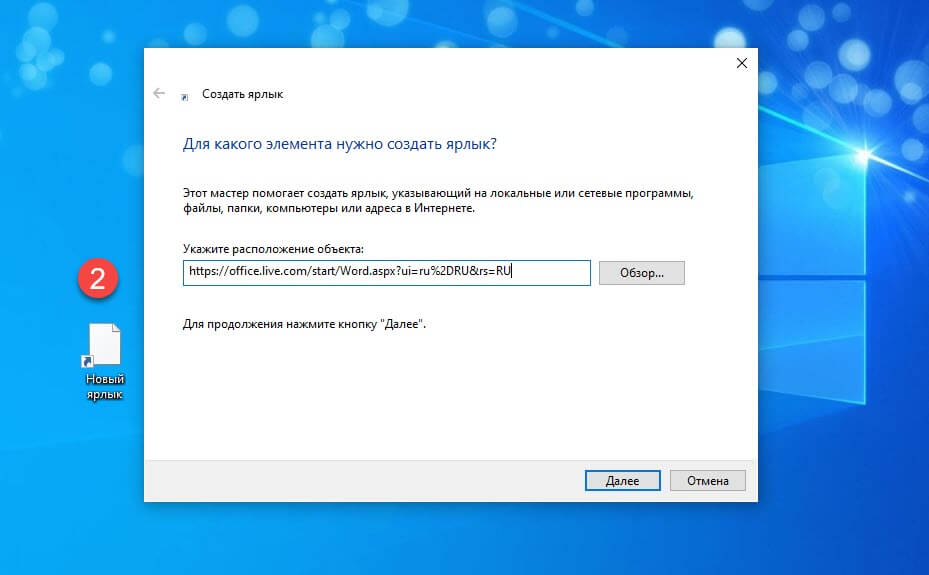
Word :
re> https://office.live.com/start/Word.aspx?ui=ru%2DRUrs=RU
PowerPoint :
re> https://office.live.com/start/PowerPoint.aspx?ui=ru%2DRUrs=RU width: 100%;»>
| P owerPoint 2016 |  |  |  | ||
| Открыть | Скачать | ||||
| E xcel 2016 |  |  |  | ||
| Открыть | Скачать | ||||
| W ord 2016 |  |  |  | ||
| Открыть | Скачать | ||||
Информация о cookies и Политика конфиденциальности
Скачать Офис бесплатно для Windows 10

Microsoft Office для Windows 10 в своем составе имеет такие программы как Word, Excel, PowerPoint, Outlook, OneNote, Publisher, Access, Project, Visio и ряд других полезных офисных приложений для компьютера.
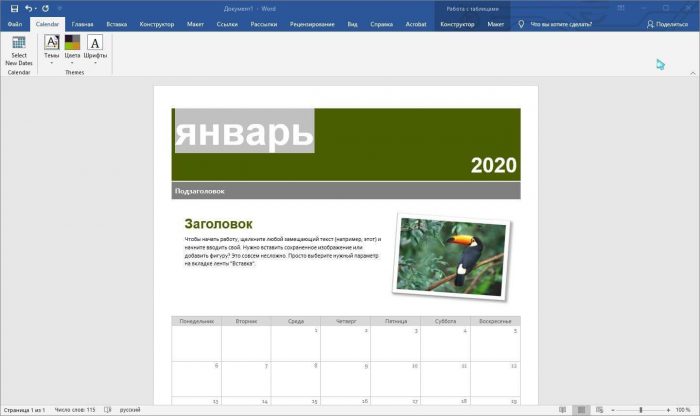
Данная сборка Professional Plus является самой распространенной комплектацией, интерфейс полностью на русском языке, Офис сочетает в себе быстроту, надежность и современный дизайн всех программ. Утилиты, входящие в офисный пакет, предназначены для подготовки и редактирования таблиц, создания и правок баз данных, текстовых документов и множества других действий.
Как установить Офис
По инструкции ниже предлагаем скачать Офис бесплатно для Windows 10 (32 и 64 бит) полную активированную версию 2016 и 2019 годов на русском и других языках.
Поехали, инструкция по скачиванию и установке начинается отсюда:
- В первую очередь нужно установить программу Torrent и открыть, если таковой нет на компьютере.
- Перейти в это сообщение, найти в списке Microsoft Office и под названием скопировать строку из букв и цифр.
- Открыть uTorrent и нажать значок ссылки сверху рядом со значком плюс.
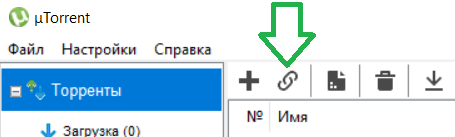
- Вставить скопированное и нажать ОК 1 раз.
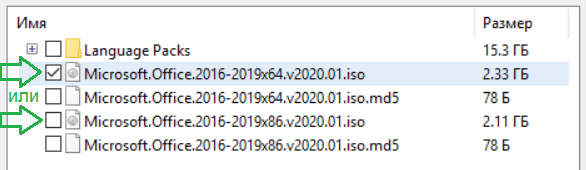
- Торрент подумает до 30 секунд и предложит скачать множество файлов. Снимаем галочки со всех пунктов и ставим одну на файле Microsoft.Office.2016-2019×64.v2020.01.iso или Microsoft.Office.2016-2019×86.v2020.01.iso (отличие только в битности x86 — 32 бита, x64 — 64 bit) в соответствии с битностью вашей Windows. Жмём ОК второй раз
- После загрузки, ОТКЛЮЧИТЕ ИНТЕРНЕТ и АНТИВИРУС (желательно, т.к. есть активатор) и откройте скачанный файл Microsoft.Office.2016-2019×64(или x86).v2020.01.iso двойным кликом.
- Запустите файл AUTORUN.exe и в открывшемся окне нажмите НАЧАТЬ УСТАНОВКУ.
- Дождитесь конца установки до соответствующего уведомления и появления значков на рабочем столе и Пуск-е.
- У вас всё получилось? Пожалуйста оставьте свой комментарий ниже и поделитесь с друзьями в соц сетях — это лучшая ваша благодарность.
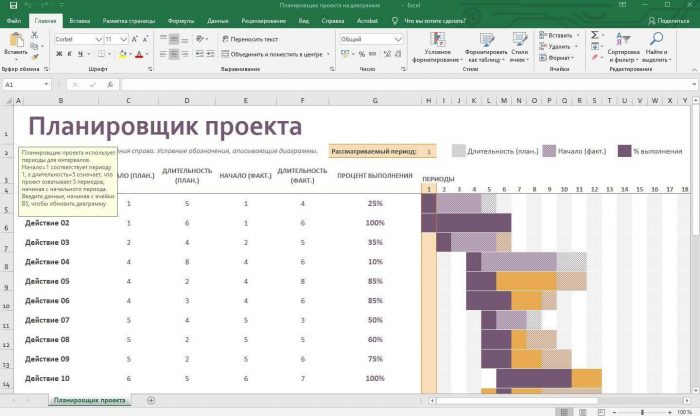
Частые вопросы и ответы по скачиванию и установке Майкрософт Офис для Windows 10:
- Почему такие сложности? Почему просто не дать прямую ссылку на загрузку?
Сайты, нарушающие авторские права, закрывают сегодня. Поэтому мы не даем прямых ссылок на активаторы и пожизненные сборки.
Всё просто: нажмите правым кликом на этом значке и Извлечь.
Действительно, загрузить только Word, возможно, выбрав в процессе установки только его. Однако версия будет не 2010, а 2019.
Если выше указанный способ сложен или не получается ниже можно воспользоваться другими вариантами.
Ниже описаны методы как можно получить лицензию через интернет, телефон и т.д.
- Перейдите по ссылке https://products.office.com/ru-ru/try зарегистрируйтесь и скачайте пробную версию Офиса 2010 (или любой другой версии). Важно! Добавляя банковскую карту, не забудьте её отвязать после успешной активации Microsoft Office.
- После того, как пройдете регистрацию и установите пробную сборку перейдите в раздел: активация ключами.
Данный метод позволяет бесплатно скачать Офис для Windows 10, 8 и 7 на русском языке и без регистрации.
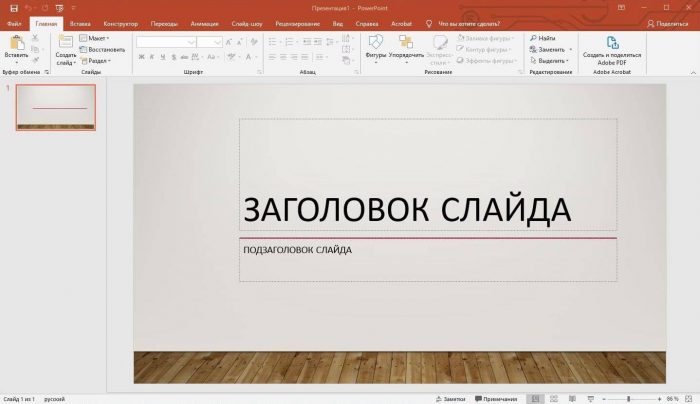
В Microsoft Office возможно установка следующих компонентов:
- Excel (эксель);
- Word (ворд);
- Access;
- Outlook;
- Power Point;
- OneNote.
Office 2010, 2016-2019 годов были обновлены до неузнаваемости, интерфейс сильно изменился. Стали стабильнее своих предшественников, появились новые и полезные модули, макросы, плагины и некоторые элементы для комплексной защиты и поддержки. Хорошо оптимизированы, потребляют минимум системных ресурсов компьютера.



