
Вы часто работаете с документами Word, содержащими личные данные, конфиденциальную или коммерческую информацию? Как защитить свои секреты от ненужного внимания и сохранить их только для себя? Только вам и никому другому!
Ваш домашний компьютер в любой момент может стать объектом любопытства со стороны членов семьи, стремящихся узнать о ваших личных делах, хранящихся на жестком диске. А на рабочем компьютере, к которому имеет доступ любой сотрудник, хранить важные Word-документы – это совсем не лучший вариант. Хорошо, что компания Microsoft, разработчик пакета Office, заботится о безопасности ваших документов Word от посторонних. Рассмотрим, как установить пароль на Word-документ и как его можно удалить, более подробно ниже.
Основная концепция данной идеи совершенно очевидна: когда автор создает документ в формате Word, он может установить пароль для того, чтобы никто, кроме него, не смог получить доступ к содержимому документа. В дальнейшем, при попытке открыть файл, программа Microsoft Word (как и другие офисные приложения, такие как LibreOffice, Kingsoft Office или онлайн-сервисы Google Docs и Office Web Apps) попросит ввести указанный пароль. Без ввода этого пароля доступ к документу будет закрыт.
Какой пароль для Word-документа придумать?
Прежде чем приступить непосредственно к инструкции по установке пароля на Word-документ, несколько слов о составлении самого пароля. Сложность пароля определяется важностью данных, содержащихся в Word-документе, который вы хотите защитить от посторонних глаз, а также уровнем пользования компьютером тех лиц, для которых вы и ставите пароль. Защищая Word-документ от детей в доме, можете поставить несложный и легко запоминающийся пароль, например, состоящий из набора одних цифр. Но если вы намереваетесь скрыть содержимое Word-документа, работая в компании с IT-профессионалами, придумайте пароль посложнее, где были бы использованы цифры, а также буквы и нижнего, и верхнего регистра.
Пароли, которые являются слишком простыми, могут быть быстро расшифрованы с помощью специальных программ для взлома. Чтобы создать безопасный пароль, вам могут помочь менеджеры паролей, которые обычно предлагают возможность генерации паролей с различной степенью сложности.
Как установить на Word-документ пароль?
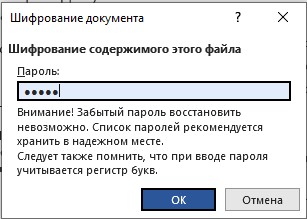
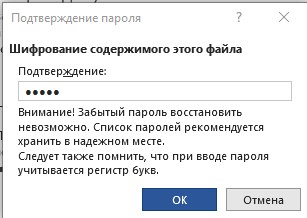
Чтобы установить пароль на документ в Microsoft Word 2007, откройте меню «Microsoft Office» (это соответствует привычному «Файлу»), затем выберите «Подготовить» и нажмите на «Зашифровать документ». В открывшемся окне введите выбранный вами пароль и нажмите «ОК». В следующем окне для подтверждения пароля снова введите его и снова нажмите «ОК». Теперь пароль для документа в Word установлен.
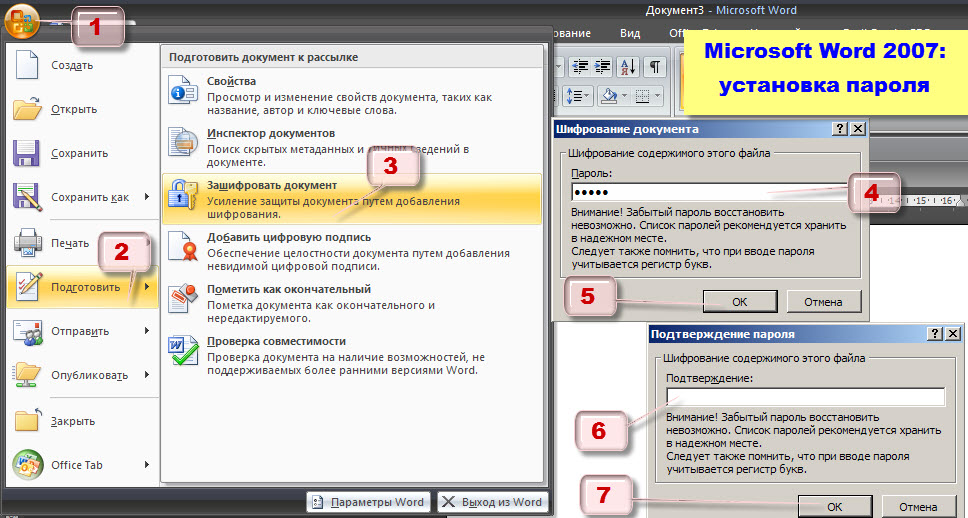
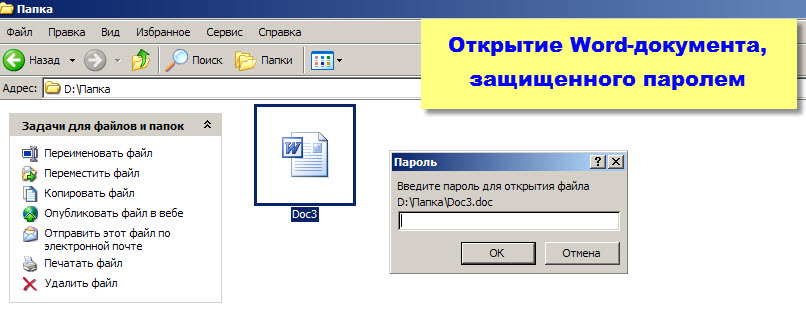
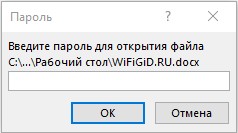
Закройте ваш документ и снова откройте его – теперь для его просмотра вам необходимо будет ввести ваш пароль. В противном случае Word-документ не откроется.
Чтобы выполнить аналогичную процедуру в Microsoft Word 2003, необходимо зайти в меню «Сервис», затем выбрать «Параметры» и перейти в раздел «Безопасность».
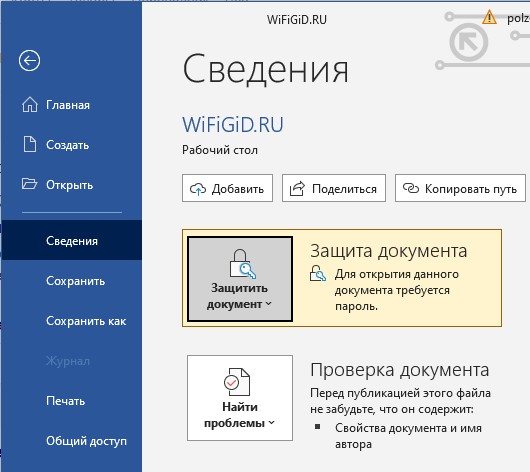
В Microsoft Word 2010 это делается следующим образом: нажмите кнопку «Microsoft Office», затем выберите «Защитить документ» и далее — «Зашифровать паролем».
Как удалить ранее установленный на Word-документ пароль?
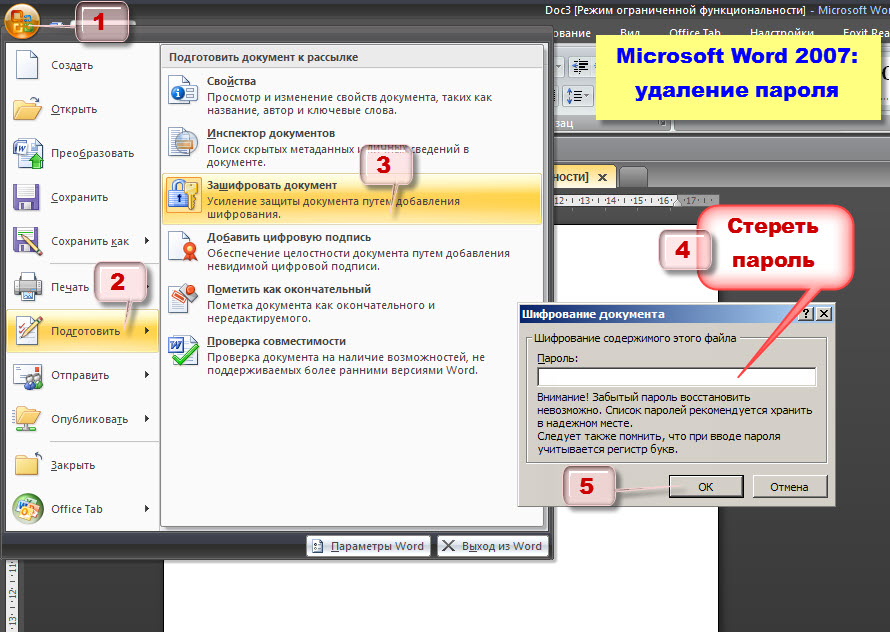
В Microsoft Word 2007 загрузите документ, для которого был установлен пароль. Затем пройдите по такому же маршруту, как и при установке пароля — откройте меню «Microsoft Office», перейдите к пункту «Подготовить», а затем выберите «Зашифровать документ». В появившемся окне шифрования уберите введенный ранее пароль и нажмите «ОК».
После закрытия вашего Word-документа вы увидите программное сообщение о проведенных в документе изменениях. Нажимаете «Да». Все — Word-документ больше не защищен паролем. Его свободно может открыть любой пользователь на компьютере.
Проделать эту же процедуру в приложении Microsoft Word 2003 можно через меню «Сервис», далее – «Параметры», далее — «Безопасность», где ранее установленный пароль нужно удалить из поля «Пароль для открытия файла».
Для Microsoft Word 2010 путь таков: кнопка «Microsoft Office», далее — «Защитить документ», далее — «Зашифровать паролем», где ранее установленный пароль нужно удалить из окошка шифрования документа.
Как защитить Word-документ от внесения изменений?
Возможно, ваша ситуация и не требует такого кардинального решения, как установка пароля на открытие Word-документа. К примеру, вам не нужно скрывать его содержимое от посторонних глаз, но вы бы хотели запретить внесение в него изменений — его редактирование и форматирование.
В Microsoft Word 2007 перейдите во вкладку «Рецензирование», и далее нажмите на функцию «Защитить документ». В появившемся на боковой панели меню вы можете выбрать типы ограничений для вашего Word-документа – ограничение на форматирование, а также ограничение на редактирование. Для применения ограничений нажмите команду «Включить защиту», далее в появившемся окошке введите придуманный вами пароль и повторите его. Жмите «ОК» — все, ваш Word-документ защищен паролем от форматирования и редактирования.
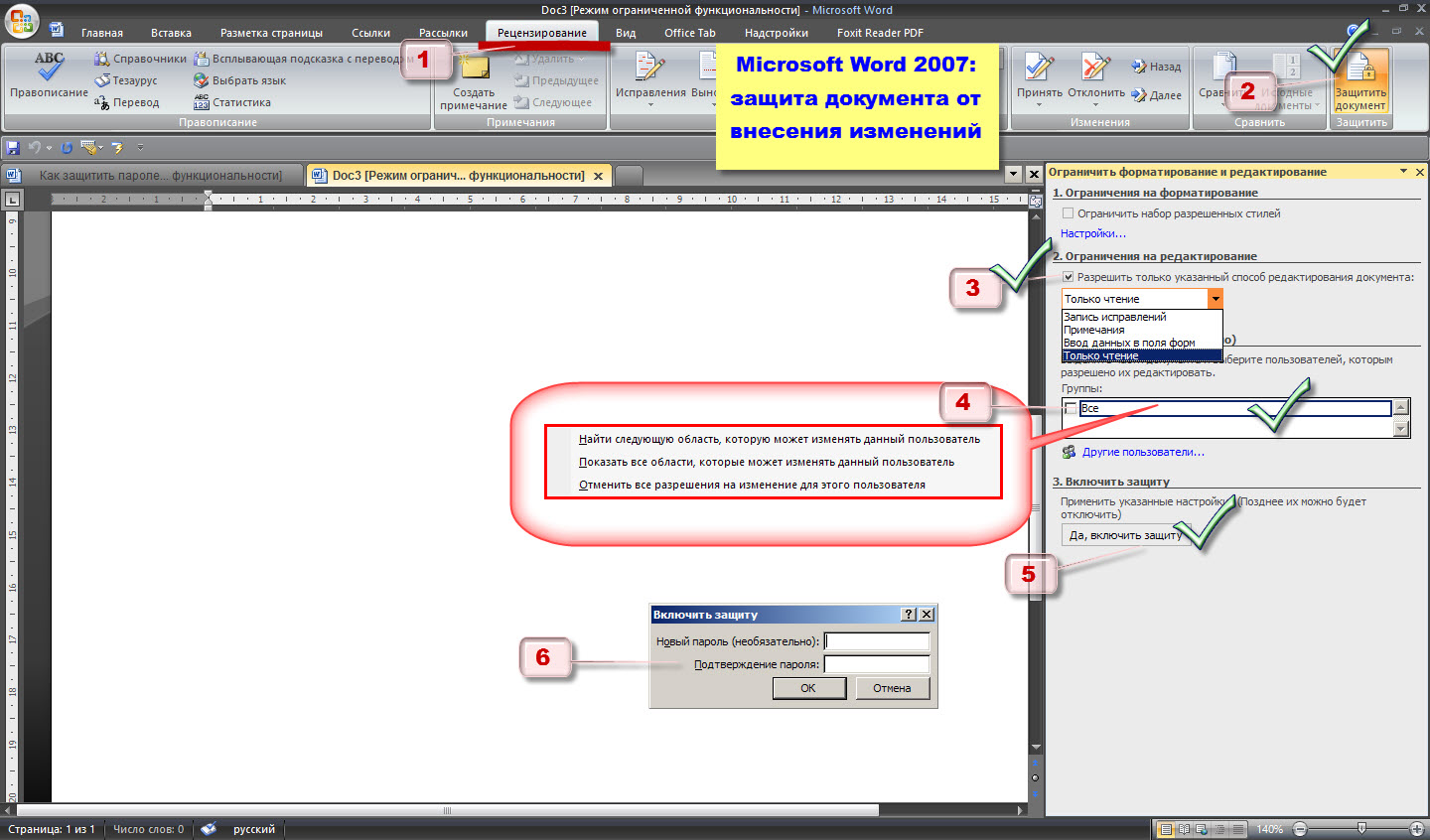
Отныне как бы яростно другой пользователь не желал внести в ваш Word-документ изменения – что-либо дописать, удалить, изменить шрифт или цвет, ваш документ ответит, что для этого необходимо сначала отключить его защиту.
Отключить защиту документа от внесения изменений очень просто. Здесь же, во вкладке «Рецензирование», опять открываете функцию «Защитить документ» и жмете команду «Отключить защиту». Вводите ваш пароль и все – все ограничения с вашего Word-документа сняты.
Проделать эту же процедуру в приложении Microsoft Word 2003 можно через меню «Сервис», далее – «Защитить документ».

Для Microsoft Word 2010 путь таков: кнопка «Microsoft Office», далее — «Сведения», далее — «Ограничить редактирование».
Подводя итоги…
Как показывает практика, задать пароль для документа формата Word – это достаточно простой процесс, который можно выполнить всего за несколько нажатий.
У Microsoft Word в плане установки паролей есть одна довольно жесткая особенность – невозможность восстановления забытых паролей. Увы, если вы забудете пароль к вашему документу, Microsoft Word не пришлет вам его на электронную почту, СМС-кой на мобильный телефон, не поможет даже девичья фамилия матери. Так что будьте предельно внимательны. И на всякий случай храните пароль к Word-документу где-то отдельно записанным.
Чтобы организовывать более надежную, комплексную защиту ваших данных на компьютере, к которому есть доступ у разных пользователей – членов семьи, особенно детей, сотрудников на работе, используйте свою личную (защищенную паролем, естественно) учетную запись Windows. Ограничьте данные вашей личной учетной записи от просмотра пользователями других учетных записей операционной системы.
Как установить пароль на документ Word или Excel: закрываем доступ к личным данным
Самые распространенные файлы, содержащие личные сведения, персональную информацию, "явки и пароли" — это, конечно, документы Word и Excel (иногда текстовые блокноты).
Представьте, если вдруг случайно при передачи такого файла с одного ПК на другой — его кто-то скачает? (не раз наблюдал такое в различных P2P программах, где пользователи расшаривали всё, что угодно)
Или за вашим компьютером кто-то поработает в ваше отсутствие (на рабочих ПК такое сплошь и рядом) . Я уж не говорю о том, когда вы работаете с сетевыми дисками, к которым есть доступ у десятка пользователей.
Собственно, в статье приведу несколько наиболее простых и удобных способов "закрыть" и защитить свой документ паролем от посторонних глаз.
Способы защитить документ паролем
Вариант #1 — использовать встроенную функцию в MS Office
Наиболее удобная функция установки пароля есть в самом Office (и для ее активации ничего ненужно дополнительно скачивать). К тому же, она обеспечивает весьма неплохой уровень безопасности и шифрования файла.
Чтобы ее активировать, необходимо:
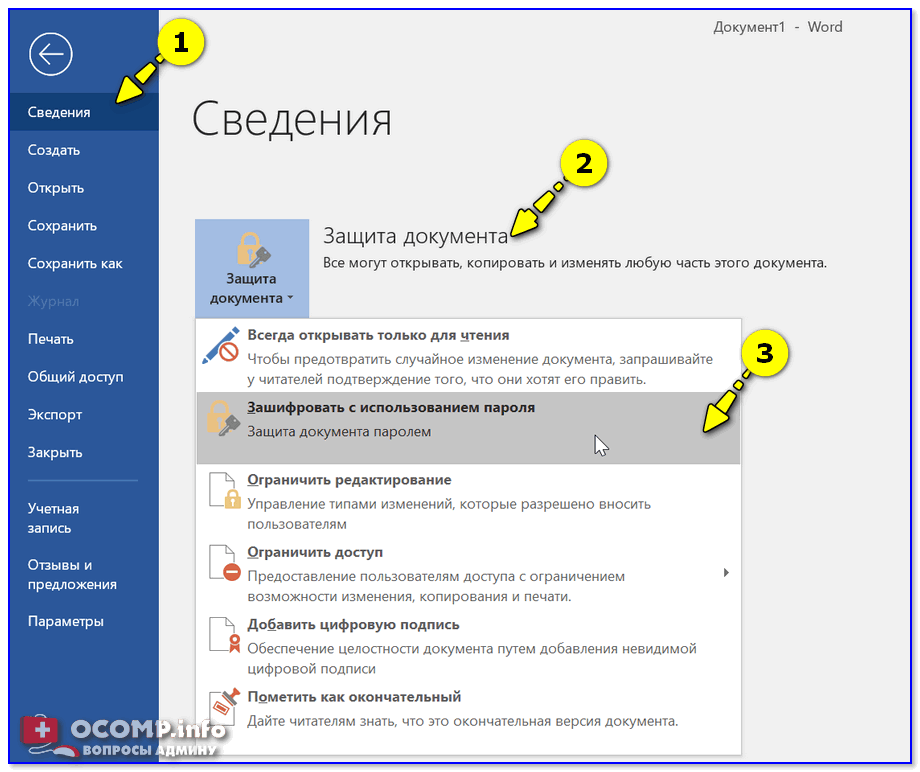
Инструкции по установке пароля для документа Word (версии ПО — Word 2019/2016/2013)
Обращаю внимание, что, если вы забудете пароль от такого документа, восстановить его невозможно (т.е. нет никакой формы для того, чтобы вам выслали пароль по СМС или на e-mail). Так что будьте аккуратны!
Вариант #2 — использовать зашифрованный архив
Практически любой современный архиватор умеет создавать зашифрованные архивы. Такой архив невозможно открыть (или просмотреть даже список файлов в нем находящийся) , без ввода пароля.
Ремарка!
Лучшие бесплатные архиваторы для Windows — см. мою подборку
*
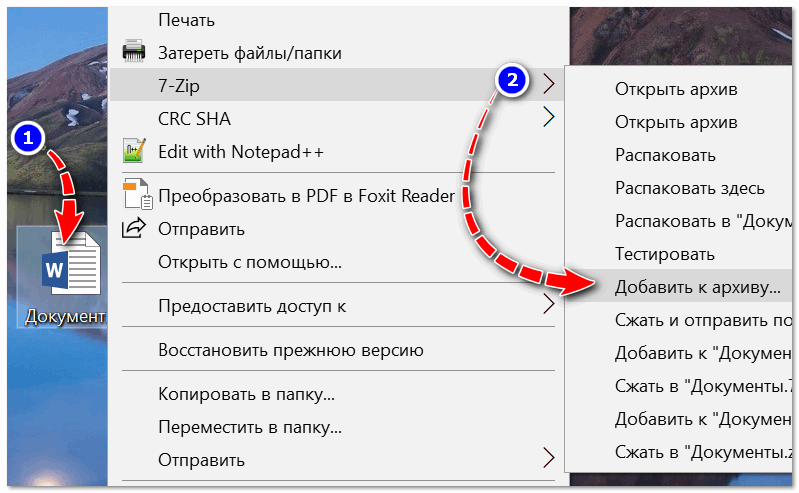
7-ZIP — добавить к архиву
В настройках создания архива: ввести пароль и поставить галочку "шифрования". Собственно, и всё!
Этот архив останется недоступным для открытия и чтения, если вы не введете корректный пароль.
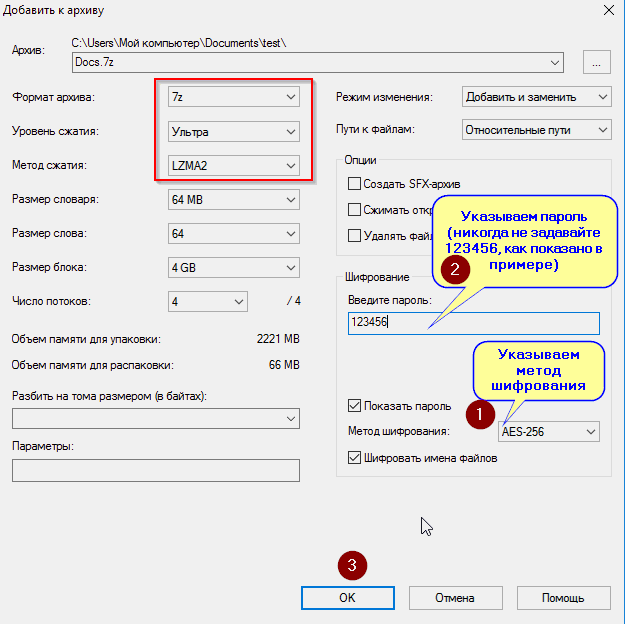
Создаем запароленный архив // архиватор 7-zip
Отмечу, что, если забудете пароль — восстановить его невозможно (просто не к кому обращаться). Будьте осмотрительнее с выбором пароля!
Вариант #3 — разместить файл на зашифрованном диске/флешке
В современных версиях Windows (Windows 8/10) есть спец. возможность для шифрования диска (флешки) целиком.
Чтобы задействовать ее, откройте "Мой компьютер/этот компьютер", щелкните правой кнопкой мышки по накопителю и выберите "Включить BitLocker" (не включайте на системный диск с Windows!) .
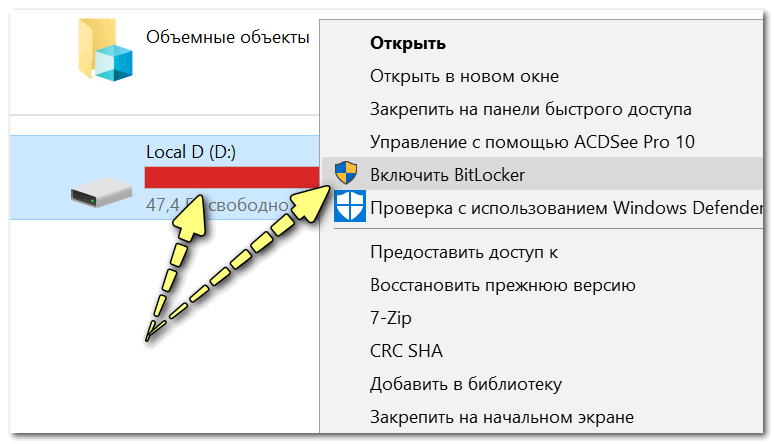
Дальше необходимо будет указать ваш пароль и согласиться с установкой защиты.
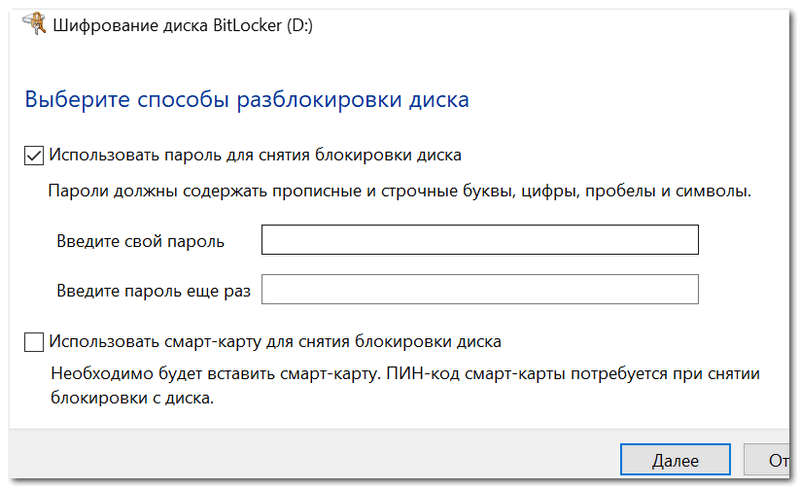
После чего на вашем диске начнет "отображаться" небольшой замочек. Если вы попытаетесь посмотреть содержимое диска или захотите открыть любой файл на нем — система вас попросит ввести пароль. Пока пароль не будет введен — доступ к содержимому диска вы не получите.
Как будет выглядеть диск и как его открыть.
Обращаю внимание, что, если вы диск вынете из ПК и подключите к другому устройству — ничего не изменится, все равно система будет требовать пароль (шифруется именно само содержимое диска!).
Когда у вас имеется множество файлов различных форматов, я считаю, что этот способ защиты от несанкционированного доступа является одним из самых эффективных.
Примечание!
BitLocker имеется не во всех версиях Windows.
Если в вашей версии его нет, есть два пути: — либо сделать апгрейд своей операционной системы (нужна версия Pro); — либо воспользоваться альтернативными утилитами. О них я упоминал здесь.
На этом пока всё (дополнения — приветствуются!)
Как поставить пароль на файл Word (Решение)
Всем привет! Сегодня я расскажу вам, как запаролить файл Ворд. Хочется сразу предупредить, что во многих аналогичных статьях в интернете советуют использовать сторонние программы, типа Wise Folder Hider, чего я крайне не рекомендую делать. Из сторонних программ можно использовать только проверенные временем архиваторы. Про них мы также поговорим чуть ниже.
Также нет смысла вообще использовать какие-то программы, если у самого текстового редактора есть встроенная функция шифрования и добавления пароля. Вы дополнительно можете использовать пароль (или PIN-код) для авторизации в учетной записи Windows на начальном экране при загрузке компьютера. Читаем инструкции для:
Все проверенные методы я описал в статье ниже, но, если у вас возникнут какие-то дополнительные вопросы, пишите в комментариях.
Способ 1: Встроенная функция

Давайте посмотрим, как поставить пароль на Word файл. Я всегда советую использовать именно встроенную функцию, а не сторонние программы.
Во-первых, вы всегда сможете открыть данный файл в другом месте, где установлена такая же версия Ворда. Во-вторых, при использовании стороннего софта, вам нужно будет также устанавливать его на другой ПК. В-третьих, это просто удобно.
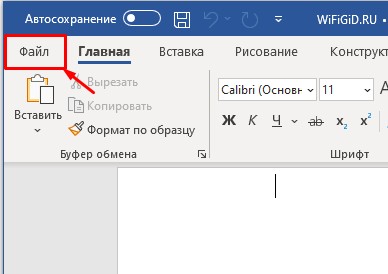
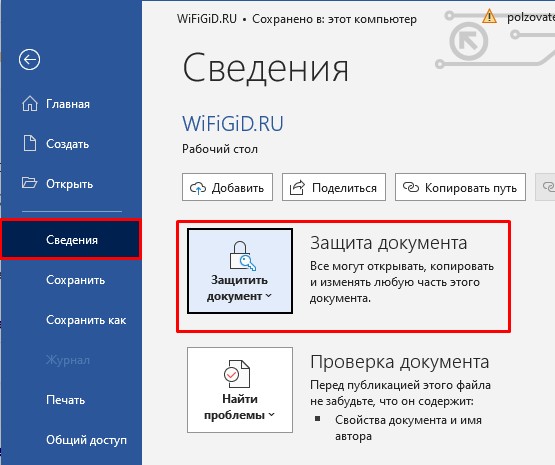
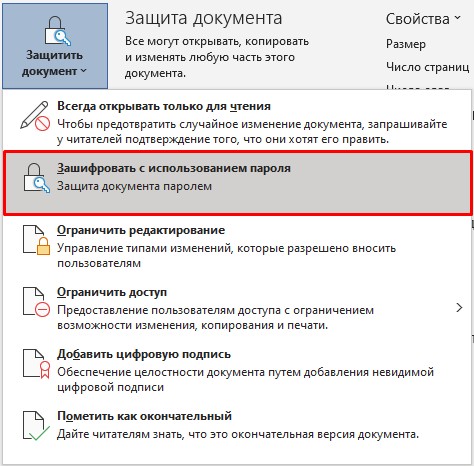
Сочетание клавиш Ctrl + S
Способ 2: Параметры сохранения
Запаролить документ в Ворд можно при сохранении документа. По сути, это будет тот же самый метод, как и в первом способе, но шаги будут немного отличаться.
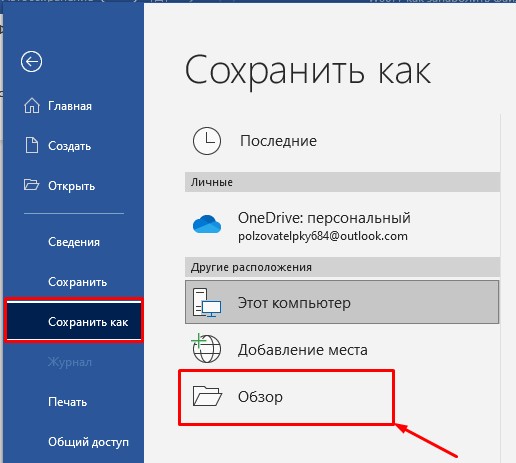
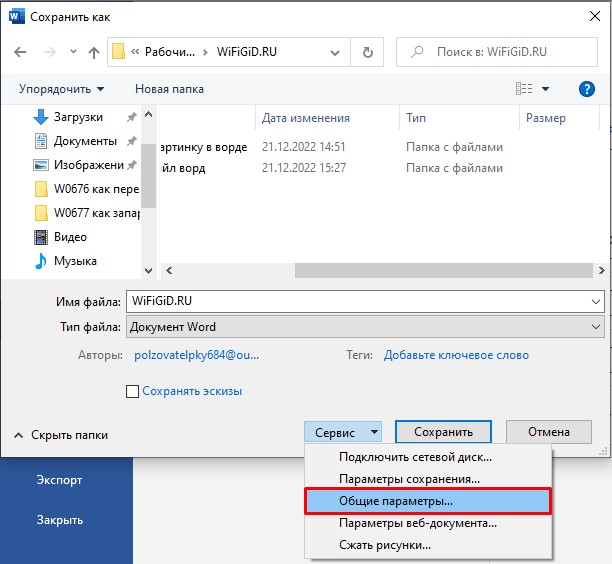
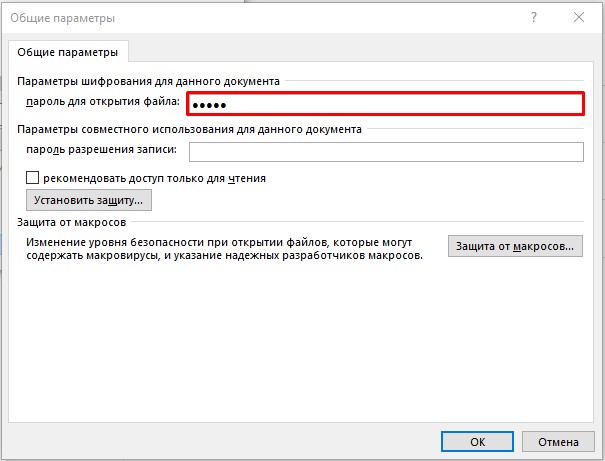
Способ 3: WinRAR и другие архиваторы
Запаролить вордовский документ можно с помощью любого архиватора. Можете использовать WinRAR или 7-Zip. Все подобные программы имеют функцию шифрования и защиту паролем. Плюс данного метода в том, что можно установить пароль сразу на большое количество документов, которые помещены в папку. Давайте покажу на примере WinRAR.
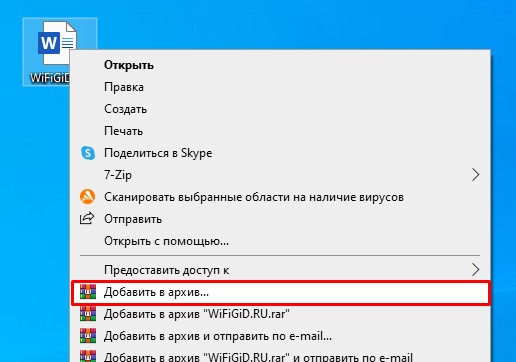
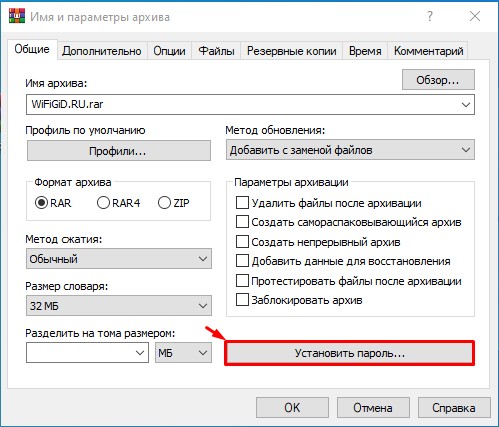
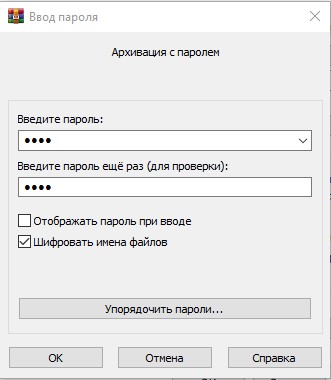
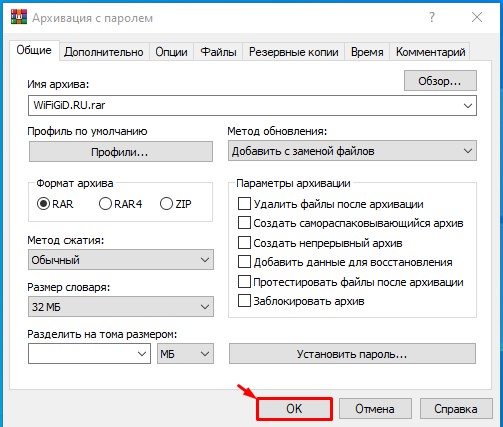
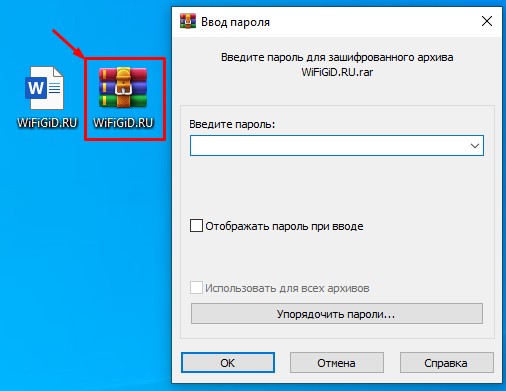
Вот и все. Все популярные методы мы рассмотрели. Если у вас есть дополнения к статье – пишите в комментариях. Также можете задавать там же свои вопросы. Мы с портала WiFiGiD.RU стараемся помогать всем.



