
В программе ворд в таблице можно писать текст, как горизонтально, так и вертикально. Если у вас возникли с этим проблемы, то рассмотрим подробную инструкцию, как сделать текст вертикально в таблице ворд.
Первый шаг. Откроем чистый лист и нарисуем в нем таблицу. Для этого на верхней панели активируем закладу «Вставка» и нажмем на иконку «Таблица», после нарисуем таблицу размером два на два.

Второй шаг. Заполним полностью первую строку таблицы, написав слова: первый и второй.

Третий шаг. Выделим заполненные ячейки, после нажмем на правую кнопку мыши, чтобы появилось меню настроек. В нем выберем строку «Направление текста».

Четвертый шаг. Выберем нужное вертикальное направление и нажимаем на кнопку «Ок».

Пятый шаг. В итоге текст в таблице повернется вертикально.

Шестой шаг. Можно еще дополнительно выровнять текст. Снова выделяем ячейки с текстом, нажимаем на правую кнопку мыши и в появившемся меню выбираем «Выравнивание ячеек» и выравниваем текст по центру.

Получаем следующую таблицу:

Видео
Как сделать вертикальную таблицу в Word
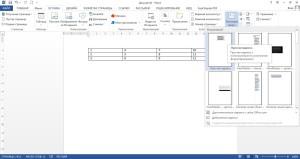
Переворот таблицы в Ворде:
- Создать таблицу
- Скопировать таблицу в буфер
- Создать текстовое поле
- Вставить таблицу в текстовое поле
- Повернуть текстовое поле с таблицей
Краткая инструкция: Создайте и настройте таблицу, и скопируйте ее в буфер обмена. На вкладке «Вставка» выберите пункт меню «Текстовое поле» и увеличьте его до размера таблицы. Вставьте таблицу из буфера в текстовое поле. Выделите текстовое поле и поверните на необходимый угол.
Вертикальная таблица в Ворде должна создаваться с нуля, так как в таблице стандартными способами можно только поменять направление текста, а все столбцы и строки останутся прежними. У нас же задача развернуть таблицу в Ворде со всеми имеющимися данными и для этого мы воспользуемся таким объектом, как «текстовое поле».
«Текстовое поле» вставляется на лист как объект и позволяет разместить в себе текст, таблицы, картинки и прочее. Лучше всего создать и полностью настроить таблицу на листе, а потом уже скопировать и вставить в текстовое поле, так как при вставке любого объекта в это поле, его размер подстраивается под текущие размеры текстового поля. Перед вставкой необходимо текстовому полю задать необходимый размер, хотя это можно сделать и после вставки, тем самым сразу меняя и размер вставленного объекта.
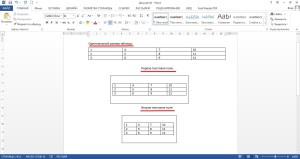
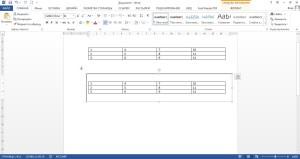
По умолчанию текстовое поле имеет рамку, которую легко поменять или вовсе убрать в настройках.
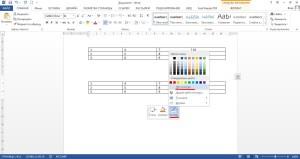
Для этого нажимаем правой кнопкой мыши на текстовое поле и в появившемся меню в графе «Контур», выбираем «Нет контура».
Остается дело за малым, перевернуть таблицу в Word. Для этого активируем наше текстовое поле простым нажатием на него и пользуемся значком вверху в виде круговой стрелки. При этом таблицу можно повернуть в любом направлении и на любой угол.
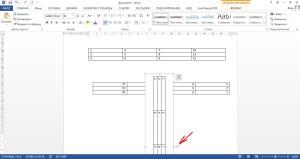
При входе в режим редактирования вставленного объекта текстовое поле разворачивается и в нашем случае таблица будет иметь свой первоначальный вид.



