
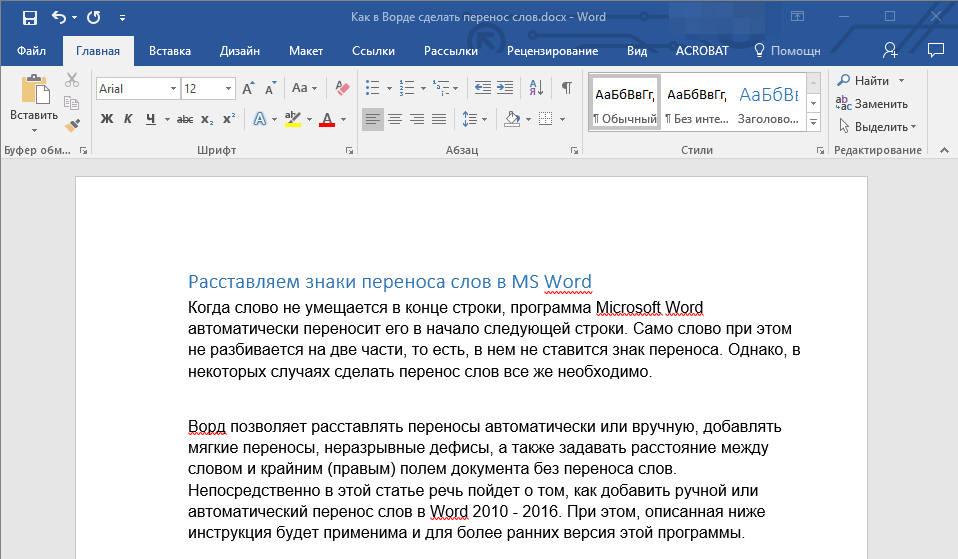
Когда текст не укладывается в края строки, программа Microsoft Word сама переносит его на начало следующей строки. При этом сами слова остаются целыми, без разбиения на части и вставки знаков переноса. Тем не менее, в некоторых ситуациях может понадобиться настройка переносов. Сегодня мы обсудим, как это можно осуществить.
Расстановка переносов в Ворде
Редактор текста Microsoft Word предоставляет возможность автоматического и ручного управления переносами, а также добавления символов для мягких переносов и неразрывных дефисов. Пользователь может также установить максимальное расстояние между словами и правым полем документа для предотвращения переноса слов. Давайте подробнее изучим эти функции.
Примечание: Описанные в этой статье действия применимы в приложении Word из пакета Microsoft Office 365, однако представленные инструкции будут актуальны и для более ранних версий.
Вариант 1: Автоматические переносы
Функция автоматического переноса помогает размещать знаки переноса в процессе создания текста, где это требуется. Также она может быть использована для уже написанного текста.
Примечание: При дальнейших изменениях текста или его редактировании, что может привести к изменению длины строк, переносы слов будут установлены заново.
- Выделите ту часть текста, в которой требуется расставить переносы, или ничего не выделяйте, если эти знаки должны быть расставлены по всему документу.
![]()
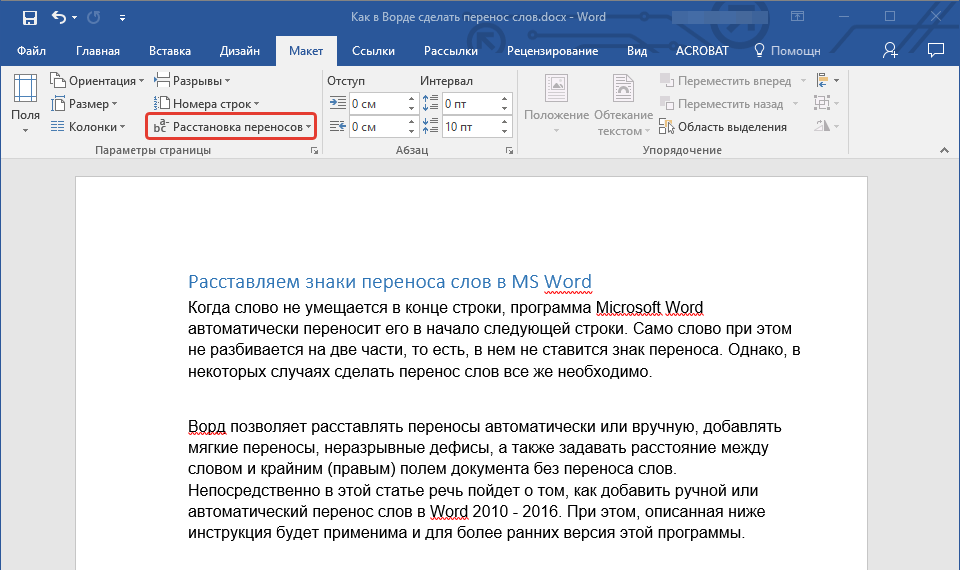
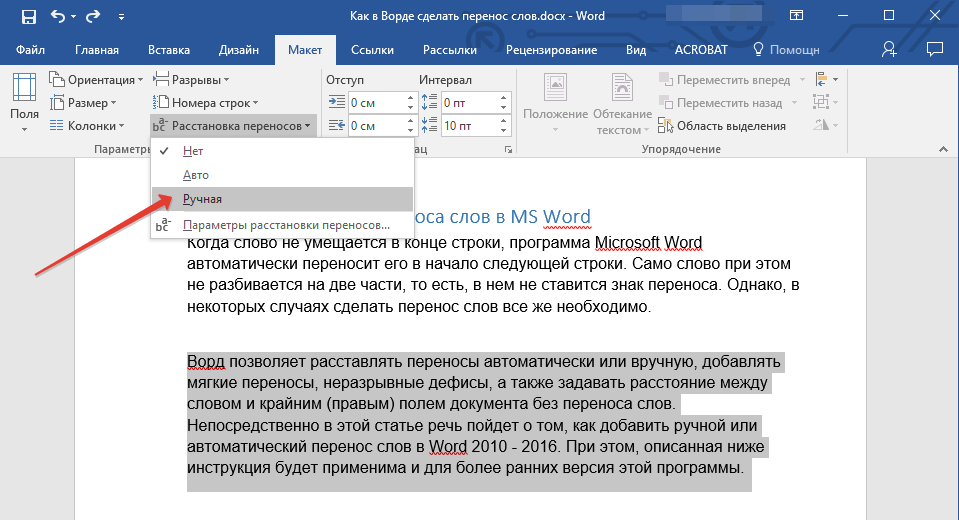
- Перейдите во вкладку «Макет» и нажмите кнопку «Расстановка переносов», расположенную в группе «Параметры страницы».
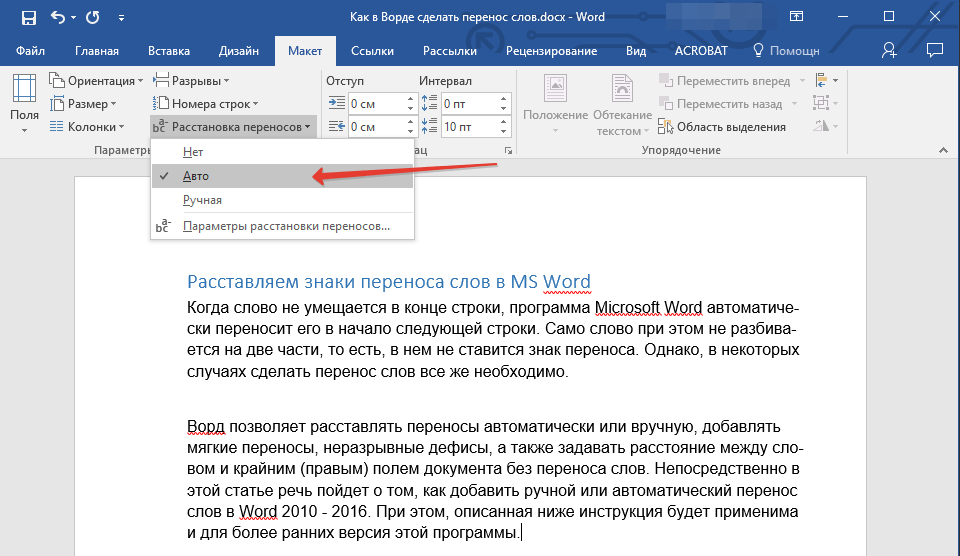
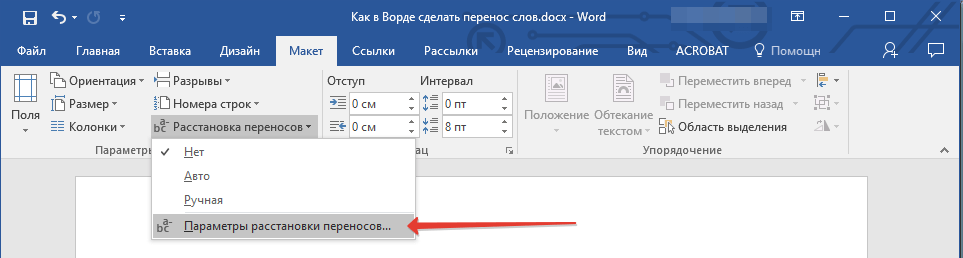
- В развернувшемся меню установите галочку напротив пункта «Авто».
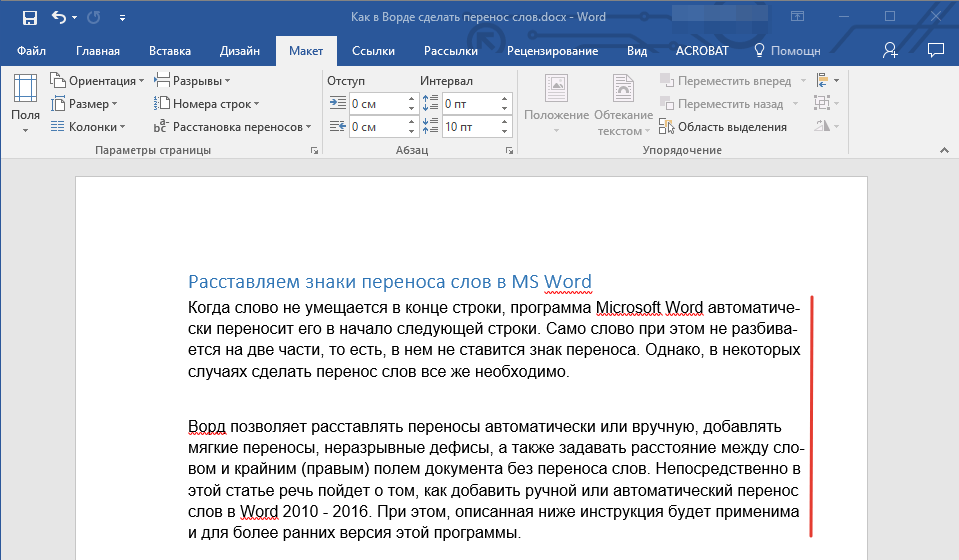
Там, где это необходимо, в тексте появится автоматический перенос слов.
Вариант 2: Ручная расстановка мягких переносов
Когда необходимо обозначить разбиение слова или словосочетания, достигающего конца строки, рекомендуется применять мягкий перенос. Это позволяет указать, например, что слово «автоформат» должно быть перенесено как «авто-формат», а не «автофор-мат».
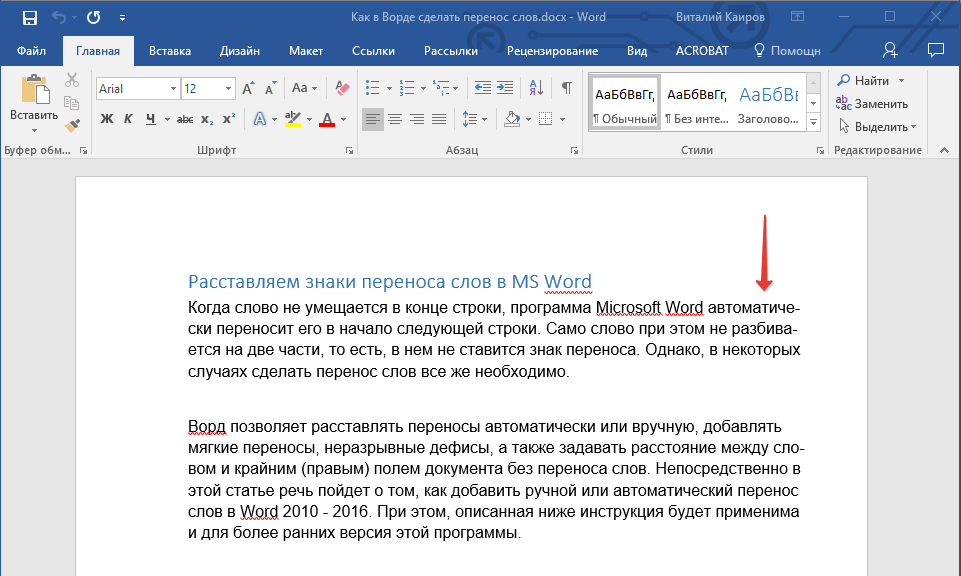
Замечание: Если слово с установленным мягким переносом окажется не в конце строки, символ переноса станет видимым лишь в режиме «Отображение».
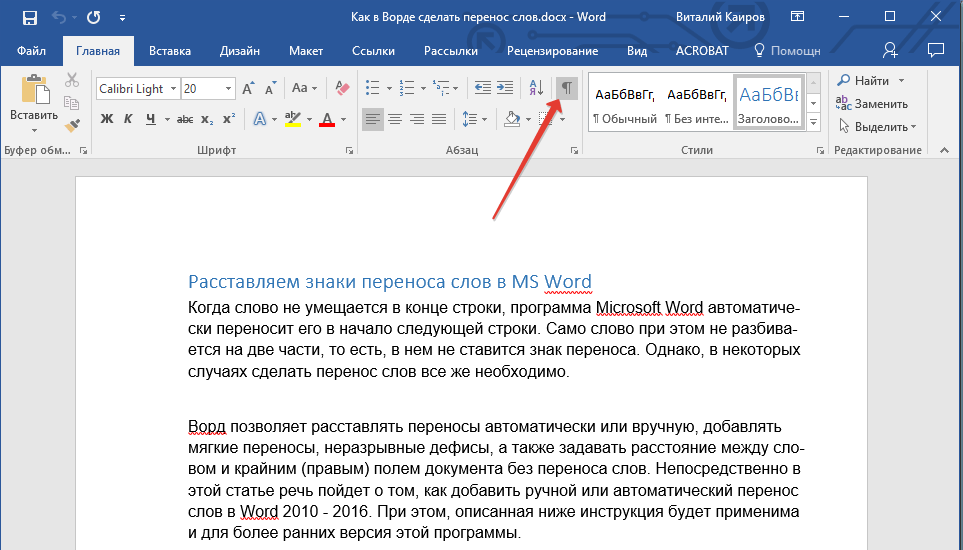
В слове появится знак мягкого переноса.
Вариант 3: Переносы в части документа (вручную)
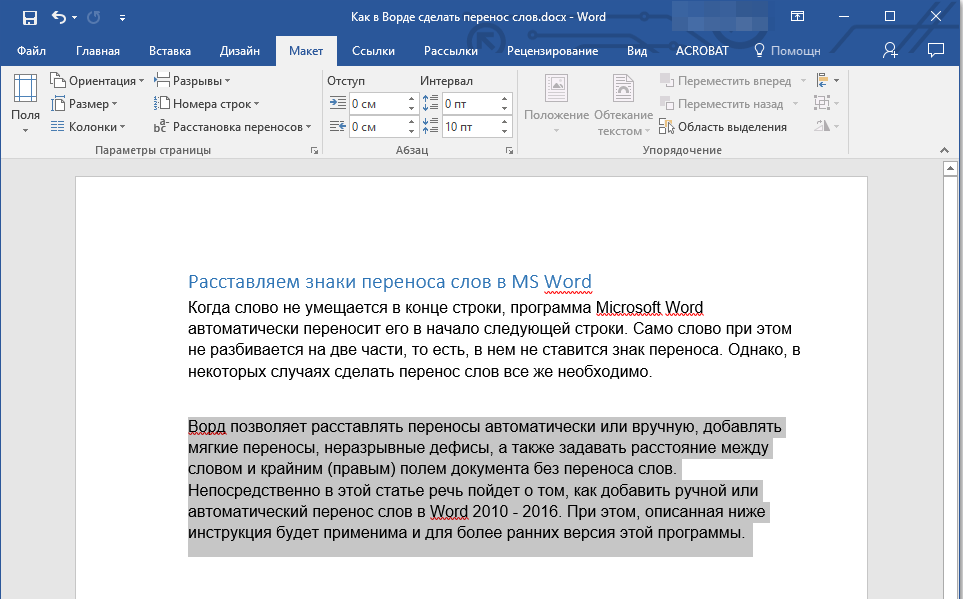
Иногда требуется вручную установить переносы в конкретных фрагментах текста. В Microsoft Word 2007-2016 это можно сделать благодаря способности программы находить слова, подлежащие переносу. После указания места для вставки символа, программа добавит туда мягкий перенос.
При последующем редактировании текста, а также изменении длины строк, Word будет отображать и печатать только те переносы, которые располагаются в конце строк. Автоматическая повторная расстановка переносов в словах не производится.
- Выделите часть текста, в которой требуется расставить переносы.
Вариант 4: Ограничение переноса
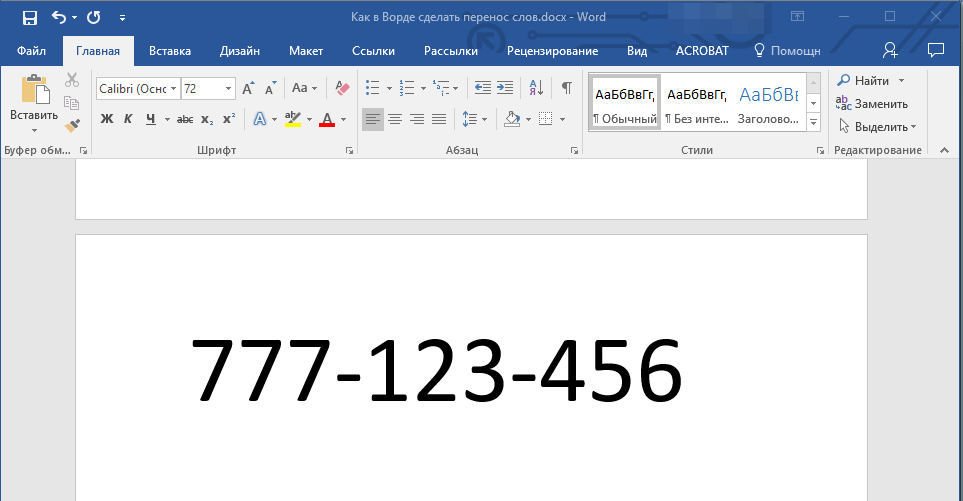
В некоторых случаях нужно предотвратить разрыв слов, фраз или чисел с дефисом, которые находятся в конце строки, чтобы они оставались целыми, либо перебрасывались в начало следующей строки. Например, это позволяет избежать разрыва телефонного номера, как продемонстрировано ниже, полностью переместив его в начало следующей строки.
- Установите курсор в место, где требуется добавить неразрывный дефис.
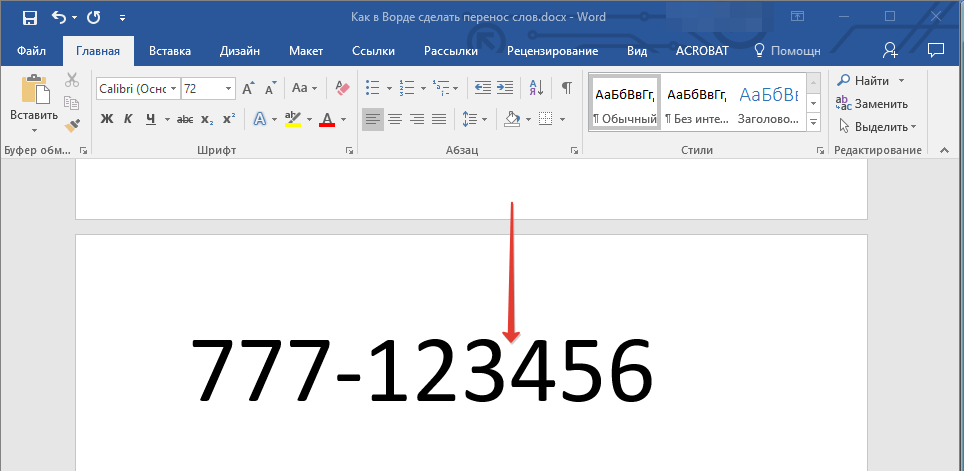
- Нажмите клавиши «Ctrl+Shift+-(дефис)».
- Неразрывный дефис будет добавлен в указанное вами место.
Дополнительно: Определение зоны переноса
Зоной переноса называют максимально допустимый интервал, который возможен в Word между словом и правым полем листа без знака переноса. Эту зону можно как расширить, так и сузить. Для уменьшения количества переносов можно сделать зону переноса более широкой. Если же необходимо минимизировать неровность края, зону переноса следует сделать более узкой.
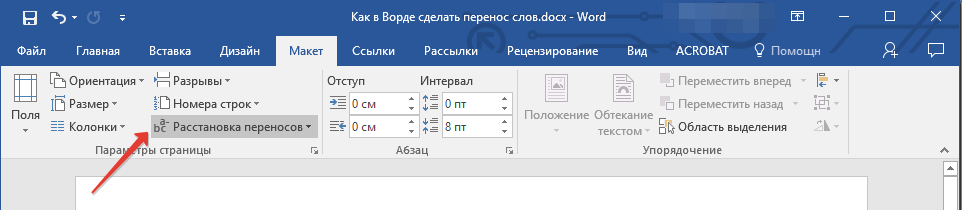
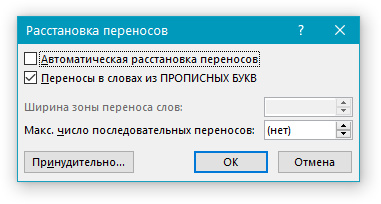
Таким образом вы сможете более точно определить «поведение» переносов слов в Word.
Excel works!

Чтобы оптимально разместить текст на странице, вписав его во всю ширину документа, понадобится активировать автоматический перенос слов в Ворде , так как изначально эта функция разработчиками отключена. Перенос базируется на правилах языка, который используется при вводе символов и разбивает каждое слово на два блока: разделяет его коротким тире, чтобы расположить вторую часть на строке ниже. Это самый лучший способ экономии выделенного программой пространства, ведь слова могут быть очень длинными и не всегда умещаются в длину строки.
Чтобы включить функцию автоматической расстановки переносов, нужно неуклонно следовать следующей инструкции:
- На вкладке РАЗМЕТКА СТРАНИЦЫ ленты настроек есть раздел под названием «Параметры страницы».
- В нём выбираем кнопку «Расстановка переносов» и во всплывающем списке отмечаем пункт «Авто», чтобы программа всё сделала автоматически.
Отныне каждое слово, которое не помещается в строку, будет разделено на два слога по указанным в настройках правилам редактора. Если полученный вариант текста чем-то не устраивает или необходимо применять функцию для отдельных глав, можно отметить пункт «Ручная» при расстановке. В этом случае появится возможность лично скорректировать каждое разделение и применить перенос только для отмеченного пользователем сегмента документа, для чего следует:
Автоматический перенос слов в Ворде

Для настройки этой функции можно воспользоваться пунктом меню «Параметры расстановки переносов». Появится окно, где нужно отметить необходимые пункты или убрать с них флажки. Для примера, можно не применять перенос для прописных символов или увеличить ширину зоны переноса. Лучше протестировать эти параметры на практике, чтобы с точностью определиться с дизайном текстового документа .
Все указанные методы тестировались на редакторах Microsoft Word , начиная от версии 2007 и заканчивая 2016-ой. Для более ранних вариантов программы нужно найти в меню настроек раздел СЕРВИС, выбрать в нём пункт «Язык» и активировать «Расстановку переносов». Появится окно с настройками функции, где нужно отметить строку «Автоматическая расстановка», чтобы предоставить редактору полную свободу действий.



