
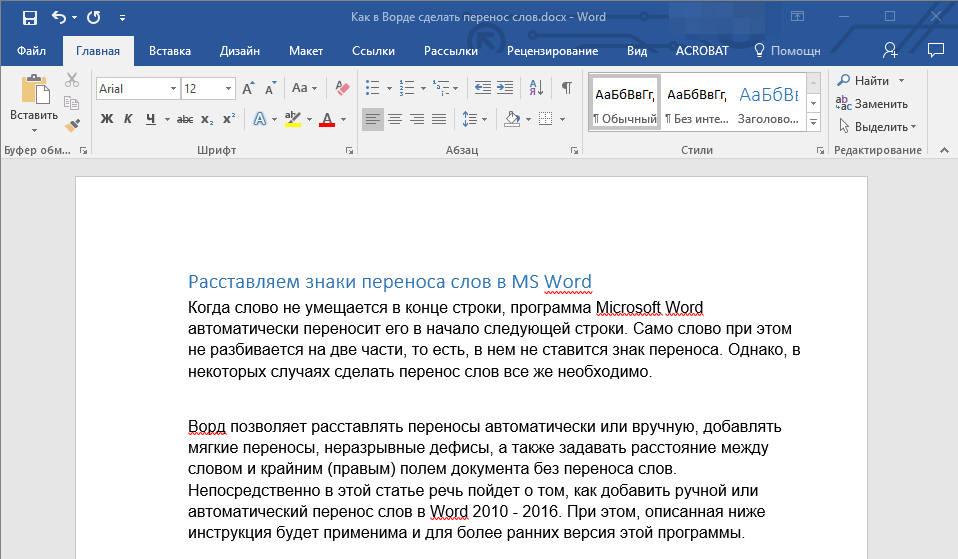
Если слова не умещаются в конце строк, Microsoft Word сам перемещает их в начало следующей строки. При этом слова остаются целостными, и переносы не вставляются, даже если их можно было бы сделать. Тем не менее, в некоторых ситуациях может возникнуть необходимость вручную расставить переносы. Сегодня мы расскажем, как это осуществить.
Расстановка переносов в Ворде
Текстовый редактор Microsoft Word предоставляет функции для автоматического и ручного добавления переносов, а Возможность вставки мягких переносов и неразрывных дефисов. Пользователь может установить допустимое расстояние между словами и границей (правым) полем документа, исключая при этом переносы слов. Теперь рассмотрим эти возможности более подробно.
Примечание: Действия, описанные в этой статье, выполняются в приложении Word из пакета Microsoft Office 365, но указанная ниже инструкция также подходит для более ранних версий.
Вариант 1: Автоматические переносы
Функция автоматического переноса обеспечивает размещение переносов в нужных местах текста в процессе его написания. Также ее возможно использовать для редактирования уже созданного текста.
Примечание: Если текст будет изменен или отредактирован, что может привести к изменению длины строки, автоматические переносы слов будут пересчитаны заново.
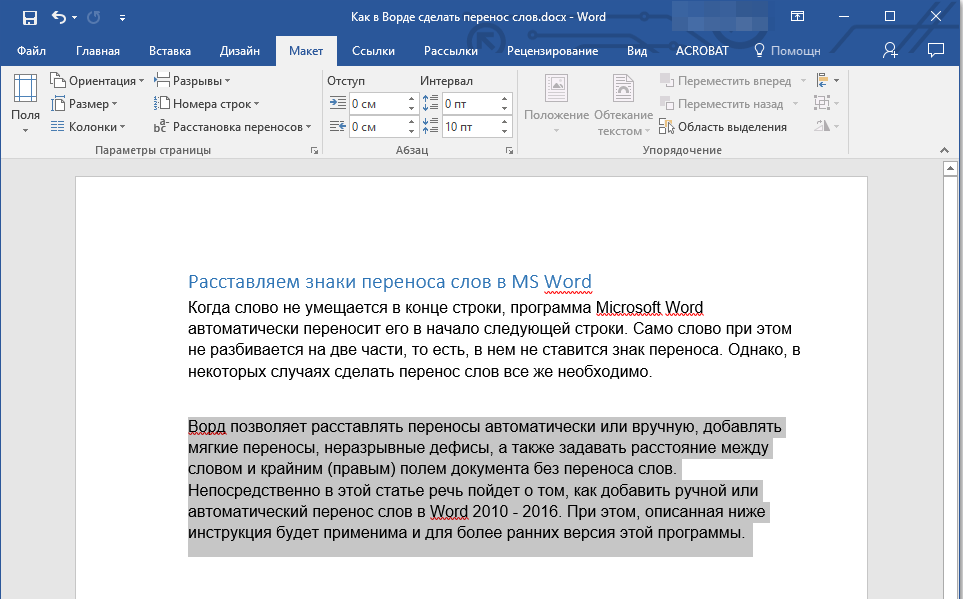
- Выделите ту часть текста, в которой требуется расставить переносы, или ничего не выделяйте, если эти знаки должны быть расставлены по всему документу.
![]()
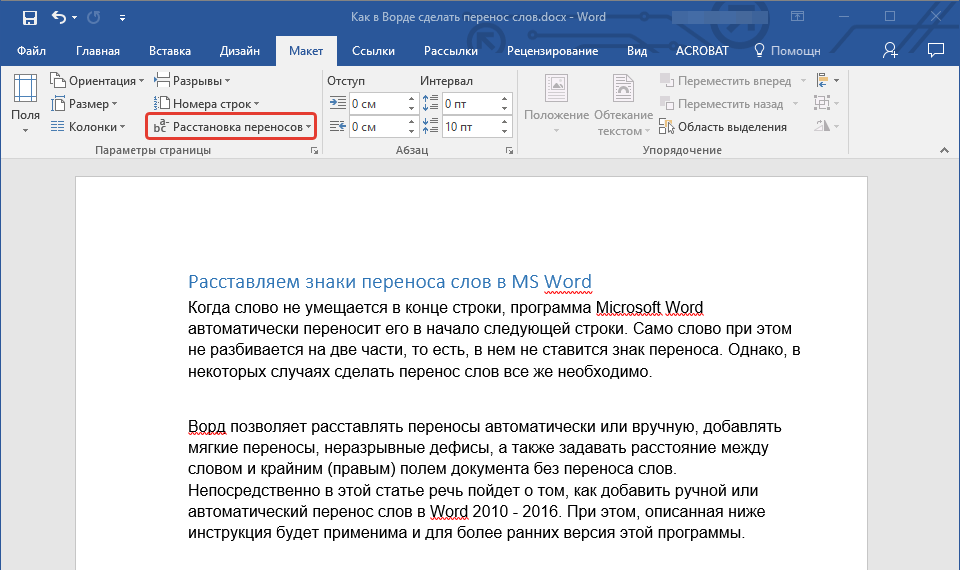
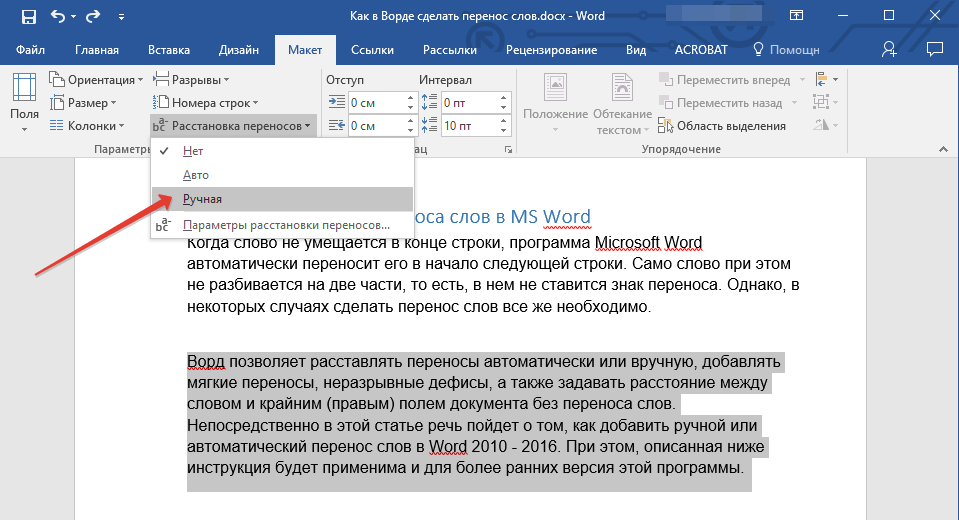
- Перейдите во вкладку «Макет» и нажмите кнопку «Расстановка переносов», расположенную в группе «Параметры страницы».
- В развернувшемся меню установите галочку напротив пункта «Авто».
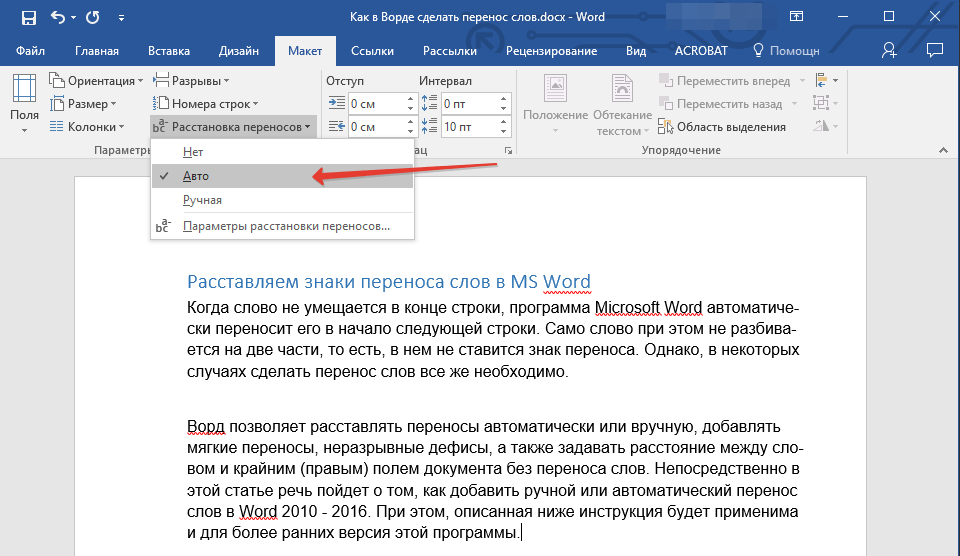
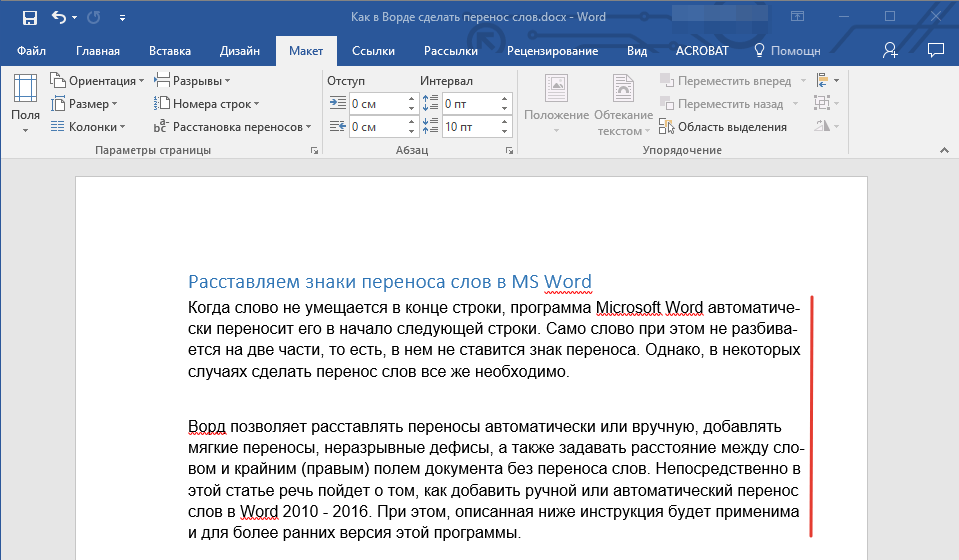
Там, где это необходимо, в тексте появится автоматический перенос слов.
Вариант 2: Ручная расстановка мягких переносов
Когда нужно обозначить разрыв слова или словосочетания, выходящего за границы строки, рекомендуется применять мягкий перенос. Это позволит указать, что слово «автоформат» должно быть перенесено как «авто-формат», а не «автофор-мат».
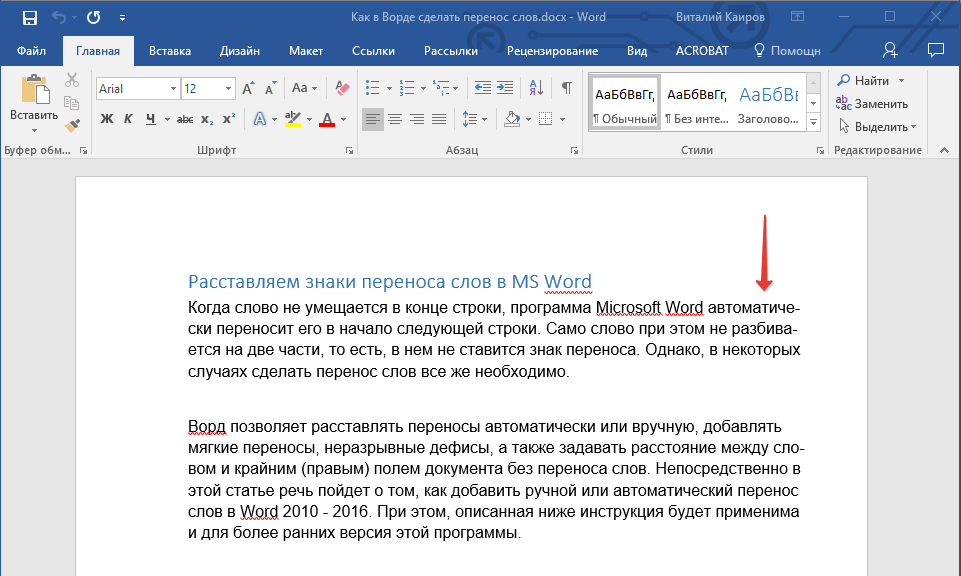
Примечание: Если слово с установленным мягким переносом расположено не в конце строки, увидеть символ переноса можно будет только в режиме «Отображение».
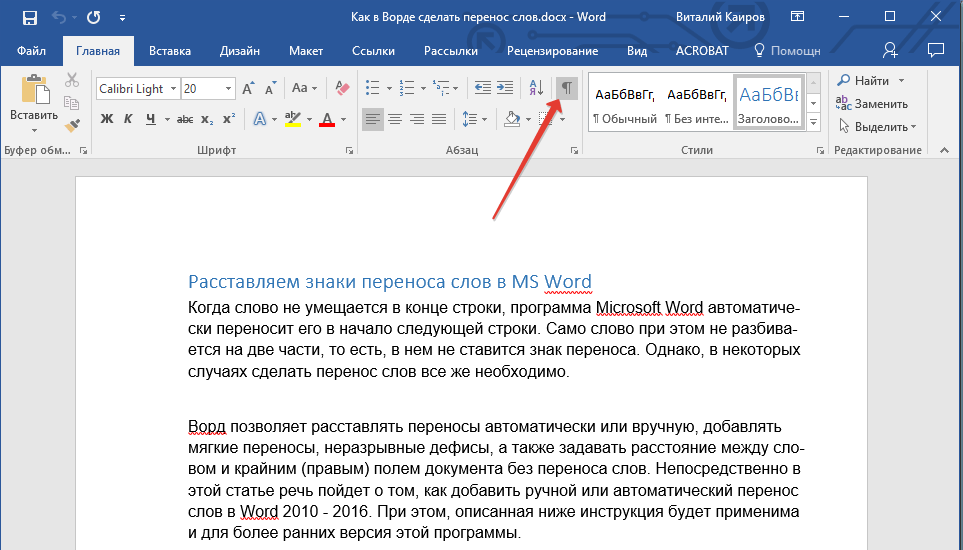
В слове появится знак мягкого переноса.
Вариант 3: Переносы в части документа (вручную)
Иногда необходимо вручную установить переносы в некоторых частях текста. В Microsoft Word 2007-2016 можно осуществить правильное размещение переносов благодаря способностям программы автоматически определять слова, которые можно разделять. После того как вы укажете точку, где надо вставить соответствующий символ, программа добавит туда мягкий перенос.
При последующем редактировании текста, как и при изменении длины строк, Word будет показывать и печатать только те переносы, которые расположены в конце строк. При этом автоматическая переработка переносов в словах не выполняется.
- Выделите часть текста, в которой требуется расставить переносы.
Вариант 4: Ограничение переноса
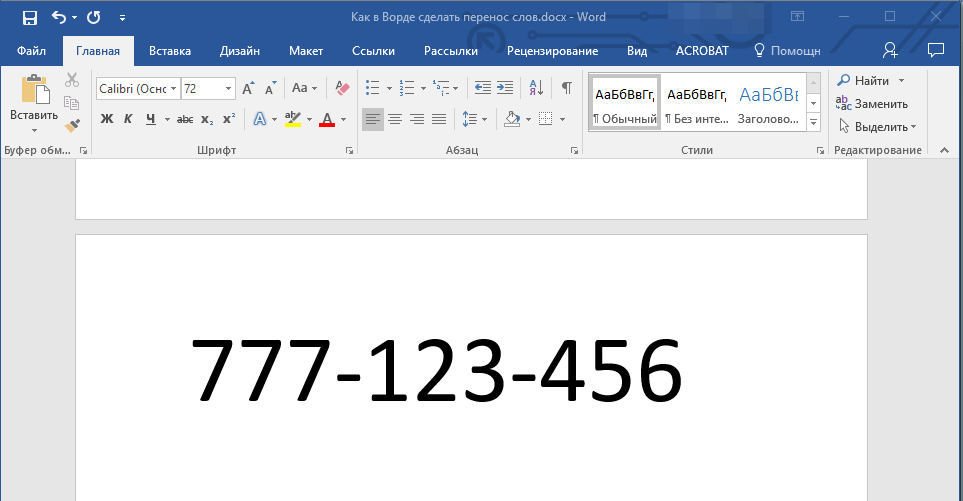
В некоторых случаях необходимо избежать разделения слов, фраз или чисел, оканчивающихся на дефис, в конце строки. Это позволит сохранить такие элементы либо целиком на одной строке, либо перенести их в начало следующей. К примеру, таким образом можно предотвратить разрыв телефонного номера, как показано ниже, переместив его в начало следующей строки.
- Установите курсор в место, где требуется добавить неразрывный дефис.
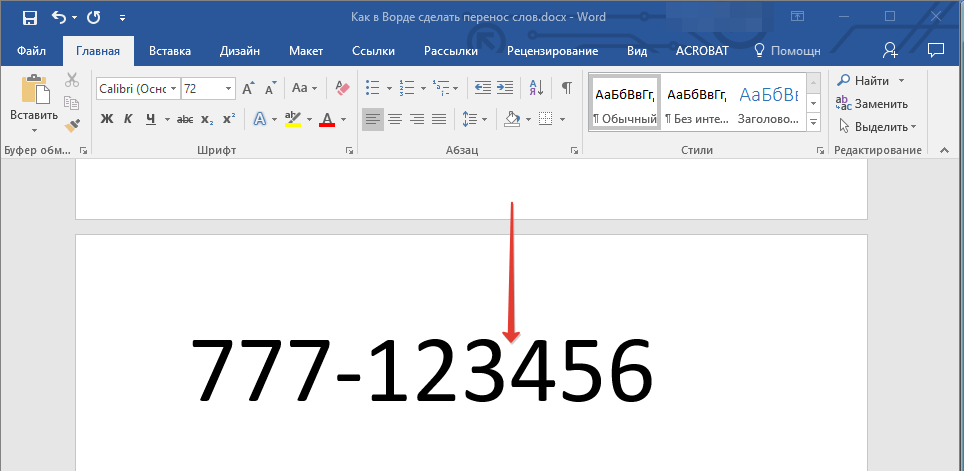
- Нажмите клавиши «Ctrl+Shift+-(дефис)».
- Неразрывный дефис будет добавлен в указанное вами место.
Дополнительно: Определение зоны переноса
Зоной переноса называют максимально допустимый интервал, который возможен в Word между словом и правым полем листа без знака переноса. Эту зону можно как расширить, так и сузить. Для уменьшения количества переносов можно сделать зону переноса более широкой. Если же необходимо минимизировать неровность края, зону переноса следует сделать более узкой.
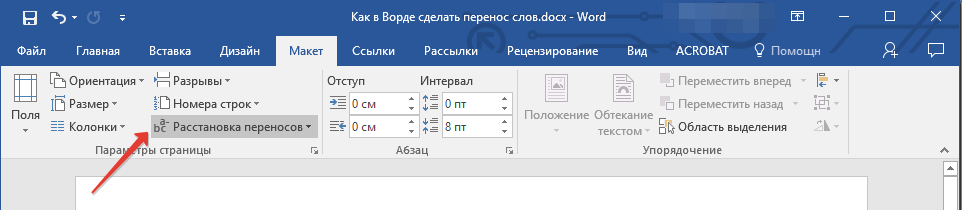
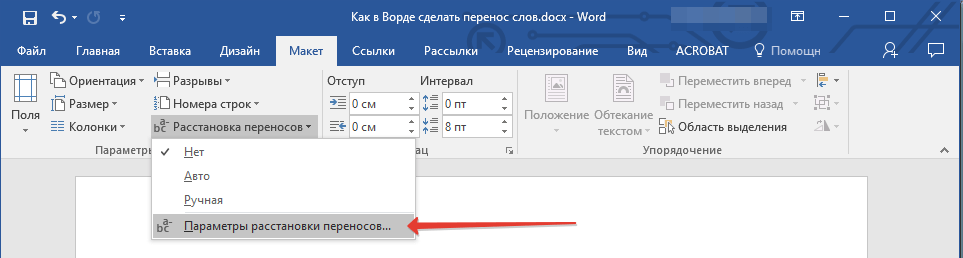
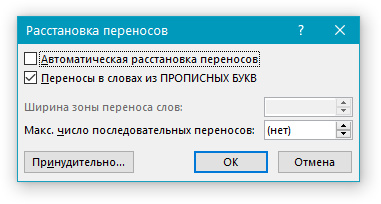
Таким образом вы сможете более точно определить «поведение» переносов слов в Word.
Урок 81. Переносы в тексте
В официальных документах переносы обычно не используют. А вот в статьях переносы в словах бывают необходимы. Особенно, если в статье обилие длинных слов, что в технических текстах не редкость. И при выравнивании текста по ширине мы получаем большое количество пустых промежутков между словами:

Такой текст тяжело читать. Word имеет опцию «Расстановка переносов». Полагаю, что многие знают, что находиться эта команда лента Макет → группа команд Параметры страницы → команда Расстановка переносов. Но как в любой команде Word тут есть свои нюансы.
По окончании урока вы сможете:
Документ, с которым я буду работать, мне уже не принадлежит, поэтому откройте любой свой документ, в котором много текста и есть заголовки.
1. Параметры расстановки переносов
Шаг 1. Расставляем автоматически переносы (лента Макет → группа команд Параметры страницы → команда Расстановка переносов):

Вроде бы и задумываться не о чем. Но в случае автоматической расстановки переносов мы рискуем получить справа от абзаца два и более переносов. Никто не застрахован от 12 подряд идущих переносов. А это в высокой типографике «моветон». При чтении документа с обилием подряд идущих переносов ничего, кроме раздражения не испытываешь.
Допустимо устанавливать не более 2 (!) подряд переносов.
Шаг 2. Устанавливаем лимит на количество переносов (лента Макет → группа команд Параметры страницы → команда Расстановка переносов → Параметры расстановки переносов → Максимальное количество последовательных переносов):


Все очень просто! Но возникает другая проблема – переносы в заголовках недопустимы! Значить надо переносы в заголовках отменить.
2. Запрет на переносы слов в заголовках
Шаг 1. Вызываем диалоговое окно «Абзац» для выбранного Заголовка:

Шаг 2. Устанавливаем запрет на автоматический перенос слов в абзацах с выбранным стилем (команда Формат → команда Абзац → вторая закладка диалогового окна Абзац → команда Запретить автоматический перенос слов):

Проделываем эти операции с выбранными стилями, в нашем случае с заголовками и получаем такую картину:

В заголовках нет переносов, и по всему тексту нет более, чем два подряд идущих переносов.
Очень часто в моих документах необходимо задать переносы только на текст в таблице, так как текста в таблице много и необходимо сделать его более компактным. Я знаю (и говорила вам), что текст в таблице имеет по умолчанию стиль «Обычный». В этом случае я задаю автоматическую расстановку переносов, а остальным стиля, кроме стиля «Обычный» задаю запрет на автоматическую расстановку переносов.
3. Устанавливаем грамотное расположение тире
Часто автоматическая расстановка переносов помогает справиться с такой проблемой:

Для профессиональных верстальщиков это просто позор. Это далеко не простая ситуация. Теряется воспринимаемость текста, ухудшается читаемость. До расстановки переносов в этом документе было свыше 20 таких случаев, осталось ‒ три. Есть способ справиться с этой проблемой.
Шаг 1. Скопируем тире в буфер обмена Ctrl+C (я просто никогда не стремилась запоминать коды различных символов):

Этап 2. Вместо обычного пробела вставляем неразрывный пробел (меню Главная → раздел Редактирование → опция Заменить):

- В поле «Найти» вводим «·‒·» (пробел → тире → пробел)
- Команда Больше – Меньше
- Переходим в поле «Заменить на»
- Вводим символ неразрывного пробела при помощи команды Специальный «^s‒·» (неразрывный пробел → тире → пробел)
- ОК:

Если неразрывный пробел перед тире попадается в середине строчки, то ничего не происходит, а если на конце строчки, то происходит перераспределение простых пробелов и тире никогда не окажется в начале следующей строки.
4. Заменить дефис на неразрывный дефис
Есть ещё одна неприятность работы с техническими текстами, с которой я сталкиваюсь постоянно: это номер нормативного документа, который может разделиться на две строчки, например:

Что приводит к ещё более некрасивому результату, когда мы будем собирать оглавление:

Шаг 1. Вызываем диалоговое окно «Заменить» (лента Главная → группа команд Редактирование)
Шаг 2. Меняем дефис на неразрывный дефис («-» на «^~»):

Шаг 3. После чего смело обновляем оглавление:

К замене символов над подходить очень осторожно. Ведь в вашем документе могут попадаться такие слова, как «иссиня-черный» или «нормативно-распорядительный». Они тоже будут разделены неразрывным пробелам и всегда оказываться на одной строчке.
Но команда «Заменить» очень хороша, поэтому не могу удержаться от совета. В конце заголовков недопустимы точки. Поэтому:

Почему важен символ «¶» в этой записи? Заголовки могут состоять из двух предложений, редко – из трех. Добавление символа конца абзаца к точке делает эту запись уникальной – удаляются именно те точки, которыми завершается абзац.
Теперь у вас появится возможность:
- Задать параметры расстановки переносов
- Запретить переносы слов в выбранных стилях абзацев
- Предотвратить появление тире с новой строчки
- Заменить дефис на неразрывный дефис
- автоматический перенос слов в word
- включить режим переноса слов word
- запретить перенос слов в word
- как отключить функцию переноса слов в word
- как убрать перенос слов в word
- отключить перенос слов в word
- параметры переноса слов в word
- перенос слов в word
- перенос слов в ячейке word
- управление переносом слов word



