
Функция автозамены в документе Word предназначена для упрощения процесса коррекции ошибок во время ввода. Программа самостоятельно распознает и исправляет опечатки, добавляет заглавные буквы и корректирует формат текста.
Что такое автозамена
Автозамена — это функция, которая автоматически изменяет слова или символы на корректные с точки зрения орфографии и стиля. Функциональность данной опции определяется только настройками пользователя. Вот некоторые из её возможностей:
- Исправление ошибок или опечаток. Функция работает только на словах, которые находятся во встроенном словаре, однако его можно дополнять. Выражения, которых нет ни в орфографическом словаре, ни в списке заменяемых выражений, будут подчёркиваться красной «ёлочкой».
- Форматирование специальных символов, которых нет на клавиатуре. Особенно удобна функция, если на клавиатуре не предусмотрено наличие NumLock. Например, при вводе «:)» Word автоматически изменит символы на смайлик.
- Пользовательская замена часто используемых слов на сокращение.
Настройка функции доступна — можно добавлять или удалять определенные фразы и знаки.
Настройки автозамены
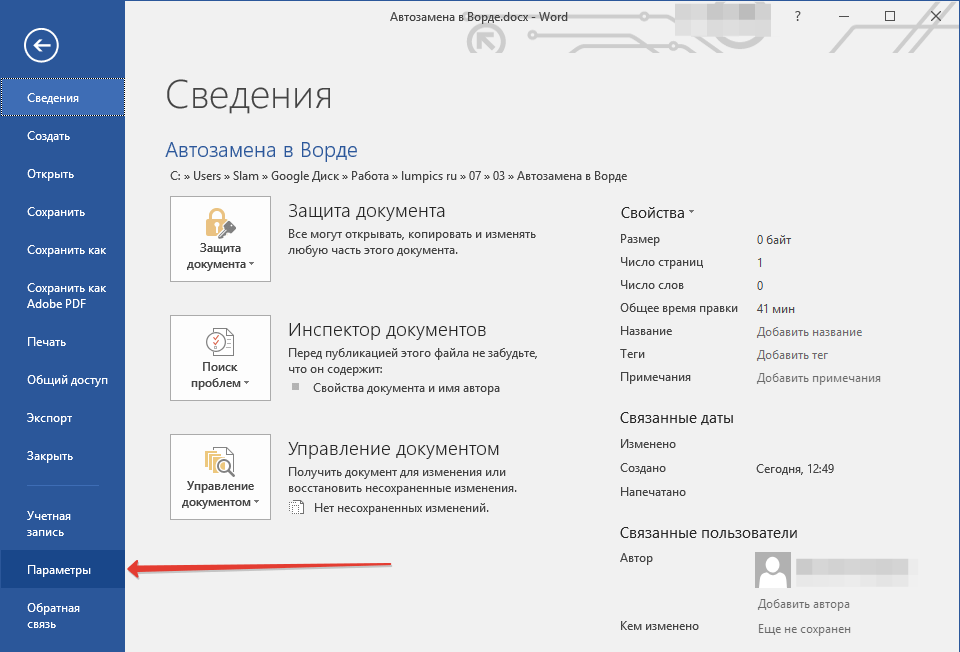
Чтобы настроить автозамену в Ворде, нужно зайти в параметры программы Microsoft Word.

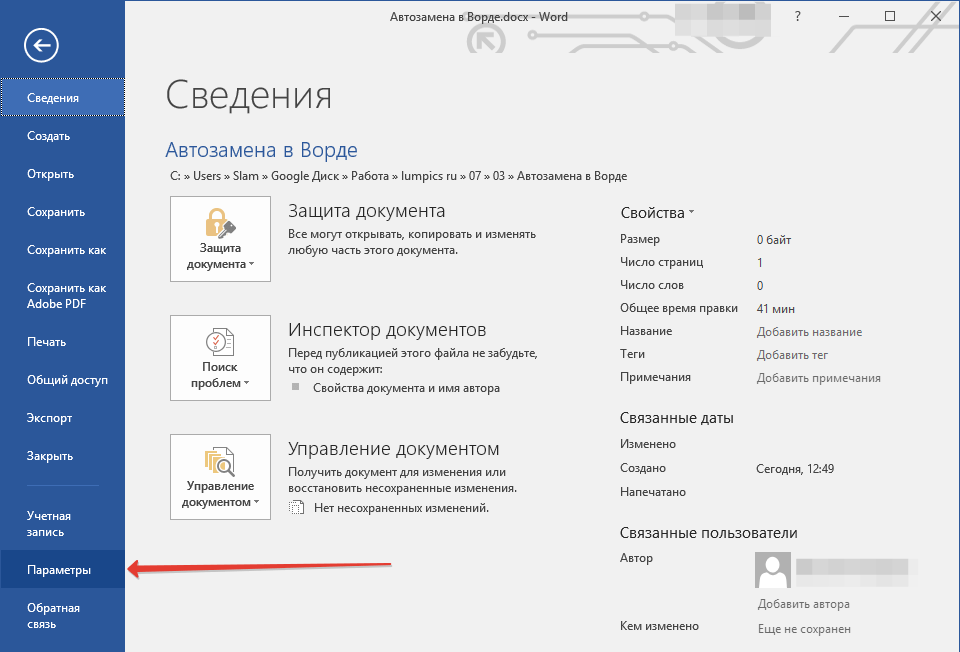
В верхнем левом углу документа на панели управления расположен пункт «Файл». Щелкнув по нему, вы откроете меню, где следует выбрать «Параметры».
Какие существуют настройки
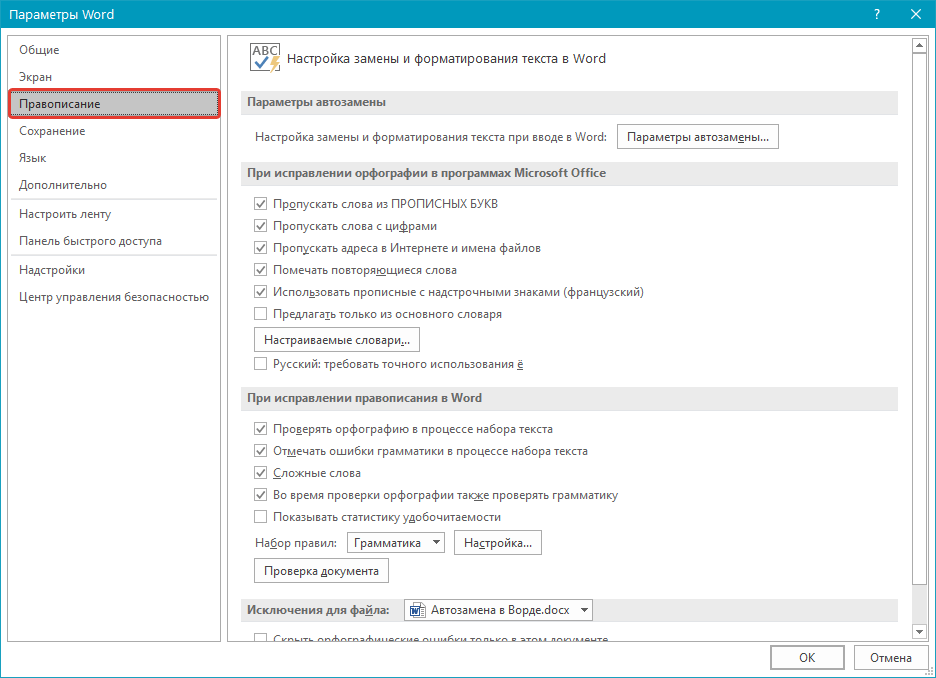
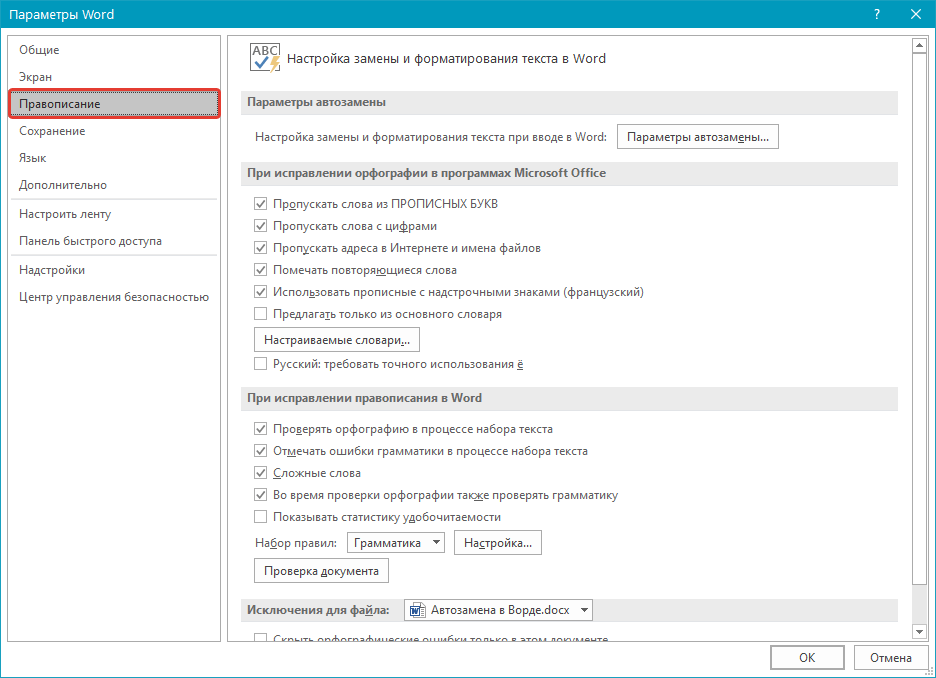
В версиях Ворд 2007, 2010 и 2013 имеется возможность изменять различные параметры автозамены. Для этого нужно выбрать раздел «Правописание». Параметры автозамены обозначены на изображении бирюзовым прямоугольником. Кроме того, существуют дополнительные настройки, которые влияют на процесс проверки текста:

Как использовать табуляцию в Microsoft Word

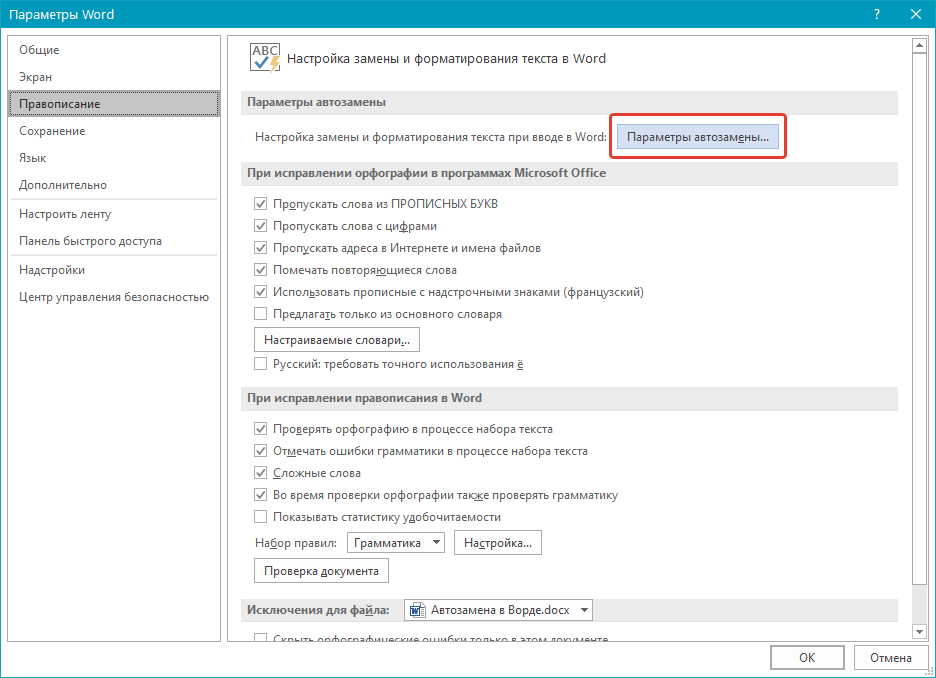
По клику на кнопку «Параметры автозамены…» (в бирюзовом прямоугольнике) появляется окно, где доступны настройки функции.
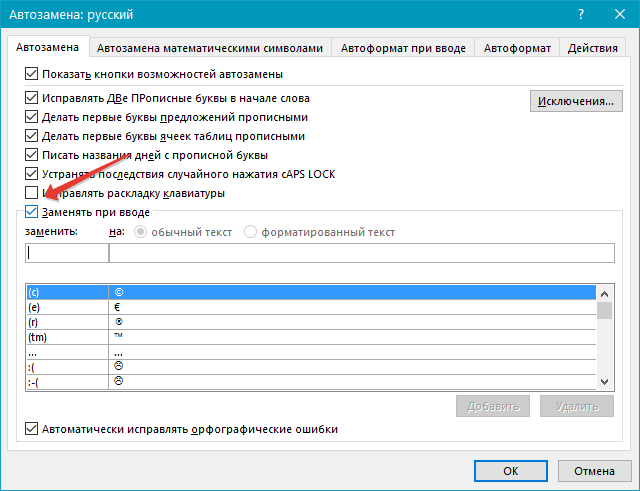
В окне настройки автозамены можно найти следующие разделы:
- Автозамена. В этом разделе можно настроить записи, которые программа будет исправлять: две прописные буквы, случайно нажатый Caps Lock или изменённая раскладка клавиатуры.
- Во второй вкладке можно настроить автоматическую замену фраз или команд на математические символы. Например, «Delta» заменится на «Δ». Также можно добавить собственные символы.

- Параметры «Автоформат» и «Автоформат при вводе» не отличаются, за исключением того, что вторая отвечает за исправление ошибок во время написания текста, а «Автоформат» за замену после проверки текста. В этих вкладках можно настроить оформление знаков препинания: кавычек, тире, дефисов.

- Последняя вкладка определяет, какие функции будут показываться в контекстном меню автоматической замены.

Добавление записи
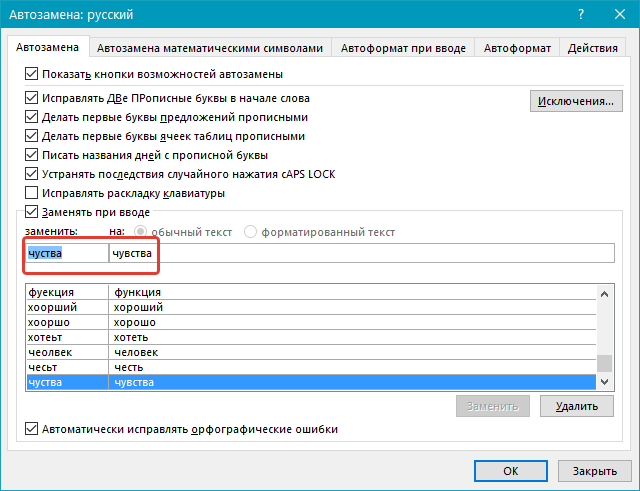
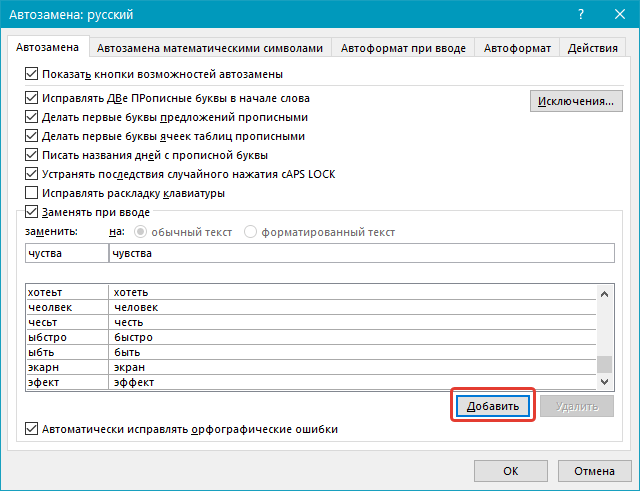
Чтобы внести новые записи в словарь, вам необходимо открыть раздел «Автозамена». Для добавления нового слова в список замен следует пройти пять простых шагов:

Изменение и переименование записей
Можно не только добавлять новые записи, но и изменять уже имеющиеся. Выполняется операция в том же окне, что и добавление. Изменение записи можно произвести следующим образом:

Подсчет количества символов в тексте
Замена слов и символов
Функция автозамены в MS Word: вставка символов и текста
Функция автозамены в Microsoft Word — это то, благодаря чему можно легко и удобно исправлять опечатки в тексте, ошибки в словах, добавлять и вставлять символы и другие элементы.
Для своей работы функция автозамены использует специальный список, в котором содержатся типичные ошибки и символы. При необходимости, этот список всегда можно изменить.
Обратите внимание: Функция автозамены помогает исправлять опечатки, которые находятся в основном словаре для проверки орфографии. Тексты, оформленные как гиперссылки, не могут быть подвергнуты автозамене.
Добавляем записи в список автозамены

Изменяем записи в списке автозамены
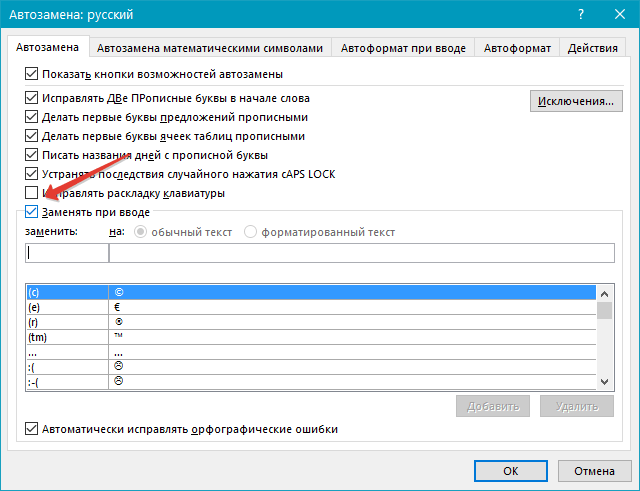
Переименовываем записи в списке автозамены
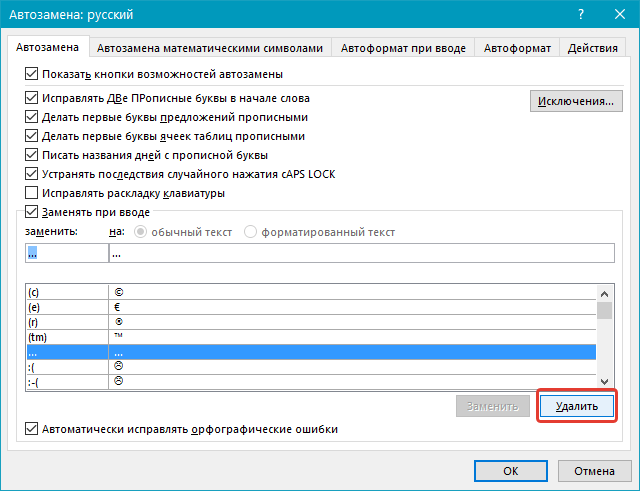

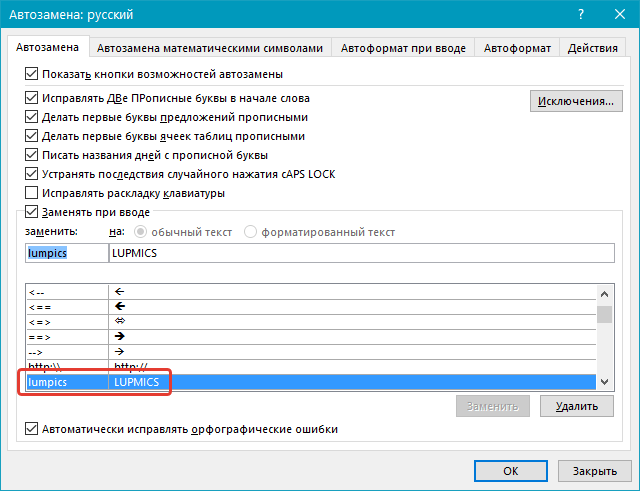
Возможности функции автозамены
Выше мы рассказали о том, как сделать автозамену в Ворде 2007 — 2016, но и для более ранних версий программы эта инструкция тоже применима. Однако, возможности функции автозамены куда более широкие, поэтому давайте рассмотрим их детально.
Автоматический поиск и исправление ошибок и опечаток
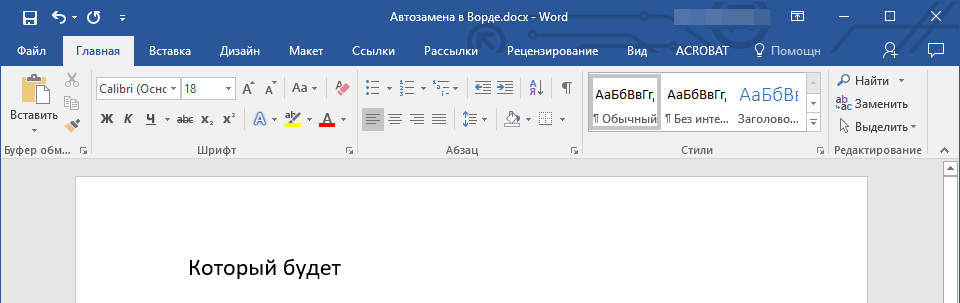
К примеру, если вы введете слово “коотрый” и поставите после него пробел, это слово автоматически будет заменено на правильное — “который”. Если же вы случайно напишите “которыйб удет” после чего поставите пробел, ошибочная фраза будет заменена на правильную — “который будет”.
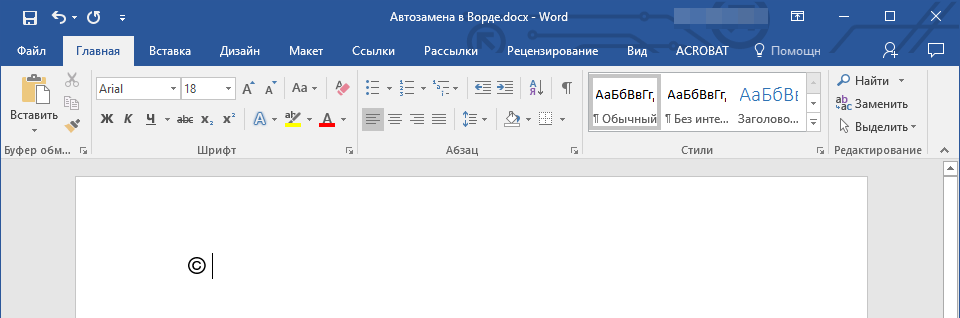
Быстрая вставка символов
Функция автозамены очень полезна в случае, когда в текст необходимо добавить символ, которого нет на клавиатуре. Вместо того, чтобы долго искать его во встроенном разделе “Символы”, можно ввести необходимое обозначение с клавиатуры.

Быстрая вставка фраз
Эта функция, безусловно, привлечет внимание тех, кто часто повторяет похожие выражения в своих текстах. Для экономии времени можно вечно копировать и вставлять одну и ту же фразу, однако существует намного более продуктивный способ.
Достаточно просто ввести необходимое сокращение в окне настроек автозамены (пункт “Заменить”), а в пункте “На” указать его полное значение.
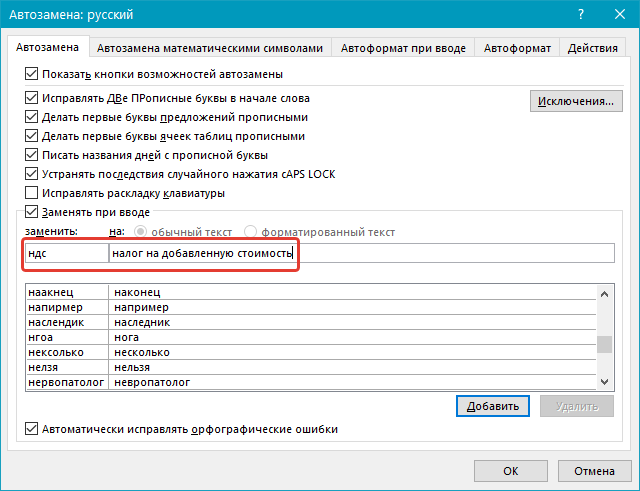
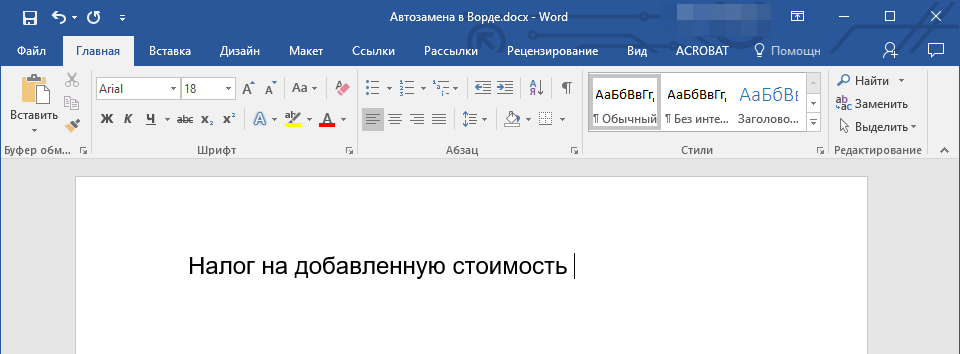
Так, к примеру, вместо того, чтобы постоянно вводить полную фразу “налог на добавленную стоимость” можно установить автозамену на нее с сокращения “ндс”. О том, как это сделать, мы уже написали выше.
Рекомендация: Для отмены автоматической замены символов, слов и фраз в Word просто нажмите BackSpace — это устранит действие программы. Чтобы полностью отключить функцию автозамены, снимите галочку с опции “Заменять при вводе” в разделе “Параметры правописания” — “Параметры автозамены”.
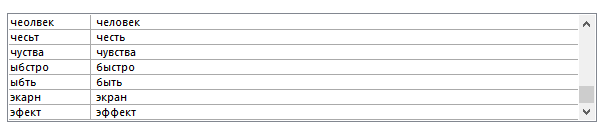
Все описанные выше варианты автозамены базируются на использовании двух списков слов (фраз). Содержимое первой колонки — это слово или сокращение, которое вводит с клавиатуры пользователь, второе — это слово или фраза, на которую программа автоматически заменяет то, что ввел пользователь.
На этом все, теперь вы знаете намного больше о том, что представляет собой автозамена в Word 2010 — 2016, как и в более ранних версиях этой программы. Отдельно стоит отметить, что для всех программ, входящих в пакет Microsoft Office, список автозамены является общим. Желаем вам продуктивной работы с текстовыми документами, а благодаря функции автозамены она станет еще более качественной и оперативной.
Как сделать автозамену или замену в Ворде
MS Word обладает большим набором различных функций, которые способны облегчить работу пользователя в нем. И автозамена входит в это число. Она позволяет пользователю исправлять слова, написанные с ошибками. Если Вы печатаете быстро, используя десятипальцевый набор текста, автозамена поможет исправить слова, в которых перепутаны буквы. Настроить ее можно таким образом, чтобы после набора определенных комбинаций букв или цифр в текст вставлялись специальные знаки или символы.
Теперь давайте подробно рассмотрим, как сделать автозамену в MS Word. Кликните по кнопочке «Файл» или по эмблеме ворда в левом верхнем углу и выберите из открывшегося меню «Параметры» .

Дальше перейдите на вкладку «Правописание» и в разделе «Параметры автозамены» кликните по одноименной кнопке.

Появится следующее диалоговое окно. В нем откройте вкладку «Автозамена» . Теперь поставьте галочку в поле «Заменять при вводе» . Ниже, в строке «заменить» , напишите нужное слово, а в строке «на» , правильное слово, которое будет в документе.
Для сохранения настроек нажмите «ОК» .
Как вы можете заметить, в окне отображены разные слова и символы, для которых также будет осуществляться автоматическая замена. Обычно это такие слова, в которых пользователь может сделать ошибку или спутать последовательность букв. Вы можете самостоятельно добавить новые элементы в этот список.
Если Вам не нужны некоторые из предложенных вариантов, выделяйте их мышкой по очереди и нажимайте «Удалить» .

Если Вы много печатаете, и в тексте часто повторяются одинаковые фразы или длинные слова, то настройте автозамену и для них. Для этого в поле «заменить» лучше писать такие комбинации букв и цифр, которые в языке не используются.

Например, после того, как я напечатаю «трм» и нажму пробел, в тексте появится словосочетание «теперь рассмотрим» .

Сделать автозамену в Ворде можно и для специальных знаков. Например, Вы часто используете знак «S» в тексте. Открываем знакомое нам окно, и заполняем поля «заменить» и «на» . Знак суммы я просто скопировала из текста документа. Обратите внимание, что в строке «форматированный текст» должен стоять маркер.
Теперь, когда я наберу «*сум» и нажму пробел, в текст автоматически будет вставлен знак S (вместо S должен быть знак суммы).

Если Вы скопировали большой фрагмент текста, а там стоят короткие тире, или не те кавычки – можно сделать замену слов или символов в Ворде.
Рассмотрим на примере короткого фрагмента. Здесь обычные тире нужно заменить длинными, и фамилию Рибина поменять на Рыбина.

Нажимам комбинацию клавиш Ctrl+H . Откроется окно «Найти и заменить» . Перейдите на вкладку «Заменить» . В поле «Найти» вводим неправильную фамилию, в поле «Заменить» – правильную. Нажимаем «Заменить все» .

Теперь выполним замену для тире. Вместо короткого тире в документе могут стоять дефисы, которые используются в обычных словах – так-то. Их ведь заменять не нужно. Но в таких словах, не ставятся пробелы до дефиса и после него.
Нажимаем на кнопку «Больше», после чего появится окно с дополнительными настройками. В поле «Найти» вводим текст курсивом и нажимаем пробел. Затем кликаем на кнопку «Специальный» и выбираем из выпадающего меню «Короткое тире», которое будет отображено символами. После этого снова нажимаем пробел.
В поле «Заменить на» делаем тоже самое, только в списке выбираем «Длинное тире» . Нажимаем «Заменить все» .

Текст после замены выглядит следующим образом.

На этом все. Настраиваете параметры автозамены в Ворд, или пользуйтесь заменой в Ворде. Поначалу будет непривычно, но со временем Вы привыкните, и работать с документами будет намного легче.



