
В мире цифровой продуктивности появление темного режима принесло новый уровень визуального комфорта. Однако возникает проблема, когда Word синхронизируется с темным режимом системы, затрудняя процесс редактирования. Возникают конфликты, и пользователи ищут решение, позволяющее управлять цветом Word независимо.
Как можно легко попрощаться с темным режимом Word, независимо от настроек системы? Не бойтесь, этот статья представляет собой подробное руководство по отключению или выключению темного режима в Word. Подготовьтесь к проницательным идей и светлому опыту написания впереди.
Использование офисной темы для отключения темного режима в Word
Темный режим в Word может быть визуально привлекательным, но он может не всегда быть идеальным для редактирования. Если вы хотите отключить темный режим в Word и вернуться к более светлому интерфейсу, офисная тема придет на помощь. Следуйте этим простым шагам, чтобы отключить темный режим и насладиться более классическим опытом редактирования.
Шаги по отключению темного режима
1. Откройте Microsoft Word и щелкните по вкладке "Файл", расположенной в верхнем левом углу.
“Снимок экрана вкладки Файл Microsoft Word”
источник: снимок экрана Microsoft Word
2. В боковой панели слева выберите опцию "Учетная запись".
“Снимок экрана учетной записи Microsoft Word”
источник: снимок экрана Microsoft Word
3. В разделе "Офисная тема" щелкните выпадающее меню, чтобы выбрать опцию "Белый". Выбрав этот вариант, вы успешно отключите темный режим в Word. Таким образом, вы узнаете, как включить или выключить темный режим в Word.
“Снимок экрана офисной темы Microsoft Word”
источник: снимок экрана Microsoft Word
При выборе цветов важно отметить, что у вас есть два варианта: "Разноцветный" и "Белый". Если вы выберете режим "Разноцветный", у вас будет классическая сине-белая панель инструментов. С другой стороны, выбор режима "Белый" превратит вашу панель инструментов в чистый белый интерфейс.
Преимущества
- Простота использования и совместимость: этот метод прост в использовании и работает со всеми версиями Microsoft Word, делая его доступным для широкого круга пользователей.
- Более классический и плавный опыт редактирования: отключив темный режим и используя офисную тему, вы можете насладиться бесконечным и плавным редактированием, соответствующим вашим предпочтениям.
- Подходит как для Windows, так и для Mac: независимо от того, используете ли вы Microsoft Word на системе Windows или Mac, офисная тема позволяет вам отключать темный режим одинаково на всех платформах.
Недостатки
- Не такой удобный для глаз: важно отметить, что, отключая темный режим в Word, темный режим системы все равно может оставаться активным. Это может привести к потенциальному напряжению для глаз при переключении между Word и другими программами.
Используя офисную тему для отключения темного режима в Word, вы можете легко настроить свой опыт редактирования и наслаждаться преимуществами более классического и бесшовного интерфейса. Однако важно учитывать потенциальные недостатки, в частности совместимость темного режима с другими программами и его влияние на комфорт глаз.
Сохраните темный режим, но измените цвет страницы
Темный режим в Word предоставляет визуально приятный интерфейс, но могут быть моменты, когда вы хотите изменить цвет страницы, не отключая полностью темный режим. Это может быть полезно для улучшения защиты глаз и удовлетворения конкретных потребностей редактирования. Следуйте этим простым шагам, чтобы узнать, как сохранить белые документы Word в темном режиме.
Шаги по изменению цвета страницы
1. Откройте Microsoft Word на вашем Mac. В верхнем левом углу строки меню найдите и нажмите на "Word".
2. В выпадающем меню нажмите на "Настройки", а затем выберите "Основные".
“Снимок экрана Microsoft Word на Mac”
источник: снимок экрана Microsoft Word
3. Прокрутите вниз, пока не найдете раздел "Персонализация" и ищите опцию "Отключить темный режим".
4. В разделе "Персонализация" выберите опцию "Темный режим имеет белый цвет страницы". Выбрав это, страница, на которой вы пишете, будет белой, а фон останется черным, сохраняя эстетику темного режима.
“Снимок экрана настроек Microsoft Word на Mac”
источник: снимок экрана Microsoft Word
Следуя этим шагам, вы можете настроить цвет страницы на белый, сохраняя преимущества темного режима.
Помните, что эта функция специфична для Word для Mac и позволяет вам настроить свой опыт редактирования в соответствии с вашими предпочтениями.
Преимущества
- Простота использования и совместимость: этот метод прост и доступен для всех версий Microsoft Word, обеспечивая доступность для пользователей разных платформ.
- Улучшенная защита глаз и потребности в редактировании: изменяя цвет страницы, сохраняя темный режим, вы можете улучшить защиту глаз и удовлетворить конкретные редакционные требования. Белый цвет страницы предоставляет контрастный фон для лучшей читаемости.
Недостатки
- Трудность в поиске функции в черном поле редактирования: одним из потенциальных недостатков является то, что нахождение соответствующей функции для изменения цвета страницы в черном поле редактирования может быть более сложным. Пользователям, возможно, потребуется переходить через меню настроек, чтобы получить доступ к нужной настройке.
- Ограничено для пользователей Mac: к сожалению, этот метод специфичен для Word для Mac, и пользователи других операционных систем могут не иметь доступа к такой же функциональности. Это может быть ограничением для тех, кто использует Windows или другие платформы.
Использование режимов переключения для отключения темного режима в Word
Switch Modes — это уникальная функция в Office 365, которая предоставляет удобное решение для настройки различных цветовых режимов в Word. С помощью простого переключателя вы можете легко отключить темный режим и вернуться к стандартной цветовой схеме. Следуйте приведенным ниже шагам, чтобы эффективно использовать эту функцию.
Шаги по использованию режима переключения
1. Нажмите на вкладку "Вид", расположенную на ленте в верхней части страницы.
2. Найдите и нажмите на "Режимы переключения". Это действие переключит цвет документа, изменяя его с темного режима на стандартную цветовую схему.
“Снимок экрана режима переключения Microsoft Word”
источник: снимок экрана Microsoft Word
3. Если вы хотите вернуться к темному режиму, просто нажмите снова на "Режимы переключения", и цвет документа вернется к черному.
Следуя этим шагам, вы можете легко контролировать цветовой режим в Word, используя функцию режимов переключения.
Преимущества
- Простота использования: этот метод прост и удобен в использовании, позволяя вам переключаться между темным режимом и стандартной цветовой схемой с легкостью.
- Совместимость с Windows и Mac: независимо от того, используете ли вы Word на системе Windows или Mac, режимы переключения доступны и могут использоваться для соответствующей настройки цветового режима.
Недостатки
- Трудность в поиске функции в черном поле редактирования: нахождение функции режимов переключения в черном поле редактирования может быть проблемой для некоторых пользователей. Это может потребовать перехода через меню, чтобы получить доступ к функции.
- Доступность ограничена Office 365: режимы переключения доступны только в версии Microsoft Word, которая является частью Office 365. Пользователи других версий Word или отдельных установок могут не иметь доступа к этой функции.
Несмотря на трудности в поиске функции в черном поле редактирования и ограниченность Office 365, использование функции режимов переключения предлагает преимущества простоты эксплуатации и совместимости с Windows и Mac. Это предоставляет удобное решение для отключения темного режима и возврата к стандартной цветовой схеме в Word.
Как сделать документы Microsoft Word всегда белыми
Независимо от того, как настроена ваша система, этот метод гарантирует, что ваши документы Word всегда будут отображаться в белом режиме. С этим подходом вы можете поддерживать постоянный белый фон для оптимальной читаемости. Следуйте приведенным ниже шагам, чтобы реализовать эту настройку.
Шаги по созданию белого Microsoft Word
1. Откройте Microsoft Word и щелкните по вкладке "Файл", расположенной в верхнем левом углу.
2. В меню "Файл" нажмите на "Параметры" внизу.
3. В окне параметров Word перейдите на вкладку "Основные".
4. Прокрутите вниз до раздела "Персонализация вашей копии Microsoft Word".
5. Отметьте галочкой поле "Никогда не менять цвет страницы документа" и нажмите "ОК", чтобы применить изменения.
“Снимок экрана параметров Microsoft Word”
источник: снимок экрана Microsoft Word
Примечание: несмотря на эту настройку, вы все равно можете переключить цвет документа на черный, используя функцию "Режимы переключения".
Следуя этим шагам, вы можете гарантировать, что ваши документы Microsoft Word всегда будут отображаться на белом фоне, независимо от настроек вашей системы.
Преимущества
- Постоянный белый фон: этот метод позволяет вам поддерживать однородный белый фон для всех ваших документов Word, обеспечивая оптимальную читаемость.
Недостатки
- Ограничено Windows: к сожалению, этот метод специфичен для систем Windows и может не применяться к другим операционным системам.
- Несмотря на предоставляемое преимущество постоянно белого фона в документах Word, важно отметить, что он совместим только с системами Windows.
6 преимуществ отключения темного режима Word
Отключение темного режима в Word предлагает несколько преимуществ, которые улучшают ваш опыт редактирования и соответствуют вашим личным предпочтениям. Отключив темный режим, вы можете насладиться следующими преимуществами:
- Улучшенное редактирование: Темный режим часто создает проблемы при написании на черных страницах. Отключив темный режим, вы можете работать на белом фоне, который обычно легче читать и писать, делая ваш процесс редактирования более эффективным.
- Сохраняет системный темный цвет: Отключение темного режима в Word не влияет на оригинальный темный цвет системы. Вы можете продолжать наслаждаться темным режимом в других приложениях, имея возможность переключаться на светлый интерфейс именно для Word.
- Настройка для личных привычек использования: Отключение темного режима позволяет вам соответствовать вашим личным привычкам использования. Если вы предпочитаете работать с светлой цветовой схемой, отключение темного режима гарантирует, что Word будет соответствовать вашим индивидуальным предпочтениям и предоставлять более комфортное и знакомое окружение для редактирования.
- Улучшенная читаемость: Белые фоны обычно считаются более читаемыми на протяжении длительных периодов времени. Выбрав светлый интерфейс в Word, вы снижаете напряжение для глаз и создаете визуально приятное окружение, которое способствует концентрации и ясности при редактировании ваших документов.
- Согласованность на всех платформах: Отключение темного режима в Word обеспечивает согласованность на всех платформах. Независимо от того, работаете ли вы на Windows или Mac, единый интерфейс с белым фоном позволяет бесшовно переключаться между устройствами и обеспечивает согласованный опыт редактирования.
- Выделение и ясность форматирования: При работе в темном режиме контраст между текстом и фоном иногда может затруднить распознавание форматирования. Переключившись на светлый интерфейс, вы можете легче выявлять различия в форматировании и обеспечивать более ясное представление о том, как ваш документ будет выглядеть в печати или при представлении его другим.
Отключение темного режима в Word предоставляет множество преимуществ, которые улучшают ваш опыт редактирования. Выбор за вами, исходя из ваших личных предпочтений и потребностей.
WPS Office — Бесплатная альтернатива Microsoft Word
“Скриншот всех приложений WPS”
источник: скриншот WPS
Хотя методы, обсуждаемые в этой статье, применимы как к Microsoft Word, так и к WPS Office Writer, мы настоятельно рекомендуем рассмотреть WPS Office в качестве альтернативы. WPS Office предлагает ряд преимуществ перед Microsoft Word, делая его привлекательным выбором для ваших потребностей в обработке текста. Вот несколько причин, по которым вы должны скачать и использовать WPS Office:
- Цена: Одним из основных преимуществ WPS Office является его доступность. В отличие от Microsoft Word, который требует подписки или единовременной покупки, WPS Office доступен бесплатно. Это делает его экономически выгодным вариантом для лиц и компаний, которые хотят экономить на расходах на программное обеспечение для обработки текста.
- Совместимость (особенно для Mac): WPS Office обеспечивает отличную совместимость на разных платформах, включая Windows, Mac, Linux, iOS и Android. В частности, если вы пользователь Mac, вы обнаружите, что WPS Office предлагает безупречную интеграцию и совместимость, обеспечивая плавный опыт для ваших потребностей в обработке текста.
- Функции: WPS Office предлагает широкий спектр функций, сопоставимых с функциями Microsoft Word. Он предоставляет полный набор инструментов для создания, редактирования и форматирования документов, включая продвинутые функции, такие как отслеживание изменений, проверка орфографии и совместное редактирование документов. С WPS Office вы не упустите основные функциональные возможности, необходимые для ваших задач по обработке текста.
- Пользовательский интерфейс: WPS Office может похвастаться пользовательским интерфейсом, который интуитивно понятен и легок в использовании. Независимо от того, являетесь ли вы новичком или опытным пользователем, интерфейс WPS Office Writer выглядит визуально привлекательным и понятным, позволяя вам концентрироваться на своей работе без лишних отвлекающих факторов.
В заключение, хотя и Microsoft Word, и WPS Office Writer предлагают возможности обработки слов, WPS Office представляет собой привлекательную альтернативу по ряду причин. С его экономической эффективностью, совместимостью на разных платформах (особенно для пользователей Mac), обширными функциями и пользовательским интерфейсом, WPS Office является отличным выбором для лиц и компаний, ищущих бесплатное и надежное решение для обработки текста.
Добавляем фон в документе Microsoft Word
Иногда к текстовому документу MS Word требуется добавить какой-нибудь фон, чтобы сделать его более ярким, запоминающимся. Чаще всего это используется при создании веб-документов, но и с обычным текстовым файлом можно проделать то же самое.
Изменение фона документа Ворд
Отдельно стоит отметить, что сделать фон в Ворде можно несколькими способами, и в любом из случаев внешний вид документа визуально будет отличаться. Расскажем подробнее о каждом из них.
Вариант 1: Изменение цвета страницы
Данный метод позволяет сделать страницу в Ворде цветной и для этого вовсе не обязательно, чтобы на ней уже содержался текст. Все необходимое можно напечатать или добавить позже.
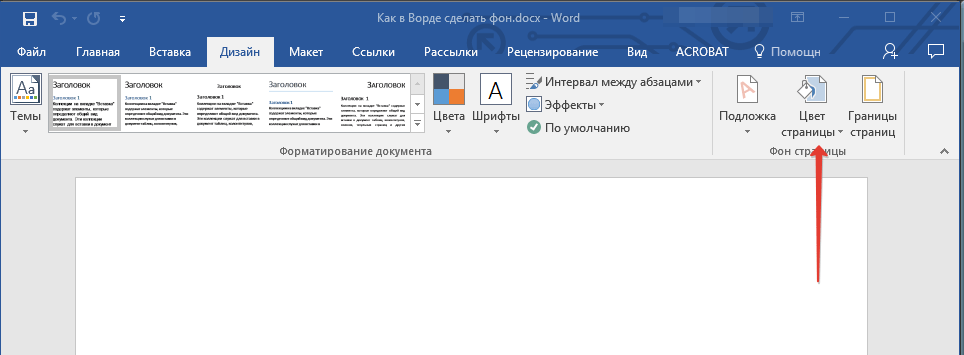
- Перейдите во вкладку «Дизайн» («Разметка страницы» в Word 2010 и предшествующих ему версиях; в Word 2003 необходимые для этих целей инструменты находятся во вкладке «Формат»), нажмите там на кнопку «Цвет страницы», расположенную в группе «Фон страницы».
Примечание: В последних версиях Microsoft Word 2016, а В Office 365 вместо вкладки «Дизайн» необходимо выбирать «Конструктор» — она просто сменила имя.
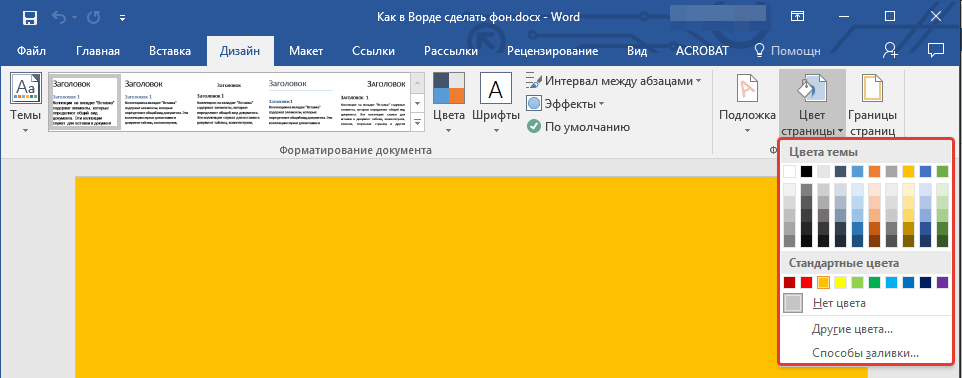
Выберите подходящий цвет для страницы.
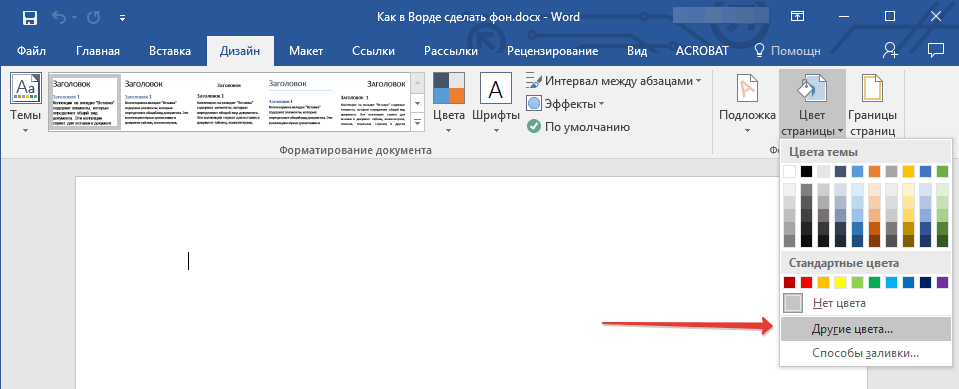
Примечание: Если стандартные цвета вас не устраивают, вы можете подобрать любой другой из цветовой гаммы, выбрав пункт «Другие цвета».
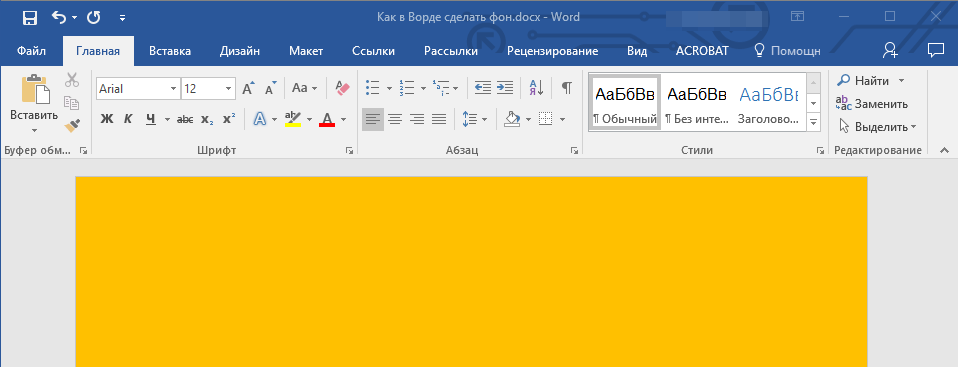
- Цвет страницы изменится.
Помимо обычного, «цветного» фона, вы также можете использовать в качестве фона страницы другие способы заливки.
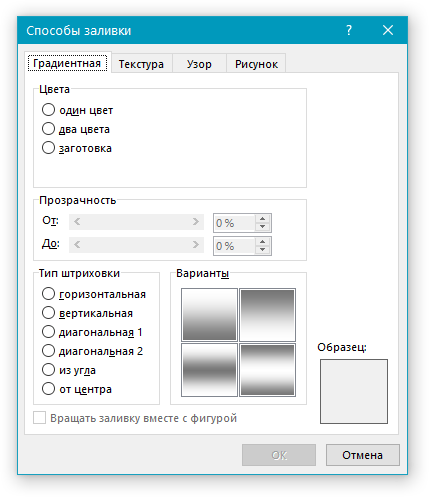
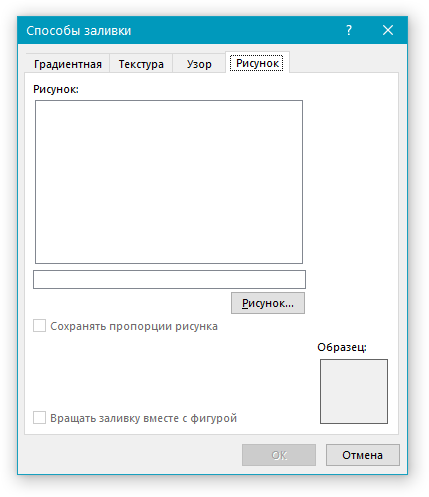
- Нажмите на кнопку «Цвет страницы» (вкладка «Дизайн», группа «Фон страницы») и выберите пункт «Другие способы заливки».
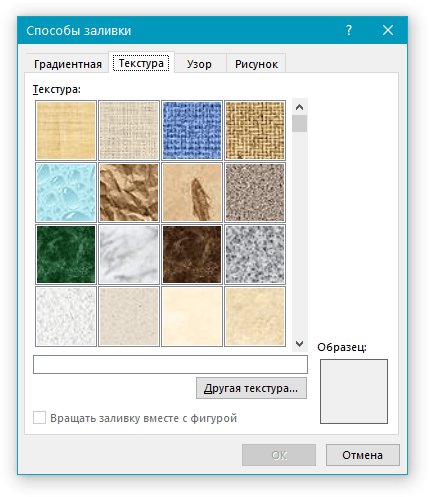
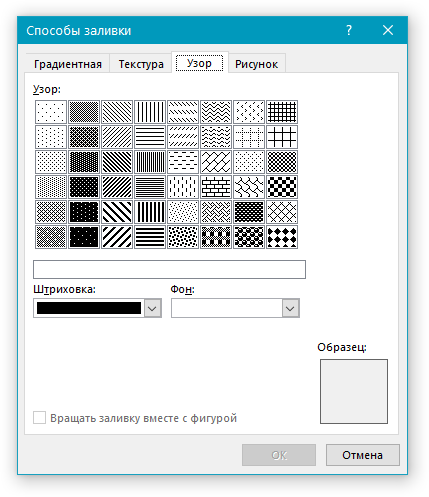
- Переключаясь между вкладками, выберите тип заливки страницы, который вы хотите использовать в качестве фона:
- Градиентная;
- Текстура;
- Узор;
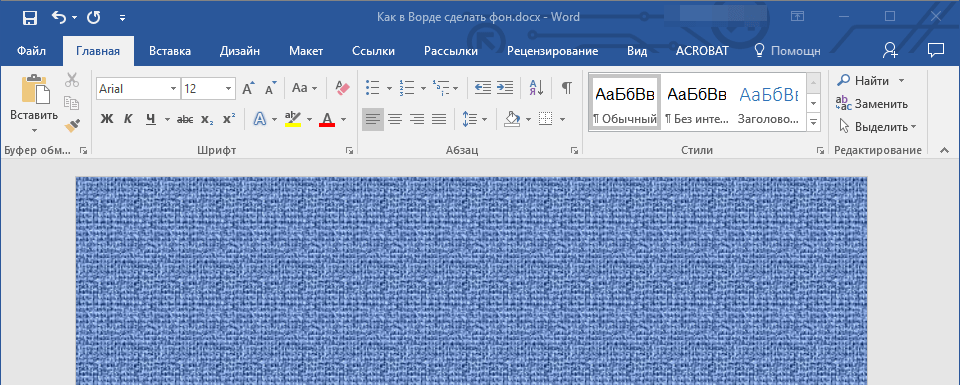
- Рисунок (можно добавить собственное изображение).
- Фон страницы изменится в соответствии выбранному вами типу заливки.
- Выполните одно из следующих действий: >
- Нажмите кнопку «Цвет выделения текста», расположенную в группе «Шрифт», и выберите подходящий цвет;
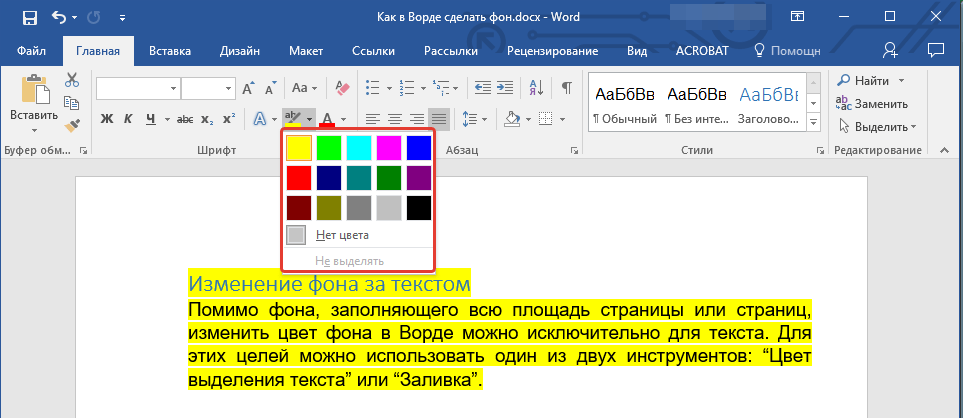
- Нажмите кнопку «Заливка» (группа «Абзац») и выберите необходимый цвет заливки.
- В открывшемся окне выберите вкладку «Экран» и установите галочку напротив пункта «Печатать фоновые цвета и рисунки», расположенную в блоке опций «Параметры печати».
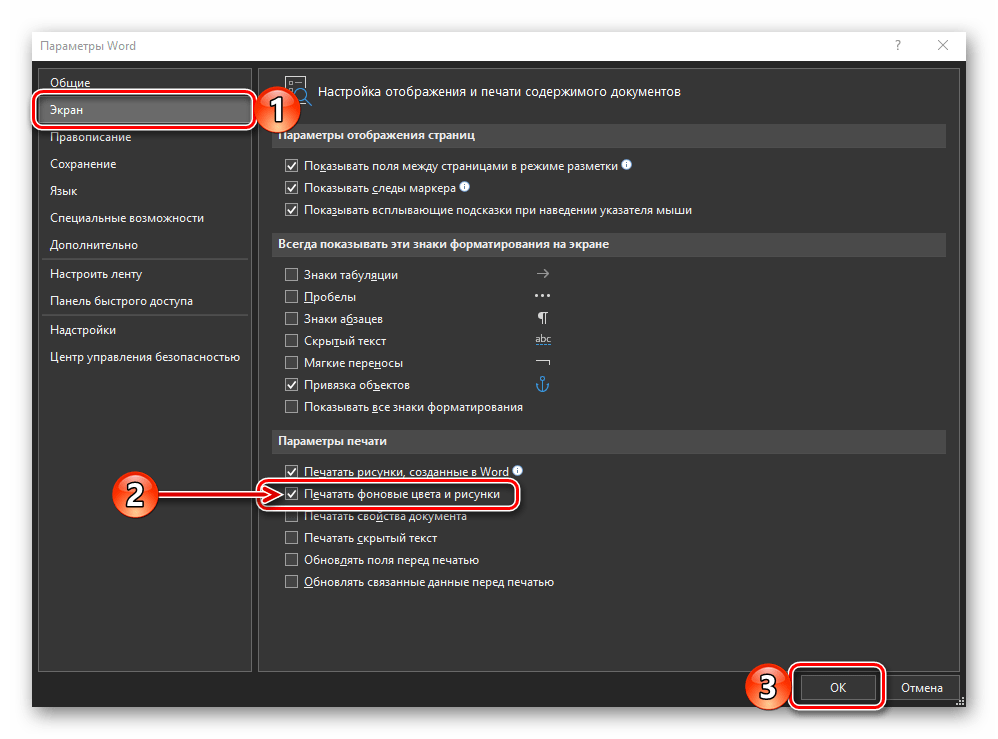
- Нажмите «ОК» для закрытия окна «Параметров», после чего вы сможете распечатать текстовый документ вместе с измененным фоном.
- Откройте свой документ : Запустите Microsoft Word и откройте документ, который вы хотите изменить. Вы можете сделать это через меню «Файл», выбрав «Открыть», а затем выбрав свой документ.
- Доступ к вкладке «Дизайн» : Найдите вкладку «Дизайн» в верхней части окна Word. На этой вкладке вы найдете различные параметры форматирования вашего документа.
- Выберите цвет страницы : На вкладке «Дизайн» найдите параметр «Цвет страницы», обычно он находится справа на панели инструментов. Выберите его, чтобы отобразить список параметров цвета в раскрывающемся меню.
- Выбрать белый : Вы увидите различные варианты цвета из выпадающего списка. Нажмите «Белый». Эта опция немедленно изменит фон вашего документа на белый.
- При необходимости измените цвет текста. : Возможно, вам придется настроить цвет текста, если он не выделяется на новом фоне. Для этого выделите текст, который вы хотите изменить, затем перейдите на вкладку «Главная» и найдите параметр «Цвет шрифта», представленный буквой «A» с цветной полосой под ней. Выберите цвет, который хорошо контрастирует с белым, например, черный или темно-серый.
- Откройте вкладку «Дизайн» : Как и прежде, начните с открытия документа и выбора «Дизайн меню.
- Выберите новую тему : Нажмите на «Темы» кнопка. Появится выпадающее меню, отображающее различные темы.
- Выберите свою тему : Выберите тему, которая дополняет белый фон. Некоторые темы включают предопределенные наборы цветов и шрифты, которые улучшают читаемость.
- Настройте при необходимости : Если ни одна из доступных тем не соответствует вашим потребностям, вы можете создать собственную тему. Выбрав «Настроить цвета, Вы можете настраивать цвета по своему усмотрению.
- Цвет фона не меняется : Убедитесь, что вы не находитесь в «Макете страницы» " вид. Переключиться на «Макет печати» " щелкнув по нему в правом нижнем углу окна Word.
- Проблемы с цветом текста : Еще раз проверьте, не кажется ли вам текст невидимым или трудночитаемым, чтобы убедиться, что вы выбрали контрастный цвет.
- Сохранение формата : Если вы открываете другой документ и формат, как вам кажется, возвращается к исходному, проверьте настройки по умолчанию или шаблоны, которые могут на это влиять.
- Используйте стили и форматирование : Применяйте встроенные стили Word для поддержания единообразия заголовков, абзацев и маркеров. Такой подход сделает документ визуально привлекательным и простым для навигации.
- Учитывайте доступность : При изменении цветов помните о доступности. Убедитесь, что пользователи с дальтонизмом также могут читать ваш документ. Такие инструменты, как проверка контрастности, могут помочь проверить, доступны ли ваши цветовые решения.
- Предварительный просмотр перед печатью : Всегда предварительно просматривайте, как будет выглядеть ваш документ после печати. Иногда цвета на экране выглядят иначе, чем на бумаге.
Вариант 2: Изменение фона за текстом
Помимо фона, заполняющего всю площадь страницы или страниц, изменить цвет фона в Ворде можно исключительно для текста. Для этих целей можно использовать один из двух инструментов: «Цвет выделения текста» или «Заливка», найти которые можно во вкладке «Главная» (ранее «Разметка страницы» или «Формат», в зависимости от используемой версии программы).
В первом случае текст будет залит выбранным вами цветом, но расстояние между строк останется белым, а сам фон будет начинаться и заканчиваться там же, где и текст. Во втором — фрагмент текста или весь текст будет залит сплошным прямоугольным блоком, который будет покрывать занятую текстом площадь, но заканчиваться/начинаться в конце/начале строки. Заливка любым из этих способов не распространяется на поля документа.
- Выделите с помощью мышки фрагмент текста, фон которого вы желаете изменить. Используйте клавиши «CTRL+A» для выделения всего текста.
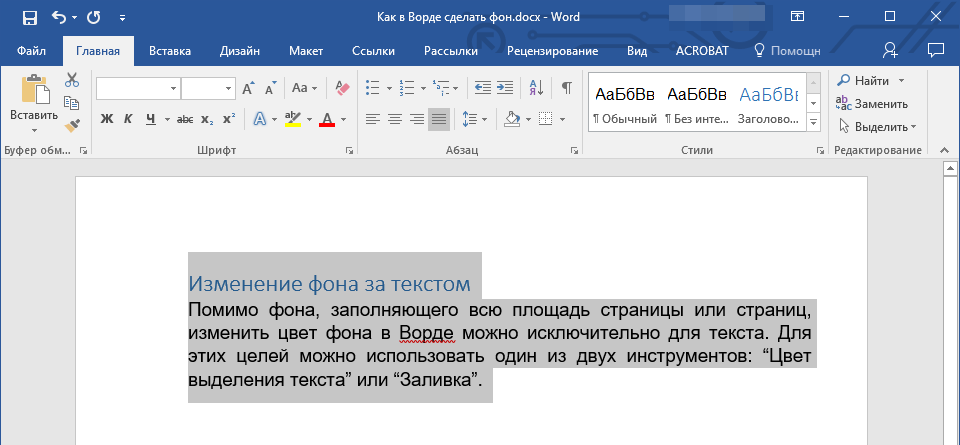
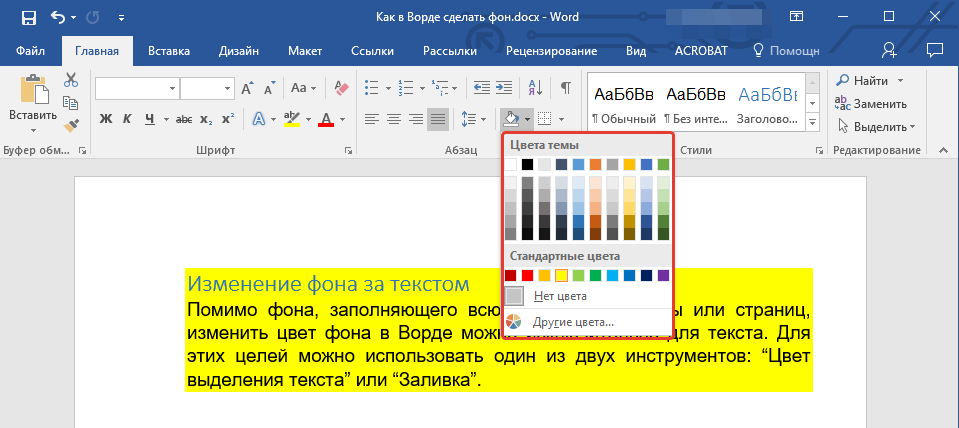
По скриншотам вы можете увидеть, чем эти методы изменения фона отличаются друг от друга.
Печать документов с измененным фоном
Довольно часто задача заключается не только в изменении фона текстового документа, но и в его последующей распечатке. На данном этапе можно столкнуться с проблемой – фон не выводится на печать. Исправить это можно следующим образом.
- Откройте меню «Файл» и перейдите к разделу «Параметры».
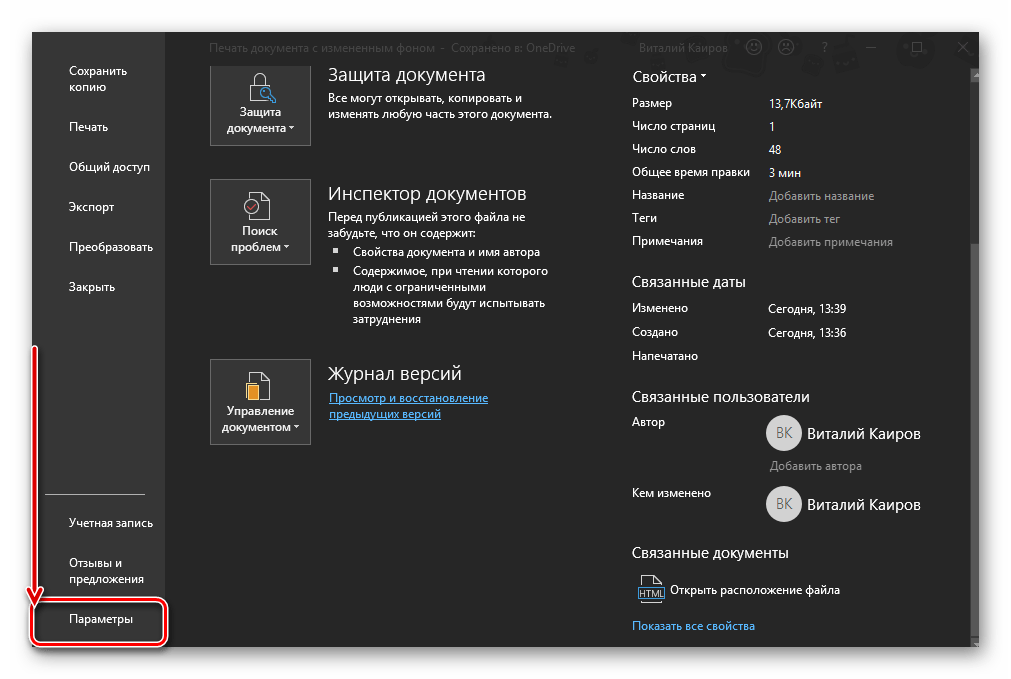
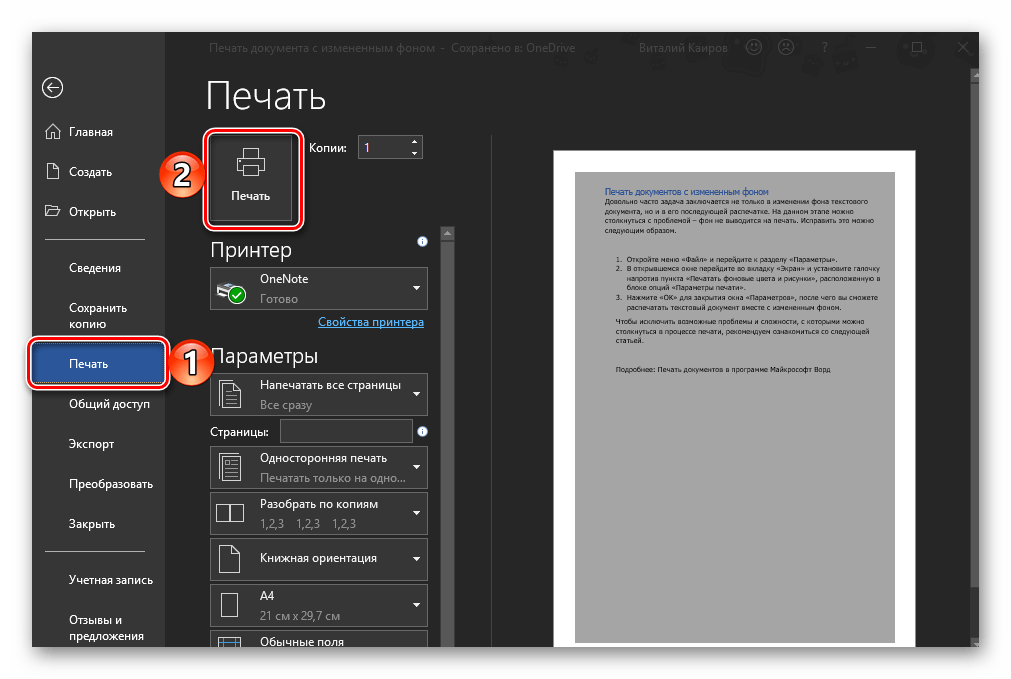
Чтобы исключить возможные проблемы и сложности, с которыми можно столкнуться в процессе печати, рекомендуем ознакомиться со следующей статьей.
Как изменить черный фон на белый в Word

Изменение цвета фона документа может улучшить его читаемость и общий вид. Вы попали по адресу, если вам интересно, как изменить черный фон на белый в Word. Готовите ли вы отчет, школьную работу или любой другой документ, вам может понадобиться сменить темный фон на более светлый для ясности. Ниже приведено пошаговое руководство, а также полезные советы и рекомендации по достижению этой трансформации.
Переключать
Понимание цвета фона Word
Word позволяет пользователям устанавливать различные цвета фона для документов, что особенно полезно для презентаций или стилей, требующих определенной эстетики. Однако настройки по умолчанию иногда затрудняют чтение текстов, особенно на черном фоне. Изменение этих настроек может сделать процесс чтения гораздо более приятным.
Пошаговое руководство по изменению цвета фона
Сохранение ваших изменений
Как только вы будете удовлетворены новым фоном и цветом текста, сохранение документа для сохранения изменений имеет важное значение. Крайне важно сохранять изменения при редактировании документа. Для этого нажмите «Файл», тогда выбирай «Сохранить» или используйте сочетание клавиш «Ctrl + S». Этот шаг предотвращает потерю обновленного форматирования.
Альтернативный способ: настройка темы
Подумайте об изменении темы, чтобы придать всему документу новый вид. Этот подход может оказаться особенно полезным при создании официального отчета или эстетически приятной презентации.
Устранение распространенных проблем
Иногда вы можете столкнуться с проблемами при изменении цвета фона или темы. Вот несколько распространенных проблем и решений:



