
Вероятно, многие уже слышали, что компания Microsoft представила сервис Office в интернете. Если же вы об этом не информированы, то Office онлайн представляет собой веб-приложения — Word, Excel, PowerPoint, OneNote, а также новинки Sway, Forms и To-Do. Для работы с этим набором вам не потребуется покупать лицензии на продукты MS Office, достаточно выбрать любое из приложений и использовать его совершенно бесплатно. Разве это не удобно?
Пакет программного обеспечения «Офис» позволяет не только просматривать, но и создавать и редактировать документы, которые были созданы ранее.
В настоящем руководстве мы рассмотрим два метода использования пакета MS Office онлайн.
- Первый: С помощью бесплатного предустановленного приложения «Office» для Windows 10.
- Второй: Самостоятельно настроим систему, для комфортного использования MS Office онлайн в Windows 10.
После чего сможем создавать новые документы Word, Exel, PowerPoint, OneNote, Sway и редактировать их практически как с обычной программой Microsoft Office, бесплатно.
Внимание: Данная инструкция предназначена для операционной системы Windows 10 и предполагает использование учетной записи Microsoft для авторизации. Необязательно иметь подписку на Office 365, так как Office будет использовать бесплатные онлайн-версии Word, Excel, PowerPoint, OneNote, Sway, Forms и To-Do в случае отсутствия доступа к полным версиям приложений.
Способ 1 из 2 — Приложение «Office»
Программа «Office» предоставляет возможность работы на высоком уровне, гарантируя единый доступ ко всем приложениям и документам Microsoft Office. Это приложение доступно безвозмездно и совместимо с любыми подписками, включая бесплатную веб-версию Office, а также Office 365 и версии Office 2019 — 2016.

Шаг 1: Чтобы приступить к работе, откройте приложение «Office», в большинстве случаев приложение уже есть в системе, если нет, перейдите по ссылке в магазин Windows и установите приложение.
Этап 2: Запустите меню «Пуск», найдите и откройте ранее установленное приложение «Office».
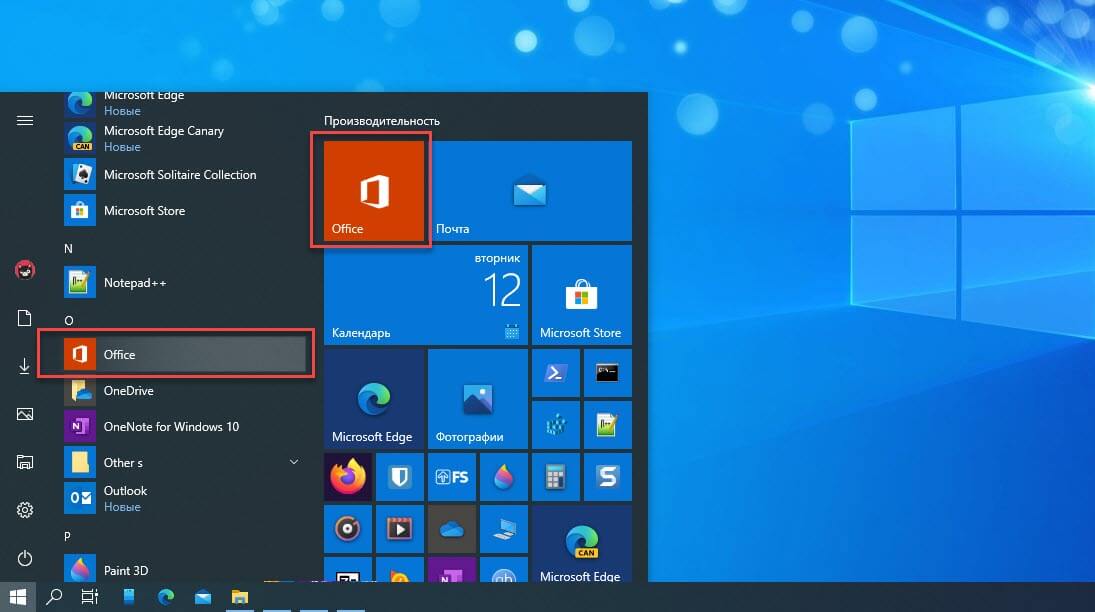
При использовании учетной записи Microsoft для входа в Windows 10, вы автоматически получите доступ к приложению. Если у вас её нет, зарегистрируйте новую учетную запись и войдите в приложение.
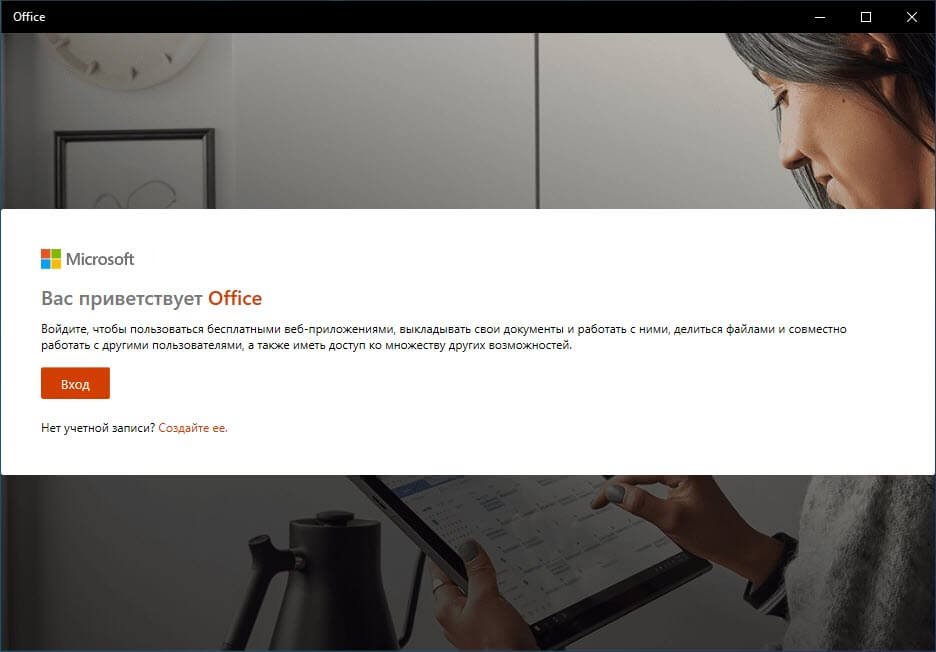
Какова суть учетной записи Microsoft?
Учетная запись Майкрософт — это адрес электронной почты и пароль, которые вы используете для Outlook.com, Hotmail, Office, OneDrive, Skype, Xbox и Windows.
Интерфейс приложения вполне дружелюбный, включает в себя онлайновые версии избранных приложений Office: Word, Excel, PowerPoint и многое другое. Установка или подписка не требуются. Это бесплатно!
Создание нового документа
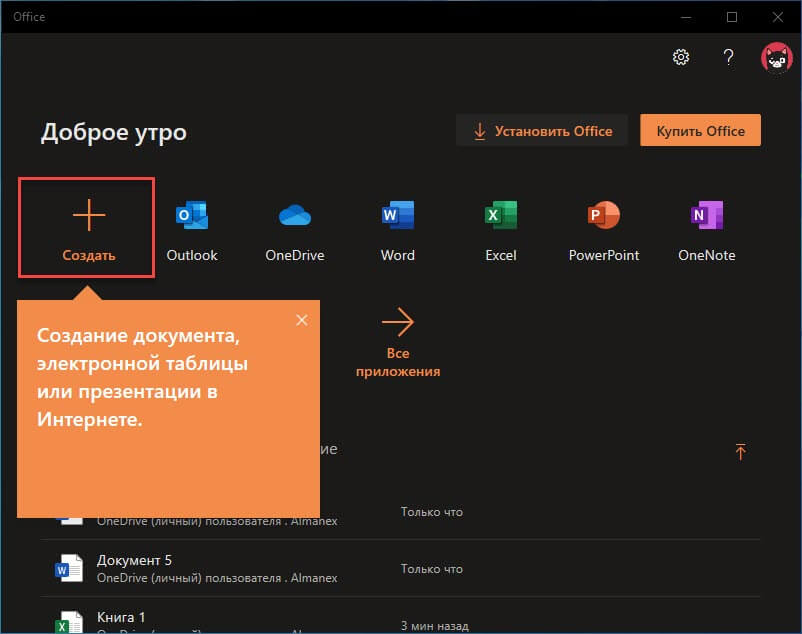
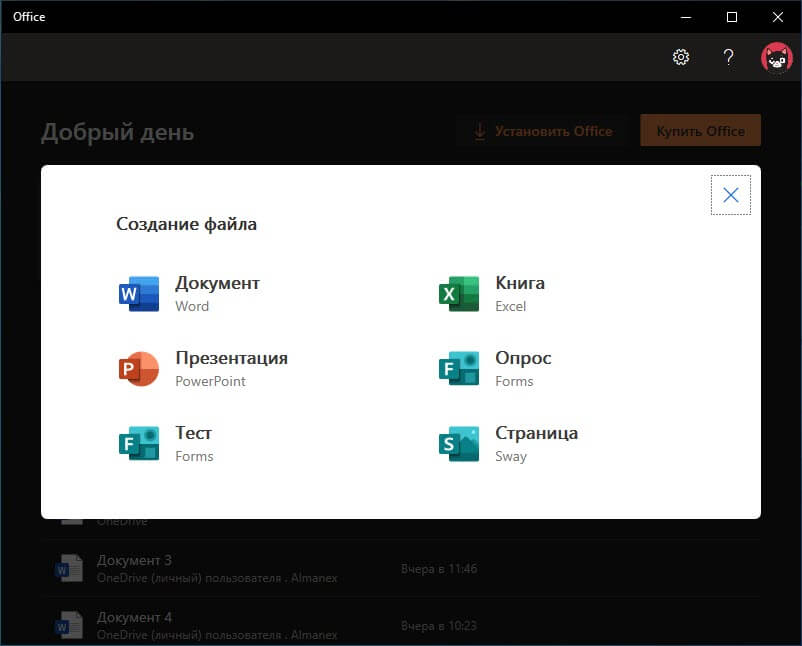
Шаг 3: Для создания нового документа, достаточно нажать кнопку с текстом «Создать», после чего появится всплывающее окно для выбора типа документа (см. картинку)
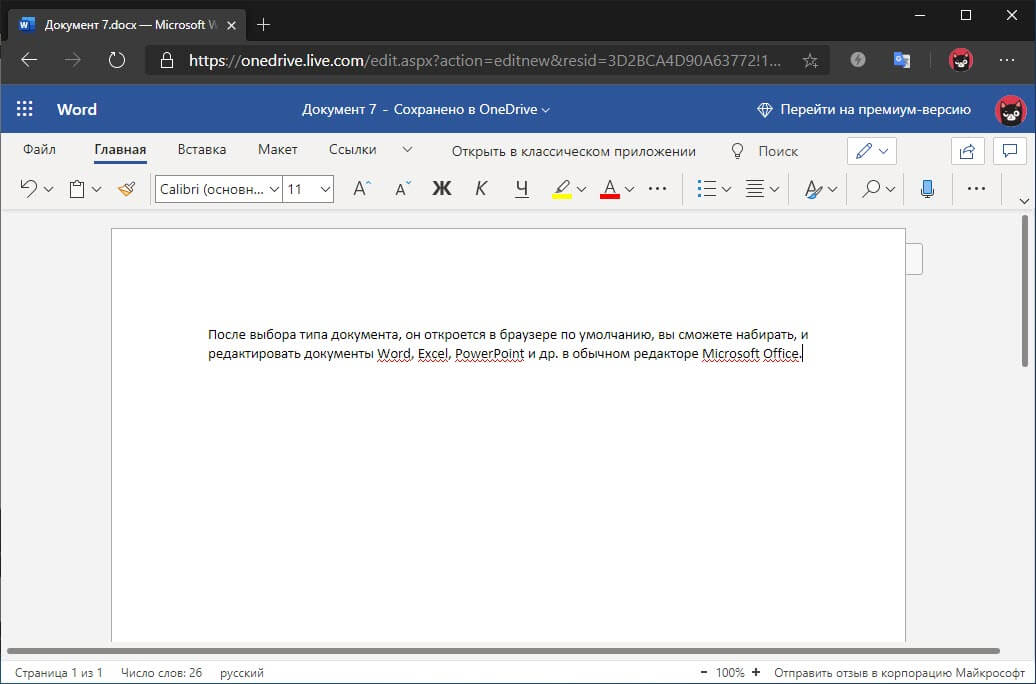
После выбора типа документа, он откроется в браузере по умолчанию, вы сможете набирать, и редактировать документы Word, Excel, PowerPoint и др. в обычном редакторе Microsoft Office.
Вы можете вместо «Создать» выбрать нужный тип офисного документа доступного на главной странице приложения, после чего будет предложено, создать новый пустой документ, использовать шаблоны или открыть для редактирования ранее созданный документ.
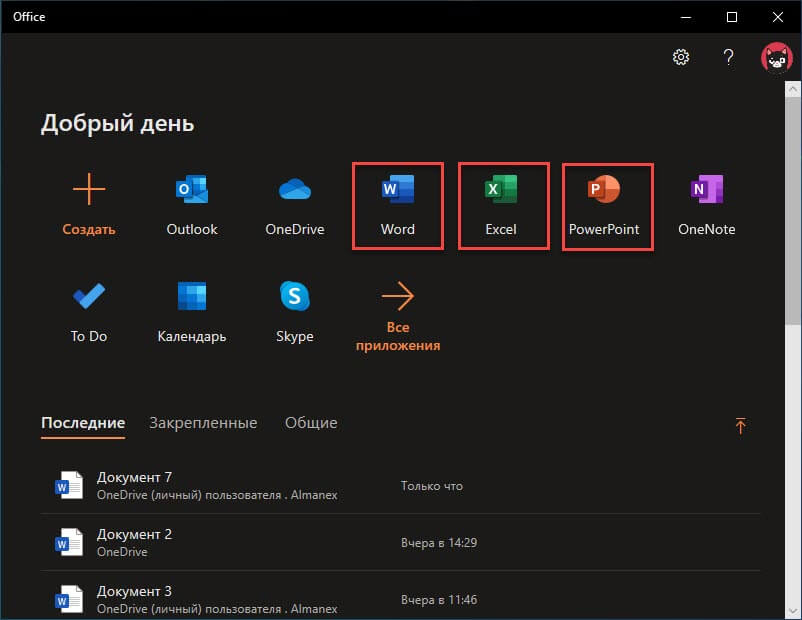
Если в списке ранее созданных документов кликнуть на одном из них правой кнопкой мыши, появится контекстное меню, с помощью которого вы сможете:
Как открыть документ MS Office
Шаг 4: Чтобы открыть документ MS Office который находится на жестком диске или на флешке, нажмите кнопку «Добавить или открыть» (см картинку), если вы не видите подпись к кнопке, разверните окно приложения на весь экран.
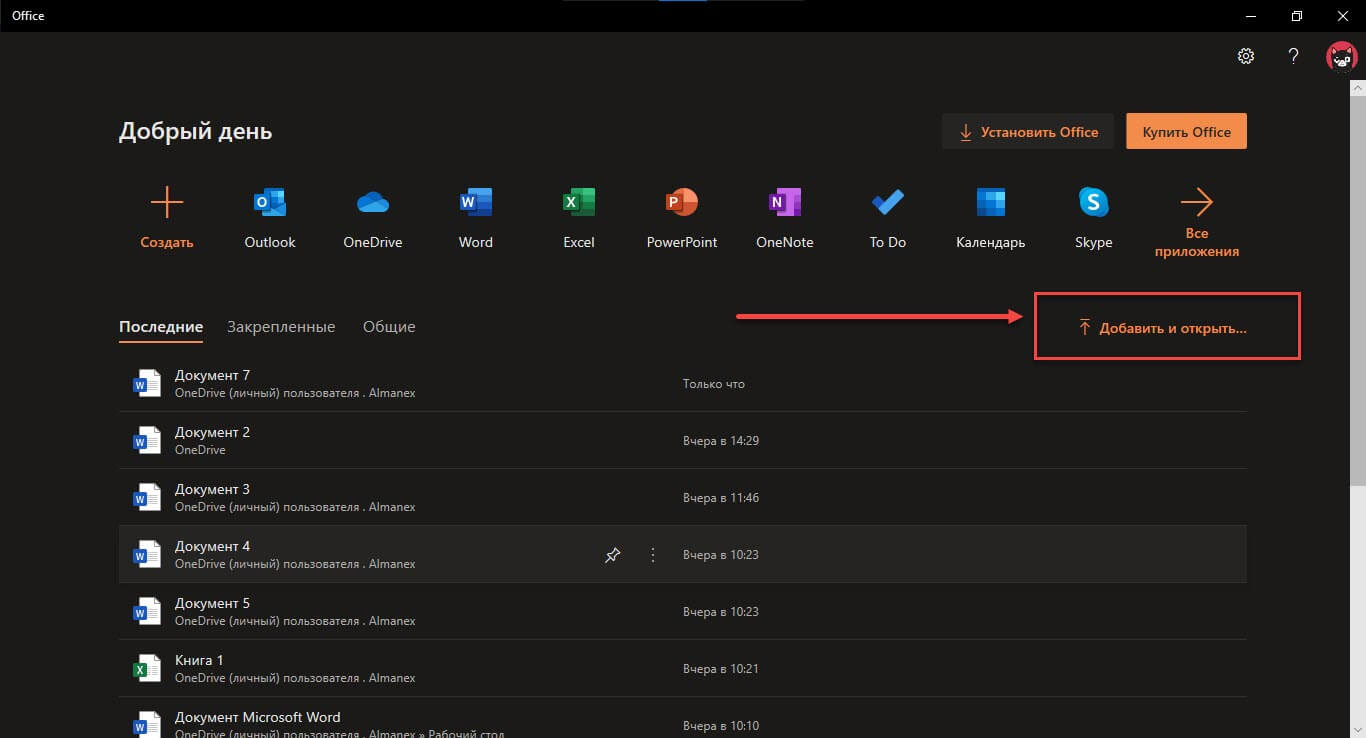
Вы также можете перетащить мышкой нужный вам документ из любой папки в окно приложения, после чего документ будет добавлен в список и мгновенно открыт.
Как сохранить документ
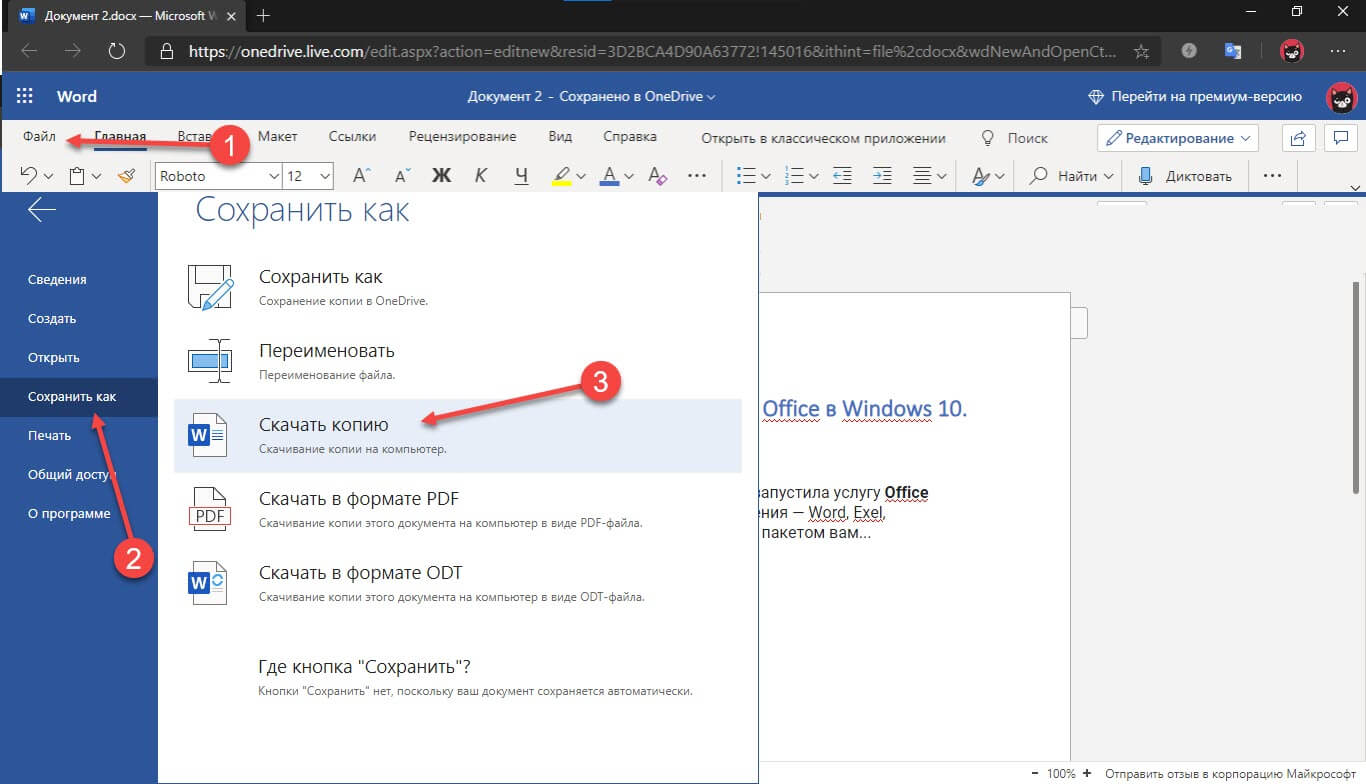
Шаг 5: Созданный новый или редактируемый старый документ, сохраняется автоматически в облачное хранилище OneDrive, но вы можете сохранить его на жесткий диск или флеш накопитель.
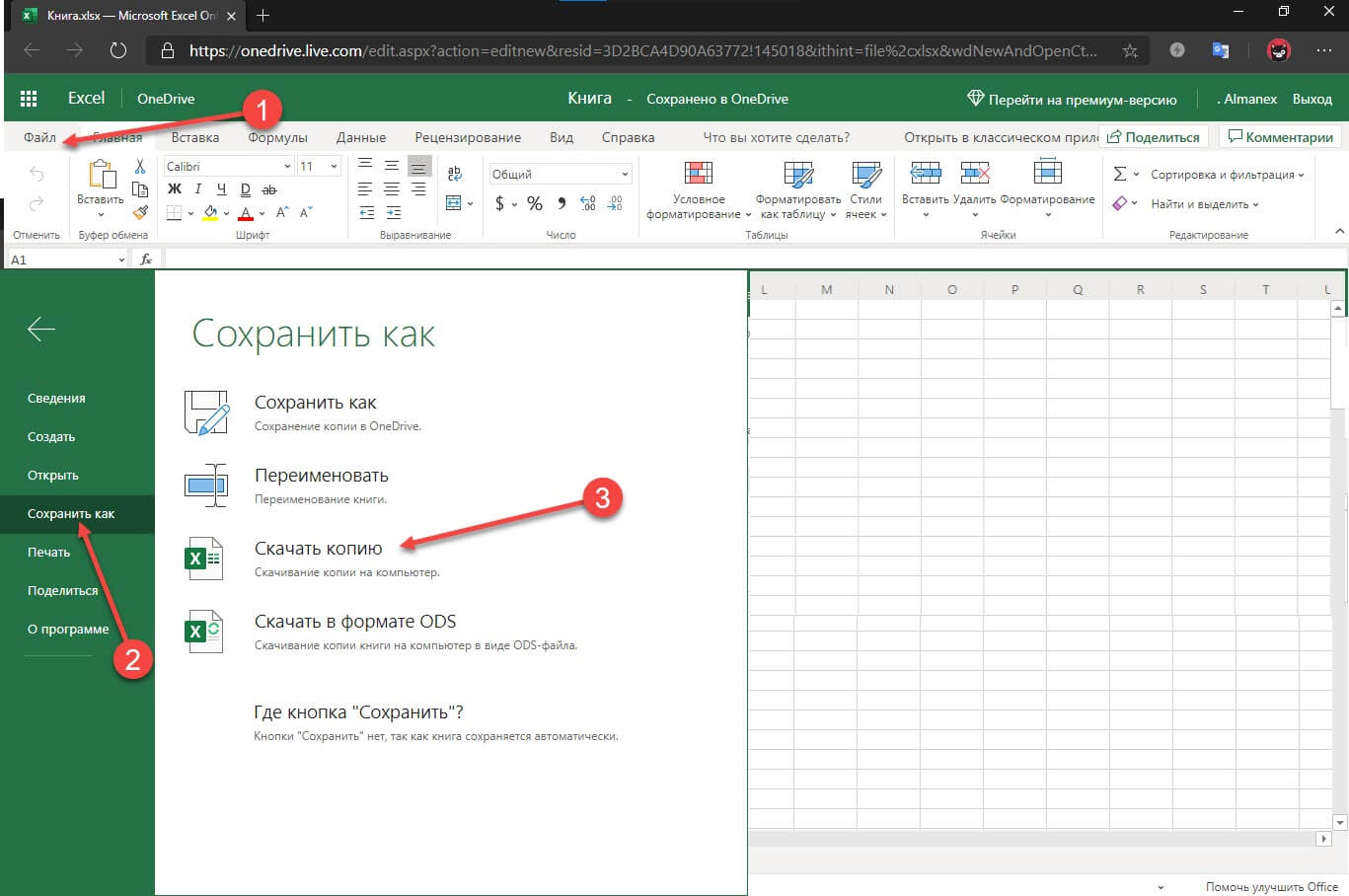
Чтобы выполнить это действие, зайдите в редактор и выберите в меню «Файл» → «Сохранить как». Затем кликните на «Скачать копию». В появившемся окне «Документ готов» подтвердите свою активность, нажав кнопку «Скачать». После этого документ будет загружен в папку «Загрузки», доступную через проводник.
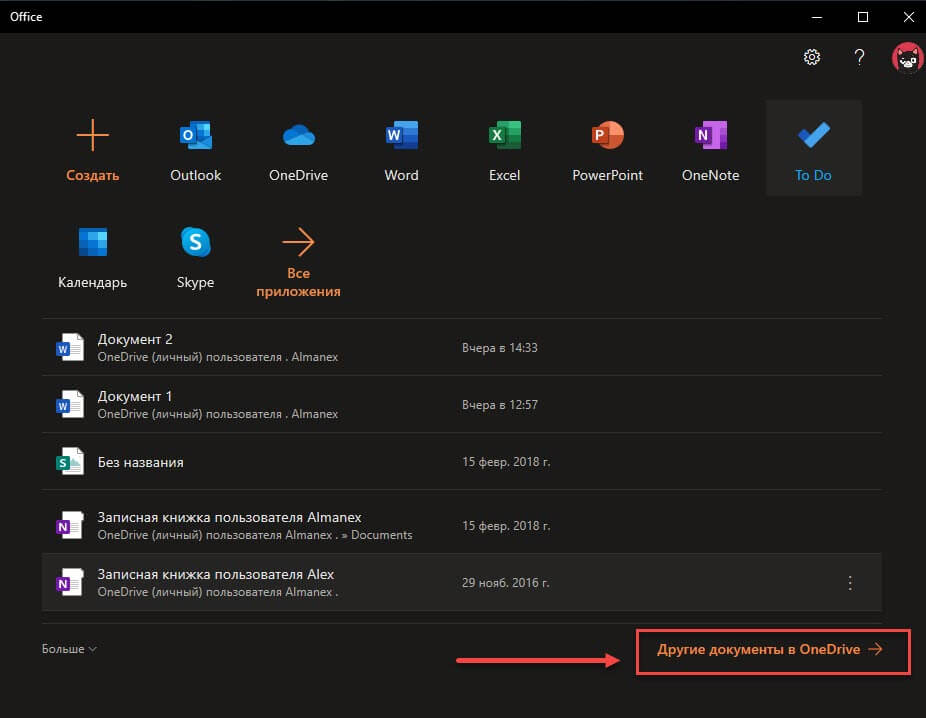
В нижней части окна приложения вы найдете ссылку «Другие документы в OneDrive» с помощью которой вы можете посмотреть, редактировать и загружать на ПК, ранее созданные документы.
Печать
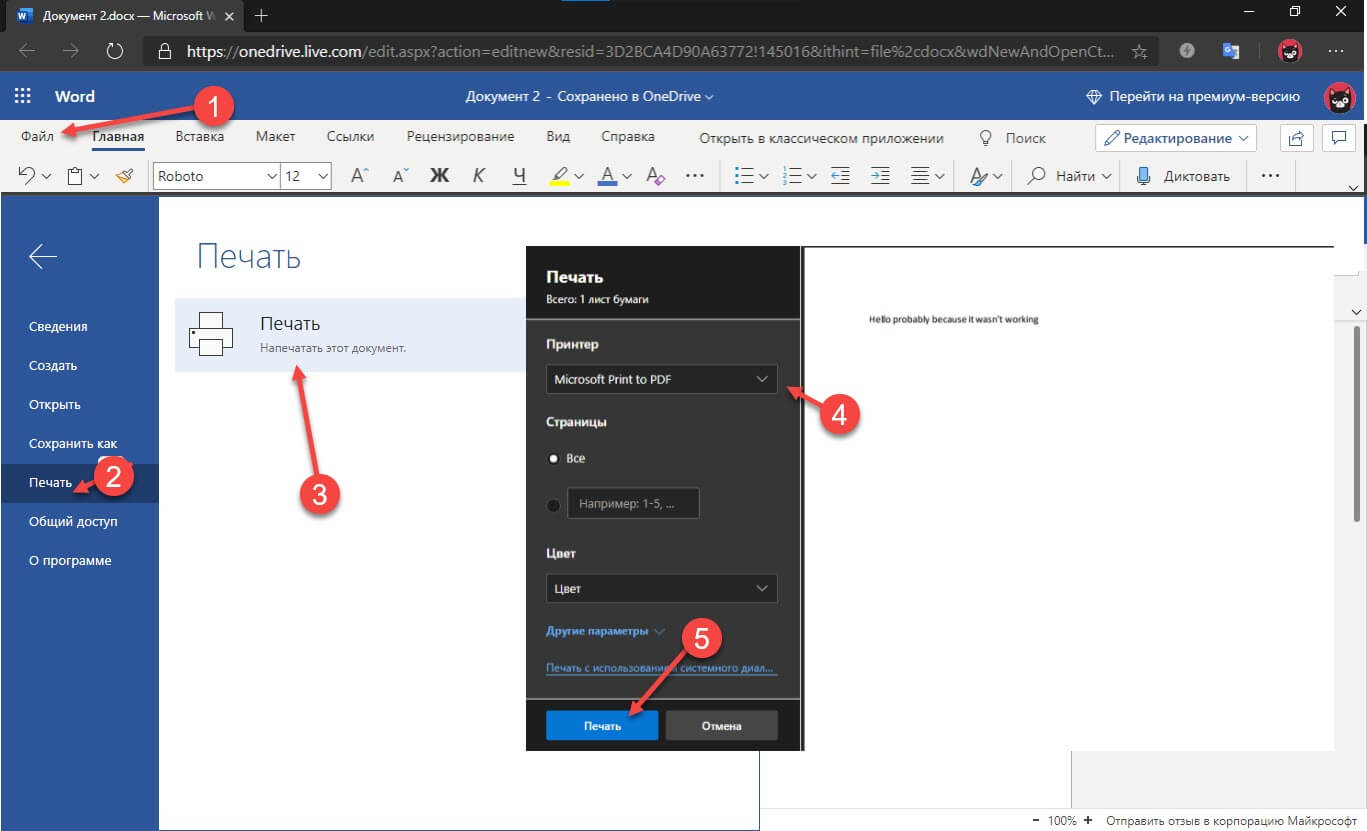
Если вам необходимо распечатать документ на принтере, в открытом документе перейдите в меню «Файл» → «Печать» «Напечатать этот документ». Выберите свой принтер и нажмите кнопку «Печать».
Как вы уже убедились, приложение «Офис» позволяет просматривать, создавать и редактировать ранее созданные документы. Последнее, но не менее важное вам нет необходимости приобретать дорогостоящую лицензию на продукты MS Office. Это бесплатно!
Способ 2 из 2 — Как настроить Windows 10, для комфортного использования MS Office онлайн не используя приложение
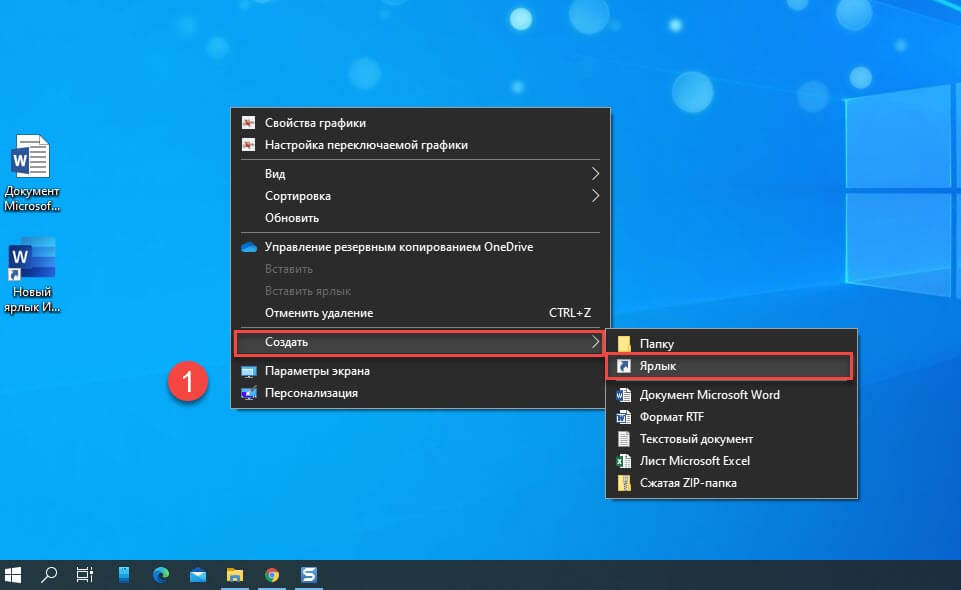
Чтобы не отступать от традиций, решим вопрос запуска / создания документов MS Office непосредственно с рабочего стола. Для этого нам необходимо создать ярлыки для программ офисного пакета, после чего мы сможем закрепить их на панели задач или в меню «Пуск».
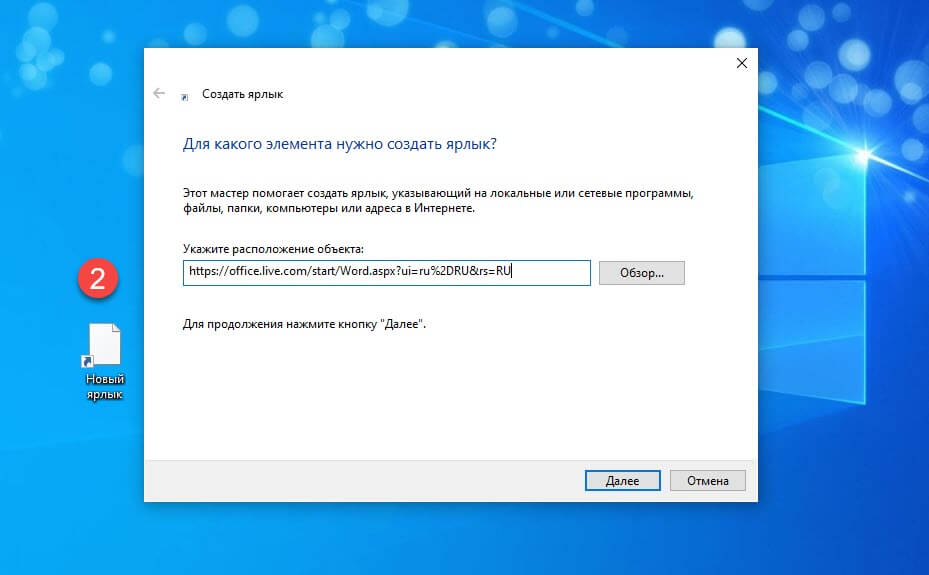
Шаг 1: Создать ярлыки для онлайн пакета MS Office просто.
Word :
https://office.live.com/start/Word.aspx?ui=ru-RUrs=RU
Презентации :
https://office.live.com/start/PowerPoint.aspx?ui=ru-RUrs=RU target="_blank"]Источник[/mask_link]
Почему не работает Microsoft Word на Windows 10
Word, несмотря на множество аналогов, в том числе и бесплатных, все еще является неоспоримым лидером среди текстовых редакторов. Эта программа содержит в себе множество полезных инструментов и функций для создания и редактирования документов, но, к сожалению, не всегда стабильно работает, особенно, если используется она в среде Windows 10. В нашей сегодняшней статье расскажем, как устранить возможные ошибки и сбои, нарушающие работоспособность одного из главных продуктов Microsoft.
Восстановление работоспособности Ворд в Виндовс 10
Причин, из-за которых Microsoft Word может не работать в Windows 10, не очень много, и каждая из них имеет свой вариант решения. Так как на нашем сайте есть довольно много статей, рассказывающих в целом об использовании этого текстового редактора и конкретно об устранении проблем в его работе, этот материал мы разделим на две части – общую и дополнительную. В первой рассмотрим ситуации, в которых программа именно не работает, не запускается, а во второй кратко пройдемся по наиболее распространенным ошибкам и сбоям.
Способ 1: Проверка лицензии
Ни для кого не секрет, что приложения из пакета Майкрософт Офис являются платными и распространяются по подписке. Но, зная это, многие пользователи продолжают пользоваться пиратскими версиями программы, степень стабильности которых напрямую зависит от прямоты рук автора дистрибутива. Мы не будем рассматривать возможные причины того, почему не работает взломанный Word, но если вы, будучи добросовестным обладателем лицензии, столкнулись с проблемами, используя приложения из оплаченного пакета, первым делом следует проверить их активацию.
Обратите внимание: корпорация Microsoft предлагает бесплатный доступ к Office на протяжении одного месяца, и после истечения этого периода офисные приложения перестанут функционировать.
Лицензия на Office может существовать в различных форматах, но статус лицензии можно узнать с помощью «Командной строки». Для этого:
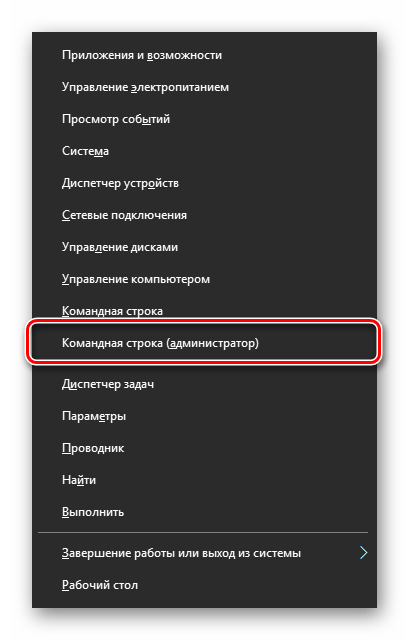
- Запустите «Командную строку» от имени администратора. Сделать это можно путем вызова меню дополнительных действия (клавиши «WIN+X») и выбора соответствующего пункта. Другие возможные варианты описаны в представленной по ссылке выше статье.
- Введите в нее команду, обозначающую путь установки Microsoft Office на системном диске, точнее, переход по нему. Для приложений из пакета Офис 365 и 2016 в 64-битных версиях этот адрес выглядит следующим образом: cd “C:Program FilesMicrosoft OfficeOffice16”
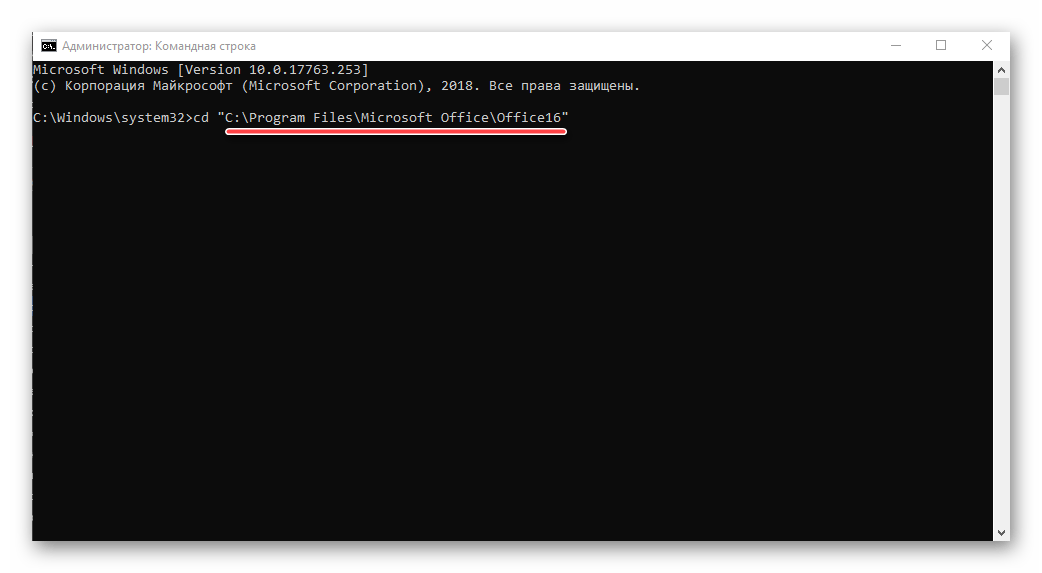 Путь к папке 32-битного пакета: cd “C:Program Files (x86)Microsoft OfficeOffice16”
Замечание: В случае с Офисом 2010 конечный каталог будет называться «Office14», а для версии 2012 – «Office15».
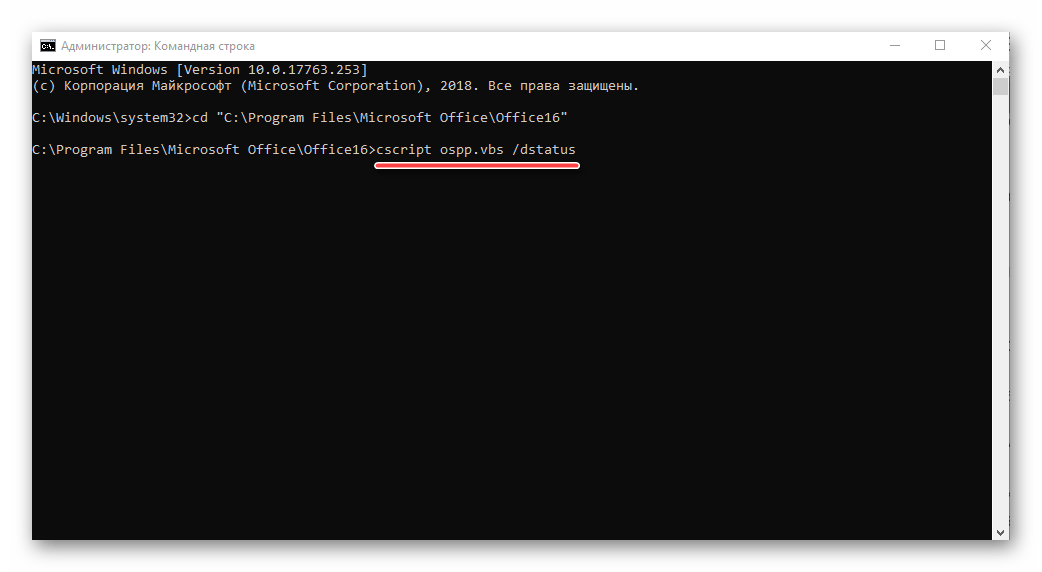
Нажмите клавишу «ENTER» для подтверждения ввода, а затем введите представленную ниже команду: cscript ospp.vbs /dstatus
Будет начата проверка лицензии, которая займет буквально несколько секунд. После вывода результатов обратите внимание на строку «LICENSE STATUS» — если напротив нее указано «LICENSED», значит, лицензия активна и проблема не в ней, следовательно, можете переходить к следующему способу.
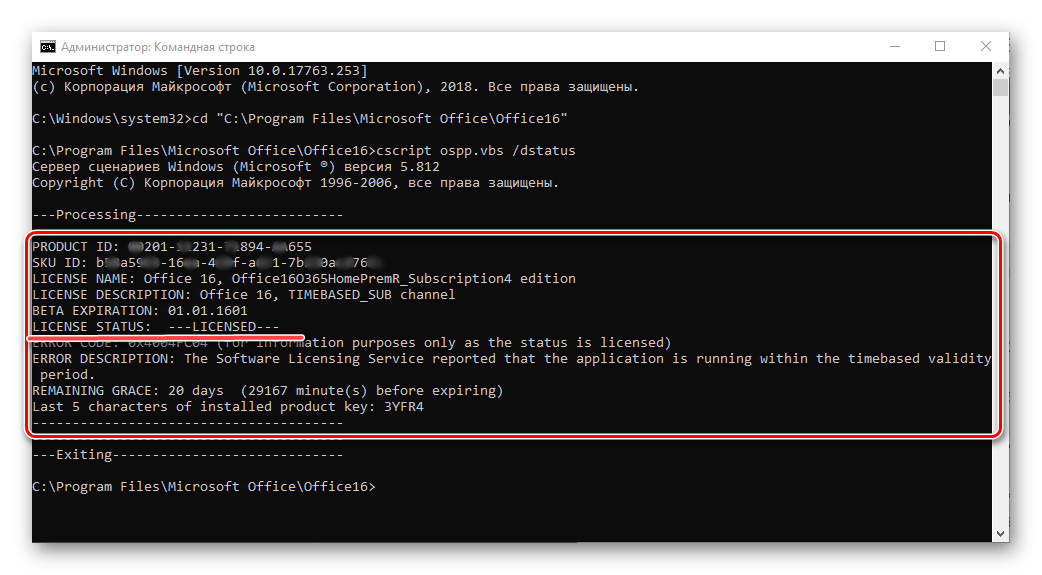 Но если там указано иное значение, активация по какой-то причине слетала, а значит, ее нужно произвести повторно. О том, как это делается, мы ранее рассказывали в отдельной статье:
 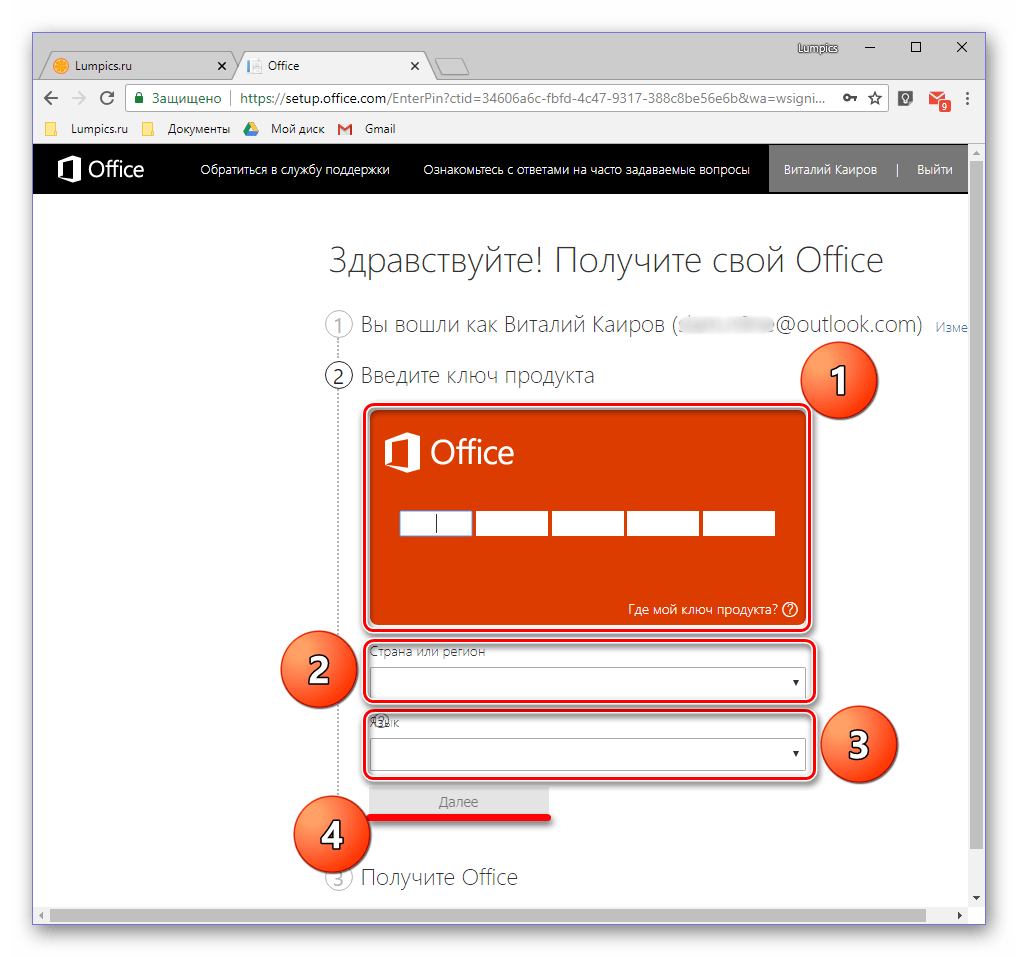 Подробнее: Активация, скачивание и установка Microsoft Office
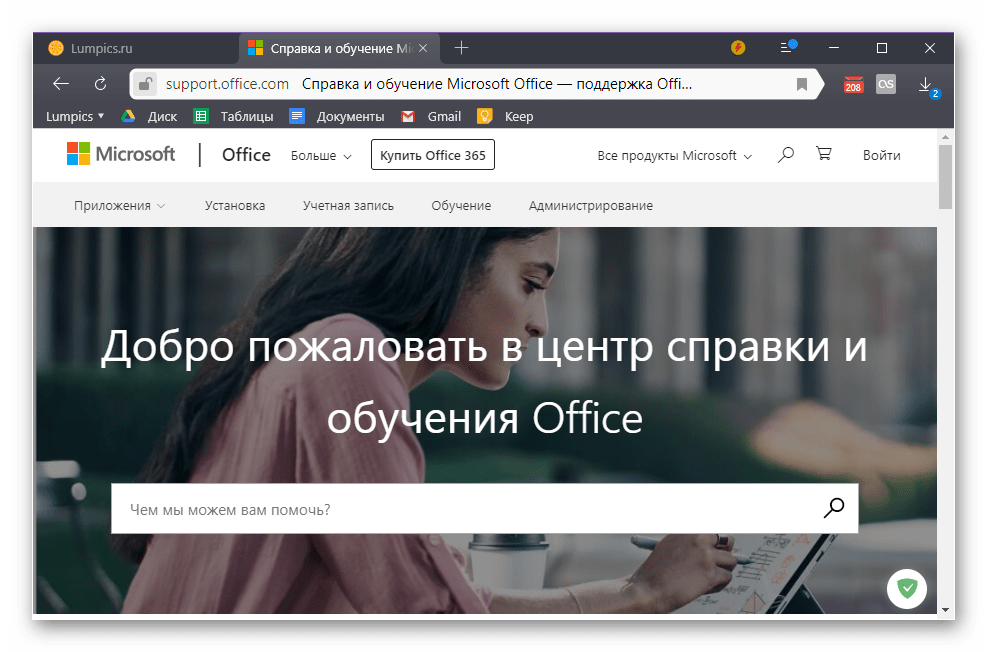
В случае возникновения проблем с повторным получением лицензии вы всегда можете обратиться в службу поддержки продуктов Майкрософт Офис, ссылка на страницу которой представлена ниже. Страница поддержки пользователей Microsoft Office
Способ 2: Запуск от имени администратора
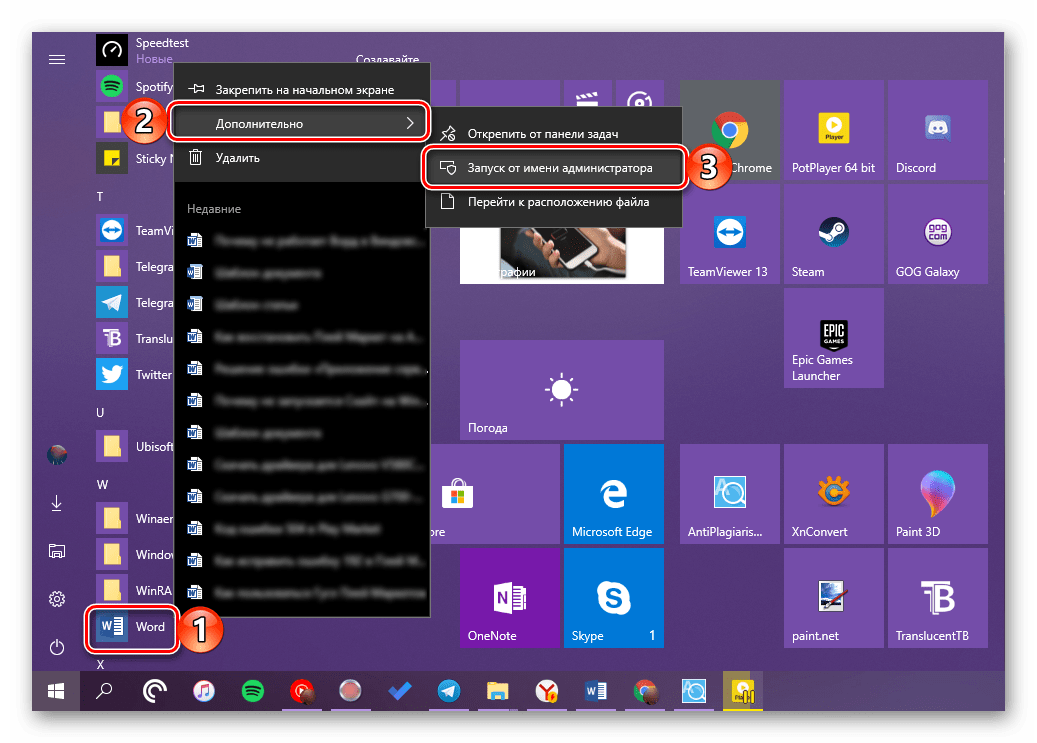
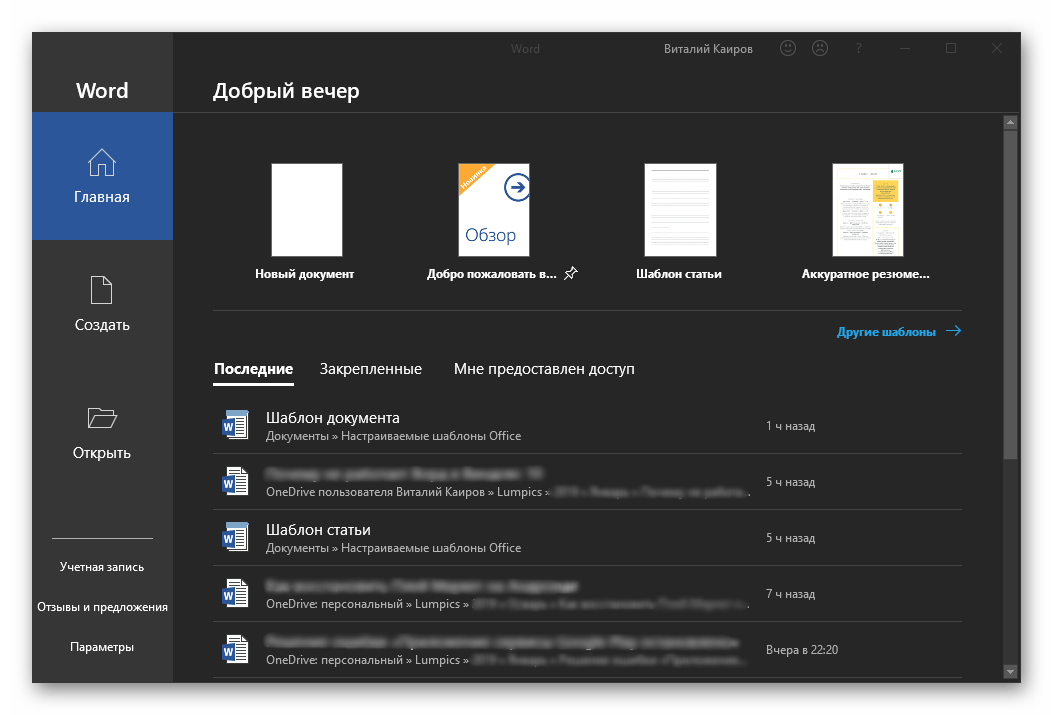
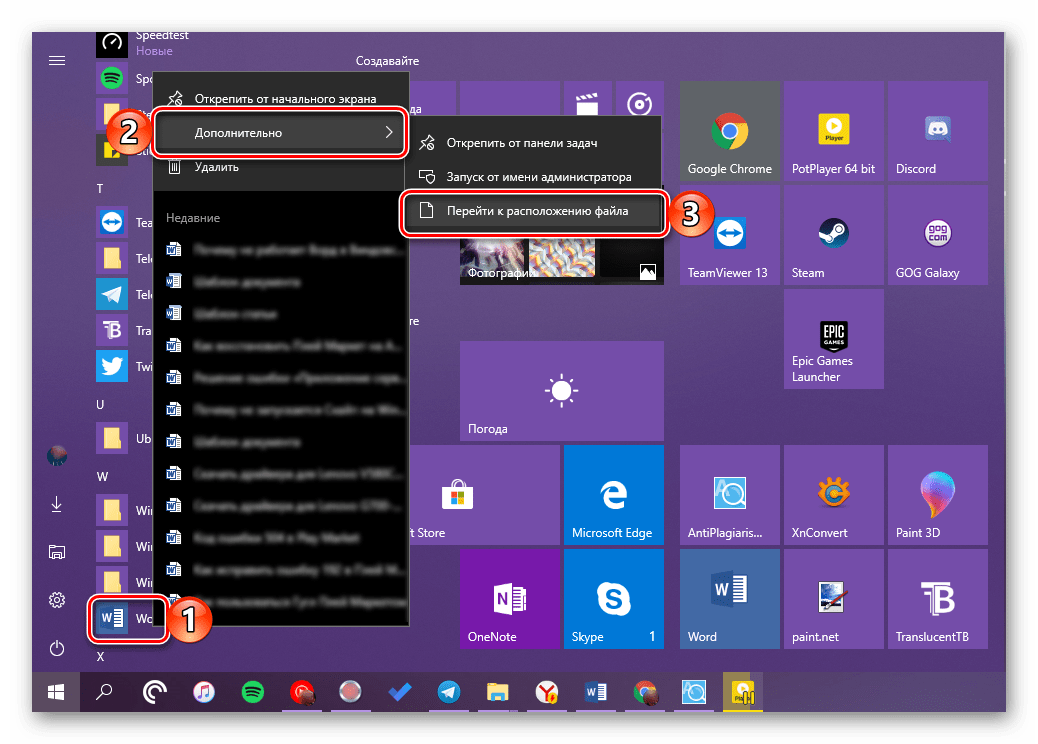
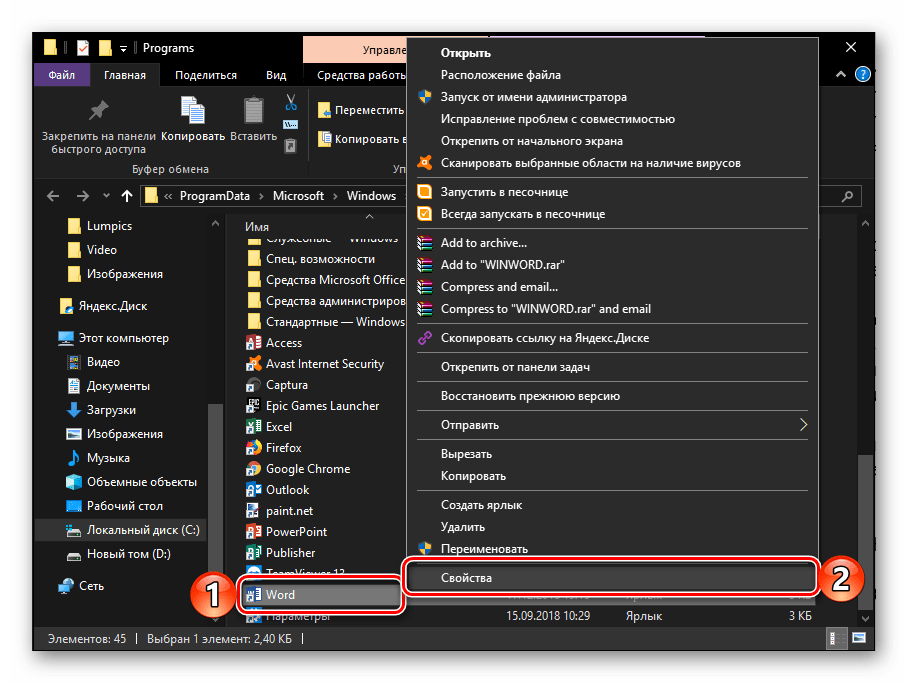
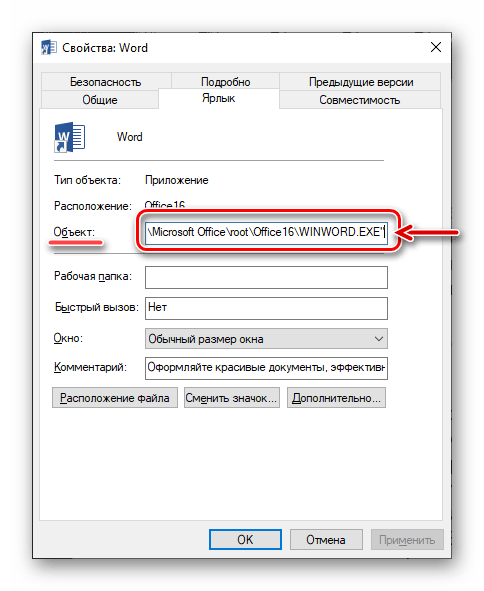 Нажмите расположенные внизу диалогового окна кнопки «Применить» и «ОК».
 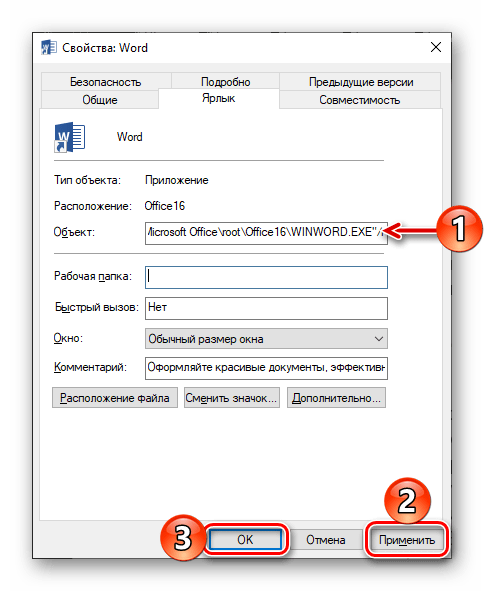 С этого момента Ворд всегда будет запускаться с правами администратора, а значит, вы больше не столкнетесь с проблемами в его работе.
Способ 3: Исправление ошибок в работе программы
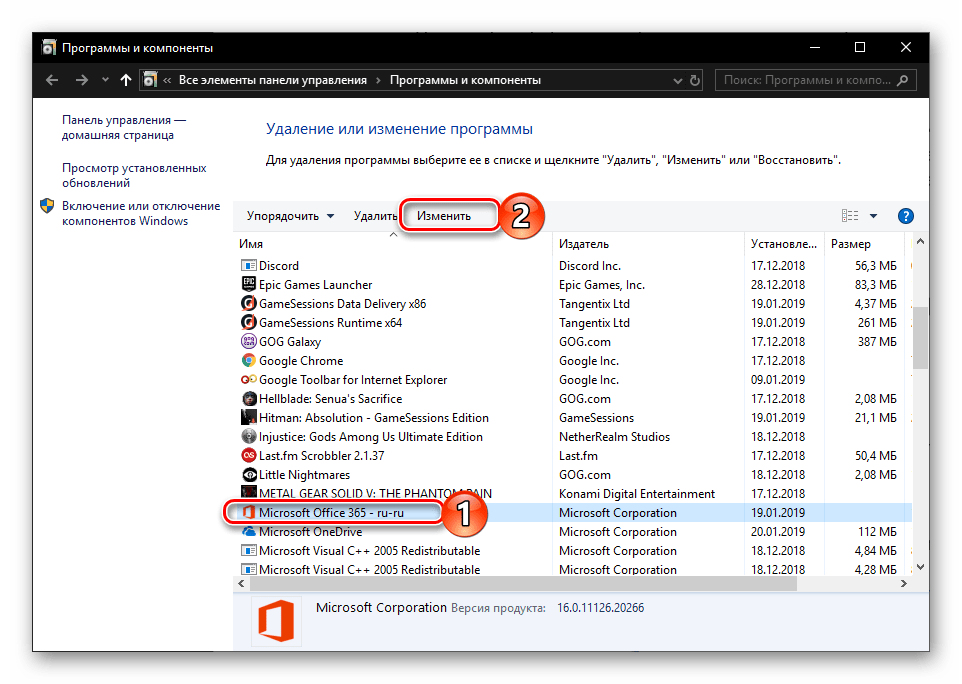
Если же после выполнения предложенных выше рекомендаций Microsoft Word так и не запустился, следует попробовать выполнить восстановление всего пакета Office. О том, как это делается, мы ранее рассказывали в одной из наших статей, посвященной другой проблеме – внезапному прекращению работы программы. Алгоритм действий в данном случае будет точно таким же, для ознакомления с ним просто перейдите по представленной ниже ссылке. Подробнее: Восстановление работоспособности приложений Microsoft Office
Дополнительно: Распространенные ошибки и их решение
Выше мы рассказали о том, что делать есть Ворд в принципе отказывается работать на компьютере или ноутбуке с Виндовс 10, то есть попросту не запускается. Остальные же, более конкретные ошибки, которые могут возникнуть в процессе использования этого текстового редактора, как и действенные способы их устранения, нами были рассмотрены ранее. Если вы столкнулись с одной из представленных в списке ниже проблем, просто перейдите по ссылке на подробный материал и воспользуйтесь предложенными там рекомендациями.

Подробнее: Исправление ошибки «Прекращена работа программы…» Решение проблем с открытием текстовых файлов Что делать, если документ не редактируется Отключение режима ограниченной функциональности Устранение ошибки при направлении команды Недостаточно памяти, чтобы закончить операцию



