Для тех, кто не слишком ориентируется в возможностях Microsoft Word, задача создания и оформления оглавления текстового файла может вызывать беспокойство. Однако волноваться не следует — создать «Содержание» можно быстро и без лишних усилий. Как это сделать? Разъясняет «Лента.ру».
- Зачем нужно оглавление
- Подготовка документа
- Создание оглавления
- Редактирование оглавления
Зачем нужно оглавление
Содержание текстового документа может быть полезно в разных случаях:

В любом случае это существенно облегчает ориентирование в тексте.
Работа с оглавлением не занимает много времени и не требует особых навыков
Кроме того, имеется не только ручное оглавление, но и автоматически формируемое, что существенно упрощает данный процесс.
Подготовка документа
Форматирование заголовков
Таким образом, для того чтобы применить стиль к заголовку, его следует выделить и затем нажать на нужный стиль в панели инструментов, расположенной в верхней части экрана. Если нужного стиля нет в списке, можно использовать сочетание клавиш Alt + Ctrl + Shift + S — это откроет дополнительную панель с полным набором доступных стилей.
Нумерация страниц
Помимо этого, не стоит забывать и о предварительной нумерации страниц документа. Ведь каждый пункт содержания должен соотноситься с конкретной страницей. Чтобы пронумеровать текстовый файл, нужно открыть вкладку «Вставка», кликнуть на «Колонтитулы» и выбрать «Номер страницы», после чего определить вид нумерации и применить его.
Создание оглавления
Шаг 1. Выбор места размещения оглавления
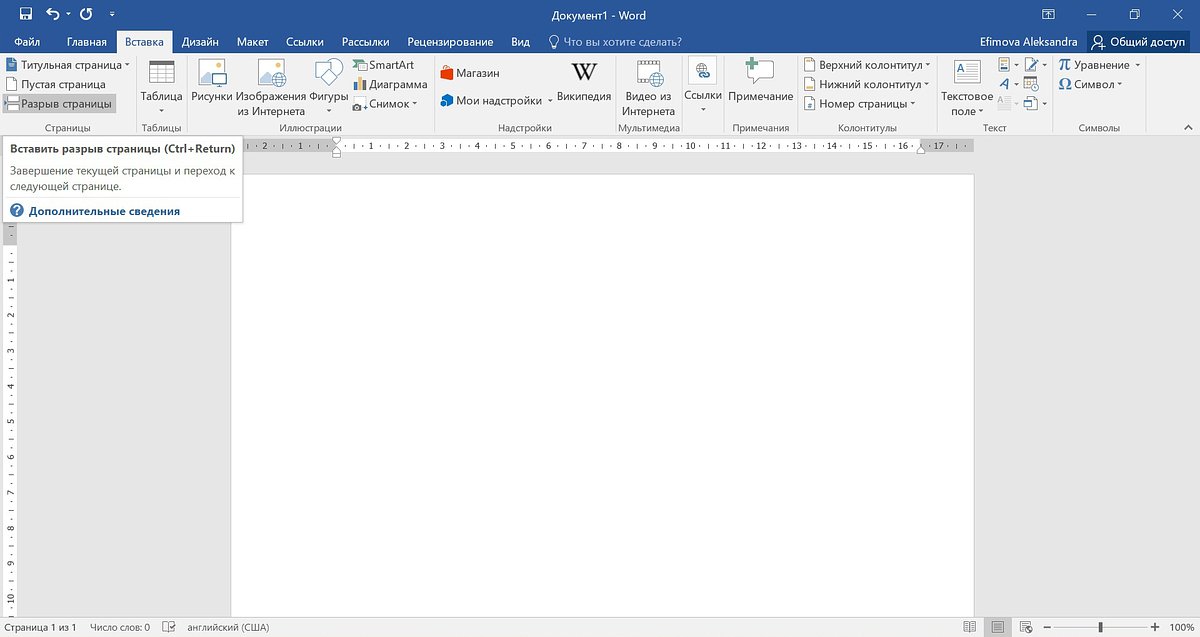
Шаг 2: Вставка оглавления через вкладку «Ссылки»
Автоматическое
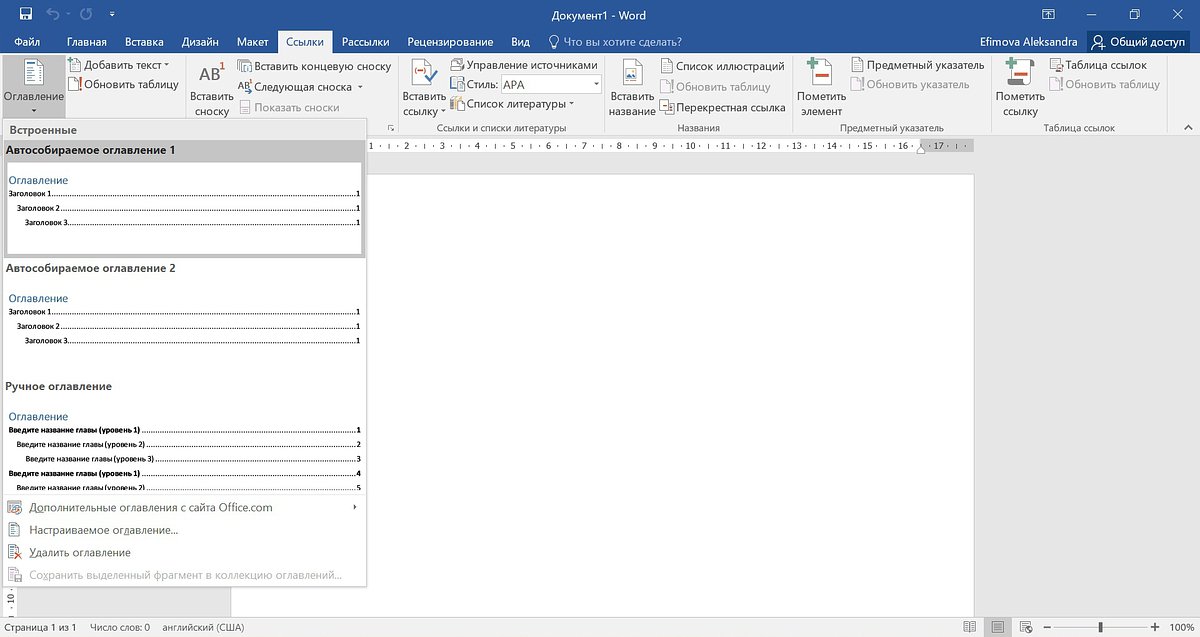
Чтобы автоматически сформировать оглавления, следует:
- перейти в раздел «Ссылки» и кликнуть на кнопку «Оглавление»;
- затем выбрать пункт «Автособираемое оглавление 1» и подтвердить свое действие, нажав «Добавить оглавление».
В Word автоматически формируется оглавление на основе фраз, отформатированных с помощью одного из доступных стилей. Каждый элемент содержания будет иметь заполнители в виде точечных лидеров и указание номера страницы, на которой располагается соответствующий раздел.
При этом, если удерживать клавишу Ctrl и кликнуть по какому-либо пункту оглавления, программа мгновенно перейдет к странице, где указан этот раздел документа. Аналогичным образом можно действовать и в обратном направлении: наведя курсор на номер страницы в документе, вы сможете увидеть подсказку, напоминающую о том, что для удобной навигации по документу можно применять оглавление.
Ручное
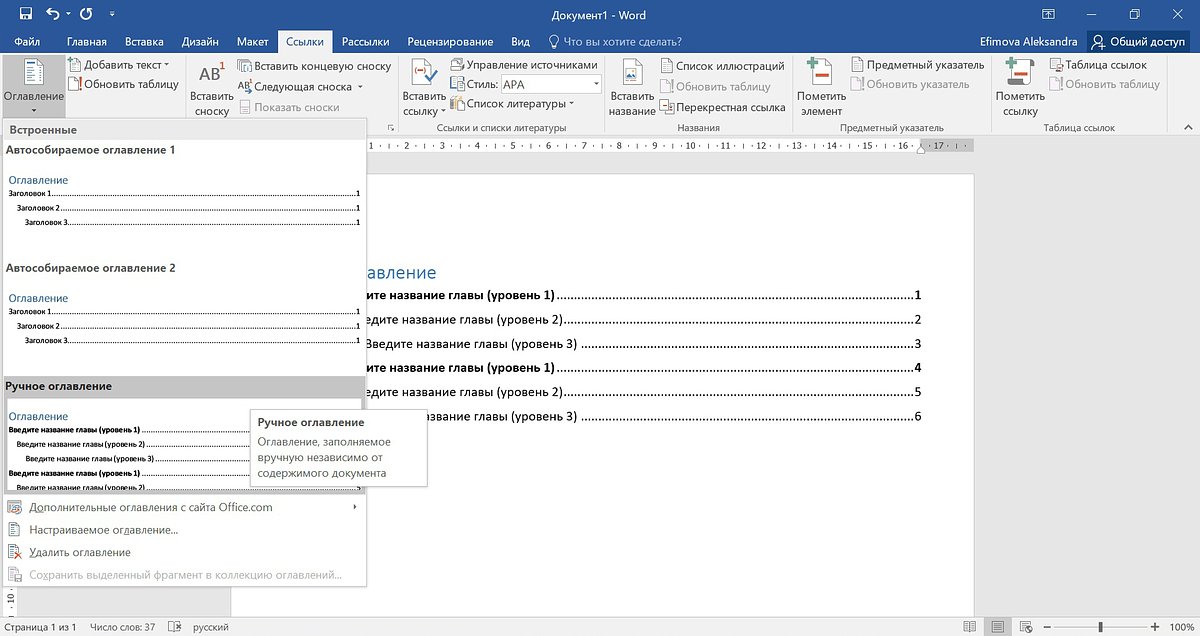
Чтобы вставить оглавление вручную:
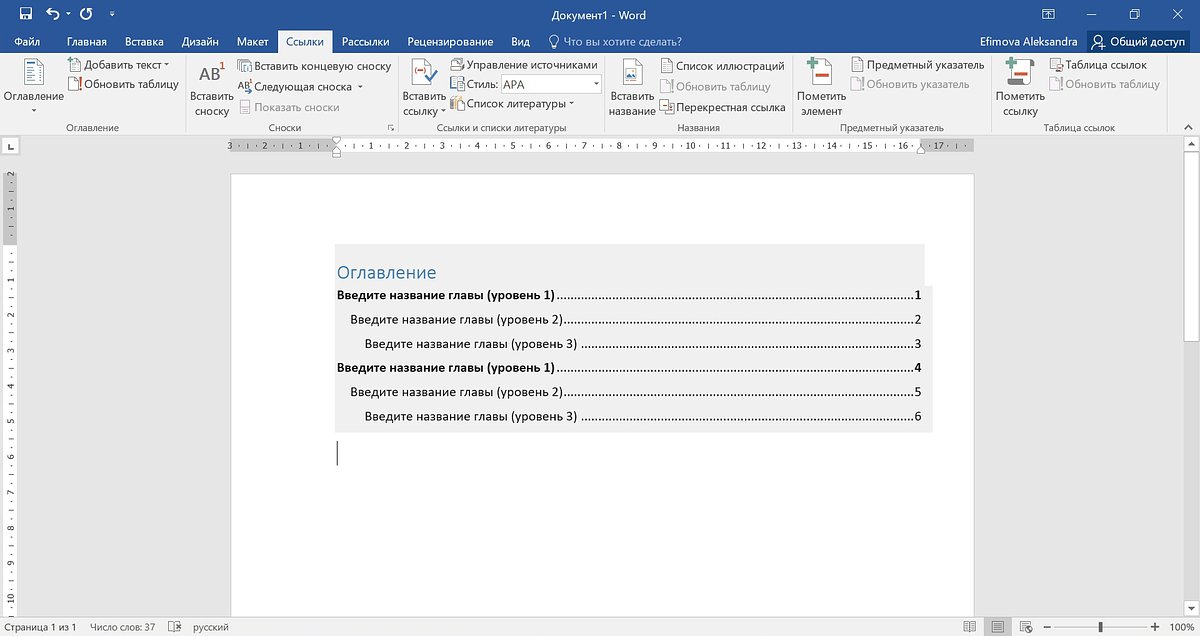
В ручном оглавлении с заголовками и номерами страниц придется разбираться самостоятельно — вносить их названия и при необходимости прибегать к редактуре.
Шаг 3: Настройка внешнего вида оглавления
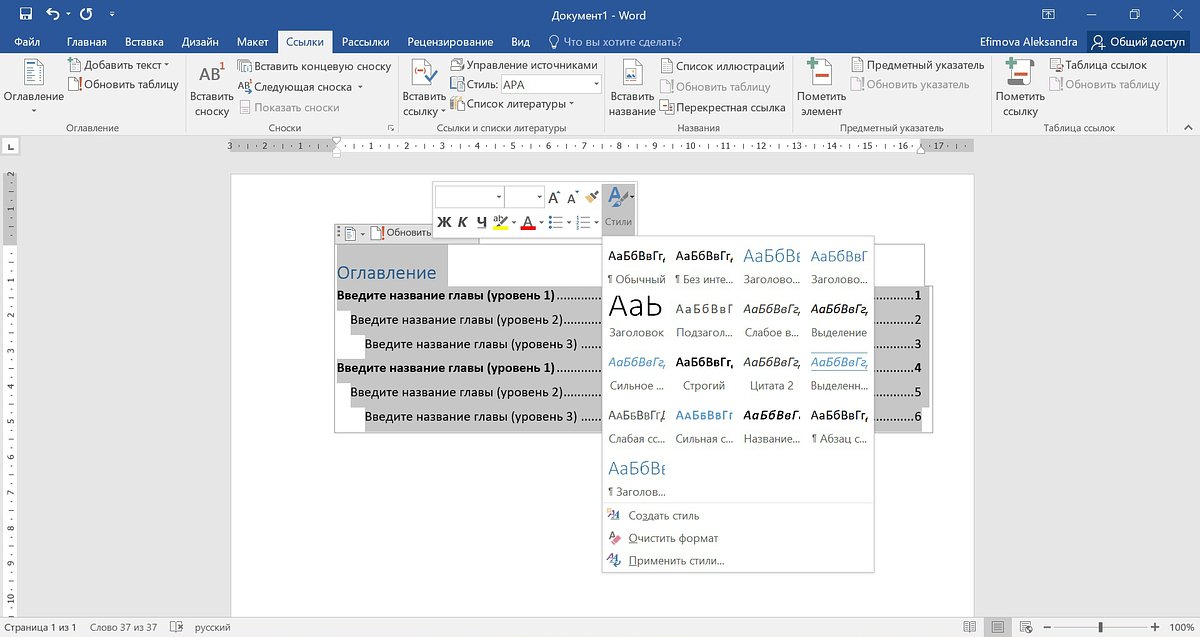
Изначально оглавление имеет стандартный вид — даже если предварительно были отформатированы заголовки по тексту. Если есть желание, чтобы стиль оглавления соответствовал стилю подзаголовков, нужно проделать следующие шаги:
Помимо стилей, можно редактировать и другие параметры оглавления — все в том же контекстном меню. Так, например, можно изменить шрифт, абзац, маркеры и тип нумерации
Однако в этом случае не стоит применять сразу ко всему оглавлению единое форматирование, так как при следующем обновлении содержания такое оформление будет сброшено.
Редактирование оглавления
Увеличить количество разноуровневых заголовков
Как увеличить возможное количество уровней заголовков в содержании?
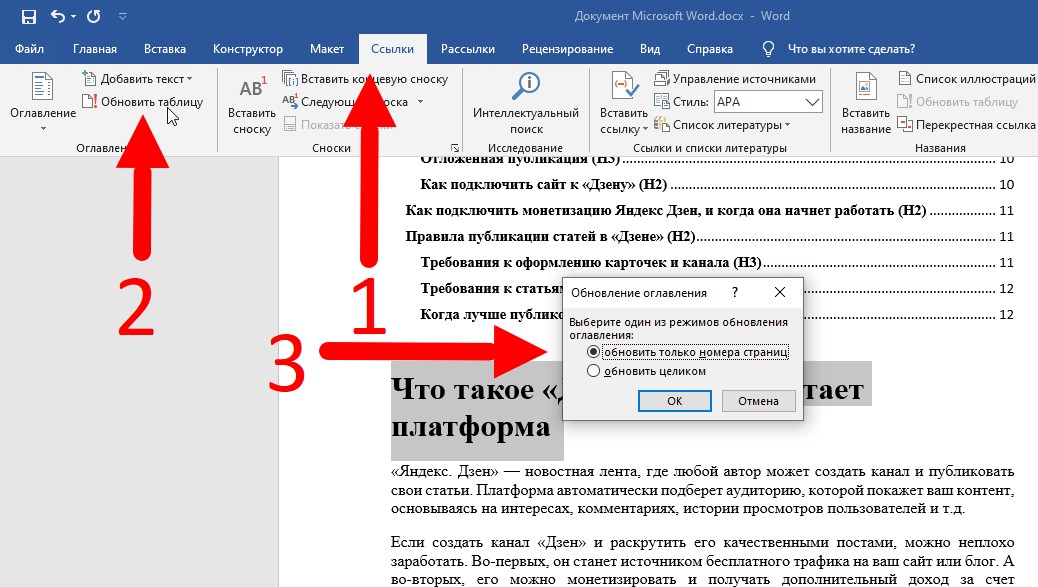
Обновить оглавление
Важнейшее преимущество автособираемого типа содержания — это его автоматическое обновление. Поэтому, если в процессе работы над документом меняются названия заголовков или сдвигается нумерация страниц, это все сразу же отображается и на оглавлении. Однако все равно лучше перепроверить, все ли у программы получилось верно, и при необходимости обновить оглавление самостоятельно.
Как обновить оглавление?
При ручном же оглавлении с названиями разделов и номерами страниц придется поработать отдельно, внося все изменения самостоятельно. Такой вид содержания автоматически не обновляется.
Итак, делать оглавление в Ворде не так уж и сложно. Как правило, для этого требуются всего пара секунд и три клика мыши. Не стоит пренебрегать удобным инструментом программы Microsoft, ведь благодаря ему навигация по документам значительно упрощается.
Как сделать оглавление в Word: убийственно простой способ


В данной статье мы объясним, как просто создавать и обновлять оглавления в Microsoft Word. Создание оглавления в Word требует всего три нажатия — и вот как это делается.
Для примера используем Word 2013, однако, процесс будет аналогичным и для Word 2010, и для Word 2007, и для Word 2011 на Mac. Можете посмотреть короткую видеоинструкцию или почитать, как это сделать по пунктам.
Вставка оглавления в Word
Если это уже сделано, для вставки оглавления осталось выполнить следующие действия:

Если нет отформатированных заголовков
Когда все заголовки будут отформатированы при помощи стилей, перейдите на вкладку Ссылки и вставьте оглавление.
Вставка настраиваемого оглавления
По умолчанию, автособираемое оглавление в Word включает только заголовки первых трех уровней. В более длинных документах, впрочем, присутствует более детальная разбивка по разделам.
После этого нужно перейти на вкладку Ссылки и выбрать Оглавление > Настраиваемое оглавление. В отобразившемся окне на вкладке Оглавление установите переключатель Уровни в значение 4 и нажмите ОК. Заголовки будут включены в оглавление.
 Форматирование оглавления

Не рекомендуется выделять оглавление целиком и применять к нему единое форматирование. Причина этому следующая: когда вы будете обновлять оглавление, это форматирование будет сброшено.
Обновление оглавления
По мере того как вы редактируете документ, в него могут добавиться новые заголовки, а порядок страниц — измениться. Таким образом, оглавление станет неактуальным и его придется обновить. Вот как это делается:

Оглавление будет автоматически приведено к актуальному состоянию.
На заметку
Фото: авторские, pixabay.com
Как сделать оглавление в Word

Изменение параметров оглавления Microsoft Word
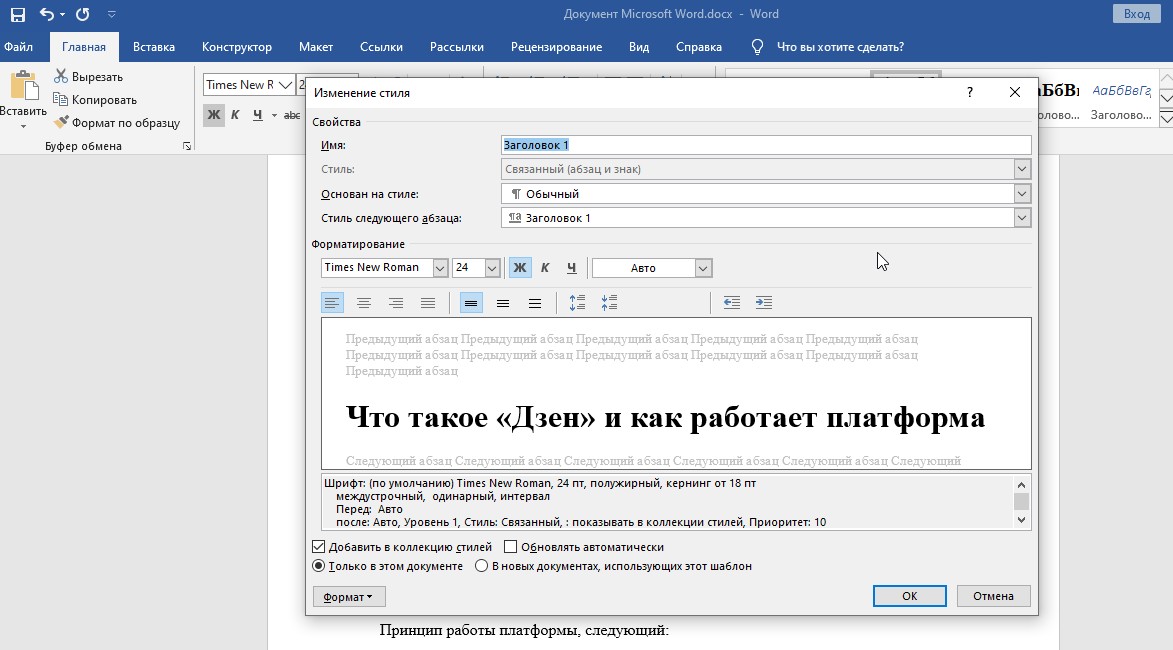
В текстовом редакторе Word вы можете модифицировать почти все аспекты содержания. К примеру, можно удалить пунктирную линию или другой разделитель, который находится между заголовком и его номером.
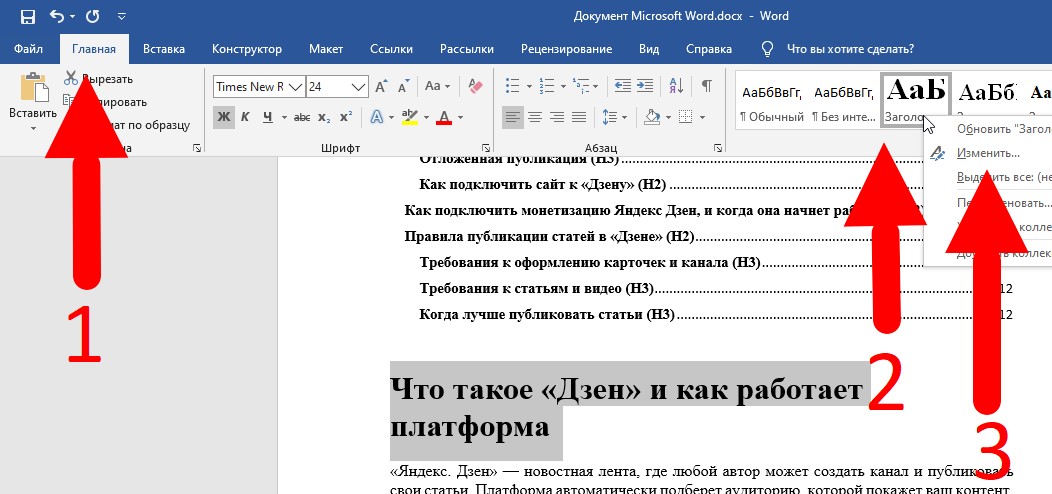
Чтобы быстрее изменить оформление структурных элементов и вручную не настраивать каждый компонент, можно создать конфигурацию для подзаголовков каждого уровня. В редакторе доступны такие параметры форматирования, как шрифт, размер, цвет, расположение на странице.
Обновление оглавления
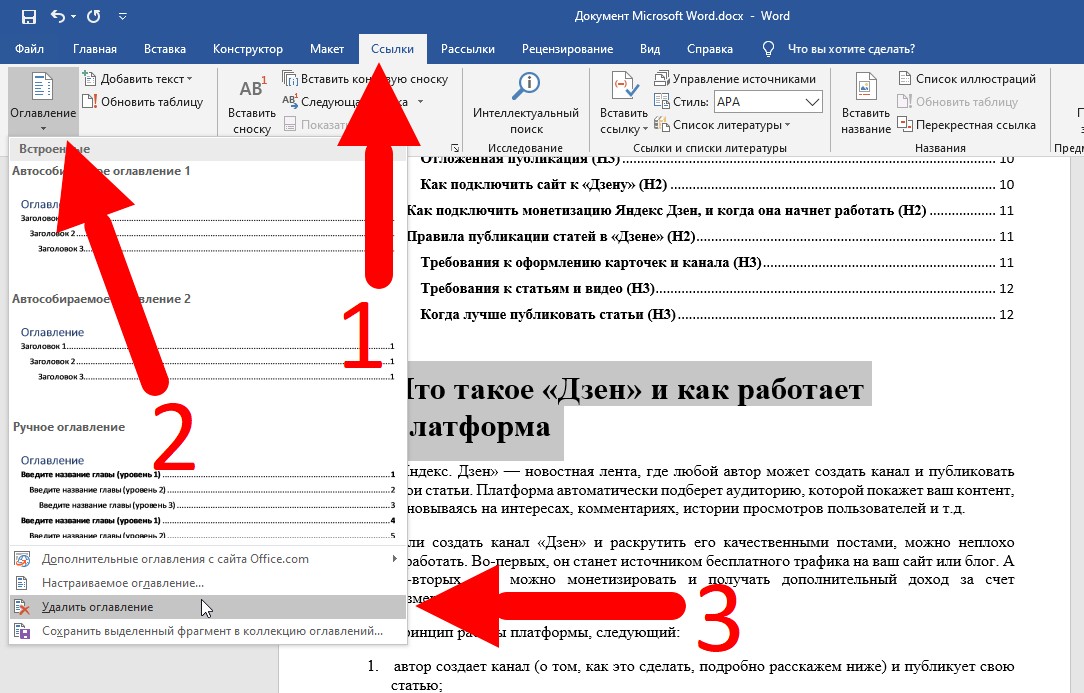
Удаление содержания в Ворде
Если пользователь хочет убрать неактуальное оглавление в Ворде, необходимо: