
Как сделать сетку в ворде
Для того чтобы в ворде сделать сетку видимой, следуйте нижеприведенной инструкции:
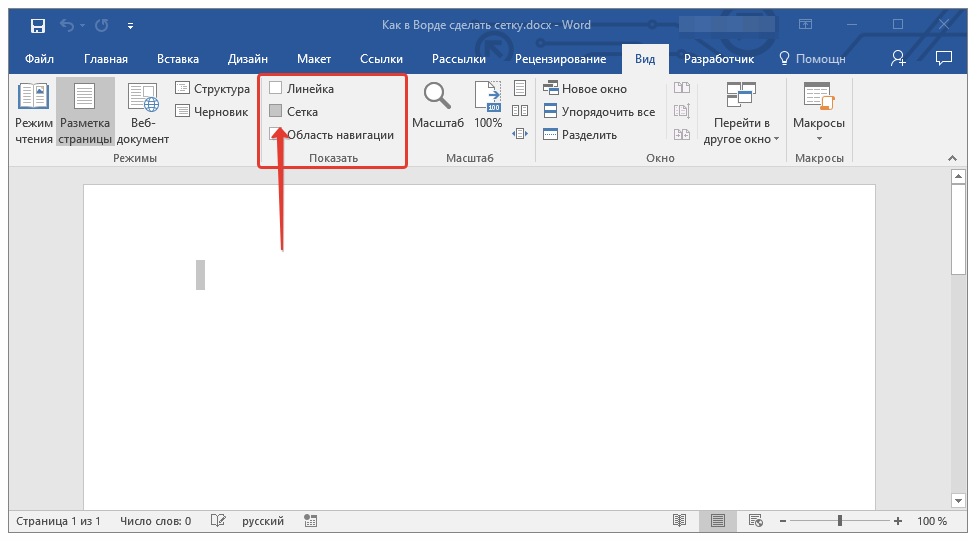
- Перейдите на вкладку « Вид » в верхней части окна.
Как сделать сетку в Word – Вкладка Вид
- В группе «Показать» установите флажок для пункта «Сетка», чтобы сделать сетку в ворде.
Как сделать сетку в Word – Как включить сетку в ворде
- Теперь документ Word будет отображать сетку, которая охватывает всю рабочую область документа:
Как сделать сетку в Word – Пример сетки в ворде
Если линии сетки в ворде вас будут отвлекать, вы можете их убрать. О том, как убрать сетку в ворде описано в этой статье.
Как настроить линии сетки в ворде
После того как вы сделали сетку в ворде, ее можно настроить:
- Перейдите во вкладку « Макет », и в группе « Упорядочение » нажмите кнопку « Выровнять объекты »
Как сделать сетку в Word – Открыть настройки сетки в ворде
- В раскрывающемся меню выберите «Параметры сетки».
Как сделать сетку в Word – Открыть настройки сетки в ворде
- В окне «Сетка и направляющие» вы можете задать шаг сетки, привязку к объектам, настроить поля сетки и многое другое.
Как сделать сетку в Word – Параметры сетки в ворде
Вот как сделать сетку в ворде буквально за пару кликов. Из статьи вы узнали не только, как в ворде сделать сетку, но и как изменить сетку в ворде.
- Пользователям ПК
- Офисные приложения
- MS Word
Как разлиновать в сетку лист MS Word
Сетка в Word поможет ровно разместить рисунок, иллюстрацию, другие вставки. Эта сетка вспомогательная и не печатается. Она только на экране ПК. А как напечатать сетку в Word, используя другие приемы, читайте в статье «Лист в клетку в Word».
Этой сеткой удобно пользоваться, когда нужно расположить рисунок, другую вставку в определенном месте.
Как сделать сетку в Word
На закладке «Вид», в разделе «Показать или скрыть» поставить галочку у функции «Сетка». На странице документа Word появится светло — серая сетка. По умолчанию сетка имеет такой вид.
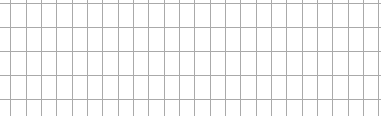
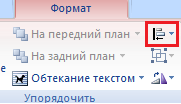
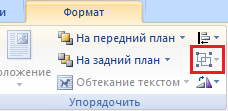
Но вид этой сетки можно изменить. Для этого, нажимаем на вставку в тексте (например, рисунок). Заходим в раздел «Формат» и в разделе «Упорядочить», нажимаем на кнопку «Выровнять» (кнопка обведена красным квадратом).
Появится такое диалоговое окно.
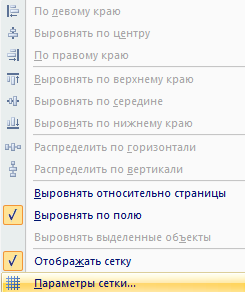
Если ставим галочку у функции «Отображать сетку» — сетка появится.
Как убрать сетку в Word
Если уберем галочку у функции «Отображать сетку» – сетка удалится.
Как настроить сетку в Word
Если нажмем функцию «Параметры сетки», выйдет такое диалоговое окно.
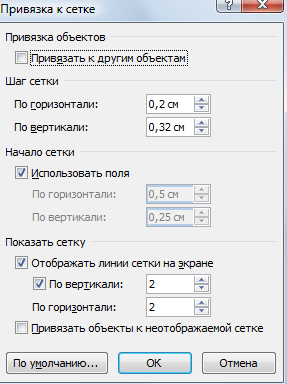
Здесь можно изменить шаг сетки – сделать её ячейки крупнее или мельче. Например.

Можно менять отдельно ширину и отдельно высоту ячеек сетки. Если устанавливаем галочку у функции «Использовать поля», то можно настроить сетку относительно полей, которые мы укажем. Если убрать у этой функции галочку, то сетка будет нарисована до краёв страницы, без полей.
Можно убрать вертикальные полосы у сетки: «показать сетку» — «по вертикали». Получится так.

Как пользоваться сеткой Word
Например, вставляем фигуры. Сначала установим сетку и её параметры. Затем вставим фигуры, выравнивая по сетке. Получилось так.
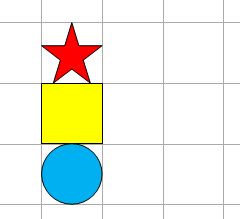
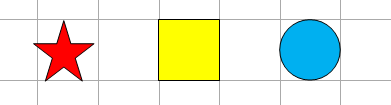
Или так.
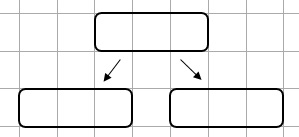
С помощью фигур можно создавать различные схемы, чертежи в Word. Подробнее о разных способах сделать схему в Word, смотрите в статье «Как создать схему в Word».
Так же можно вставлять все другие вставки (рисунки, графики, иллюстрации, др.)
В фигуру можно вставить текст: нажимаем на фигуру, которую вставили в текст. Заходим на закладку «Формат», в раздел «Вставить фигуры», нажимаем кнопку «Изменить текст» (на картинке кнопка обведена красным цветом).
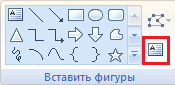
В нашей фигуре (прямоугольник), на которую нажимали, появился курсор. Пишем текст. Получилось.
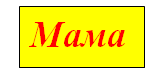
Со шрифтом можно так же работать, изменять, как с обычным шрифтом в тексте.
Как объединить фигуры в Word
Чтобы создать сложную конструкцию из нескольких фигур, которые можно перемещать как один объект, создают «Новое полотно».
На закладке «Вставка» в разделе «Иллюстрации» нажимаем кнопку «Фигуры». Внизу появившегося окна выбираем «Новое полотно». На странице Word появится отчерченный прямоугольник. По его углам черные жирные уголки – ими можно менять размер поля. Вставляем в это поле рисунки, фигуры, текст, др.
Как вставить рисунок, иллюстрацию, фигуру, другие элементы, читайте в статье «Как вставить фото, рисунок в документ Word».
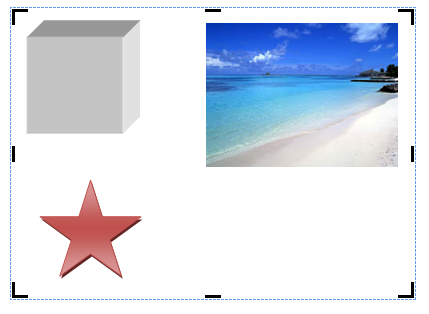
Когда вставили все фигуры, иллюстрации, нужно сгруппировать их в единую вставку. Для этого, сначала создаем «Новое полотно». Затем вставляем в полотно фигуры, рисунки, др. Затем на закладке «Формат» в разделе «Упорядочить» нажимаем кнопку «Группировать» (кнопка на рисунке обведена красным цветом).
И все фигуры, расположенные в этом полотне будут перемещаться, как один объект. Из этого полотна можно убирать фигуры или вставлять в полотно, изменять вид фигур, вставлять текст, др.
Добавление сетки в MS Word
В Microsoft Word можно добавлять и изменять рисунки, иллюстрации, фигуры и прочие графические элементы. Все их можно редактировать с помощью большого набора встроенных инструментов, а для более точной работы в программе предусмотрена возможность добавления специальной сетки.
Эта сетка является вспомогательным средством, она не выводится на печать и помогает более детально производить ряд манипуляций над добавленными элементами. Именно о том, как добавить и настроить эту сетку в Ворде и пойдет речь ниже.
Добавление сетки стандартных размеров
- Откройте документ, в котором нужно добавить сетку.
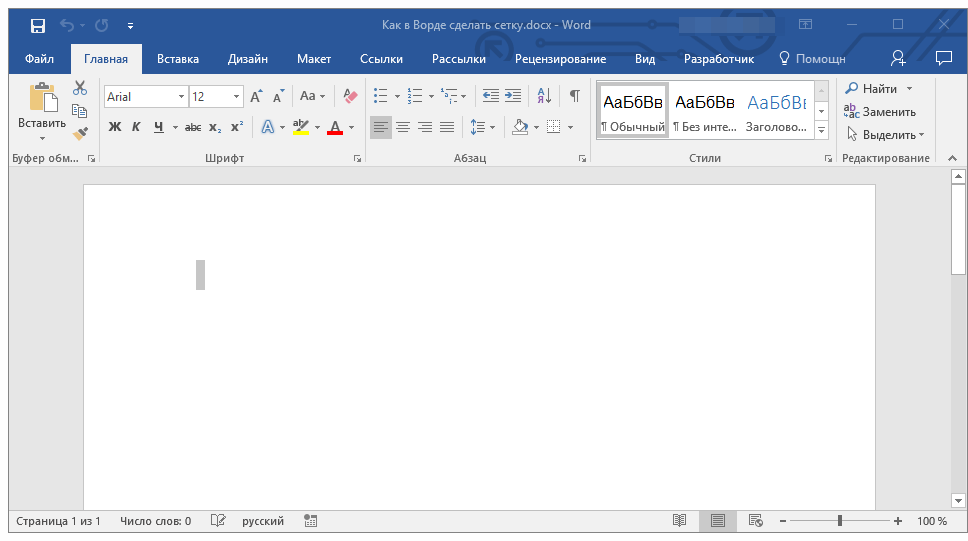
- Перейдите во вкладку “Вид” и в группе “Показать” установите галочку напротив пункта “Сетка”.
- Сетка стандартных размеров будет добавлена на страницу.
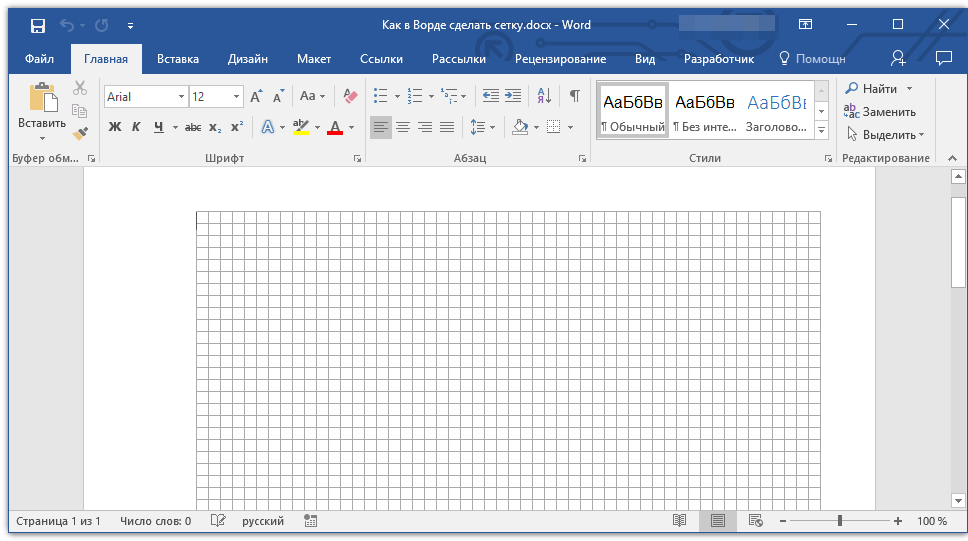
Примечание: Добавленная сетка не выходит за пределы полей, как и текст на странице. Для изменения размеров сетки, точнее, области, которую она занимает на странице, необходимо изменить размеры полей.
Изменение стандартных размеров сетки
Изменить стандартные размеры сетки, точнее, клеток в ней, можно только в том случае, если на странице уже имеется какой-нибудь элемент, например, рисунок или фигура.
- Кликните по добавленному объекту дважды, чтобы открылась вкладка “Формат”.
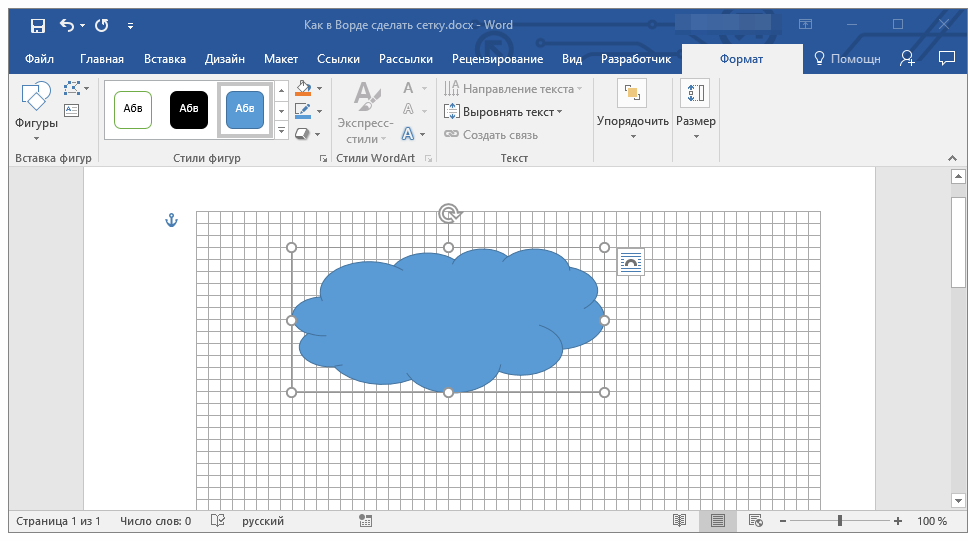
- В группе “Упорядочить” нажмите кнопку “Выровнять”.
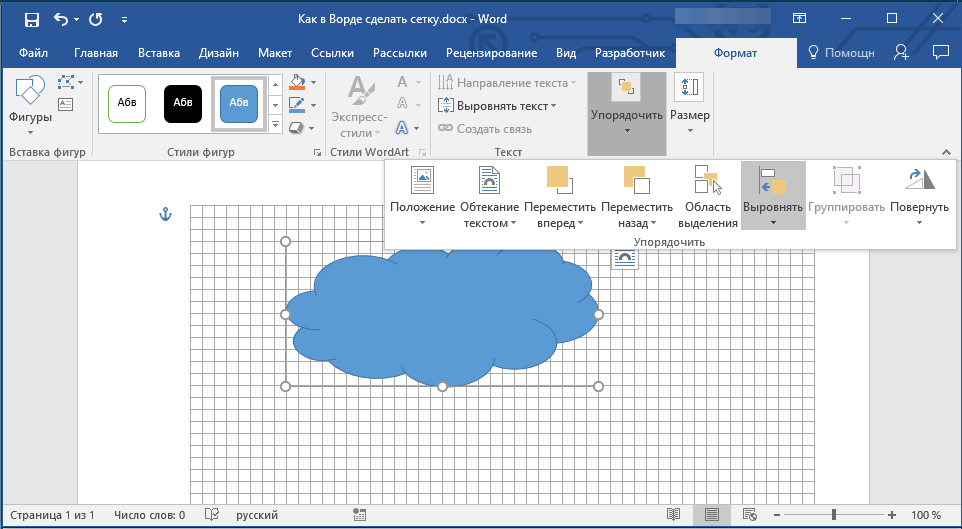
- В выпадающем меню кнопки выберите последний пункт “Параметры сетки”.
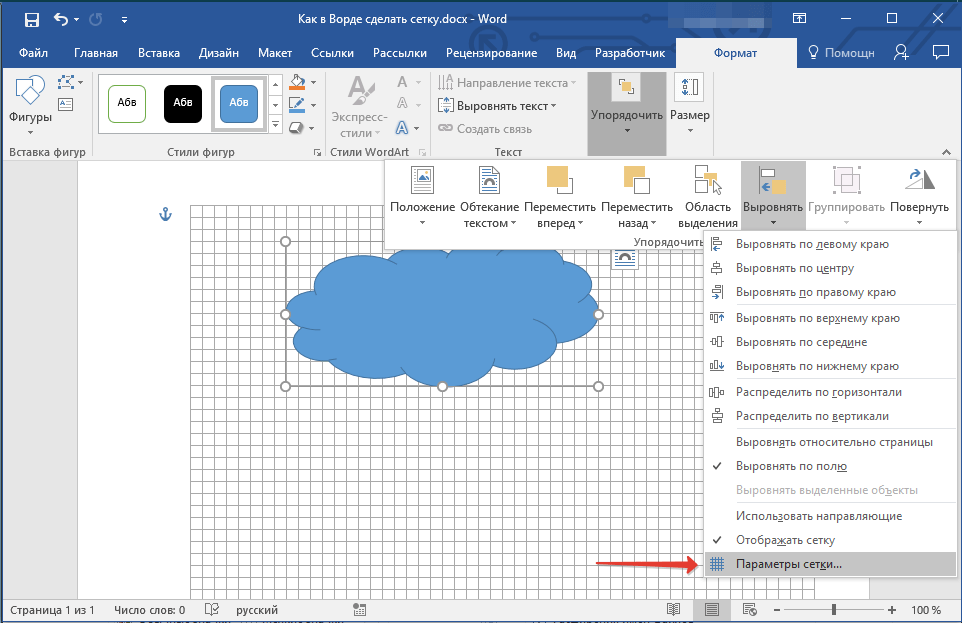
- Внесите необходимые изменения в открывшемся диалоговом окне, задав размеры сетки по вертикали и горизонтали в разделе “Шаг сетки”.
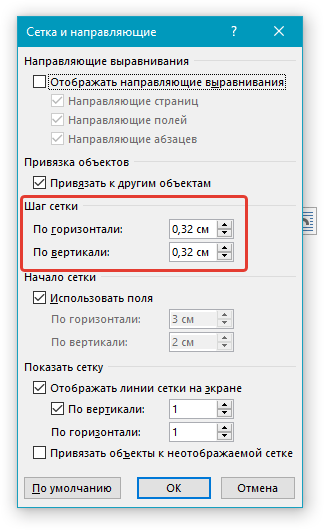
- Нажмите “ОК” для принятия изменения и закрытия диалогового окна.
- Стандартные размеры сетки будут изменены.
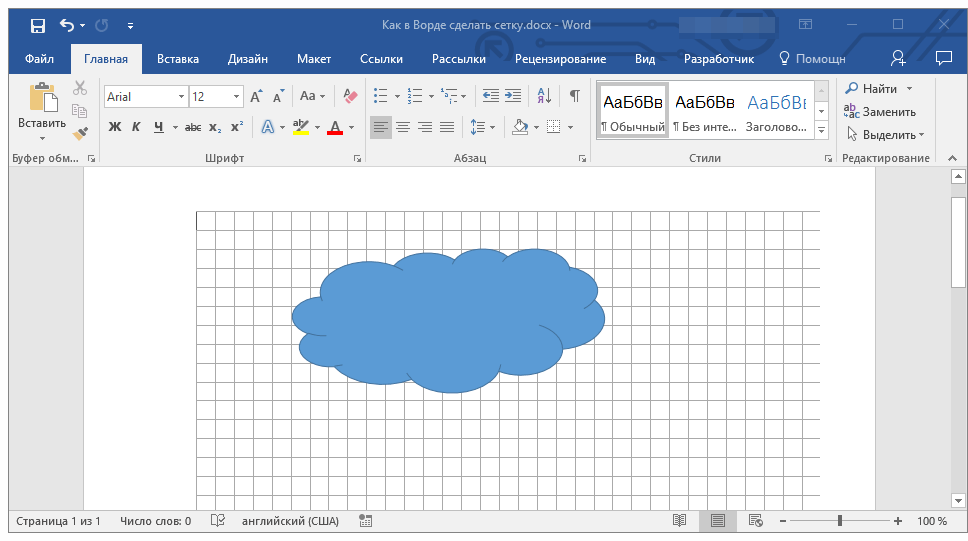
Вот, собственно, и все, теперь вы знаете, как сделать сетку в Ворде и как изменить ее стандартные размеры. Теперь работа с графическими файлами, фигурами и прочими элементами будет протекать значительно проще и удобнее.



