
Построение чертежей в Microsoft Word
Вы освоите все инструменты пакета MS Office: научитесь эффективно работать с текстовыми документами, анализировать большие объемы данных с помощью таблиц, создавать запоминающиеся презентации. Сможете освободить время для более важных задач и претендовать на более высокую зарплату.
Научитесь строить чертежи в Microsoft Word для удобного создания технических документов. Этот курс поможет вам улучшить навыки работы с текстовыми документами.
Если вам нужно добавить графику к тексту. Например, таблицы, диаграммы, диаграммы или диаграммы. Итак, это можно сделать прямо в текстовом редакторе Word. Не прибегая к использованию сторонних программ.
О том, как сделать диаграмму в Word, мы уже говорили. В этот раз мы сосредоточимся на выкройках. В текстовом редакторе Word есть множество инструментов для создания диаграмм. С их помощью можно рисовать различные геометрические фигуры, а также линии и стрелки. В этом случае нарисованный узор можно украсить с помощью теней или других графических эффектов.
Как сделать схему в Word 2007, 2010, 2013 или 2016
Итак, если вы хотите создать диаграмму в Word 2007, 2010, 2013 или 2016, вам нужно перейти на вкладку «Вставка». На этой вкладке есть две кнопки, которые можно использовать для создания диаграмм в Word. Это кнопки Фигуры и SmartArt ».

Когда вы нажимаете кнопку «Фигуры», появляется огромный список фигур, которые вы можете вставить в свой документ.

Выбрав одну из этих фигур из списка, вы можете моментально нарисовать ее в любом удобном для вас месте. Используя многие из этих фигур, вы можете легко создать схему в Word. Пример простой схемы показан на скриншоте ниже.

При необходимости вы можете изменить внешний вид нарисованных фигур. Для этого просто выберите одну из фигур и перейдите на вкладку «Формат». На этой вкладке вы можете изменить цвет формы, цвет рамки, цвет заливки, добавить тени и другие графические эффекты. Используя все эти возможности, вы можете создать довольно крутой узор (пример ниже).

Чтобы добавить текст на диаграмму, просто щелкните правой кнопкой мыши нужную фигуру и выберите пункт меню «Добавить текст». Затем вы можете написать текст прямо внутри фигуры.

В результате можно получить нечто похожее на этот узор.

Вы можете создать диаграмму в Word с помощью кнопки «SmartArt». После нажатия на эту кнопку открывается каталог готовых схем. В котором вы можете выбрать один из подходящих вам вариантов.

После выбора подходящего варианта выкройки на странице появится уже готовый узор.

Вам просто нужно будет добавить свой текст. Для этого достаточно щелкнуть мышью в одном из блоков и ввести необходимый текст.

Вы также можете изменить внешний вид созданной схемы. Для этого выделите схему мышью и перейдите на вкладку «Дизайн» или «Формат». Используя инструменты, доступные на этих вкладках, вы можете получить такой разноцветный и трехмерный узор, как на скриншоте ниже.

Как сделать схему в Word 2003
Если вы используете Word 2003, вы также можете создать схему и добавить ее в свой документ. Для этого необходимо сначала открыть меню «Вид» и активировать панель инструментов «Рисование ».

Затем в Word 2003 появится панель инструментов для рисования различных фигур. Здесь будут доступны такие фигуры, как прямоугольник, круг, линия и стрелка.

Чтобы нарисовать более сложные формы, вы можете использовать меню «Фигуры ».
Вопросы и ответы в сфере it технологий и настройке ПК
MS Office Word 2007 и 2010 — чрезвычайно распространенные текстовые редакторы в пользовательской среде. Но не все владельцы ПК умеют рисовать в Word. Будучи достаточно универсальными пакетами, приложения в основном используются для создания текстовых документов.
Иногда чуть более продвинутые пользователи вставляют в них изображения, но мало кто знает, что изображение в MS Word можно создать, не прибегая к помощи других редакторов. Как нарисовать картинку в MS Word 2007 и 2010? После первого урока рисования в популярном редакторе вы сможете стать хорошим иллюстратором.
Как открыть меню рисования в MS Office Word?
Прежде чем рисовать рисунок в Word, откройте вкладку «Вставка» на ленте. Его легко найти, так как закладка находится справа от кнопки «Домой». Под закладкой открывается меню «Иллюстрации», которое можно использовать при вставке изображений из файлов, библиотек, сайта Microsoft и т.д. В ваш документ. Однако, чтобы рисовать в Word, вам нужно открыть вкладку «Фигуры».
Ниже представлен целый набор инструментов для рисования в Word, а в конце списка находится команда «Новый холст». После выполнения команды мы получаем поле для работы в документе, где рисуем различные формы, предлагаемые в контекстном меню. Есть линейки и модели различной конфигурации. Как сделать полотно для работы, видно из схемы (рис. 1).
Вы можете настроить размер холста для изображений по своему усмотрению.
Рисование схем и изображений с помощью шаблонов фигур
Если вы все еще не понимаете, как сделать линию в Word, воспользуйтесь готовыми шаблонами, которые помогут вам создать схему в Word или создать геометрический рисунок. Чтобы они появились на холсте, достаточно щелкнуть по выбранной модели левой кнопкой мыши. Во второй раз вы щелкнули левой кнопкой мыши по полю изображения.
Полученное изображение можно редактировать, поскольку команды «Редактировать фигуру», «Заливка фигуры», «Контур» и «Эффекты фигуры» появляются после вставки. После открытия первого из перечисленных меню вы можете изменить конфигурацию изображения, используя вторую и третью вкладки. Вы можете установить цвет фона изображения и его границ.
Вы можете изменить толщину контура, сделать его прерывистым и т.д. Четвертое меню предлагает украсить изображение эффектами. С его помощью мы рисуем тень, придаем геометрической части плоскости полупрозрачность и даже видимость трехмерности.
Рисование и редактирование линий
Как сделать линию в Word интересно всем, кто хочет сопроводить документ не шаблоном, а оригинальной иллюстрацией. MS Office Word поможет рисовать отрезки прямых, векторные линии, что обязательно пригодится при составлении диаграмм.
В редакторе есть такие команды, как рисование карандашом или лассо в Photoshop. Как ими рисовать? Все очень просто! Выберите в меню команды «Полилиния» и «Нарисованная кривая», щелкните левой кнопкой выбранной мыши и сделайте второй щелчок по холсту. Не отпуская пуговицу, нарисуйте желаемый узор.
И еще одним щелчком мыши изображение фиксируется на поле. Как и шаблоны, его можно редактировать, заполняя его разными цветами, создавая эффекты и т.д. А с помощью «Изменить форму» вы откорректируете изображение по периметру.
Теперь вам стало понятнее, как рисовать в MS Office Word. Надо сказать, что текстовый редактор нельзя считать полноценной программой для рисования, но с помощью функции создания изображений можно значительно сократить время при иллюстрировании документов.
Спасибо, поделитесь ссылкой с друзьями в социальных сетях.
Особенности работы с большими документами
Когда вы работаете с большим документом, вам наверняка часто приходится перемещаться из одной его части в другую. Одним из лучших решений проблемы навигации в большом документе является использование режима Схема документа. Перейти в него можно, установив флажок Схема документа в группе Показать или скрыть на вкладке Вид на ленте (рис. 7.15).
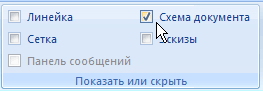
Рис. 7.15. Флажок Схема документа
Режим Схема документа дает возможность увидеть расположение заголовков в документе (рис. 7.16). Щелкните на нужном заголовке — и вы сразу переместитесь в соответствующее место документа.

увеличить изображениеРис. 7.16. Окно Word в режиме Схема документа
Для корректной работы режима Схема документа нужно, чтобы перед этим документ был правильно размечен при помощи стилей. Очень часто, работая с большими документами, пользователи делают не структурное форматирование (с помощью стилей), а визуальное (например, заголовки набирают большим размером шрифта и делают их подчеркнутыми). Если текст структурирован подобным образом, то режим Схема документа вам вряд ли покажется удобным, поэтому лучше пользуйтесь стилями. Вы можете определить их самостоятельно или воспользоваться заготовками Word , которые можно выбрать в раскрывающемся списке экспресс-стилей. Для это вызова нажмите кнопку Дополнительные параметры в группе Стили на вкладке Главная на ленте.
ПРИМЕЧАНИЕ. Подробнее о стилях рассказано в разд. 4.8.
Например, если в тексте есть разделы , подразделы и т. д., то можно выстроить структуру следующим образом:
Чтобы выключить режим Схема документа, снимите одноименный флажок в группе Показать или скрыть на вкладке Вид на ленте.
Режим Структура очень похож на режим Схема документа. Однако если предназначение режима Схема документа состоит в том, чтобы упростить перемещение пользователя по тексту, то в режиме Структура можно не только быстро просматривать документ, но и изменять его структуру. В режиме Структура можно перемещать заголовки вместе с основным текстом и подзаголовками, которые относятся к этому заголовку. Работа в этом режиме также предусматривает грамотное структурирование текста с использованием стилей.
Для перехода в режим Структура нужно нажать кнопку Структура в группе Режимы просмотра документа в вкладке Вид на ленте (рис. 7.17).

Рис. 7.17. Кнопка перехода в режим Структура
При переходе в режим Структура появится одноименная вкладка (рис. 7.18). С ее помощью можно быстро работать с текстом.

увеличить изображениеРис. 7.18. Вкладка Структура
Используя эту панель, можно свернуть или развернуть документ до определенного уровня включительно, выбрав нужный уровень из списка Показать уровень (рис. 7.19).

Рис. 7.19. Выбор отображаемых уровней из списка Показать уровень
Если выбрать пункт Показать все уровни, то отобразится весь документ, включая не только подзаголовки, но и основной текст (рис. 7.20).

увеличить изображениеРис. 7.20. Отображение всех уровней документа в режиме Структура
Зеленые кнопки с изображением стрелок служат для изменения уровня заголовка. Для выполнения этой операции необходимо предварительно выделить заголовок и относящийся к нему текст.
При нажатии кнопки Повысить уровень или Понизить уровень изменится уровень всех подзаголовков. Кнопка Понизить до обычного текста предназначена для начала ввода основного текста, а также для понижения уровня заголовка до основного текста. Кнопка Повысить до Заголовка 1 поможет быстро изменить заголовок текста на самый высокий (рис. 7.21).

Рис. 7.21. Кнопки, предназначенные для изменения уровня заголовка
Обратите внимание, что если воспользоваться кнопками Повысить уровень, Понизить уровень, Понизить до обычного текста и Повысить до Заголовка 1, когда требуемый заголовок не выделен (а на нем просто установлен курсор ), то структура документа нарушится, поскольку будет изменен уровень только этого заголовка.
Чтобы выйти из режима Структура, нажмите кнопку Закрыть режим структуры на вкладке Структура или же выберите другой режим просмотра документа в группе Режимы просмотра документа на вкладке Вид.
Упражнение 7.3. Работа в режимах Схема документа и Структура
Чтобы научиться работать в режимах Схема документа и Структура и оценить их преимущества, вам понадобится документ, корректно оформленный при помощи стилей. В нем есть три заголовка разных уровней, а также текст, который к ним относится. (рис. 7.22).

Рис. 7.22. Документ с заданными стилями
- Перейдите на вкладку Вид и установите флажок Схема документа в группе Показать или скрыть. Убедитесь, что в левой части окна появилась панель, на которой представлены все заголовки документа.
- Щелкните на Заголовке 2, чтобы переместиться к соответствующему месту документа (рис. 7.23). Переместитесь по документу несколько раз.
Использование схемы документа
Чтобы ускорить работу с документом и перемещения по нему логично воспользоваться таким удобным инструментом, как Схема документа . Вероятно, значок этого инструмента есть у вас в панели инструментов. Выглядит он так: .
Перемещение по документу осуществляется путем простого нажатия курсором мышки по необходимому разделу в структуре документа.
Чтобы убрать структуру документа надо еще раз нажать кнопку Схема документа или выбрать одноименную команду из меню Вид.
Еще записи по вопросам использования Microsoft Word:
- полезных заметок о колонтитулах
- 3 способа очистки списка недавно открытых документов
- Microsoft Office: популярные команды на одной вкладке
- SQL для начинающих: изучите SQL онлайн за 9 часов
- Word 2007: полотно, рисунки, линии
- Word 97. Слияние документов как один из способов упростить свою работу
- Автозаполняемые колонтитулы
- Автоматизация текстового набора в Word
- Автоматическая запись макроса
- Автоматическая нумерация билетов
- Автоматическое сохранение всех открытых документов
- Автотекст с последовательной нумерацией
- Белый текст на синем фоне: ностальгия по DOS
- Быстрое выделение идущих рядом слов
- Быстрое изменение стиля форматирования текста
- Быстрое перемещение между открытыми документами Word
- Быстрое создание списков в документе
- Быстрый доступ к диалоговому окну Параметры страницы
- Быстрый поиск форматированного текста
- Быстрый способ создания закладок со ссылками на них
- В чем различие между Автозаменой и Автотекстом
- Ввод повторяющихся фрагментов текста в Word 2007
- Вертикальное выравнивание текста
- Возможности для удалённого заработка с таблицами и текстами
- Восстановление поврежденных документов Word



