
Во время работы в режиме рецензирования в Word все ваши изменения в документе будут выделены цветами. Если вы удалите часть текста, она не исчезнет, а будет отображаться зачернутым. При добавлении нового текста он будет подчеркнут. Таким образом, режим рецензирования в Word предоставляет возможность ознакомиться с правками, прежде чем они будут окончательно внесены.
Как включить рецензирование в ворде

Рецензирование в Word – Включить режим рецензирования
- После этого режим рецензирования в ворде включен. С этого момента любые изменения, внесенные вами в документ, будут отображаться красным цветом.

Обзор в Word – Корректировка документа
При наличии нескольких рецензентов каждому из них будет выделен уникальный цвет.
Просмотр внесенных изменений в режиме рецензирования
Изменения, внесенные в режиме рецензирования в Word, представляют собой лишь предложенные коррективы. Их можно как одобрить, так и отклонить. В связи с тем, что первоначальный автор может не согласиться с рядом предложенных правок и отказаться от них.
Как принять или отклонить изменения

Рецензирование в Word – Выбранная правка
- На вкладке «Рецензирование» нажмите команду « Принять » или « Отклонить ».

Отзывы в Word – Одобрить или отклонить правку
- Выделение цветом исчезнет, и Word автоматически перейдет к следующему изменению. Вы можете продолжать принимать или отклонять каждое изменение, пока не просмотрите все их. Используйте кнопки « Назад » и « Далее » для перехода по изменениям.

Обзор функций рецензирования в Word – Путеводитель по инструментам
- Когда вы закончите, нажмите команду «Иборьбы», чтобы отключить режим рецензирования.

Рецензирование в Word – Выключение режима рецензирования
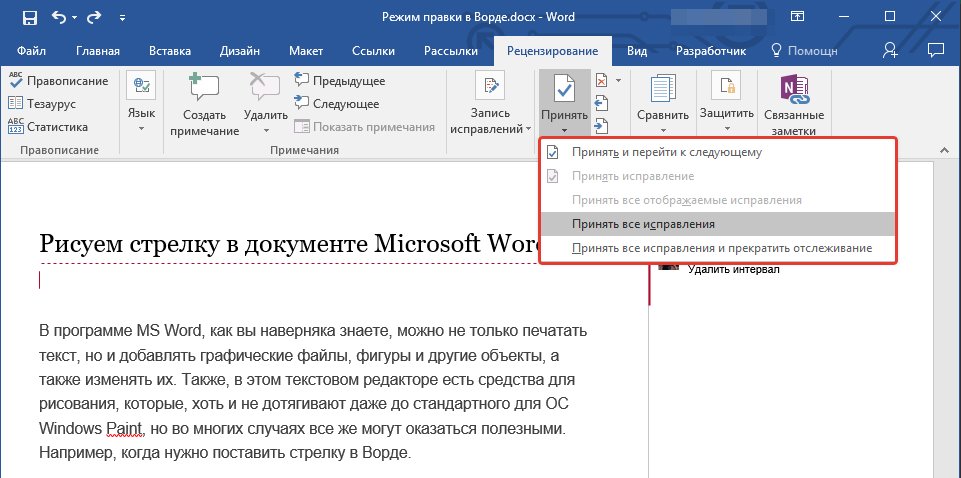
Чтобы принять все изменения сразу, нажмите стрелку внизу команды « Принять », затем выберите « Принять все иборьбы ». Если вы больше не хотите отслеживать изменения и хотите убрать рецензирование в ворде, вы можете выбрать « Принять все иборьбы и прекратить отслеживание ».

Рецензирование в Word – Принять все иборьбы
Режимы рецензирования в Word
Когда в вашем документе много исправлений, это может отвлекать от основного текста при его чтении. К счастью, есть несколько методов настройки режима рецензирования в Word:
- Иборьбы: показывает окончательную версию без внесенных правок. Красные маркеры в левом поле указывают, где были сделаны изменения.
- Все иборьбы : показывает окончательную версию с внесенными правками.
- Без исправлений : это показывает окончательную версию и скрывает все правки.
- Исходный документ : показывает оригинальную версию и скрывает все правки.
Как скрыть отслеживаемые изменения

Процесс рецензирования в Word – Определение режима рецензирования
- Выберите нужный вариант в раскрывающемся меню. В нашем примере мы выберем « Без исправлений » для предварительного просмотра окончательной версии документа до принятия изменений.

Рецензирование в Word – Режимы рецензирования
Учтите, что скрытие изменений не удаляет следы рецензирования. Чтобы избавиться от рецензирования в Word, нужно либо отклонить, либо принять внесенные изменения тем способом, который описан выше.
Теперь вы знаете, как работать с режимом рецензирования в ворде.
Режим рецензирования: инструкция для клиентов


Весь процесс работы с вашим текстом (редактирование, корректировка) в редакторском агентстве GoreOtUma осуществляется в режиме рецензирования (или редактирования, или с отображением внесенных изменений — выбирайте обозначение, которое вам более удобно и понятно). Именно благодаря этой функции Word каждая правка, выполненная различными участниками, будет доступна для просмотра каждым, кто работает с материалом. КАЖДАЯ.
Режим рецензирования предоставляет возможность не только вносить изменения в текст, но и задавать вопросы друг другу во время чтения через комментарии на полях, принимать или отклонять предложенные правки, просматривать текст в окончательном виде, возвращаться к исходной версии и многое другое. Это невероятно удобно. На самом деле, это настоящее спасение для всех редакторов, корректоров и авторов!
Редактор, корректор и автор共同分享 один и тот же файл, в котором они вносят изменения и отправляют его друг другу через электронную почту. Все правки, сделанные редактором, корректором или автором, выделяются различными цветами (красный, синий или зеленый). Невозможно потеряться в этом процессе.
Если вы никогда не работали с текстом в режиме рецензирования, воспользуйтесь собственноручно созданной нашим агентством инструкцией. Писали понятно, как для себя.
Работа в режиме рецензирования в различных версиях MS Word (2003–2010) имеет незначительные отличия:
Для нас крайне важно! Выбор наших редакторов и корректоров для работы в режиме рецензирования — Word 2007. Эта версия очень удобная и понятная. Не взрывает мозг, в отличие, например, от Word 2013, где текст, технические поля и кнопки сливаются на одном белом фоне, примечания и простые иборьбы абсолютно идентично отмечены на полях текста.
Уже без привычных рамок, что ОЧЕНЬ усложняет работу с текстом, особенно когда вопросов к автору много. Чтобы понять, где простое удаление, а где примечание с вопросом редактора, надо непременно навести курсор и вчитаться в написанное. Ужас! Такие нововведения мог сделать только тот, кто НИКОГДА не работал с текстами в режиме рецензирования.
Простое сравнение: если в Word 2007 версии просмотра редактируемого документа имели однозначные названия: Иборьбы в измененном документе — Измененный документ — Иборьбы в исходном документе — Исходный документ, то в Word 2013 три из четырех называются абсолютно размыто: Иборьбы — Все иборьбы — Без исправлений — Исходный документ. То есть каждый раз нужно сначала огласить весь список, чтобы выбрать нужный вариант просмотра текста. Ну уж нет! Выбор, разумеется, за вами, но мы свой сделали. (В маленькой шпаргалке для автора по снятию вопросов, которую мы всегда отправляем нашим клиентам, мы подробно объясняем, как включить режим рецензирования в той или иной версии Word.)
Режим рецензирования — прекрасный инструмент для внесения любых исправлений в текст. Не бойтесь работать с этим инструментом, потому что он необыкновенно облегчит вам жизнь. Практика — залог успеха любого дела.
Включаем режим правки в Microsoft Word
В программе MS Word есть специальный режим работы, который позволяет вносить правки и редактировать документы, не изменяя при этом их содержания. Грубо говоря, это хорошая возможность указать на ошибки, не исправляя их при этом.
В режиме правки можно сделать иборьбы, добавить комментарии, пояснения, примечания и т.д. Именно о том, как активировать этот режим работы, и пойдет речь ниже.
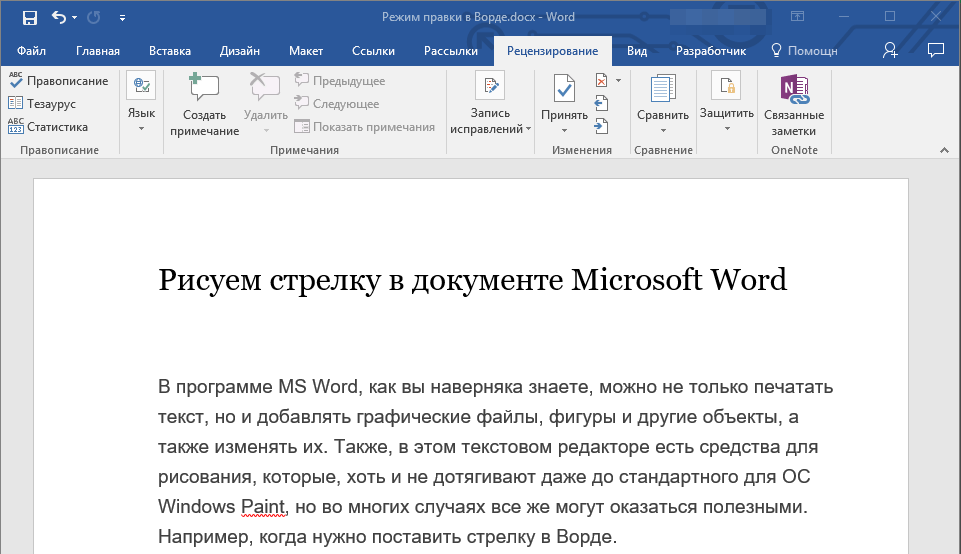
Откройте документ, в котором нужно включить режим правки, и перейдите во вкладку “Рецензирование”.
Внимание: Для того чтобы активировать режим редактирования в Microsoft Word 2003, необходимо перейти на вкладку “Сервис” и выбрать опцию “Иборьбы”.
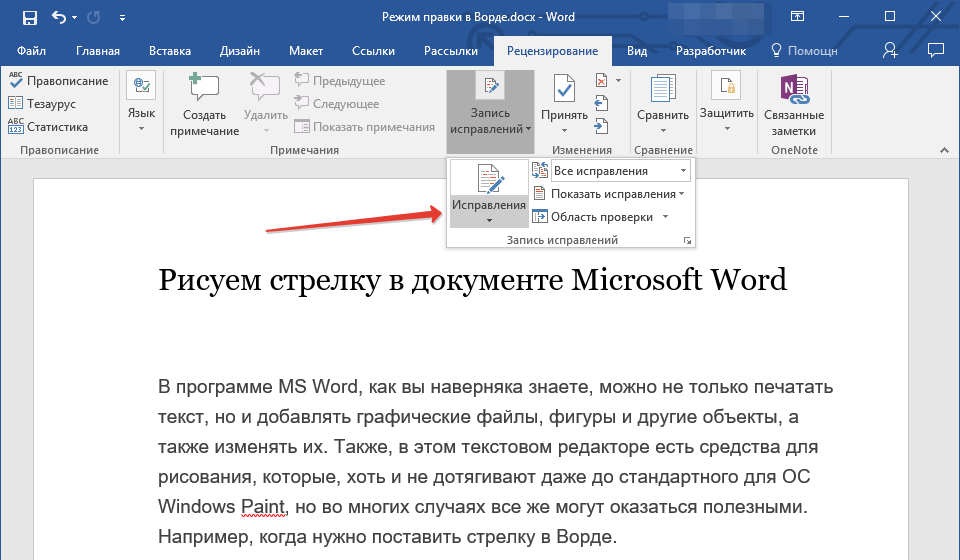

Помимо кнопок на панели управления, активировать режим правки в Ворде можно и с помощью комбинации клавиш. Для этого просто нажмите “CTRL+SHIFT+E”.
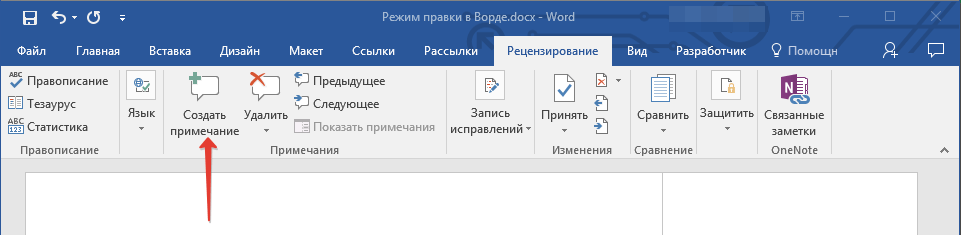
Если это необходимо, вы всегда можете добавить примечание, чтобы пользователю, который в дальнейшем будет работать с данным документом, было проще понять, где он допустил ошибку, что требуется изменить, исправить, убрать вовсе.
Внесенные в режиме правки изменения невозможно удалить, их можно принять или отклонить. Более подробно об этом вы можете прочесть в нашей статье.
Вот, собственно, и все, теперь вы знаете, как в Word включить режим правки. Во многих случаях, особенно, при совместной работе с документами, эта функция программы может оказаться крайне полезной.



