

Теперь текстовые файлы Word не будут скучными благодаря добавлению изображений и интересным звуковым эффектам. Мы можем внедрять аудиофайлы, чтобы комментировать определенные разделы в тексте или озвучивать его, чтобы каждый мог не только читать, но и слушать содержимое данного документа Word.
Если вы регулярно пользуетесь офисным пакетом Microsoft Office, то, вероятно, вам известно, что это не просто средство для скучного редактирования, ведения электронных таблиц или создания презентаций. Мы имеем возможность использовать уникальные функции для формирования текстовых файлов оригинальным образом. Ниже сайт Download.com.vn предлагает простые и быстрые способы вставки аудиозаписей в документы Word.
Инструкция по вставке аудио файлов в файлы Word
Этап 1:
В интерфейсе редактирования текста, в который вы хотите вставить звук, нажмите, чтобы выбрать меню Вставить -> Объект .
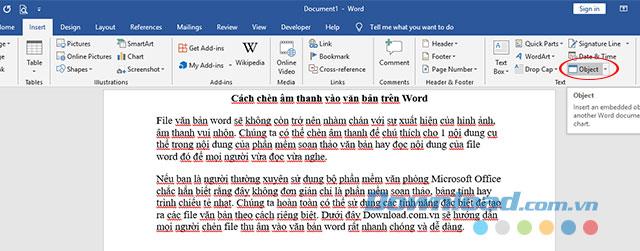
Добавление нового элемента в документ Word
Этап 2:
Откроется окно « Объект» , перейдите на вкладку « Создать из файла » и нажмите кнопку « Обзор» , чтобы получить аудиофайл с компьютера.
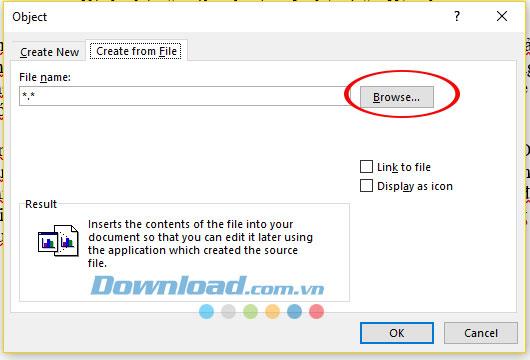
Выберите аудиофайл с вашего устройства.
Этап 3:
После выбора аудиофайла отметьте пункт «Показать как значок», чтобы визуализировать файл в виде иконки аудиофайла.
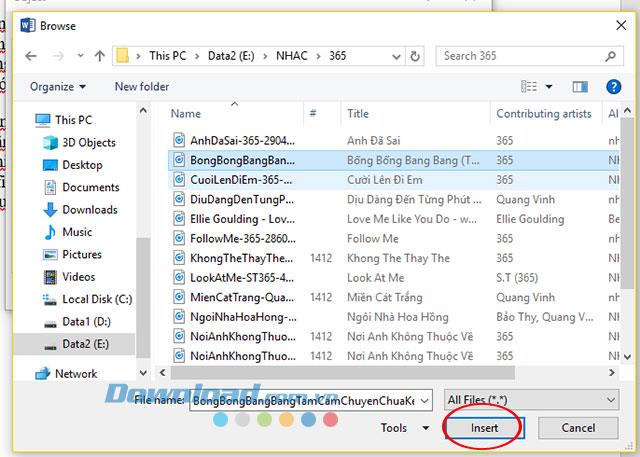
Папка, содержащая аудиофайл, который вы хотите вставить
Если вы хотите изменить значок звукового файла в документах Word, нажмите кнопку « Изменить значок» .
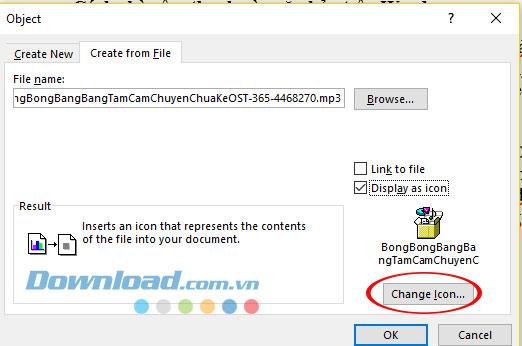
Аудио файл после выбора
Сразу после появления окна « Изменить значок» вы можете выбрать свой любимый значок для отображения в тексте и нажать « ОК», чтобы сохранить выделенный фрагмент.
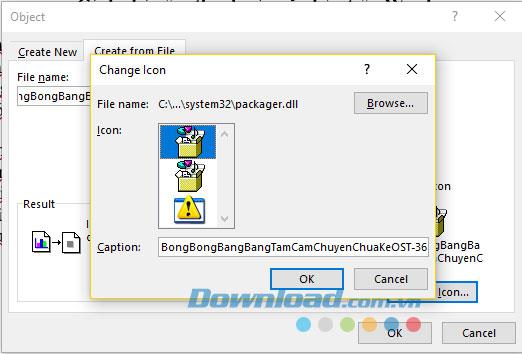
Изменить значок дисплея
Шаг 4:
В это время появится звуковой файл с выбранным значком, где вы поместите курсор с правильным именем для выбранного звукового файла.
Поместите курсор в аудиофайл, чтобы увеличить или уменьшить размер отображения файла, и прослушайте выбранный файл.
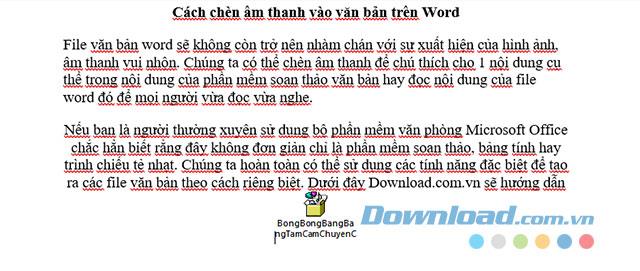
Текстовый интерфейс после вставки файла
Видеоруководство по вставке аудио в текст в Word
В предыдущем разделе мы объяснили, как добавить звук в текстовый документ. Надеюсь, у вас получится создать текстовый файл с аудиотреком, добавленным ранее.
Как добавить аудиофайлы к документу в Microsoft Word, используя функцию записи звука
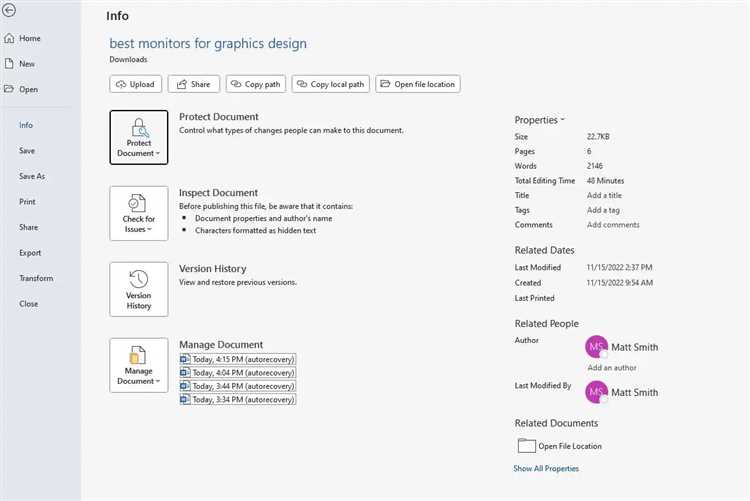
Microsoft Word — это наиболее распространенное приложение для создания и редактирования текстовых документов. Однако, мало кто знает, что внутри Word есть функция записи звука, которая позволяет добавлять аудиофайлы прямо в документ. Это очень удобно, если вам нужно добавить голосовое сопровождение к документу, комментарии или записи важных событий.
Чтобы воспользоваться функцией записи звука в Word, вам потребуется микрофон и активировать функцию настройки микрофона на вашем компьютере. Как только вы будете готовы, следуйте этим простым шагам:
1. Откройте документ в Microsoft Word, к которому вы хотите добавить аудиофайлы.
2. Перейдите на вкладку «Вставка» в верхней панели инструментов и найдите раздел «Медиа» в меню.
3. Нажмите на кнопку «Записать звук», чтобы открыть панель записи звука.
4. Нажмите на кнопку «Начать запись», чтобы начать запись аудиофайла.
5. Говорите или играйте звук, который вы хотите записать.
6. Нажмите на кнопку «Остановить запись», чтобы остановить запись аудиофайла.
7. Word автоматически добавит аудиофайл к вашему документу. Вы можете перемещать и изменять его размер, как и любое другое изображение или объект в Word.
Теперь у вас имеется завершённый документ с включёнными аудиофайлами. Вы можете воспроизводить, перемещать или удалять их по своему усмотрению. Это замечательный способ сделать ваш документ более привлекательным и содержательным!
Что такое функция записи звука в Microsoft Word?
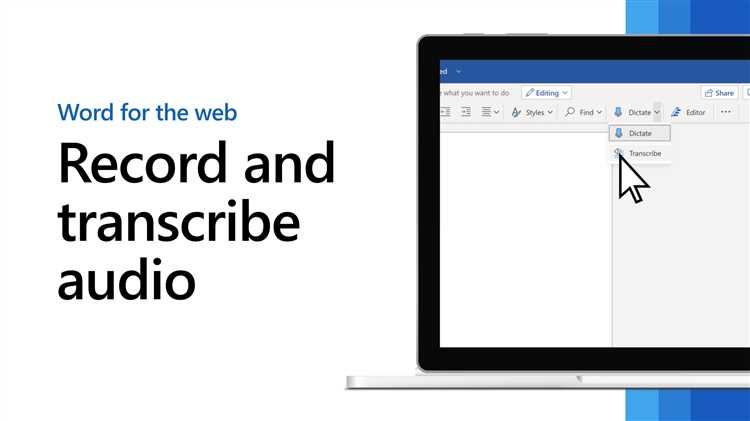
Функция записи звука в Microsoft Word предоставляет пользователям возможность добавлять аудиофайлы к своим документам. Это позволяет создавать более интерактивные и информативные документы, которые могут включать голосовые комментарии, речь или другие звуковые эффекты.
С помощью функции записи звука пользователи могут создавать аудиозаписи напрямую в документе или импортировать уже существующие аудиофайлы. Записанные звуки могут быть воспроизведены при просмотре документа или сохранены отдельно в виде отдельного трека.
Эта функция особенно полезна для презентаций, учебных материалов и других типов документов, где акцент может быть сделан на звуковых элементах. Она позволяет дополнить текстовую информацию звуковыми объяснениями, демонстрациями или примерами, делая контент более доступным и понятным для аудитории.
Краткое описание функции записи звука

Функция записи звука в Microsoft Word позволяет пользователям добавлять аудиофайлы к своим документам. Это полезное средство для структурирования и дополнения текстовых документов, таких как заметки, отчеты или презентации. Записанный звук может быть использован для вставки комментариев, речей, интервью или любых других аудиозаписей, которые придают документам более динамичный и интерактивный характер.
Запись звука в Word
Преимущества использования записи звука в Word
Преимущества использования функции записи звука в Microsoft Word
Улучшение понимания текста: Записанный звук позволяет дополнить текстовую информацию голосом, что помогает улучшить понимание содержания документа. Это особенно полезно для тех, кто предпочитает слушать, а не читать, или для лиц с ограниченными возможностями чтения.
Предоставление дополнительных объяснений: Запись звука может быть использована для добавления дополнительных объяснений и комментариев к тексту. Это позволяет автору документа разъяснить сложные темы или поделиться контекстом, что повышает понятность и качество информации.
Визуальное разнообразие: Добавление аудиофайлов создает визуальное разнообразие в документе и делает его более интересным для читателей. Этот метод может быть особенно полезен при создании презентаций, блогов или учебных материалов, которые требуют визуального привлечения внимания.
Улучшение визуального и звукового представления документа
Интеграция звуковых файлов в документ способствует заметному улучшению его визуального и акустического восприятия. С помощью функции звукозаписи в Microsoft Word вы можете добавлять аудиофайлы, которые помогут более эффективно донести информацию и усилить общее впечатление от материала.
Представляя информацию в виде аудиофайлов, вы можете обеспечить более глубокое и понятное восприятие содержимого документа. Это особенно полезно, если вы пишете научные или технические документы, где может быть сложно описать определенные процессы или демонстрировать звуковые эффекты. Записанные звуки и речь могут принести больше ясности и наглядности к вашим идеям и концепциям.
Все эти возможности помогут сделать ваш документ более интерактивным и интересным для читателей. Аудиофайлы могут подчеркнуть ключевые моменты и передать эмоции, что сделает ваш документ более привлекательным и запоминающимся.
Удобство и простота использования
Возможность использования функции записи звука для добавления аудиофайлов к документу в Microsoft Word обеспечивает огромное удобство и простоту в работе. С помощью этой функции пользователи могут легко добавлять аудиофайлы к своим документам, делая их более привлекательными и информативными. Запись звука может быть осуществлена непосредственно из самого приложения, что значительно упрощает процесс и не требует дополнительных действий со стороны пользователя.
Кроме того, функция записи звука обладает удобными инструментами для редактирования и улучшения аудиофайлов. Пользователи могут применять различные эффекты и фильтры к записям, добавлять фоновые звуки или музыку, устанавливать нужную громкость и многое другое. Все эти возможности доступны в интуитивно понятном интерфейсе, что делает процесс редактирования аудиофайлов простым и приятным.
Преимущества использования функции записи звука в Microsoft Word:
В итоге, использование функции записи звука для добавления аудиофайлов в Microsoft Word позволяет пользователям создавать более динамичные документы, обогащенные звуковыми эффектами и музыкой. Простота и удобство в работе с этой функцией делают процесс создания и редактирования аудиофайлов максимально приятным и эффективным.
Как использовать функцию записи звука в Microsoft Word?
Microsoft Word предлагает удобную функцию записи звука, которая позволяет добавить аудиофайлы к вашему документу. С помощью этой функции вы можете вставить аудиозаписи, комментарии или различные звуковые эффекты, чтобы сделать ваш документ более интерактивным и информативным.
Чтобы использовать функцию записи звука в Microsoft Word, следуйте представленным ниже этапам:
Теперь вы знаете, как использовать функцию записи звука в Microsoft Word. Эта функция поможет вам создать более интересные, информативные и мультимедийные документы. Экспериментируйте с различными вариантами записи звука и добавляйте аудиофайлы по своему усмотрению, чтобы сделать ваш документ более привлекательным для читателей.
Вопрос-ответ:
Как использовать функцию записи звука в Microsoft Word?
Для использования функции записи звука в Microsoft Word, вам необходимо открыть программу и создать новый документ. Затем выберите вкладку «Вставка» в верхней панели инструментов и нажмите на кнопку «Запись звука». Появится панель с кнопками записи, остановки и воспроизведения звука. Нажмите кнопку «Запись», чтобы начать запись звука, и кнопку «Остановка», чтобы остановить запись. После остановки записи, вы можете сохранить ее в документе или воспроизвести звук, щелкнув на кнопке «Воспроизвести».
Где находится функция записи звука в Microsoft Word?
В Microsoft Word опция записи аудио располагается на вкладке «Вставка» в верхней части инструментов. Кликните по кнопке «Запись звука», чтобы вызвать панель с кнопками для записи, остановки и воспроизведения звука.
Можно ли сохранить запись звука в Microsoft Word?
Да, вы можете сохранить запись звука в Microsoft Word. После остановки записи звука, нажмите правой кнопкой мыши на панели с кнопками записи, остановки и воспроизведения звука и выберите «Сохранить звук как». Затем выберите место, где вы хотите сохранить файл записи, и укажите имя файла. После этого нажмите кнопку «Сохранить».
Как воспроизвести запись звука в Microsoft Word?
Чтобы воспроизвести запись звука в Microsoft Word, нажмите кнопку «Воспроизведение» на панели с кнопками записи, остановки и воспроизведения звука. Звук будет проигрываться. Вы также можете регулировать громкость звука с помощью регулятора громкости на панели.
Могу ли я редактировать запись звука в Microsoft Word?
Нет, функции редактирования записи звука в Microsoft Word нет. Однако вы можете обрезать или изменить длительность звука, используя специализированные программы для редактирования звука, а затем импортировать полученный файл в документ Word.



