
Если вам нужно пронумеровать строки в таблице, созданной и, возможно, уже скомпилированной в MS Word, первое, что приходит в голову, — это сделать это вручную. Конечно, вы всегда можете добавить еще один столбец в верхнюю часть таблицы (слева) и использовать его для нумерации, размещая числа в порядке возрастания. Но этот способ не всегда удобен.
Добавление нумерации строк в таблицу вручную может быть более или менее подходящим решением только в том случае, если вы уверены, что таблица больше не изменится. В противном случае при добавлении строки с данными или без них нумерация во всех случаях не удастся, и ее необходимо будет изменить. Единственно правильное решение в этом случае — сделать автоматическую нумерацию строк в таблице Word, о которой мы поговорим ниже.
1. Выберите столбец в таблице, который будет использоваться для нумерации.
Примечание. Если у вашей таблицы есть заголовок (строка с названием / описанием содержимого столбца), вам не нужно выбирать первую ячейку первой строки.
2. На вкладке «Главная» в группе «Абзац» нажмите кнопку «Нумерация», которая предназначена для создания нумерованных списков в тексте.
3. Все ячейки в выбранном столбце будут пронумерованы.
При необходимости вы всегда можете изменить символ нумерации, ее тип написания. Это делается так же, как и обычный текст, и наши уроки вам в этом помогут.
Помимо изменения шрифта, типа начертания и других параметров, вы также можете изменить положение цифр числа в ячейке, увеличив или уменьшив отступ. Для этого выполните следующие действия:
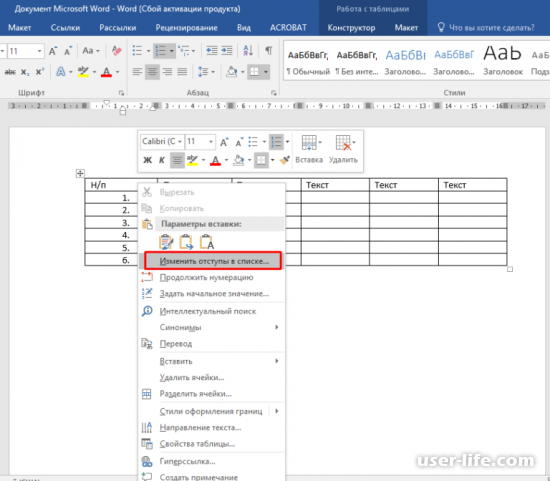
1. Щелкните правой кнопкой мыши в ячейке с номером и выберите пункт «Изменить отступ в списке”:
2. В открывшемся окне укажите необходимые параметры отступов и позиции нумерации.
Используйте меню кнопки «Нумерация», чтобы изменить стиль нумерации”.
Теперь, если вы добавите новые строки в таблицу, введете в нее новые данные, нумерация изменится автоматически, что избавит вас от лишних хлопот.
Вот и все, теперь вы знаете еще больше о работе с таблицами в Word, в том числе о том, как выполнять автоматическую нумерацию строк.
Как в Ворде пронумеровать строки в таблице

Всем привет! Сегодня поговорим про самые эффективные способы решения проблемы добавления автоматической нумерации строк в таблице в популярном текстовом редакторе Майкрософт Ворд. Итак, поехали!
В случае если для вас нужно пронумеровать строчки в сделанной и, вполне вероятно, уже наполненной таблице в программке MS Word, 1-ое, собственно что приходит в голову — устроить это вручную.
Естественно, всякий раз возможно прибавить в начало таблицы (слева) ещё 1 столбец и применить как раз его для нумерации, вводя туда цифры в порядке возрастания. Вот лишь только целесообразным подобный способ считается вдали не всякий раз.
Добавление нумерации строк в таблицу вручную имеет возможность быть больше наименее благоприятным заключением только в что случае, когда вы не сомневаемся, собственно что таблица более не станет переменяться.
В неприятном случае, при добавлении строчки с данными или же без них, нумерация в всяком случае собьется и ее будет необходимо менять.
Единственно правильное заключение в предоставленном случае — устроить самодействующую нумерацию строк в таблице Word, о чем мы и поведаем ниже.
1. Выделите столбец в таблице, который станет применяться для нумерации.
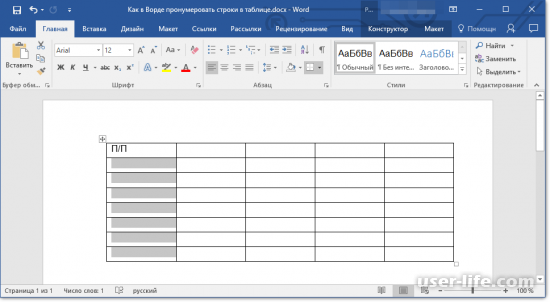
В случае если в вашей таблице есть шапка (строка с названием/описанием содержимого столбцов), первую ячейку 1 строчки выделять не надо.
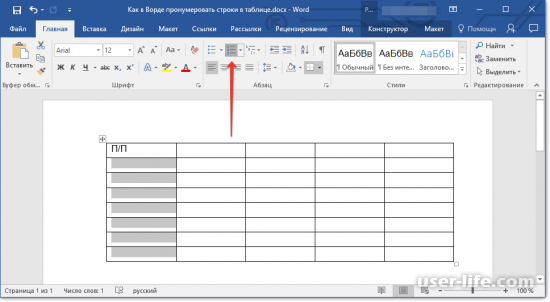
2. Во вкладке “Главная” в группе “Абзац” нажмите кнопку “Нумерация”, предназначенную для сотворения нумерованных списков в тексте.
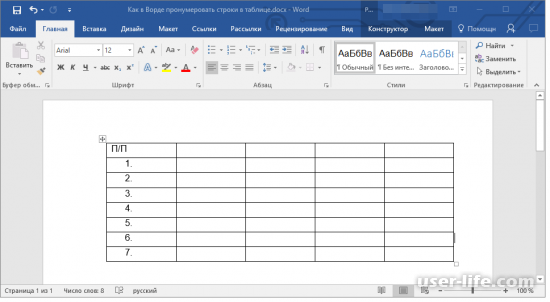
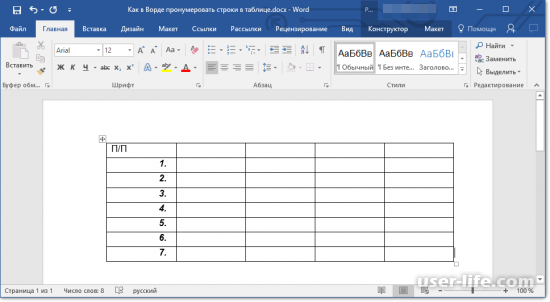
3. Все ячейки в выделенном вами столбце станут пронумерованы.
В случае если это нужно, вы всякий раз сможете поменять шрифт нумерации, ее образ написания. Делается это буквально например же, как и с простым словом, а наши уроки для вас в данном несомненно помогут.
Уроки по работе с Word:
Кроме конфигурации шрифта, наподобии написания объема и других характеристик, вы еще сможете поменять месторасположение номерных цифр в ячейке, уменьшив отступ или же увеличив его. Для сего исполните надлежащие воздействия.
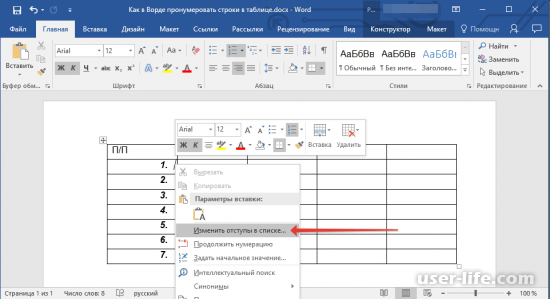
1. Кликните правой кнопкой мышки в ячейке с цифрой и изберите место “Изменить отступы в списке”:
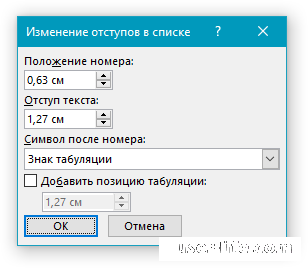
2. В открывшемся окне задайте нужные характеристики для отступов и положения нумерации.
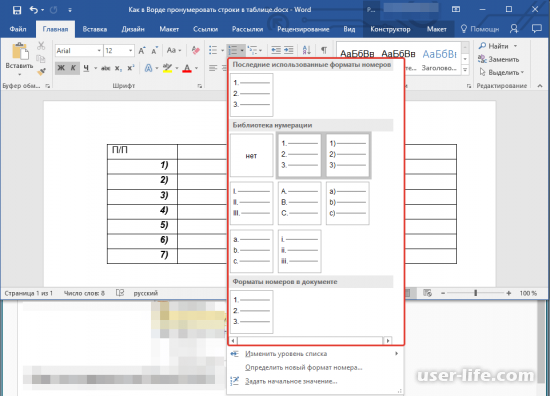
Для конфигурации манеры нумерации пользуйтесь окном кнопки “Нумерация”.
Ныне, в случае если вы будете добавлять в таблице свежие строчки, заносить в нее свежие данные, нумерация станет переменяться механически, что наиболее избавив вас от бесполезных морок.
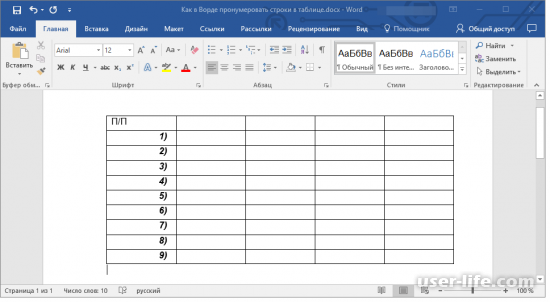
Вот, именно, и все, ныне вы понимаете ещё более о работе с таблицами в Ворде, и о том, как устроить самодействующую нумерацию строк.
Нумерация строк в Ворде
В текстовом редакторе Microsoft Word можно создавать документы различного содержания – в них может быть просто текст, таблицы, графики, диаграммы, перечень чего-либо и прочее. И в некоторых случаях, может потребоваться посчитать строки с текстом или пронумеровать каждую новую в таблице.
В Ворде сделать это можно и вручную – просто в начале каждой проставьте порядковый номер. Точно так же и с таблицей – создайте отдельный столбец слева и проставьте номера. Но вот если в текст будут вноситься поправки, или придется добавить или удалить строки, тогда нумерация нарушится, и придется все исправлять.
Поэтому в подобных случаях для них лучше сделать автоматическую нумерацию, причем делается это как для обычных рядков с текстом на листе, так и для таблицы. Давайте подробнее разберемся с нумерацией строк в данной статье.
Как пронумеровать строки
Для примера возьму вот такой текст.

Сначала откройте вкладку «Разметка страницы» и в группе «Параметры страницы» нажмите на маленькую стрелочку на кнопке «Номера строк» .

Из выпадающего списка выберите один из вариантов.
Можно пронумеровать их в документе «Непрерывно» – цифры будут проставлены от начала до конца документа в каждом рядке. Если в тексте есть разрывы разделов, тогда она продолжится до первого установленного разрыва.
«На каждой странице» – значение на каждой новой странице будет начинаться с единицы.
«В каждом разделе» – удобно использовать, если текст поделен на разделы. В данном случае, они будут посчитаны только в том разделе, где Вы установили курсор. Перейдя к следующему разделу и выбрав данный пункт, она начнется заново – с единицы.
Если необходимо посчитать рядки во всем документе, за исключением пары абзацев, тогда ставьте курсор в них и выбирайте из списка «Запретить в текущем абзаце» .

Я выбрала «Непрерывную» нумерацию, и на первом же установленном разрыве раздела она оборвалась. Чтобы ее продолжить нужно поставить курсор в следующий абзац с текстом. А затем из выпадающего списка можете выбрать или «Непрерывно» – чтобы номера продолжились, или «В каждом разделе» – чтобы начать нумеровать с единицы.

Если нужно оставить абзац без нумерации, это может быть просто пустая строчка, или целый абзац с текстом, тогда поставьте в него курсор и нажмите «Номера строк» – «Запретить в текущем абзаце» . Нумерация в нем удалится и продолжиться дальше в следующем абзаце.

В выпадающем списке «Номера строк» также есть пункт «Варианты нумерации» .

Нажав на него, откроется окно «Параметры страницы» на вкладке «Источник бумаги» . Здесь кликните по кнопке «Нумерация строк» .

Откроется небольшое окошко. В нем можно задать начальное значение, на каком расстоянии она будет находиться от текста и шаг расстановки номеров. После этого нажмите «ОК» в данном окошке и в окне «Параметры страницы» .
В примере выбран «Шаг» – «2» и «От текста» – «0,2 см» .

Автоматически нумеруем строки в таблице
Для этого сначала необходимо создать отдельный столбец, который будем использовать для простановки номеров. Затем выделите его и на вкладке «Главная» в группе «Абзац» нажмите на стрелочку на кнопке «Нумерация» .
Обратите внимание, что в одной ячейке может быть несколько строк. После расстановки нумерации, они будут считаться за одну. Поэтому, если нужно пронумеровать именно каждый ряд с тектсом, в столбце «№» разделите соответствующую ячейку на столько, сколько у Вас в ней строк текста. Потом можно убрать границы в таблице в Ворде для этой ячейки, но при этом расставленные цифры останутся.

Выберите из открывшегося списка подходящий вид номера. Если ничего не подойдет, нажмите на пункт «Определить новый формат номера» и сами подберите стиль.
Подробнее прочесть про то, как нумеровать, можно в статье виды списков в Ворде.

Если таким образом пронумеровать строки, то даже после того, как Вы вставите новую или удалите ненужную, ничего не нарушится.

Для того чтобы изменить значение для продолжения номеров, выделите нужный и в соответствующем выпадающем списке выберите пункт «Задать начальное значение» .

В следующем окне поставьте маркер в поле «начать новый список» и выберите для него цифру, с которой он будет начинаться. Нажмите «ОК» .
Если Вы хотите продолжить предыдущий список, но при этом нужно изменить начальное значение, то обратите внимание, что нужно выбрать число, которое больше того, которым заканчивается предыдущий список.

В примере, я начала новый список с единицы.

Надеюсь, теперь у Вас получится пронумеровать строки в документе Ворд, как для текста, так и сделать автоматическую нумерацию строк в таблице.



