

Приложение позволяет добавлять к изображению текст и фигуры разного цвета и стиля оформления и применять к ним различные эффекты. Для создания и редактирования текста используйте инструменты «Горизонтальный текст» и «Вертикальный текст». Текст можно печатать в одну строку или располагать в пределах абзаца.
Текст
Для создания и редактирования текста используйте инструменты «Горизонтальный текст» ( ) и «Вертикальный текст» ( ). Новый текст вводится на новый текстовый слой. Текст можно печатать в одну строку или располагать в пределах абзаца. Все строки однострочных текстов независимы друг от друга, длина строки увеличивается или сокращается в процессе редактирования, что, однако, не приводит к искажению следующей строки текста. Чтобы создать новую строку текста, нажмите клавишу Enter. Текст абзаца вписывается в заданную прямоугольную область (абзац).

Текст в одну строку (вверху изображения) и текст в абзаце (внизу изображения).
Используйте инструмент «Текст-маска» (нажмите «Alt/Option» > инструмент «Текст», чтобы изменить активный инструмент), чтобы создать выделенный фрагмент в форме текста. Затем текст-маску можно использовать для создания различных спецэффектов.
Редактируемый текст автоматически располагается на своем собственном слое при щелчке на изображении соответствующим текстовым инструментом. Прежде чем получить возможность выполнения других команда, следует применить изменения к текстовому слою. Текстовый инструмент находится в режиме редактирования, если под текстом имеется кнопка «Применить» и «Отмена» .
При добавлении текста на изображение в режиме индексированных цветов программа Photoshop Elements не создает новый текстовый слой. Вводимый текст появляется в виде маски.
Добавление текста
В панели управления выберите инструмент «Горизонтальный текст» или инструмент «Вертикальный текст» .
Выполните одно из следующих действий:
- Чтобы создать текст в режиме построчного ввода, нажмите изображение, чтобы задать начальную точку для текста.
- Чтобы создать текстовый блок, перетащите контурный прямоугольник, тем самым создавая поле для ввода текста.
Небольшая линия, проходящая через I-образный указатель, задает базовую линию текста. Применительно к тексту с горизонтальной ориентацией, базовая линия текста задает линию, на которую опирается текст, применительно к тексту с вертикальной ориентацией, базовая линия текста задает центральную ось символов шрифта.
(Необязательно) Выберите параметры текста, например шрифт, стиль, размер и цвет на панели «Параметры инструмента».
Введите текст. Если текстовое поле не создано, нажмите клавишу Enter, чтобы создать новую строку. Текст появится в своем собственном слое. Чтобы просмотреть слои, нажмите F11 во вкладке «Эксперт». Завершите создание текстового слоя, выполнив одно из следующих действий.
- Нажмите кнопку «Применить» .
- Нажмите кнопку «Ввод» на цифровой клавишной панели.
- Нажмите изображение за пределами текстового поля.
- Активизируйте другой инструмент на панели инструментов.
Параметры текстовых инструментов
На панели параметров задайте следующие параметры текстового инструмента:
Задает гарнитуру нового или имеющегося текста.
Задает способ начертания текста (жирный, курсив и т.д.) имеющегося текста.
Задает размер·нового или имеющегося шрифта.
Задает цвет нового или выделенного текста.
Задает промежуток между строками нового или выделенного текста.
Задает промежуток между символами нового или выделенного текста.
Задает жирное начертание нового или имеющегося шрифта. Используйте эту команду, если установленная гарнитура не имеет жирного начертания.
Задает курсивное начертание нового или имеющегося шрифта. Используйте эту команду, если установленная гарнитура не имеет наклонного начертания.
Задает подчеркивание текста.
Задает перечеркивание текста.
Указывается выравнивание текста. Горизонтальная ориентация текста позволяет выравнивать текст: по левому краю, по центру или по правому краю. При вертикальной ориентации текста: по верху, центру и низу.
Вкл./ выкл. ориентацию текста
Изменяет вертикальную ориентацию текста на горизонтальную и наоборот.
Деформирует текст на выделенном слое.
Применяет алгоритм сглаживания для создания более гладких границ текста.
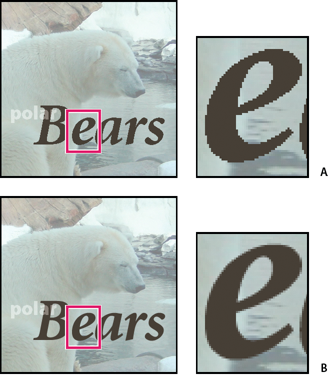
Применение алгоритма сглаживания A. Флажок «Сглаживание» снят B. Флажок «Сглаживание» установлен
Инструмент «Текст вдоль фигуры»
Можно добавлять текст в фигуры, доступные при выборе инструмента «Текст в фигуре».
Выберите инструмент «Текст вдоль фигуры» . Чтобы быстро сменить активный инструмент «Текст», выберите «Параметр» и нажмите активный инструмент.

Инструмент «Текст вдоль фигуры»
В перечне доступных фигур выберите фигуру, на которую необходимо добавить текст. Перетащите курсор на изображение, чтобы создать фигуру.
Чтобы добавить текст на изображение, наведите курсор на контур, пока значок курсора не будет показывать включение режима текста. Нажмите точку, чтобы добавить текст. Изменяйте текст таким же способом, как изменяется обычный текст.

Нажмите и введите текст.
После добавления текста нажмите «Применить» . Для некоторых фигур текст должен быть написан внутри. Можно перемещать текст по контуру или внутри/снаружи него. Для этого удерживайте нажатой клавишу Cmd и одновременно нажмите и перетащите курсор мыши (текст появляется по маленькой стрелке). Можно перетащить курсор в выделенную область: путь текста может проходить внутри или за пределами области.
Инструмент «Текст в выделенном фрагменте»
Добавьте текст по контуру пути, созданного на основе выделенного фрагмента. При сохранении выделенный фрагмент преобразуется в путь, по которому можно вводить текст.
- Выберите инструмент «Текст в выделенном фрагменте» . Чтобы быстро сменить активный инструмент «Текст», выберите «Параметр» и нажмите активный инструмент.

Инструмент «Текст в выделенном фрагменте»
2. Поместите курсор на объект изображения и перетащите курсор, пока не будет выделен требуемый фрагмент. Можно корректировать размер выделенного фрагмента с помощью ползунка «Сдвиг».
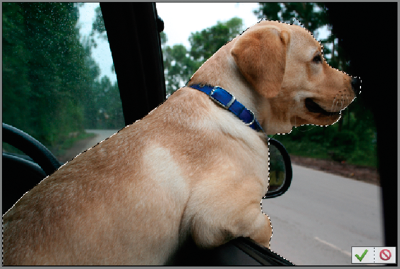
При сохранении выделенный фрагмент преобразуется в путь.
3. Чтобы добавить текст на изображение, наведите курсор на контур, чтобы значок курсора показывал включение режима текста. Нажмите точку, чтобы добавить текст.

После того как текст будет добавлен, его можно изменять аналогично обычному тексту.
4. После добавления текста нажмите «Сохранить». Нажмите «Отмена», чтобы начать рабочий процесс заново.
Инструмент «Текст по заказному контуру»
Можно начертить и добавить текст по заказному контуру.
Выберите инструмент «Текст по заказному контуру» . Чтобы быстро сменить активный инструмент «Текст», выберите «Параметр» и нажмите активный инструмент.

Инструмент «Текст по заказному контуру»
Создайте в каждом делении заказной контур на изображении. Можно сохранить/отменить созданный в каждом делении контур, чтобы перерисовать его от панели параметров инструмента.
Чтобы уточнить или перерисовать контур, нажмите «Изменить»·на панели параметров инструмента. Используйте узлы, которые появляются на контуре, для его изменения.
После создания контура нажмите кнопку мыши в любом пункте вдоль контура, чтобы добавить текст. Изменяйте текст таким же способом, как изменяется обычный текст.

После добавления текста нажмите «Применить» .
Создание и использование шрифта-маски
Инструменты «Горизонтальный текст-маска» и «Вертикальный текст-маска» используются для выделения контуров текста. Выделение контура текста применяется для создания масок, из под которых может выглядывать фон изображения, или копирования текста на новое изображение. Различные параметры помогут создать уникальный вид изображения и графических композиций.
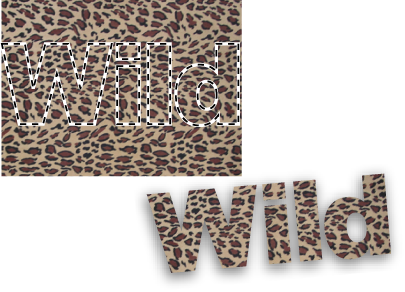
Результат использования инструмента «Горизонтальный текст-маска» для создания заполненной области выделения.
На вкладке «Эксперт» выделите слой, на котором должна расположиться выделенная область. Для достижения наилучших результатов не выделяйте кромку шрифта на текстовом слое.
Выберите инструмент «Горизонтальный текст-маска» или «Вертикальный текст-маска» .
Выберите дополнительные параметры шрифта (См. раздел «Параметры текстовых инструментов») и введите нужный текст.
Выделенный контур шрифта появится на изображении на активном слое.
Как вставить текст из другого документа
Чтобы перенести в Фотошоп готовый текст, его нужно предварительно отправить в буфер обмена. Не важно, откуда взят текст, из документа Word, текстового документа или любого другого источника, лишь бы его можно было скопировать. Для примера мы возьмем цитату из сети Интернет.
Как вставить в Photoshop готовый текст
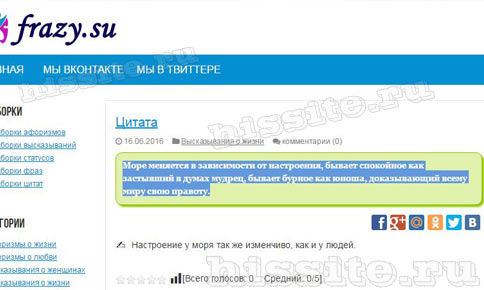
Выделяем и копируем привычным способом нужную фразу, например, сочетанием клавиш Ctrl+C.
В Photohop создаем новый документ или открываем картинку, на которой планируем сделать надпись.
Дальше работаем так же, как при написании текста с той разницей, что текст не набираем на клавиатуре, а вставляем из буфера обмена.
Вставляем текст в заданную область
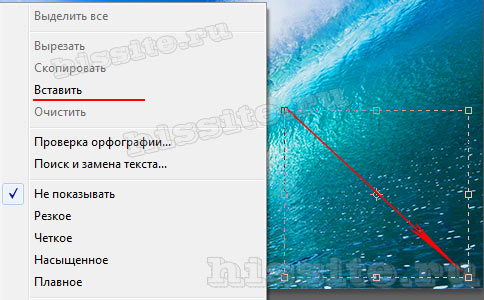
Активируем инструмент Текст, подводим курсор к углу области, в которой будет располагаться фраза, зажимаем мышкой и тянем диагонально в противоположный угол. Отпускаем мышку. Так будут обозначены границы области. Осталось вставить скопированный текст одним из способов:
- сочетанием клавиш Ctrl+V;
- щелкнуть по картинке правой клавишей мышки, в появившемся окне выбрать Вставить;
- по пути в меню Редактирование → Вставить.
Если текстовое поле не вместило в себя всю фразу, нижний правый маркер будет разбит сеткой.
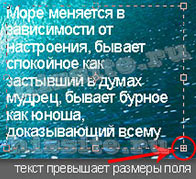
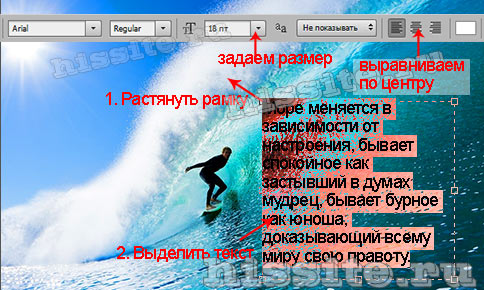
В этом случае или увеличиваем поле, потянув за любой маркер рамки, или уменьшаем шрифт. Но есть особенность – чтобы изменить размер шрифта, его нужно выделить, а в заданной области выделение не выйдет за обозначенные рамки. Изменять шрифт частями неудобно, поэтому рекомендуем увеличить заданное поле. Когда вся фраза помещается в рамку, выделяем ее, меняем размер шрифта и, при необходимости, другие параметры. Мы поставим выравнивание по центру.
Чтобы переместить фразу, отводим курсор за пределы рамки в любое место. Когда он примет вид как на картинке ниже, зажимаем левой клавишей мышки и перетягиваем произвольно.
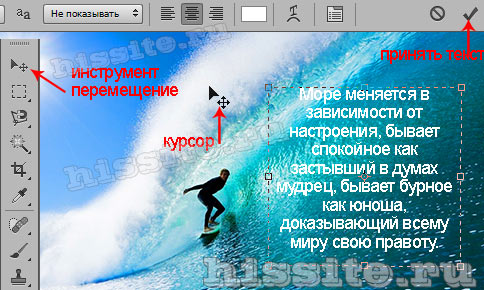
Если все готово, принимаем работу нажатием галочки в верхней панели, или инструмента Перемещение на панели инструментов, или на текстовый слой в палитре Слои. Теперь передвинуть фразу можно инструментом Перемещение.
Допустим, после завершения работы нас не устроило расположение фразы. Активным инструментом Текст щелкаем по буквам, рамка ввода снова становится активной и можно возобновлять работу. Изменим расположение поля – растягиваем/сжимаем стороны или углы рамки.
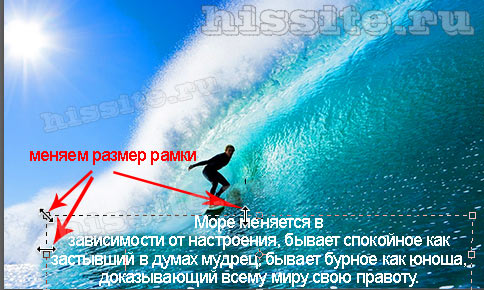
Почему не нужно вставлять текст строкой
Этот способ неудобен для вставки длинного текста. Фотошоп расположит его одной строкой, которая выйдет далеко за границы изображения. Придется корректировать переносом строки – это длительная неудобная работа.
Инструментом Текст щелкаем в точке начала предложения и вставляем скопированную ранее фразу одним из способов, указанных выше (описание к рис.2). Вот что получается:
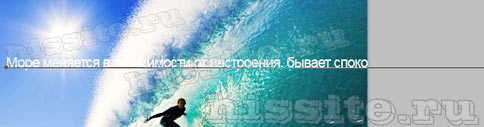
Поэтому вставлять текст из другого документа лучше в заданную область.
ПОМОГИТЕ! Нужно перенести рисунок из Word в Photoshop

а drag’n’drop разве не получается? «схватить» картинку в Ворде и перетащить в окошко фотошопа в созданный новый документ. у меня получается . только при этом качество страдает (зависит от картинки). а если рисунок небольшой и занимает не больше экрана — можно сделать скриншот (PrintScreen) и вставить, например, в фотошоп
Екатеринбург говорит не удается переместить, т.к. документ имеет неправельный вид. Помогите чайнику.

Екатеринбург выкладывайте, перекинем

а просто правой кнопкой на рисунке — конкретно на рисунке щелкнуть — менюшка откроется — там «копировать» доступно?
Екатеринбург копировать доступно, но в фотошопе не открывается
не открывается что именно? если копировать доступно, то в фотошопе «вставить» надо, открывать ничего не нужно edit — paste или ctrl+VСообщение было изменено пользователем 30-03-2006 в 10:44
в фотошопе ничего и не должно открываться создашь новый пустой картин рпзмером побольше делаешь «вставить»

Кароч, я в таких случаях делаю тока Alt-PrtScr, в фотошопе обрезаю лишнее. Тупой, канеш, метод, но чета ниче более умного мне в голову так и не пришло %О
Пожизняк, если присылают рассказы в ворде с картинками — вот так пещерно «выкусываю»
Кто знает способ умнее — поделитесь, плиз

Екатеринбург я так же делаю :). Получается быстро и так как тебе надо :).
1. скопировать и вставить правая кнопка мышки 2. «drag’n’drop «схватить» картинку в Ворде и перетащить в окошко фотошопа в созданный новый документ. »
Нихрина, у миня лично г-но какое-то вставляецца таким способом, цветов сразу очевидно меньше получаецца. :(((

Екатеринбург принтскрин поможет
Екатеринбург Ура! У меня получилось, всем ОГРОМНОЕ ЧЕЛОВЕЧЕСКОЕ СПАСИБО.
Слушьте, я уверена была, что ето тока я спецкнопочки нинаю в ворде. Как чайник принтскрином :)))) . у миня прям самооценка поднялася :)))))
которым из способов то? странно. :scratch: обычно проблем не испытывала никогда %)
еще один способ на ум пришел не знаю правда что получится, но попробовать можно: сохранить вордовский документ как html а потом открыть в браузере и сохранить оттуда картинки :scratch: к сожалению под рукой нет подходящих файлов чтоб проверить :blush:
как-то я никогда таких проблем не испытывала, все всегда махом как-то сохранялось, переносилось, я даже и не задумывалась особо :blush:
Екатеринбург Я ваще ворд 2 раза в жизни видел))))

а можно еще выгнать на принтер и потом отсканировать :)))) шутка, нов которой есть долька разумности есть сторонние программы, которые устанавливаются в систему, как принтер, например в PDF. т.е. на самом деле такой принтер ничего не печатает, но создает файл (тот же ПДФ, например). бывают и «принтеры» в картинки да и из ПДФ вытащить картинку затем много проще, ибо этот формат — родной для фотошопа и прекрасно открывается :))) — при таком способе более не будет никогда проблем вытащить картинку из документа, если только в есть возможность вывести документ на принтер :))) — например — могу порекомендовать novaPDF — не бесплатна, но работает и без денежек с небольшими ограничениями — в и-нете найти несложно :)Сообщение было изменено пользователем 30-03-2006 в 11:24
Екатеринбург Ну ето уже еще больший изврат, чем принт-скрин :)))) Так хоть быстро и без лишних файлов %)
зато качество выше, однозначно потому как при принтскрине не всегда вся картинка может поместиться на экран и затем ее придется клеить кусками. что еще больший изврат :))) притом в ворде картинка не всегда отображается в истинном разрешении, а только 72dpi. а на «принтер» можно вывести хоть 1200dpi. в принтскрине — ограничение экраным разрешением (что само по себе зачастую не так и велико ;)) или резка и склейка. в предложенном мной способе — ограничений нет и хоть векторные картинки можно перегонять, созданные в том же Ворде или Экселе

Шелкаете на рисунке в Ворде правой клавишей, выбираете из появившейся менюшки “изменить рисунок”, он открывает рисунок в специальном окне, потом копируете в буффер ctr C, а в фотошопе достаете ctr V.
Шелкаете на рисунке в Ворде правой клавишей, выбираете из появившейся менюшки “изменить рисунок”, он открывает рисунок в специальном окне, потом копируете в буффер ctr C, а в фотошопе достаете ctr V.
такие действия не всегда доступны — пункт «изменить рисунок» закрыт — только что попробовал сымитировать ситуацию — закинут в ворд методом Драг-н-Дроп картинку, нажал на ней правой кнопкой и. пункт «изменить рисунок» есть, но недоступен.
вот, кстати, почти в тему — только что новость увидел :)))
novaPDF 3.0: http://slo.ru/more/1357_0_1_0_M/
Если бы эта картинка была вставлена в ворде, как рисунок, то все бы работало. Ежели не работает, то всегда есть варианты, в том числе, описаные ниже. Если коцаются цвета в Шопе, то можно еще в Корел претащить попробовать, а там уже импортом в Фотошоп.

просто посетитель Екатеринбург
сохранить вордовский документ как html
Всю жизнь так выдергивал картинки и вам рекомендую. Они в отдельном каталоге сохраняются без потери качества.

хочу стать мамой Екатеринбург Спасибо Lass, все гениальное — просто .
Все разделы
Тема закрыта
- Обратная связь
- Размещение рекламы
- Телефон редакции: +7(912)244-87-87
Скажите как можно текст написанные в Word перенести на рисунок сделанный в фотошопе
Нажимаю на инструмент Т — открывается окно в нижней части которого необходимо напечатать текст, но текст очень длинный, пытаюсь скопировать, но при нажатии правой клавиши мыши ничего не происходит.
Лучший ответ
проще всего через кнопку Print Screen и нажать Ctrl+V в Фотошопе)
ето через буфер не вставляццо не может. . ты просто чтот не так делаешь*
Остальные ответы — инструмент Текст — включаете и через буфер вставляете
Должен, вы наверно что-то не так делаете.. .
PS: по предыдущему комментарию надо делать, вы наверно как-то по другому пробовали (просто пытались вставить) ?))
WWW PRINT-DRIVER RU
бывает. правой кнопкой, через контекстное меню попробуйте. там что-то вроде вставить, или вклеить, в зависимости от переводаа ваще скажите, зачем вам очень длинный текст вставлять в фотошоп?в агент можно )

Инструментом Текст выделяешь прямоугольник, нажимаешь ctrl + V. Еще можно Меню Редактирование — Вставить.
Вообщем чтобы понятней расскажу как делаю я.Сперва в Ворде выделяю текст и через правую клавишу мыши копирую, затем открываю Фотошоп и создаю новый документ и через Редактирование вставляю ( без всяких Т )

Ну и сохрани как Jpeg.
Ну а если на готовый рисунок, то действительно через инструмент текст, правой клавишей мышки и Вставить, только курсором сперва рамку под текст выделить надо (сразу весь рисунок или ту область где будет текст). , ну и естественно сперва настройте шрифт, размеры, цвет и т. д.
Как импортировать документы Word в Photoshop

Adobe Photoshop, популярное приложение для редактирования изображений, поддерживает широкий спектр типов файлов. Если вы хотите импортировать и редактировать документ Microsoft Word в Photoshop, вы можете воспользоваться функцией экспорта Word в Adobe PDF. После того, как вы экспортировали документ Word в формате PDF, вы можете легко открыть документ в Photoshop, поскольку приложение Photoshop обеспечивает беспрепятственный импорт документов в формате PDF.
Шаг 1
Запустите Microsoft Word 2010 и откройте документ, который вы хотите экспортировать в Adobe Photoshop.
Шаг 2
Щелкните вкладку «Файл», затем щелкните «Сохранить как», чтобы открыть диалоговое окно сохранения файла.
Шаг 3
Шаг 4
Нажмите «Сохранить», чтобы сохранить документ Word как документ Adobe PDF.
Шаг 5
Запустите приложение Adobe Photoshop.
ШАГ 6
Щелкните «Файл» в строке меню, а затем щелкните «Открыть» в появившемся меню.
Шаг 7
Перейдите в папку, содержащую ваш новый PDF-файл, затем щелкните PDF-файл и нажмите кнопку «Открыть». Откроется диалоговое окно «Импорт PDF».
Шаг 8
Удерживая нажатой клавишу SHIFT, щелкните каждую страницу документа, которую вы хотите импортировать в приложение Photoshop.
Шаг 9
Нажмите «ОК», чтобы импортировать выделение в приложение Photoshop.
Недавний
Как разархивировать файлы TGZ
Файл TGZ — это файловый архив в формате файлов .
Как записать двухслойный DVD на однослойный диск
Сожмите двухслойный DVD в однослойный DVD. DVD.
Как восстановить плохой раздел на диске
Один жесткий диск можно разделить на несколько.
Как вставить текст из другого документа
Чтобы перенести в Фотошоп готовый текст, его нужно предварительно отправить в буфер обмена. Не важно, откуда взят текст, из документа Word, текстового документа или любого другого источника, лишь бы его можно было скопировать. Для примера мы возьмем цитату из сети Интернет.
Как вставить в Photoshop готовый текст
Выделяем и копируем привычным способом нужную фразу, например, сочетанием клавиш Ctrl+C.
В Photohop создаем новый документ или открываем картинку, на которой планируем сделать надпись.
Дальше работаем так же, как при написании текста с той разницей, что текст не набираем на клавиатуре, а вставляем из буфера обмена.
Вставляем текст в заданную область
Активируем инструмент Текст, подводим курсор к углу области, в которой будет располагаться фраза, зажимаем мышкой и тянем диагонально в противоположный угол. Отпускаем мышку. Так будут обозначены границы области. Осталось вставить скопированный текст одним из способов:
- сочетанием клавиш Ctrl+V;
- щелкнуть по картинке правой клавишей мышки, в появившемся окне выбрать Вставить;
- по пути в меню Редактирование → Вставить.
Если текстовое поле не вместило в себя всю фразу, нижний правый маркер будет разбит сеткой.
В этом случае или увеличиваем поле, потянув за любой маркер рамки, или уменьшаем шрифт. Но есть особенность – чтобы изменить размер шрифта, его нужно выделить, а в заданной области выделение не выйдет за обозначенные рамки. Изменять шрифт частями неудобно, поэтому рекомендуем увеличить заданное поле. Когда вся фраза помещается в рамку, выделяем ее, меняем размер шрифта и, при необходимости, другие параметры. Мы поставим выравнивание по центру.
Чтобы переместить фразу, отводим курсор за пределы рамки в любое место. Когда он примет вид как на картинке ниже, зажимаем левой клавишей мышки и перетягиваем произвольно.
Если все готово, принимаем работу нажатием галочки в верхней панели, или инструмента Перемещение на панели инструментов, или на текстовый слой в палитре Слои. Теперь передвинуть фразу можно инструментом Перемещение.
Допустим, после завершения работы нас не устроило расположение фразы. Активным инструментом Текст щелкаем по буквам, рамка ввода снова становится активной и можно возобновлять работу. Изменим расположение поля – растягиваем/сжимаем стороны или углы рамки.
Почему не нужно вставлять текст строкой
Этот способ неудобен для вставки длинного текста. Фотошоп расположит его одной строкой, которая выйдет далеко за границы изображения. Придется корректировать переносом строки – это длительная неудобная работа.
Инструментом Текст щелкаем в точке начала предложения и вставляем скопированную ранее фразу одним из способов, указанных выше (описание к рис.2). Вот что получается:
Поэтому вставлять текст из другого документа лучше в заданную область.



