
Порой, работая с MS Word, требуется не просто вставить изображение или несколько изображений в документ, но и наложить одну картинку на другую. К сожалению, инструменты для работы с изображениями в этой программе не так совершенны, как хотелось бы. Конечно, Word в первую очередь является текстовым редактором, а не графическим, но все же было бы удобно совмещать две картинки при помощи простого перетаскивания.
Чтобы наложить одно изображение на другое в Ворде, необходимо выполнить несколько простых действий, о которых мы расскажем ниже.
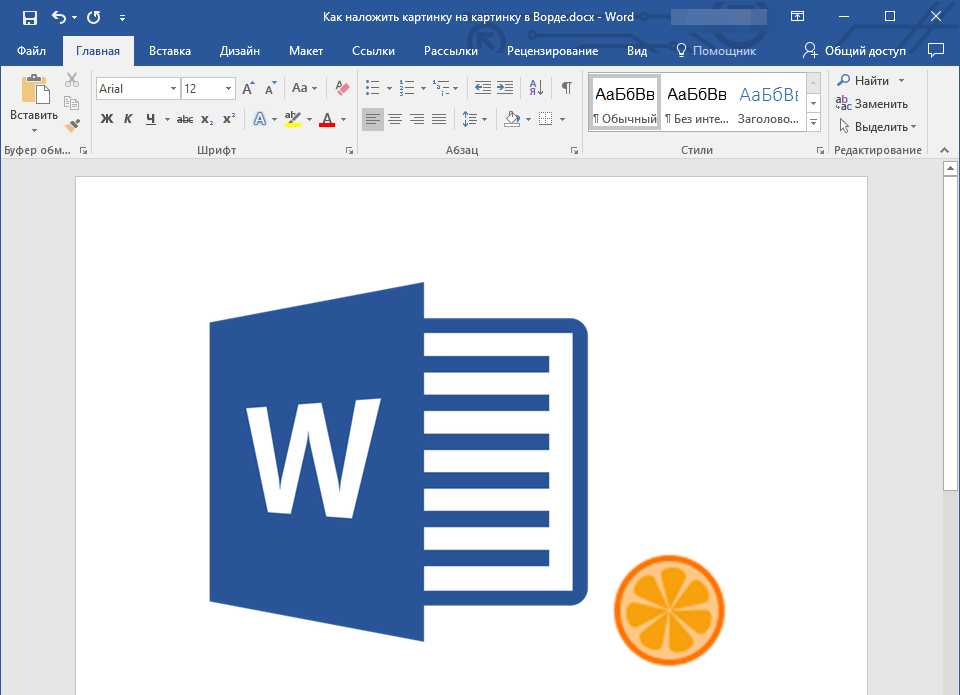
Если вы еще не добавили в документ изображения, которые хотите наложить друг на друга, сделайте это, воспользовавшись нашей инструкцией.
Кликните дважды по картинке, которая должна находиться на переднем плане (в нашем примере это будет меньшая картинка, логотип сайта Lumpics).
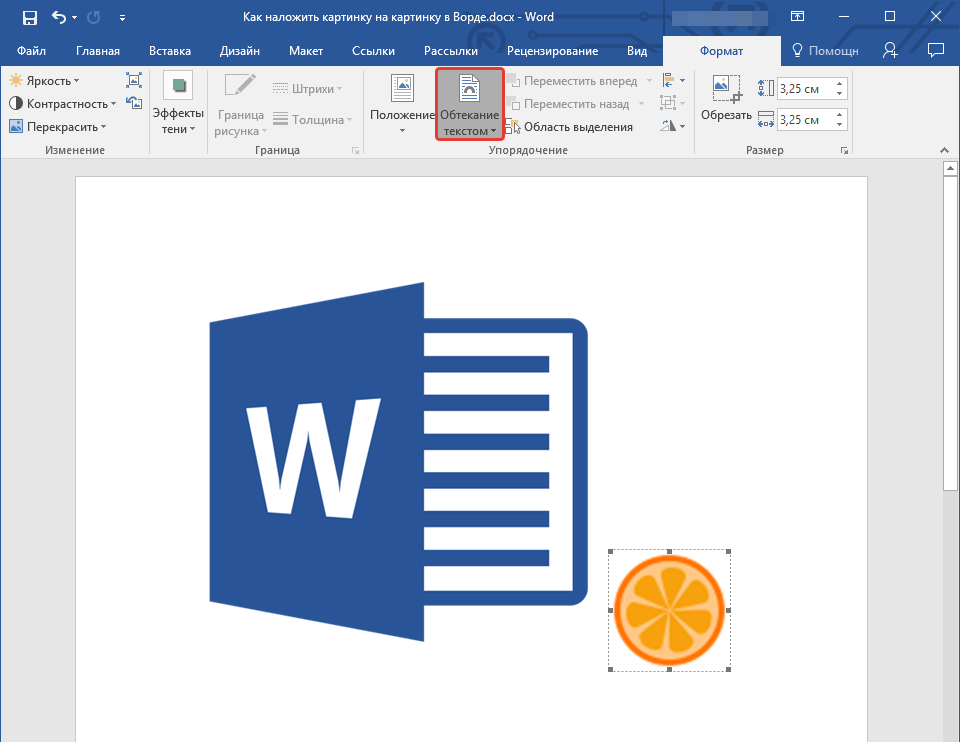
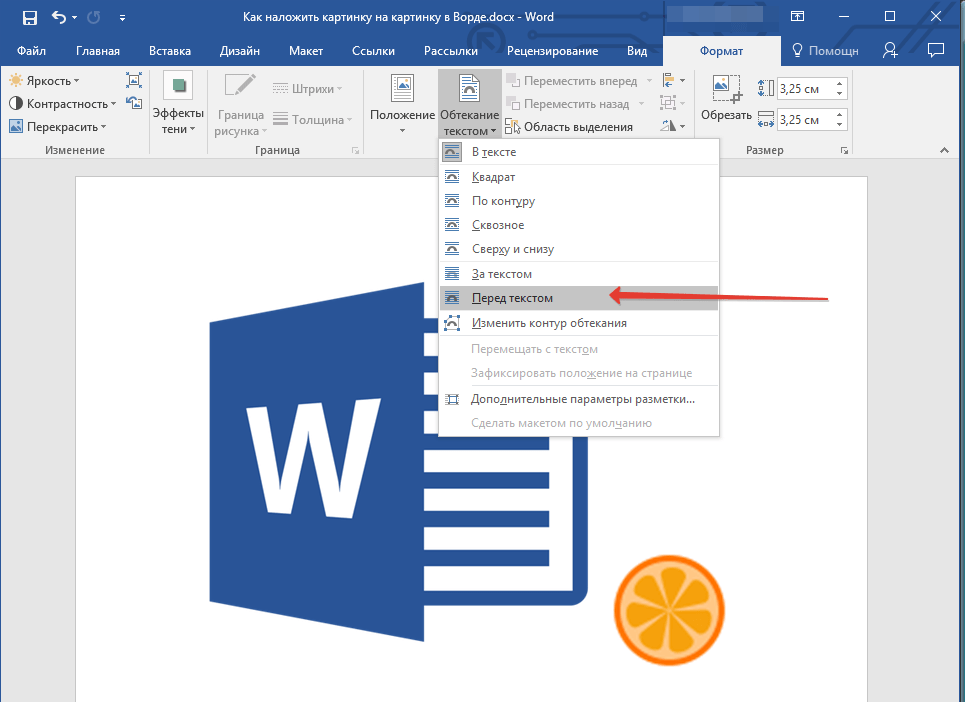
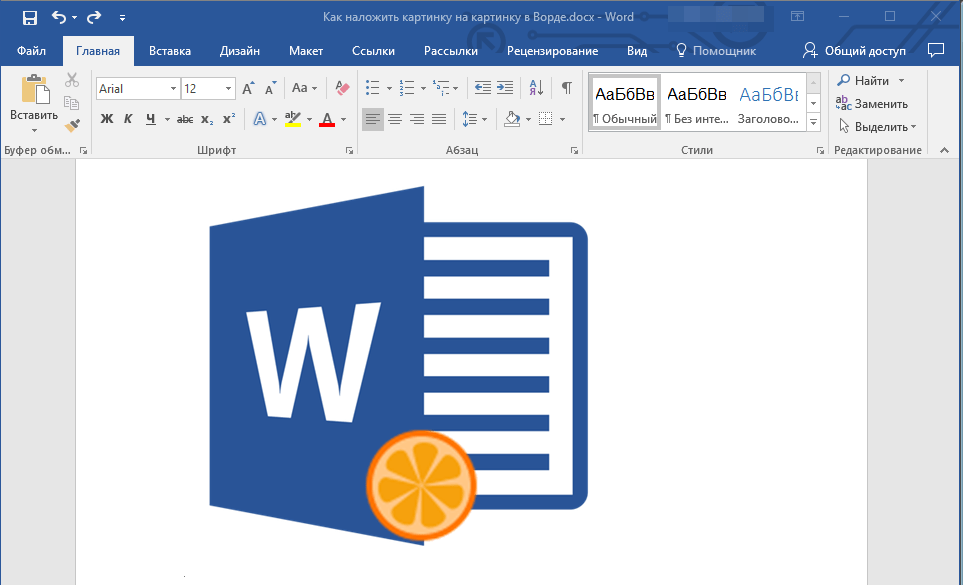
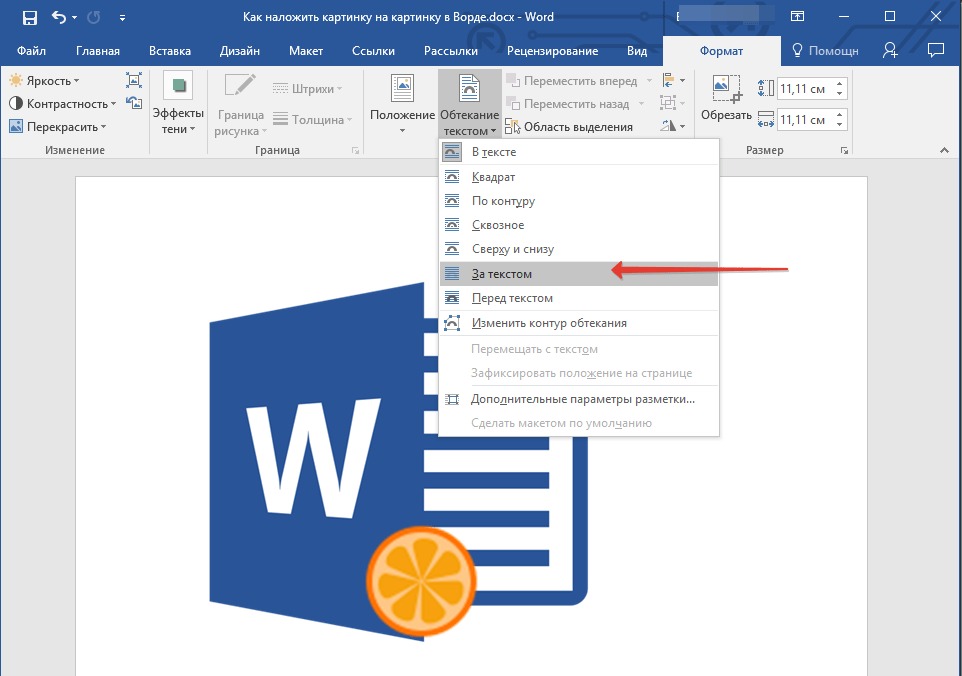
Если вы хотите, чтобы две картинки, которые вы наложили друг на друга, были совмещены не только визуально, но и физически, их необходимо сгруппировать. После этого они станут единым целым, то есть, все операции, которые вы в дальнейшем будете выполнять над картинками (например, перемещение, изменение размера), будут выполняется сразу для двоих изображений, сгруппированных в одно. О том, как сгруппировать объекты, вы можете прочесть в нашей статье.
На этом всё, из данной краткой статьи вы узнали, как легко и быстро расположить одну графику поверх другой в программе Microsoft Word.
Как вставить несколько изображений в документ Word

Вы можете легко работать с изображениями в Word. После вставки изображения в документ может возникнуть необходимость вручную подкорректировать его размер или задать имя. А что если воспользоваться макросом для автоматизации этого процесса?
Макрос, который мы собираемся вам представить, способен выполнять следующие функции:
Теперь рассмотрим, как мы можем запустить его в действие.
Пакетная вставка нескольких изображений в документ

Sub ВставитьОпределенноеКоличествоИзображенийНаКаждуюСтраницу() Dim ПутьКПапке As String Dim ИмяФайла As String Dim Документ As Document Dim ДиалогФайла As FileDialog Dim ВстраиваемаяФорма As InlineShape Dim Ответ As Integer Dim НомерИзображения As Integer Dim РазмерИзображения As String Dim N As Integer Set ДиалогФайла = Application.FileDialog(mсофиледиалогфолдерпикер) With ДиалогФайла If .Show = -1 Then ПутьКПапке = .SelectedItems(1) & "" Else MsgBox("Папка не выбрана!") Exit Sub End If End With ИмяФайла = Dir(ПутьКПапке & "*.*", vbNormal) НомерИзображения = InputBox("Введите количество изображений на каждой странице", "Количество изображений", "Например: 1") N = 1 While ИмяФайла <> "" Selection.InlineShapes.AddPicture FileName:=ПутьКПапке & ИмяФайла Selection.ParagraphFormat.Alignment = wdAlignParagraphCenter If ActiveDocument.InlineShapes.Count = НомерИзображения * N Then Selection.InsertNewPage Selection.TypeBackspace N = N + 1 End If Selection.TypeParagraph ИмяФайла = Dir() Wend For Each ВстраиваемаяФорма In ActiveDocument.InlineShapes ВстраиваемаяФорма.Select Selection.ParagraphFormat.Alignment = wdAlignParagraphCenter Next ВстраиваемаяФорма Ответ = MsgBox("Хотите изменить размеры всех изображений?", 4, "Изменение размеров изображений") If Ответ = 6 Then РазмерИзображения = InputBox("Введите высоту и ширину изображения через запятую", "Высота и ширина", "Например: 500,500") Для каждого ВстраиваемаяФорма в ActiveDocument.InlineShapes ВстраиваемаяФорма.Height = Split(РазмерИзображения, ",")(1) ВстраиваемаяФорма.Width = Split(РазмерИзображения, ",")(0) Next ВстраиваемаяФорма End If End Sub






Теперь на одной странице размещены две картинки, и под каждой из них расположено своё название. Вот итог:
Следите за целостностью данных
Существует постоянный риск утраты данных или их несанкционированного доступа. Следовательно, нам необходимо периодически контролировать целостность информации. Как только мы обнаружим любые признаки повреждения данных, оптимальным решением для их восстановления станет использование специального программного обеспечения.



