
Как сделать второе оглавление в ворде
Добрый день!Разобралась с заголовками и разной (двойной) нумерацией внутри одного документа, но споткнулась на оглавлении.Дано: надо оформить поясниловку к проекту. Том имеет оглавление тома и сквозную нумерацию.Начиная с 10 страници идет собственнр раздел Пояснительная записка, которая имеет свою нумерацию внутри Пояснительной записки и должна иметь сове оглавление состоящие из разделов Пояснительной записки. Нумерацию страниц сделала. А как сделать чтобы автоматически было одно оглавление на весь том, а другое на саму Пояснительную записку?И второй вопрос — можно ли названия заголовков брать из колонтитулов (у меня они в штампе, который в колонтитутла).Спасибо!
2 Ответ от Degni 27.03.2018 21:33:17
Re: Два оглавления в одном документе
Или хотя бы как заставить второе оглавление (то которое оглавление раздела) брать номера страниц не со сквозной нумерации, а с нумерациисвоего раздела?
Сообщений [ 2 ]
Страницы 1
Чтобы отправить ответ, вы должны войти или зарегистрироваться
Похожие темы
- Результаты слияния в одном документе
- Несколько указателей в одном документе
- Разная нумерация заголовков в одном документе
- Копирование списка гиперссылок в одном документе
- Несколько таблиц Excel в одном документе Word
- Разные шаблоны в одном документе в word возможны?
- Поиск и замена словосочетаний во всех падежах в одном документе
- Возможность разных видов нумерации таблиц в одном документе
Добавление нескольких оглавлений
Просмотрите это видео, чтобы узнать, как использовать коды полей для добавления нескольких оглавлений в документ.
Хотите узнать больше?


Нужна дополнительная помощь?
Нужны дополнительные параметры?
Изучите преимущества подписки, просмотрите учебные курсы, узнайте, как защитить свое устройство и т. д.




В сообществах можно задавать вопросы и отвечать на них, отправлять отзывы и консультироваться с экспертами разных профилей.
Для облегчения труда разработчики MS Word давно придумали такую вещь, как автоматическое оглавление. Давайте на примере большой дипломной работы рассмотрим насколько легко пользоваться автоматическим оглавлением.
Вначале просто вставим его в документ. Для этого выберем вкладку «Ссылки » — с м. рисунок 1:
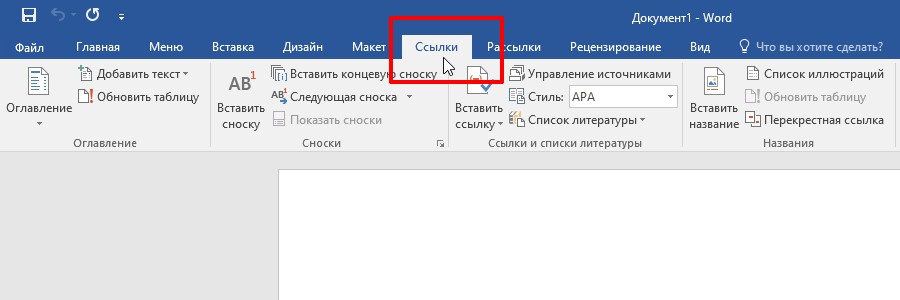
Рис. 1 Вкладка « Ссылки » вверху панели инструментов
После нажимаем на «Оглавление» ⇒ «Автособираемое оглавление» — см. рисунок 2:
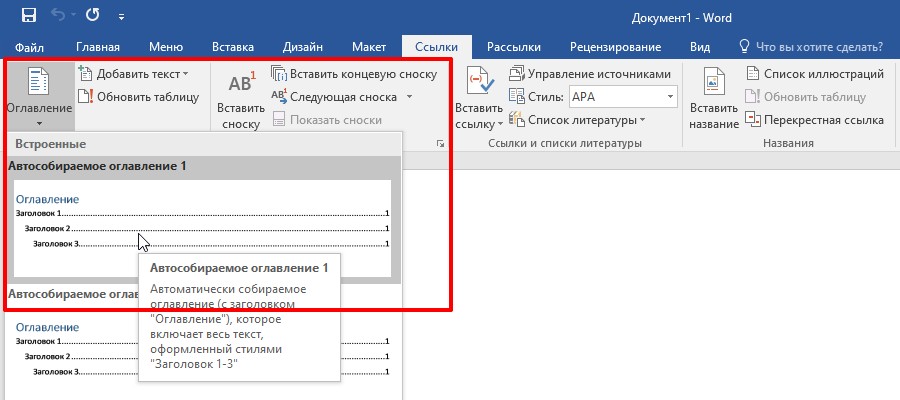
Рис. 2 Вкладки «Оглавление» и пункт «Автособираемое оглавление»
Перед нами появится вот такое окно — см. рисунок 3:
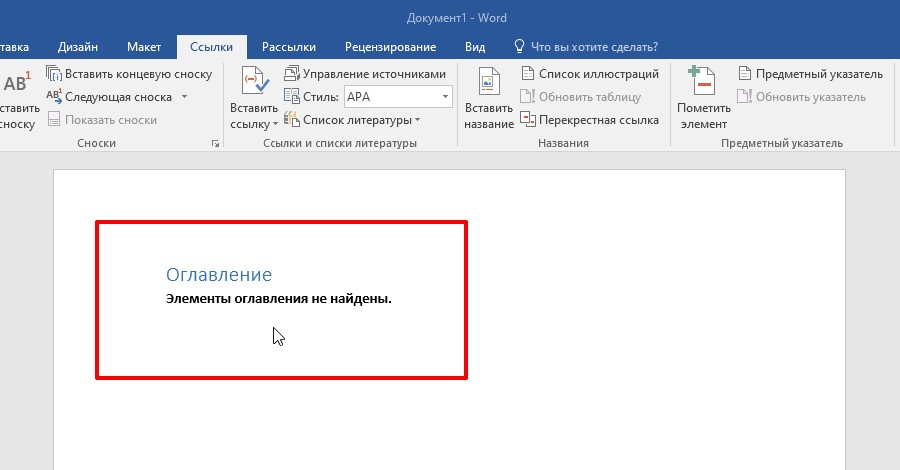
Рис. 3 Появившееся сообщение
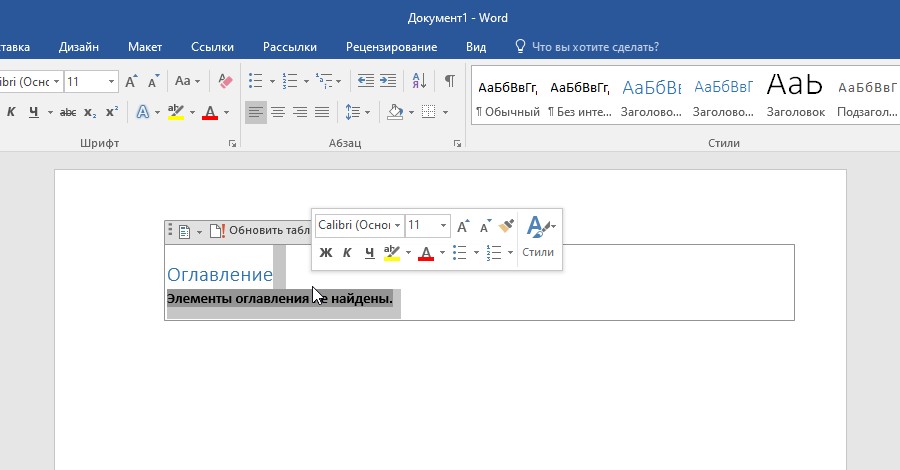
Рис. 4 Возможность редактирования в появившемся окне
Чтобы добавить заголовок, установим курсор в нужном месте и нажмем на пункт «Добавить текст» — см. рисунок 5:
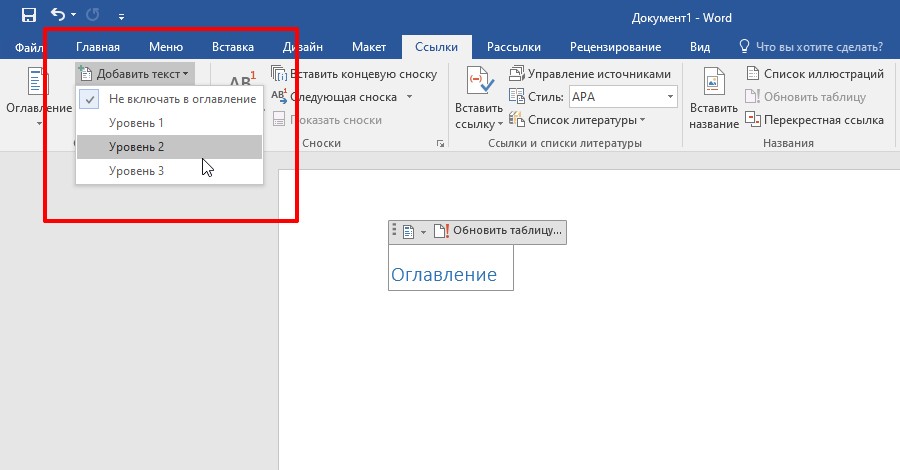
Рис. 5 Добавление заголовков в текст
Мы можем настроить некоторые параметры вида нашего содержания, например, количество уровней. В данном примере их 3 — э то означает, что в нашем оглавлении будут участвовать названия глав (например, Глава 1 — « Отражение в бухгалтерском учете. » ), названия подпунктов глав (например, Подпункт 1.1 — « Учет активов и обязательств » ), а также параграфы этих подпунктов (например, Параграф 1.1.1 — « Выражение стоимости в иностранной валюте » ) — см. рисунок 6:
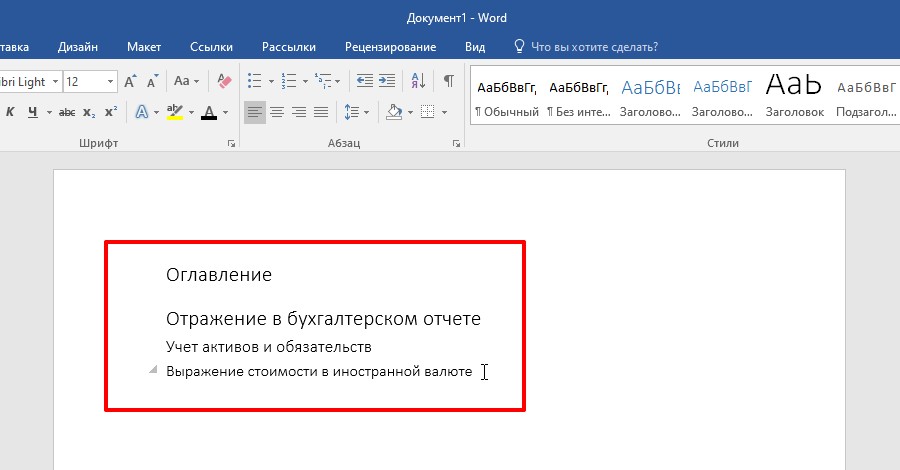
Рис. 6 Уровни заголовков в оглавлении
Для навигации по содержанию документа можно перейти во вкладку «Вид» и выбрать режим отображения «Структура» — см. рисунок 7:
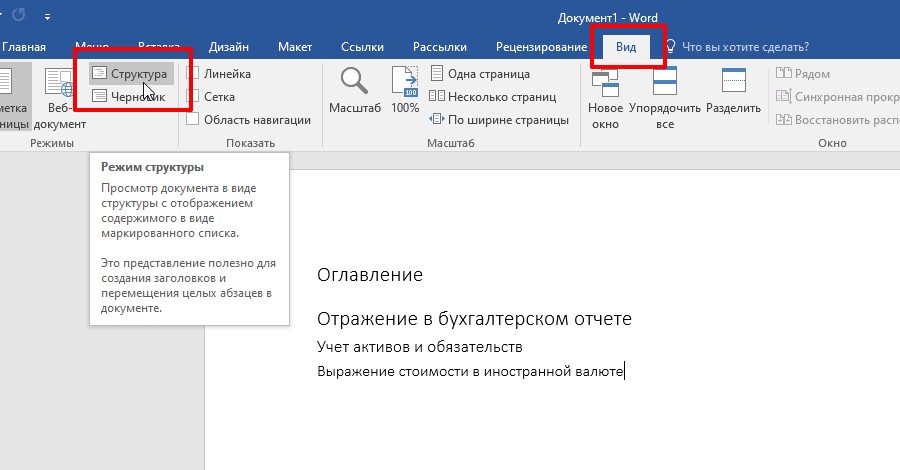
Рис. 7 Вкладка «Вид» и режим отображения «Структура»
Появится следующее окно — это структура нашего оглавления: здесь мы всегда можем быстро обратиться к нужной части документа вместо того, чтобы долго пролистывать его вручную — см. рисунок 8:
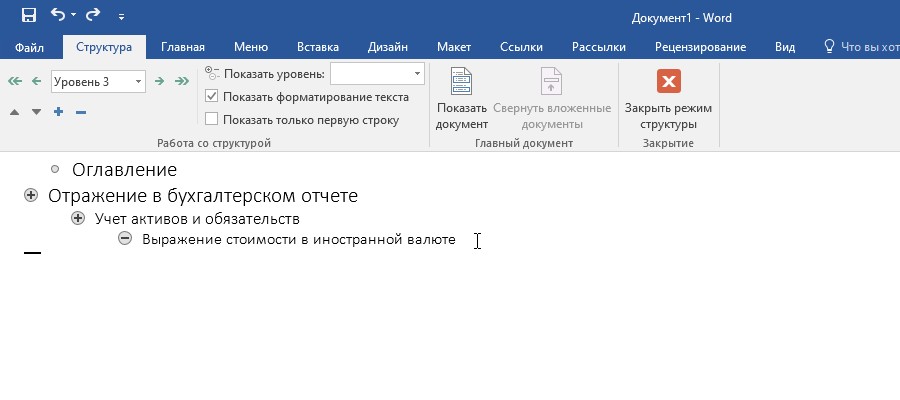
Рис. 8 Отображение структуры созданного оглавления
В начале каждого заголовка есть маленький синий треугольник — кликнув по нему, мы можем свернуть или развернуть весь относящийся к нему текст — см. рисунок 9:
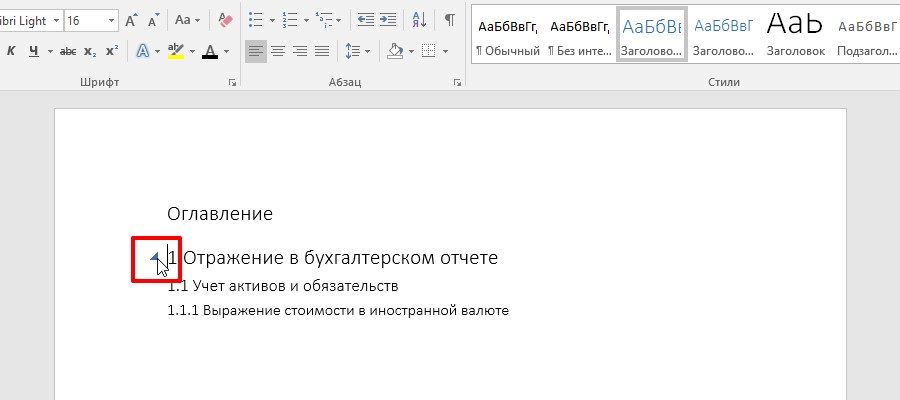
Рис. 9 Содержание главы
Для того чтобы отредактировать заголовок, достаточно выделить его и вызвать контекстное меню, кликнув правой кнопкой мыши — см. рисунок 10:
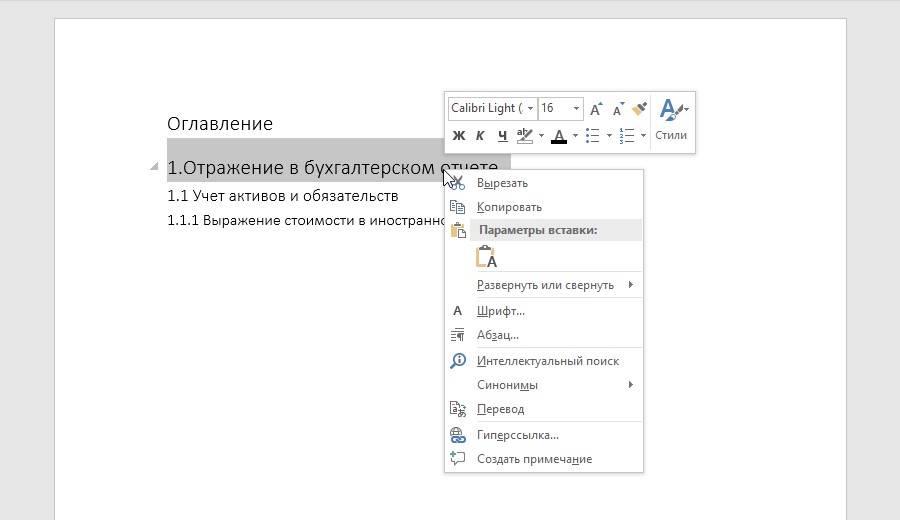
Рис. 10 Редактирование параметров заголовка
Допустим, текст написан; для того чтобы увидеть наше оглавление, нажмем на него левой кнопкой мыши и снова выберем «Автособираемое оглавление» — см. рисунок 11:
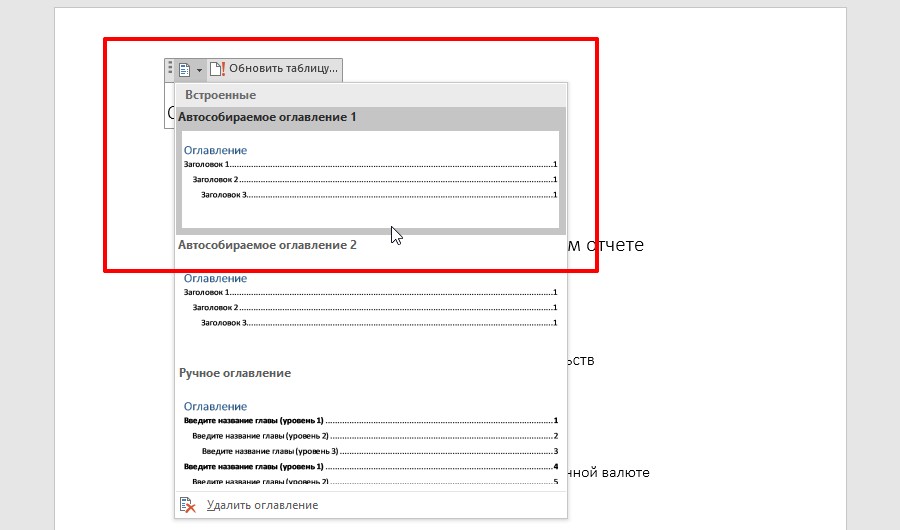
Рис. 11 Пункт «Автособираемое оглавление»
Видим наше оглавление, параметры которого можно редактировать в самом поле — см. рисунок 12:
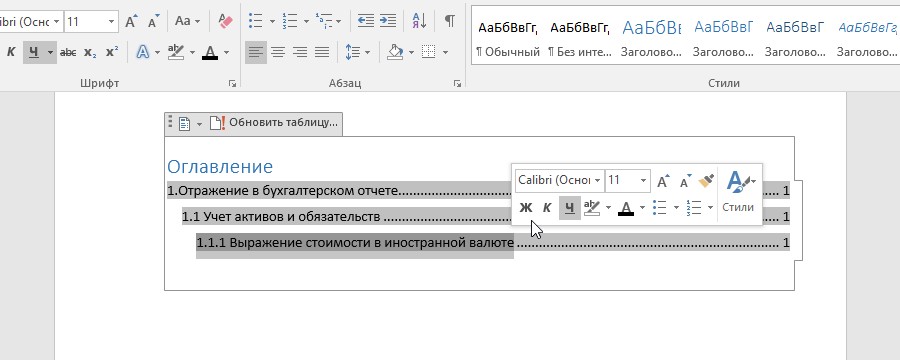
Рис. 12 Редактирование оглавления документа
В случае внесения изменений, влияющих на оглавление, необходимо обновите оглавление, щелкнув по нему правой кнопкой мыши и выбрав команду «Обновить таблицу» — см. рисунок 13:
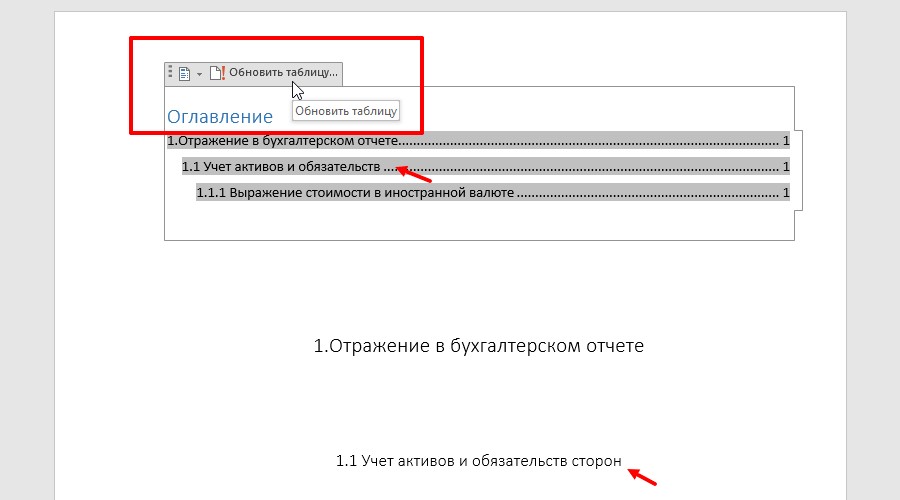
Рис. 13 Обновление оглавления
После чего либо произойдет обновление, либо появится окно с возможностью выбора режима обновления: можно обновить только номера страниц, а можно обновить целиком — см. рисунок 14:
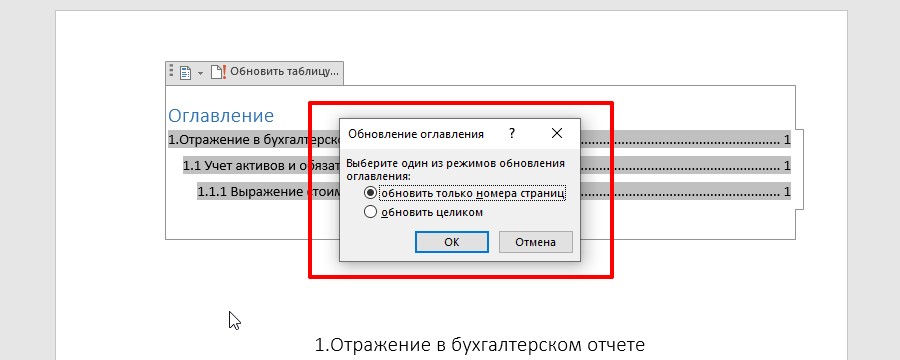
Рис. 14 Выбор режима обновления оглавления
Первое полезно, когда мы в тексте работы что-то добавили или удалили, а второе — к огда мы поменяли названия глав или подпунктов или добавили еще одну главу или подпункт.
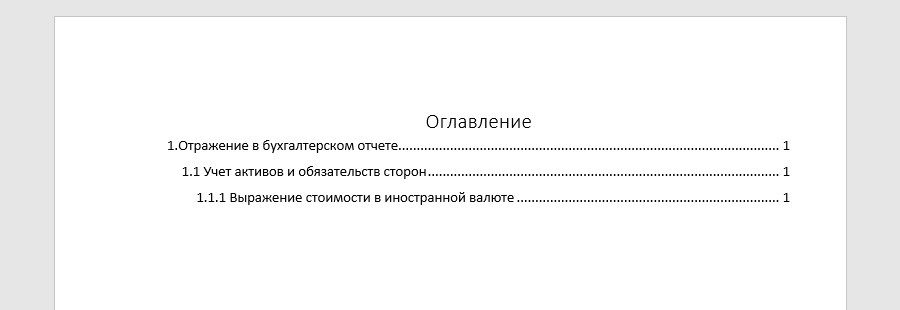
Рис. 15 Готовое и правильное оглавление документа
Кроме автоматического содержания, этот элемент дает нам возможность быстрой навигации по документу — для этого достаточно нажать клавишу «Ctrl» и кликнуть по названию раздела работы, к которому мы хотим перейти.
Некоторые проблемы
Чтобы это исправить, выделяем ненужный элемент, нажимаем на «Ссылки » ⇒ «Добавить текст » ⇒ «Не включать в оглавление » — см. рисунок 16:
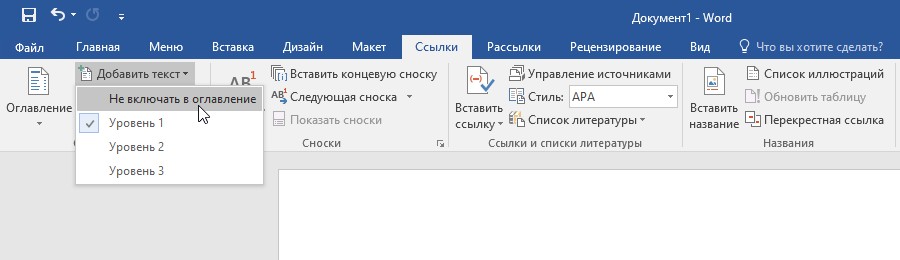
Рис. 16 Удаление ненужных элементов из оглавления
Оглавление в курсовой работе
Правила оформления

- перечень глав и разделов должен отображать концепцию исследования;
- названия пунктов формулируются краткими повествовательными предложениями, выражающими законченную мысль;
- точка в конце заголовков не ставится.
Лист с оглавлением считается вторым в работе, но не нумеруется.
Как сделать оглавление в Ворде
Перед тем как приступать к составлению, следует проверить, все ли разделы начинаются с нового листа. Автоматическая сборка из уже готового текста проходит в несколько этапов:
- Нумерация всего проекта колонцифрами.
Во вкладке «Вставка» в верхней ленте опций Word щелчком мыши выбрать «Номер страницы», а в выпадающем окне — устраивающее место расположения: обычно в кафедральных методичках по написанию курсовых работ рекомендуют по центру внизу.

Все листы с текстом пронумеруются автоматически. Затем окно колонтитулов надо закрыть.

- Разметка разделов.


Для курсовой достаточно двух-трех уровней. При необходимости можно задействовать и более глубокую градацию.
- Формирование списка.

Сразу же после этого у курсора появится список, автоматически составленный из предварительно выделенных в тексте и ранжированных стилями названий разделов.
Это условный образец содержания курсовой работы, сформированный на основе тестового текста. Пример оглавления, составленного по реальному студенческому проекту, смотрите ниже.
- Перенос на отдельный лист.
Так как оглавление должно занимать собственную страницу, его надо отделить от основного текста курсовой. Делается это в два клика: сначала вернуться во «Вставку», потом слева щелкнуть по строчке «Разрыв страницы».

- Корректирование внешнего вида.
Цвет и шрифт выделенных для формирования оглавления строк изменился. Исправить положение можно в ручном режиме, но проще прибегнуть к помощи программы. Установите курсор на нужном заголовке, после клика правой кнопкой появится вкладка с предполагаемыми действиями. Выберите «Изменить».


Откроется окно с параметрами форматирования, чтобы решить, как оформить оглавление курсовой.
Теперь для заголовков разных уровней можно установить желаемые стили.

Написание курсовой — процесс творческий, поэтому нередко приходится удалять или вводить информацию, менять заголовки. При этом нумерация страниц сдвигается. Оглавление приводится в соответствие с содержимым работы кнопкой «Обновить таблицу». Она визуализируется, если левой клавишей мыши кликнуть по списку, а затем еще раз — по одноименной надписи.

Второй способ — через вкладку «Ссылки».
Выберите требуемый режим коррекции: только номера или целиком, если приходилось править названия. Содержание мгновенно обновится.
Редактировать оглавление следует после любых правок курсовой работы. Необязательно добавлять или урезать материал: нумерация страниц может сдвинуться даже в случае переформатирования полей.
Изъять из документа оглавление так же, как обычный текст, не получится, но сделать это тоже совсем несложно.

Путь в панели инструментов Ворда: «Ссылки» — «Оглавление» — «Удалить».
Прежде чем безжалостно распрощаться с автооглавлением, оцените, насколько удобной стала навигация по курсовой: достаточно при зажатой клавише Ctrl кликнуть по любому пункту списка, чтобы незамедлительно оказаться в искомом разделе.
Пример содержания курсовой работы

В принципе хорошо составленный план — это уже практически готовое оглавление курсовой, если, конечно, писать его вручную. Дело за малым — за избытком времени, которое уйдет на кропотливое монотонное копирование на специально отведенную страницу изменившихся по ходу написания названий разделов и подпунктов.
К тому же, чтобы провести разделитель и у самой рамки листа проставить номера страниц, придется доисторическим методом печатать линию из точек, стараясь не перемахнуть через край строки. Гораздо проще доверить рутинный процесс оформления программе. Умный и старательный Word из Microsoft Office точно знает, как делать оглавление в курсовой работе правильно, легко и быстро. Начало третьего тысячелетия на дворе все-таки.
Часто задаваемые вопросы
Зачем нужно оглавление в курсовой?
Оно помогает читателю быстро ориентироваться в структуре вашей работы и находить необходимые разделы.
Как правильно оформить оглавление?
Оно должно быть четко структурировано. Каждый раздел и подраздел должен иметь свой номер и название, которое соответствует содержанию текста. Также рядом указывается номер страницы, на которой начинается соответствующий параграф.
Как обновить оглавление, если я внес изменения в текст?
Нужно ли включать в оглавление приложения?
Могу ли я использовать разные уровни заголовков?
Да, можно использовать разные уровни заголовков (например, разделы, подразделы и т. д.). Главное — сохранять структурированность и последовательность.
Какое расстояние между строками следует использовать в оглавлении курсовой?
Оглавление обычно оформляется с одинарным интервалом между строками. Однако конкретные требования могут зависеть от вашего учебного заведения.

Рейтинг помощников в написании курсовых
Как сделать второе оглавление в Word
Если вы работаете с документами в Word и нужно создать второе оглавление, то вам необходимо следовать определенным шагам.
Во-первых, удостоверьтесь, что ваш документ содержит несколько уровней заголовков. Затем найдите место, где вы хотите разместить второе оглавление. Включите режим редактирования, выберите вкладку Ссылки и нажмите на кнопку Оглавление.
Затем выберите Вставить оглавление и настройте параметры в соответствии с вашими требованиями. Сделайте необходимые изменения, если потребуется, и сохраните документ. Теперь у вас есть второе оглавление в вашем документе Word, которое поможет организовать и структурировать информацию.
Как создать второе оглавление в Word: решение проблемы
Если у вас возникла проблема с созданием второго оглавления в Word, не отчаивайтесь! Следуйте этим простым инструкциям, чтобы успешно справиться с задачей:
- Откройте документ в Word, в котором вы хотите добавить второе оглавление.
- Перейдите на страницу, где должно быть второе оглавление.
- Нажмите на вкладку Ссылки в верхней панели инструментов.
- Выберите пункт Оглавление и затем Вставить оглавление.
- В появившемся окне установите параметры для второго оглавления, такие как уровень заголовков, стили и другие параметры.
- Поставьте галочку напротив Вставить второе оглавление и нажмите кнопку ОК.
- Word автоматически создаст второе оглавление на основе заданных параметров.
- При необходимости отредактируйте оглавление, добавьте заголовки или пункты.
- Сохраните изменения и наслаждайтесь вторым оглавлением в вашем документе!
Следуя этим шагам, вы сможете легко создать второе оглавление в Word и улучшить структуру вашего документа. Не бойтесь экспериментировать с различными параметрами и настройками, чтобы достичь идеального результата!
Необходимость во втором оглавлении
Имея второе оглавление в документе Word, вы сможете сделать его более структурированным и легкочитаемым для читателей. Второе оглавление поможет разделить длинный текст на более мелкие части и упростит навигацию по документу. Кроме того, оно позволит быстро найти нужную информацию и сделает работу с текстом более удобной.
Второе оглавление также может быть полезно при создании документов, которые содержат несколько разделов, глав или подразделов. Оно поможет структурировать информацию, выделить ключевые моменты и позволит читателям легко ориентироваться в содержании документа.
Итак, второе оглавление в Word – это необходимый инструмент для улучшения организации текста, облегчения его восприятия и повышения эффективности работы с документом. Не отказывайте себе в возможности сделать ваш текст более структурированным и понятным – добавьте второе оглавление!
Основные шаги для создания второго оглавления в Word
| 1. | Откройте документ в Word, в котором вы хотите создать второе оглавление. |
| 2. | Перейдите на страницу, где вы хотите разместить второе оглавление. |
| 3. | Нажмите на вкладку Ссылки в верхнем меню программы. |
| 4. | Выберите пункт Оглавление и затем Вставить оглавление. |
| 5. | В появившемся окне укажите параметры для второго оглавления, такие как уровни заголовков, форматирование и другие опции. |
| 6. | Нажмите кнопку ОК, чтобы вставить второе оглавление в документ. |
Мы уверены, что эти простые шаги помогут вам создать второе оглавление в Word быстро и легко.
Использование стилей для управления оглавлением
При создании оглавления в Word очень полезно использовать стили, чтобы управлять его внешним видом и структурой. С помощью стилей можно значительно упростить процесс форматирования текста и создания содержания, а также обеспечить единообразие документа.
Кроме того, стили позволяют легко изменять форматирование оглавления, например, задавая размер шрифта, цвет, отступы и прочие параметры. Это позволяет сделать оглавление более привлекательным и удобным для чтения.
Использование стилей также способствует соблюдению единообразия в документе, так как позволяет быстро и просто применить одинаковое форматирование к тексту различных заголовков.
В итоге, использование стилей для управления оглавлением в Word не только сэкономит ваше время и упростит процесс создания документа, но также позволит создать красивое и профессиональное оглавление, которое сделает ваш документ более читаемым и привлекательным для читателя.
Чтобы создать второе оглавление в документе Word, нужно использовать разделы. Вот как это сделать:
1. Перейдите к месту, где вы хотите создать второе оглавление.
2. Выделите этот раздел и нажмите на вкладку Разметка в верхнем меню.
3. Нажмите на кнопку Раздел и выберите Следующая страница в разделе Разделы.
4. Перейдите к началу новой страницы, где будет располагаться второе оглавление.
6. Далее, создайте список содержания для второго оглавления, перечисляя разделы или главы, на которые вы хотите ссылаться.
7. После завершения второго оглавления, вы можете продолжить работу с основным текстом документа.
Таким образом, используя разделы и создавая заголовки второго уровня, вы сможете легко создать второе оглавление в документе Word.
Дополнительные советы и рекомендации
Помимо основных шагов по созданию второго оглавления в Word, существуют некоторые дополнительные советы, которые могут быть полезны при работе с документами:
1. **Используйте стили:** Для более удобного форматирования и оформления документа, рекомендуется использовать стили заголовков, абзацев и других элементов. Это позволит быстро и легко изменить оформление всего документа.
2. **Добавление разделителей:** Для разделения различных частей документа можно использовать горизонтальные линии или другие разделители. Это поможет читателю лучше ориентироваться в тексте.
3. **Применение списков:** Для нумерованных или маркированных списков также рекомендуется использовать стили списка, чтобы обеспечить единообразное оформление.
4. **Проверка орфографии и грамматики:** После завершения работы над документом не забудьте провести проверку на наличие ошибок в орфографии и грамматике. Это поможет сделать текст более читабельным и профессиональным.
5. **Создание закладок и гиперссылок:** Для более удобной навигации по документу можно создавать закладки и гиперссылки на различные разделы. Это упростит доступ к нужной информации читателям.
Соблюдение этих дополнительных советов поможет создать качественный и профессионально оформленный документ в программе Word.
Проверка и коррекция второго оглавления
После того как вы создали второе оглавление в Word, необходимо провести проверку его правильности и корректности. Ниже представлены шаги, которые помогут вам выполнить эту задачу:
- Проверьте нумерацию: Убедитесь, что каждый раздел, подраздел, заголовок и пункт оглавления правильно пронумерованы и идут в верном порядке. При необходимости воспользуйтесь функцией автоматической нумерации в Word.
- Проверьте ссылки: Убедитесь, что все ссылки в оглавлении ведут на соответствующие разделы документа. Переходите по ссылкам и проверяйте их корректность.
- Проверьте форматирование: Обратите внимание на шрифт, размер текста, выравнивание и другие параметры форматирования в оглавлении. Убедитесь, что оно соответствует общему стилю документа.
После проведения проверки и коррекции второго оглавления в Word, сохраните файл и убедитесь, что все изменения внесены правильно. Это поможет сделать ваш документ более читаемым и профессиональным.



