
Каждый, кто имеет опыт работы с текстовым редактором "Ворд", понимает, что, помимо своих основных функций, он также справляется с множеством других задач, что сложно описать в рамках одной статьи. В данной статье мы обсудим, как вставить формулу в редактор "Ворд" 2007 года. Это особенно актуально при написании курсовых, дипломных работ или рефератов, когда нужно наглядно представить вычисления, и данный инструмент программы отлично подходит для этой цели.

Прежде чем углубляться в детали процесса вставки формулы в "Ворде" 2007 года, необходимо упомянуть, что данное руководство актуально и для более новых версий, хотя иконки кнопок, их расположение и названия могут немного варьироваться.
Создаем формулу
В "Ворде" для создания формул возможно использовать символы Юникода, функционал автозамены (в данном случае для математических выражений) и замену текста на специальные символы.
Как вставить формулу в "Ворде" 2007? Для этого необходимо:
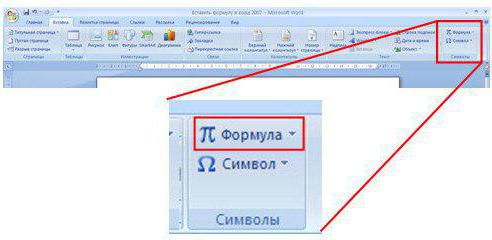
После этого в документе появится область для ввода, куда можно будет занести саму формулу. Для вставки математических символов используйте конструктор формул, который находится на панели инструментов в соответствующей вкладке.
Если вы не хотите вводить формулы вручную, можно воспользоваться шаблонами. Они открываются по нажатию на ту же стрелочку рядом с кнопкой "Формулы". Вам только нужно выбрать одно из уравнений и подставить свои значения в соответствующие поля.
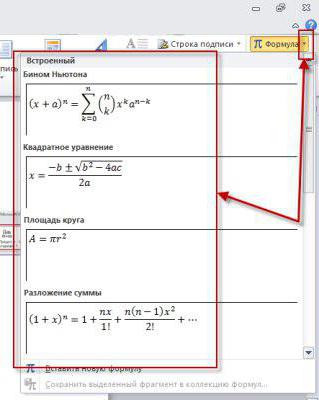
К слову, если подходящего шаблона вы не нашли, то можно подгрузить с сайта "Майкрософт" дополнительные. Для этого в том же выпадающем меню выберите "Дополнительные уравнения".
Что делать, если кнопка "Формула" не активна
Мы уже обсудили, как добавить формулу в "Ворде" 2007, но что делать, если при следовании инструкциям вы заметили, что кнопка "Формула" неактивна? Есть решение, и мы расскажем о нем прямо сейчас.
Если в вашей программе кнопка не функционирует, это может быть связано с форматом документа. Дело в том, что современный редактор формул корректно работает только с последним форматом (docx), а формат doc просто не поддерживается. Чтобы "активировать" кнопку, вам необходимо изменить формат вашего документа. Для этого:
- Нажмите на кнопку "Файл".
- В выпадающем меню нажмите "Сохранить как".
- При сохранении выберите формат "docx".
- Откройте сохраненный файл.
Теперь вы ознакомились с тем, как добавить формулу в "Ворде" 2007, даже если соответствующий значок отсутствует. Но это не единственный способ, о чем мы расскажем далее.
Используем специальный объект
Если по какой-то причине после проделанных действий из предыдущего раздела вы все равно не можете вставить формулу привычным способом, то можно поступить иначе — использовать Microsoft Equation 3.0. Сейчас будет рассказано, как вставить формулу в "Ворде" 2007, если она не активна.
Для начала вам нужно запустить саму утилиту. Делается это следующим образом:
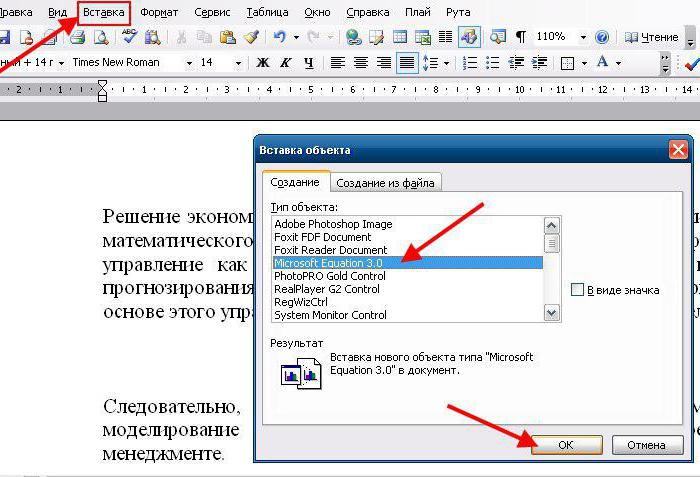
После этого появится специальное поле для ввода формул в документе и изменится сам дизайн программы. Это означает, что вы все сделали верно. Вы можете создавать формулы, используя для этого специальную панель с инструментами, которая называется "Формула". Там есть все те же элементы, что и в обыденном конструкторе формул, однако они имеют немного другое отображение, но в целом рядовому пользователю будет просто во всем этом разобраться.
К слову, данный способ хорош еще тем, что формулы, созданные с помощью Microsoft Equation 3.0, будут исправно работать абсолютно в любой версии программы. И если вы решили скидывать свой документ, например, для печати на другой компьютер, на котором стоит 2003-й "Ворд", то пользуйтесь исключительно им.
Вставляем формулу в таблицу
Напоследок разберемся, как вставить формулу в "Ворде" 2007 в таблицу. К слову, таблицы в текстовом редакторе ничем не отличаются от таблиц в "Экселе", и они все так же дают возможность добавить формулу в одну из ячеек для быстрого расчета данных.
Итак, перед вами таблица в "Ворде", и вы хотите добавить в нее формулу. Для этого вам необходимо установить курсор в нужную ячейку и над панелью нажать по вкладке "Макет", которая появляется лишь при вводе данных в таблицу. Во вкладке нажмите кнопку "Формула". Теперь перед вами окно, в котором можно вводить формулы, точно так же как и в "Экселе". Вписывайте необходимую и нажимайте кнопку "ОК".
Формулы в MS Word 2007
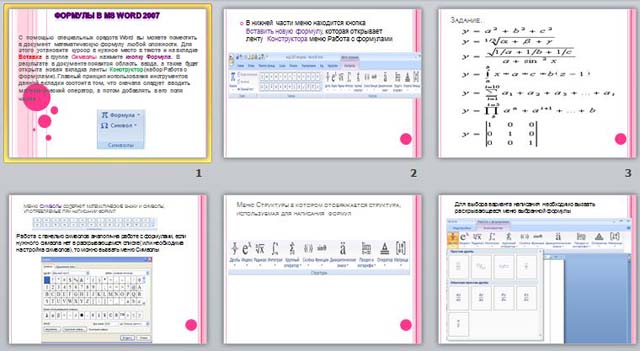
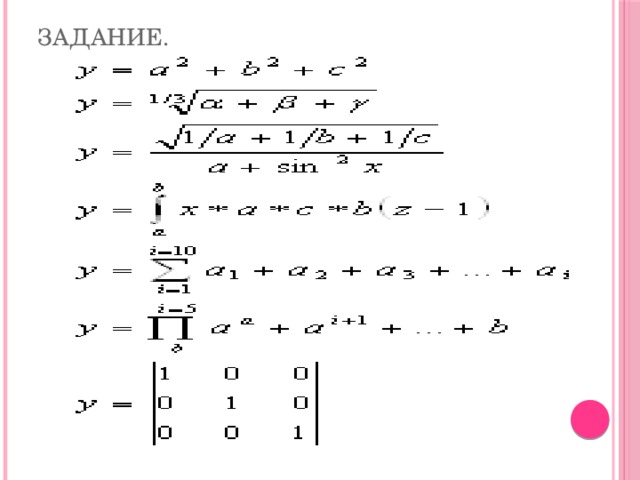
Презентация состоит из шести слайдов на которых с помощью картинок показано, как вставлять формулы в редакторе MS Word 2007.
Содержимое разработки
Формулы в MS Word 2007
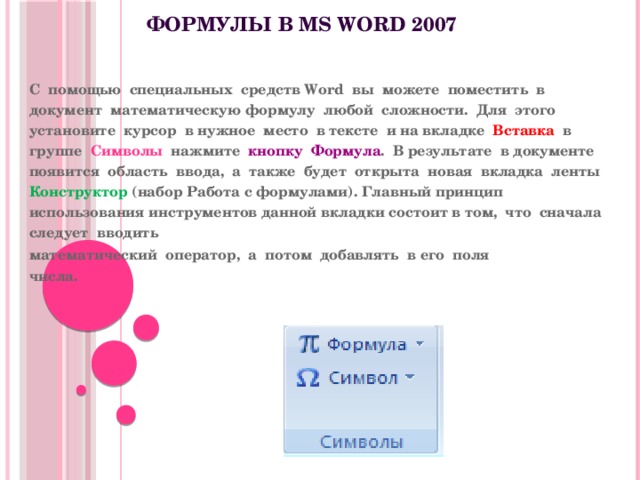
C помощью специальных средств Word вы можете поместить в документ математическую формулу любой сложности. Для этого установите курсор в нужное место в тексте и на вкладке Вставка в группе Символы нажмите кнопку Формула . В результате в документе появится область ввода, а также будет открыта новая вкладка ленты Конструктор (набор Работа с формулами). Главный принцип использования инструментов данной вкладки состоит в том, что сначала следует вводить
оператор математики, а затем вводить данные в его ячейках
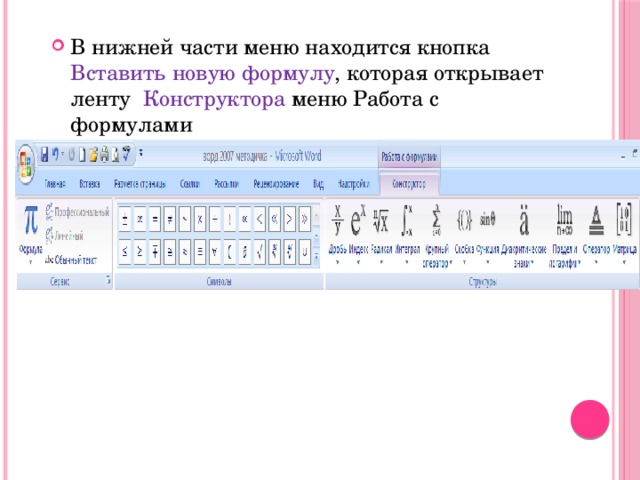
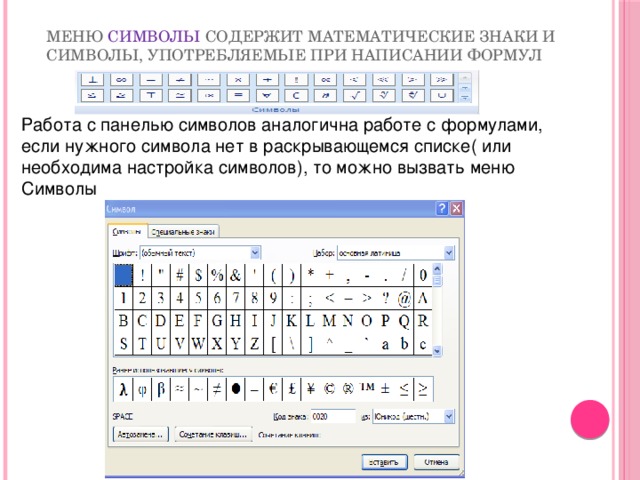
Меню Символы содержит математические знаки и символы, употребляемые при написании формул
Работа с панелью символов аналогична работе с формулами, если нужного символа нет в раскрывающемся списке( или необходима настройка символов), то можно вызвать меню Символы
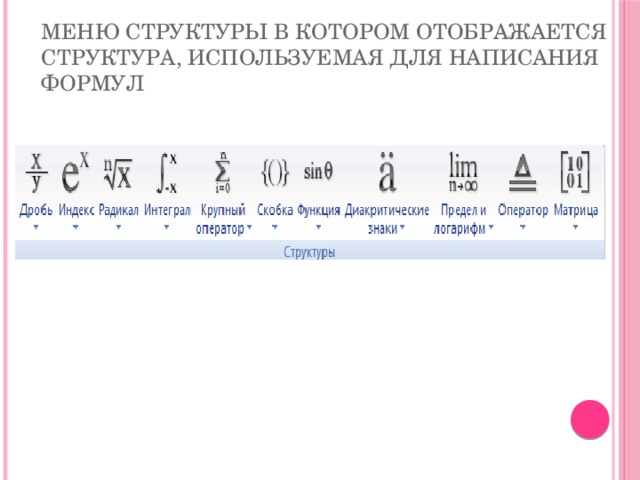
Меню Структуры в котором отображается структура, используемая для написания формул
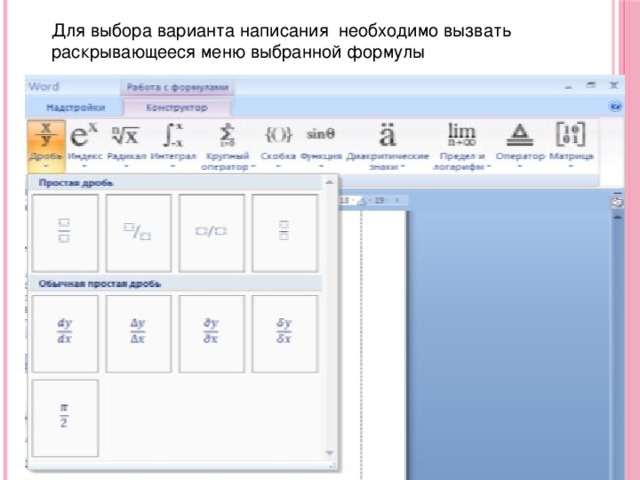
Для выбора варианта написания необходимо вызвать раскрывающееся меню выбранной формулы

-80%



