
Первоначально создайте новый документ Word. Создайте формулу (формулы) в MathType. Сохраните формулы — меню File — Save ( Save As ). Формулы могут сохраняться в выбранной папке или на рабочем столе. Формат файла сохранения выбирается при сохранении — eps, wmf, gif. Например, сохраните формулы в формате .wmf на рабочем столе. Откройте документ Word.
Вставьте формулы в документ (перетаскиванием). Методы работы для Word 2007 (или более поздней версии) или Word 2011 (или более поздней версии) для Mac в основном похожи.
Выделите формулу в MathType (см. Выделение). Скопируйте формулу (в контекстном меню формулы выберите Copy ). Вставьте формулу в документ Word — установите курсор в нужном месте, в контекстном меню выберите Вставить ( Paste ).
Если программа MathType встроена в Word
Если программа MathType Desktop установлена правильно, на ленте в Word должна быть вкладка MathType См. Совместная работа Mathtype и Microsoft Office Word.
Щелкните по вкладке MathType, чтобы развернуть ее.
Вы можете вставить уравнение, используя любую из команд в группе Insert Equations (вставить уравнения).
Чтобы вставить формулу в строку текста, нажмите кнопку Inline в группе Insert Equations (вставить уравнения)
Откроется рабочий стол MathType Откроется рабочий стол MathType Desktop, в строке заголовка которого будет указана ссылка на документ Word.
- MathType в Word и PowerPoint: MathType использует интерфейс ленты Microsoft Office
- Уравнения вOutlook: MathType работает с Outlook и позволяет Вам включать математическое примечание в электронную почту. Получатель Вашей электронной почты не должен использовать Outlook или MathType, чтобы видеть Ваши уравнения.
- MathPage для Word 2013, 2010, и 2007: Наша технология MathPage теперь преобразовывает документы Microsoft Word в веб-страницы, правильно показывая математические символы.
- Рукописные уравнения: Создание формул как с бумагой и карандашом! Эта особенность использует встроенное распознавание почерка в Windows 7 и позже.
- Формат уравнений: MathType добавляет свою собственную вкладку в Word, которая содержит полезные команды. Одна из них, Формат уравнения, позволяет Вам изменить шрифт и стиль всех уравнений в документе.
Вставка формул на веб-страницы
Для вставки формул на веб-страницу существует несколько способов. Наиболее распространенный способ — формулы вставляются на веб-страницу как изображения.
Формулы, которые предназначаются для вставки на веб-страницы, нужно сохранять в формате GIF .
Испольуйте меню Preferences — Web and GIF Preferences для настройки параметров, которые влияют на GIF-файл и определите HTML-код, который будет скопирован в буфер обмена каждый раз, когда вы сохраните файл в формате GIF. В окне настроек также можно определить разрешение (точки на дюйм — dpi), цвет фона формулы формата GIF. установить прозрачность и сглаживание файла GIF.
Bitmap resolution — Разрешение растрового изображения
Устанока разрешения (dpi) файлов gif. Выберите разрешение. Например, 300 или 600 точек на дюйм хорошо подходит для качества печати GIF-файлов.
Bitmap background — Растровый фон. Выбор цвета фона формулы.
Smooth edges — сглаживание.
Пикселы по краям каждого символа имеют цвета, которые являются промежуточными между цветом символа и цветом фона. Сглаживание обычно лучше всего работает на символах больше 12pt.
Transparent — Прозрачность. Установите этот флажок, если вы хотите, чтобы фон изображений GIF-уравнений был прозрачным. отображаться между символами уравнения.
Примечание : Прозрачности и сглаживание можно использовать вместе. Однако, чтобы получить наилучшие результаты, вы должны понимать, как они взаимодействуют. Сглаживание будет выполняться с использованием цвета фона, даже если установлен флажок прозрачный. В этом случае непрозрачные пиксели будут сгенерированы по краям символов.
Цвета этих пикселей будут такими же, как если бы опция прозрачный не была включена. Это будет выглядеть хорошо, только если цвет фона веб-страницы близок к цвету фона, установленному в этом диалоговом окне. Чем ближе они находятся, тем более эффективным будет сглаживание. Если фон сильно узорчатый, вы можете обнаружить, что уравнения выглядят лучше с выключенной опцией сглаживания краев.
Copy HTML/text to clipboard on GIF file save
Выберите эту опцию, если вы хотите, чтобы MathType Desktop помещал фрагмент HTML (или любой другой текст) в буфер обмена каждый раз, когда вы сохраняете уравнение в формате GIF. Это полезно при запуске MathType Desktop одновременно с вашим любимым редактором веб-страниц. После создания и сохранения каждого уравнения, просто переключитесь в Редактор и вставьте HTML-код или другой текст.
Paste variable Вставить переменную. Это меню можно использовать для вставки переменной в HTML / фрагмент кода, который вы вводите в код для копирования. При сохранении уравнения переменные в HTML / text будут заменены соответствующим значением для созданного GIF-файла. Подробнее см. Авторскую справку программы.
Последнее обновление — октябрь 2018 г.
Как в программе Numbers на Mac создавать таблицы с функциями и формулами, как в Excel
Вы используете Numbers на своем Mac для слежения за данными, их регистрацией, изменениями и анализом? Может быть вы и не знаете, но это приложение предлагает несколько встроенных инструментов, которые помогут лучше обрабатывать данные.
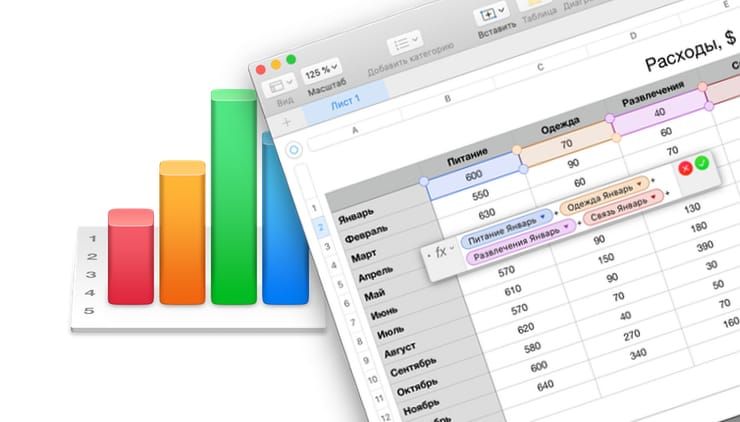
С Numbers вы можете окончательно отказаться от калькулятора и перестать тратить время на ручную работу. Мы постараемся показать вам, как использовать формулы и функции в Numbers для упрощения работы с данными.
Как открыть редактор формул в Numbers на Mac
Прежде чем приступить к вставке формул и функций в Numbers, стоит ознакомиться с Редактором формул.
Воспользоваться им легко, просто щелкните по ячейке, в которую вы хотите добавить формулу или функцию и введите там знак равенства =.
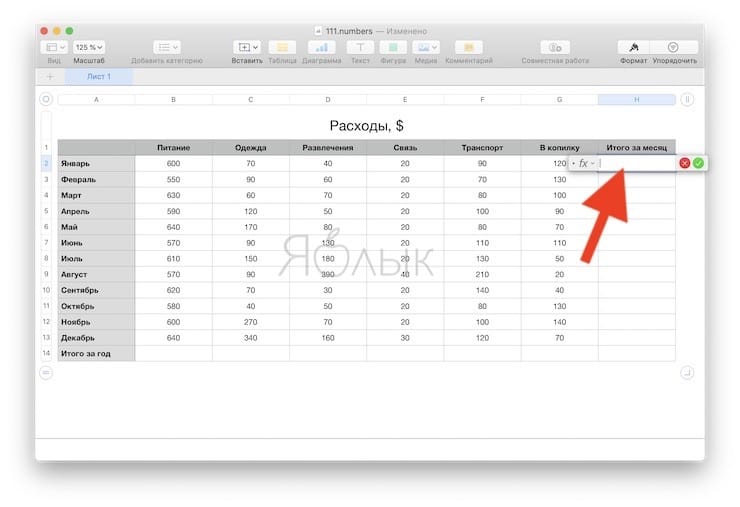
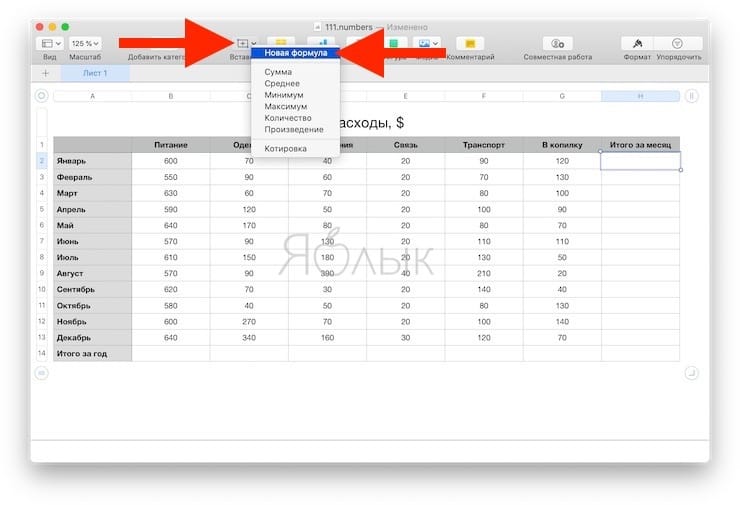
Этого уже достаточно, чтобы открыть редактор. Также можно кликнуть на вкладку Вставить → Новая формула на панели инструментов, что тоже откроет Редактор формул.
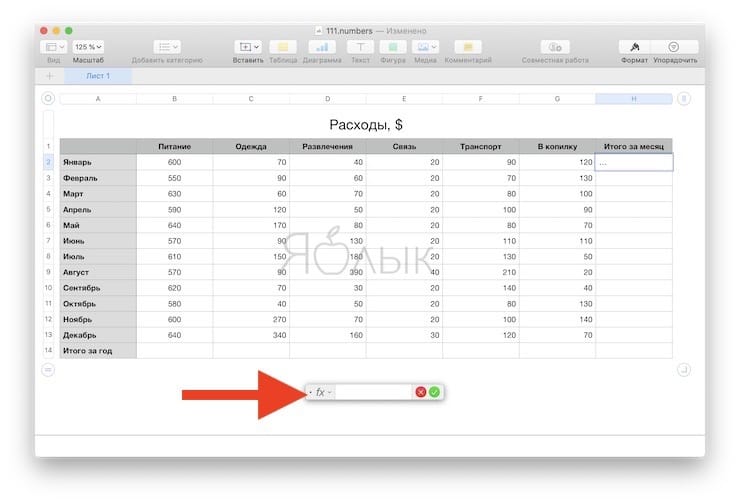
Вы можете перемещать редактор формул, перетаскивая его за левую сторону. Изменение размера возможно за счет перетаскивания двухсторонней стрелки слева или справа.
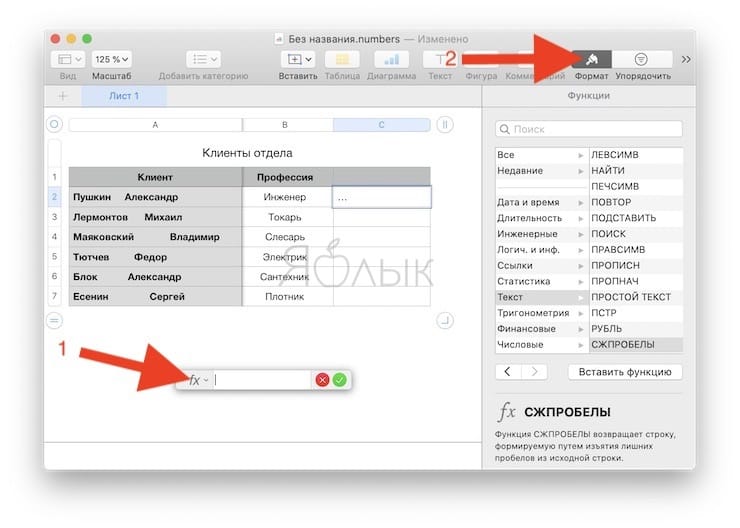
Если нажать при открытом редакторе формул кнопку Формат, откроется Браузер функций, в котором размещено множество различных функций с описанием.
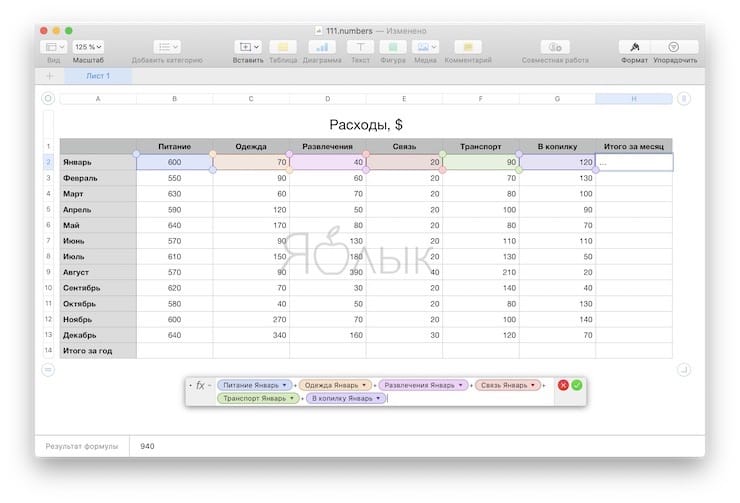
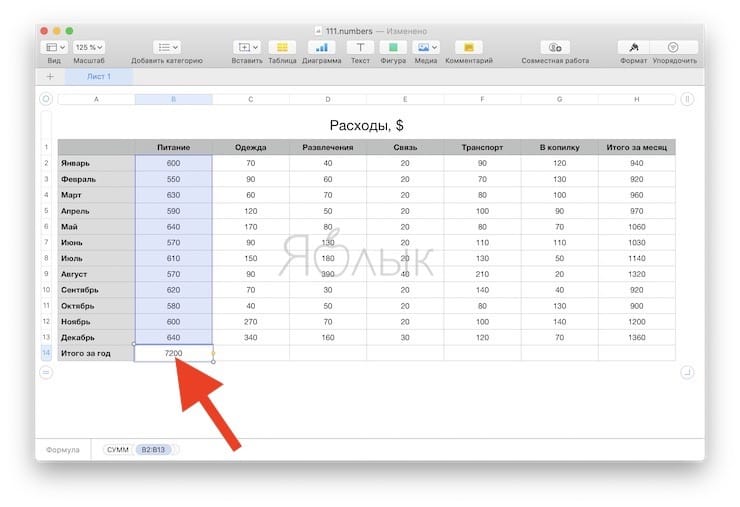
В качестве примера создадим таблицу ежемесячных расходов, в которой необходимо просуммировать строки и столбцы в итоговое значение за месяц и год. Для этого:
1. Установите курсор в пустую ячейку и введите в нее символ = для вызова Редактора формул.
2. Укажите ячейки, которые необходимо суммировать. Они появятся в Редакторе формул.
3. Нажмите зеленую кнопку в Редакторе формул для автоматического подсчета и записи ответа в ячейку.
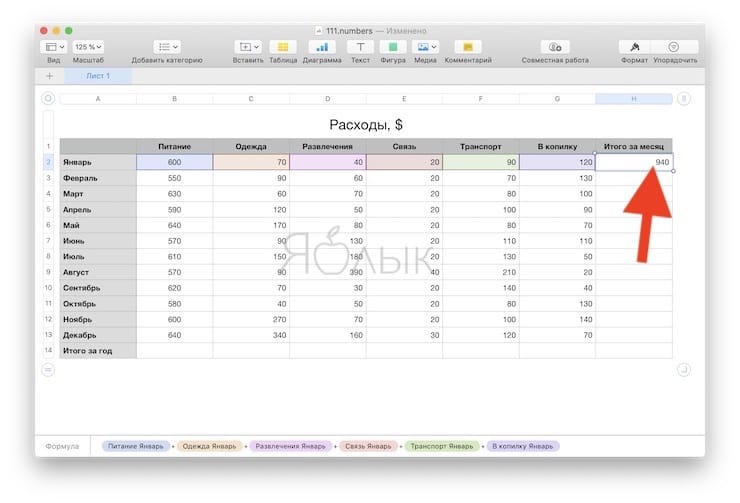
Вы также можете использовать арифметические операторы для вычитания, умножения и деления. Числа же можно вводить как с десятичными знаками, так и без них.
Если же формула введена неверно или не нужна, то нажмите красный крестик, чтобы закрыть это окно без сохранения изменений.
Кроме того, для удобства Numbers предлагает некоторые основные формулы, при использовании которых вам даже не понадобится вызывать Редактор формул.
Создадим то же действие в нашей таблице, но с другими данными и при помощи кнопку Вставить, которая используется для быстрого применения формулы без использования редактора.
4. Выберите ячейку, в которой вы хотите использовать формулу.
5. Нажмите кнопку «Вставить» на панели инструментов и выберите один из вариантов: Сумма, Среднее, Минимум, Максимум, Количество, Произведение или Котировка.
В нашем случае мы выбираем вариант Сумма.
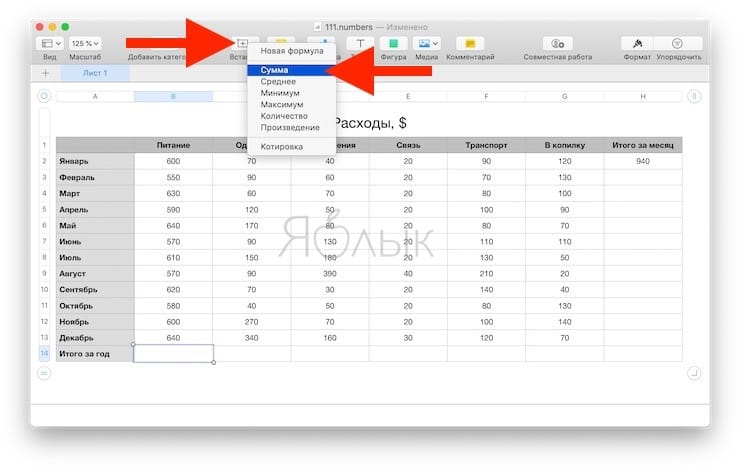
6. Numbers пытается автоматически сделать правильное предположение для формулы на основе данных вашей таблицы. Довольно часто Numbers не ошибается, но так случается не всегда. Если программа произвела неправильный подсчет (выделенные ячейки не подходят для использования), используйте Редактор формул из предыдущей инструкции.
Как скопировать формулы и функции, чтобы применить в других строках и столбцах таблицы
С примерами, которые мы показали выше, вы, скорее всего, захотите применить формулу или функцию к более чем одной ячейке. Таким образом, вы можете легко использовать формулу в соседних ячейках, в строках или столбцах в зависимости от размещения данных.
Выберите ячейку с формулой, которую вы хотите скопировать. Когда вы увидите желтую точку на границе ячейки, щелкните по ней и перетащите в ячейки, в которые вы хотите скопировать формулу. Отпустите указатель.
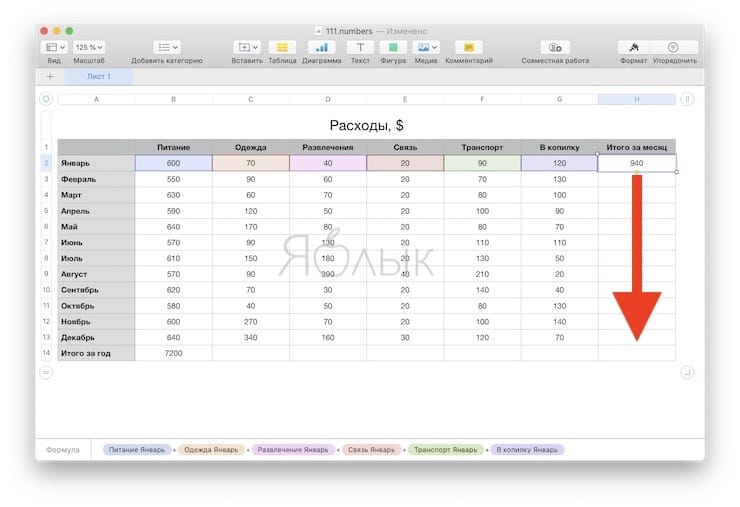
Нужная формула или функция не только скопируется в эти ячейки, но и немедленно применится к соответствующим данным.
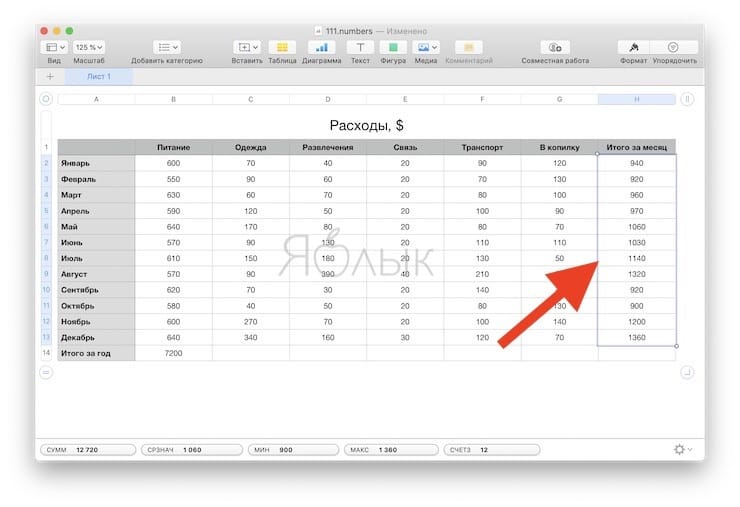
Дополнительные полезные формулы и функции
Если основных упомянутых уже формул или функций просто недостаточно для выполнения ваших актуальных задач, есть несколько других полезных способов работы с вашими данными.
Удаление лишних пробелов
Если данные в вашей электронной таблице были взяты из базы данных, то они не всегда могут быть отформатированы нужным вам образом. Используя приведенный выше пример таблицы клиента, вы можете получить имя и фамилию клиента с большим числом пробелов между ними. Это может вызвать проблемы при автоматической отправке электронных писем, использующих эти имена или их слияние.
С помощью функции СЖПРОБЕЛЫ (Trim) в Numbers мы можем автоматически удалить эти лишние пробелы за несколько простых действий.
1. Выберите ячейку, в которой вы хотите использовать формулу, а потом откройте Редактор формул и Браузер функций.
2. Найдите функцию СЖПРОБЕЛЫ (можно воспользоваться поиском), выберите ее в списке и нажмите «Вставить функцию».
3. В редакторе формул нажмите на исходн. строка, а затем щелкните по ячейке с данными.
4. Нажмите на зеленую галочку, чтобы применить формулу.
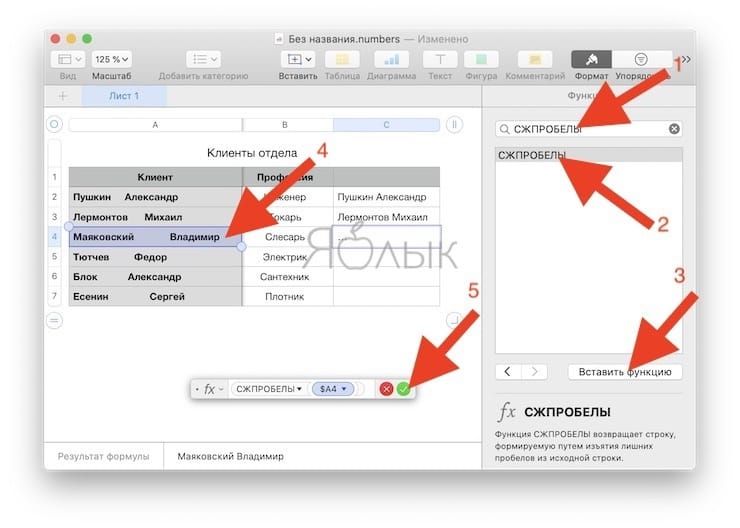
Теперь у нас сформировался корректный и правильный список имен клиентов без лишних пробелов. В таком формате данные не станут причиной сбоев в другом программном обеспечении.
Преобразование в обычный текст
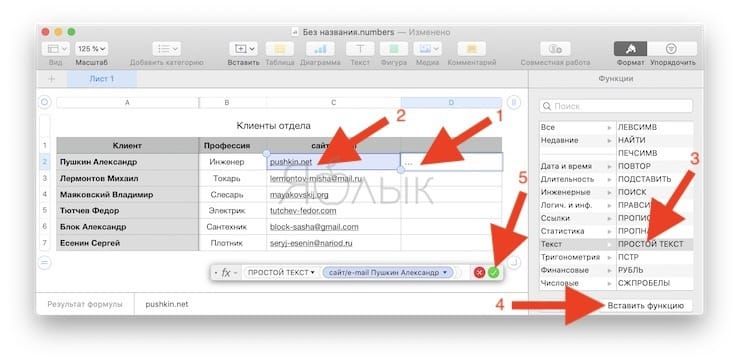
Еще одна функция в Numbers, которая может оказаться очень полезной, особенно при получении данных из различных источников – это ПРОСТОЙ ТЕКСТ. Возможно, в вашей таблице есть текст и цифры, которые каким-то образом отформатированы. Это могут быть ссылки, которые можно нажимать, или подчеркнутые, выделенные жирным или курсивом имена.
Используя функцию ПРОСТОЙ ТЕКСТ вы можете избавить текст от лишнего форматирования.
1. Выберите ячейку, в которой вы хотите разместить формулу, и откройте Редактор формул и Браузер функций.
2. Найдите функцию ПРОСТОЙ ТЕКСТ, выберите его в списке и нажмите «Вставить функцию».
3. Нажмите на исходн. строка, а затем щелкните по ячейке с данными.
4. Нажмите на зеленую галочку, чтобы применить формулу.
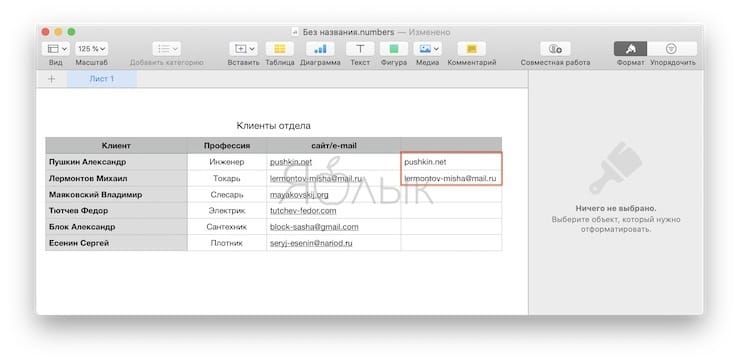
Теперь вы сможете увидеть свои текстовые данные без наложения эффектов и шрифтов, URL-ссылок или другого форматирования.
Более простые способы анализа данных в Numbers
Управлять данными и анализировать их в электронных таблицах Numbers можно гораздо проще с помощью формул и функций. Для обработки чисел и текста попробуйте использовать формулы и изучите некоторые из других встроенных функций, предлагаемых Numbers. Вы просто никогда не знаете, какая из них может оказаться полезной, пока не протестируете их.
Смотрите также:
- Как показать или скрыть расширения файлов на macOS.
- Автозагрузка на Mac, или как добавить (удалить) программы для автоматического запуска при загрузке macOS.
- Активные углы на macOS: что это, как настроить и пользоваться.
Мы в Telegram и YouTube, подписывайтесь!



