




В MS Word 2010 добавлена функция для создания и изменения формул. Ранее в текстовом редакторе использовались надстройки Microsoft Equation 3.0 (доступна В Word 2010) или Math Type (не входила в состав прошлых версий, но может быть куплена). Чтобы редактировать формулу, созданную в более старой версии Word, необходимо использовать ту же надстройку, которая применялась в процессе ее создания.
Для выравнивания знаков в уравнении, чтобы начать новую строку, следует нажать сочетание клавиш Shift+Enter. Знаки выравниваются только в пределах одного абзаца с уравнениями. Для создания нового абзаца с уравнениями требуется нажать клавишу Enter.
Создание формулы
Чтобы добавить формулу в Word 2010, нужно перейти на вкладку Вставка и в группе Символы выбрать вариант Формула (либо воспользоваться комбинацией клавиш Alt+=):
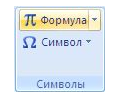
Также можно выбрать пункт Вставить новую формулу из меню, которое открывается после нажатия на стрелку возле пункта Формула. В MS Word к работе уже готовы несколько установленных формул:
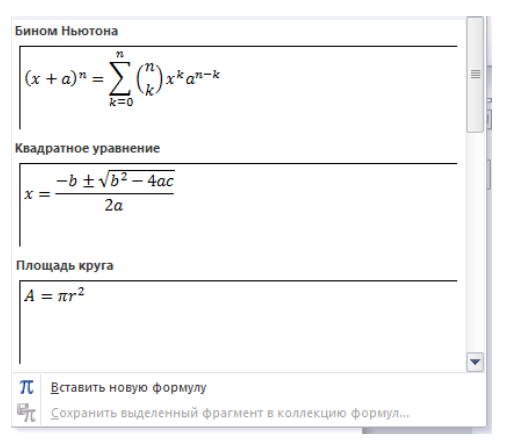
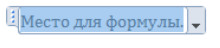
Чтобы ввести другие формулы, следует воспользоваться опцией Вставить новую формулу. При выборе этой опции в месте курсора появится зона для ввода формулы:
«Введение математических формул в текстовом редакторе MS Word»
Консультация специалиста по данной тематике
Быстрое решение задач с помощью ИИ за 2 минуты
Поиск решения вашей проблемы среди 1 000 000 ответов
Для возможности выбора дополнительных настроек на ленте появится дополнительная вкладка Конструктор.

Группа Структуры
В секции Структуры располагаются элементы формул, которые позволяют создавать формулы различной степени сложности. Для того чтобы ввести формулу, необходимо сначала выбрать нужный тип структуры (например, индекс или интеграл), а затем нажать на иконку соответствующей структуры. Если выбранная структура включает местозаполнители (небольшие пунктирные области), следует перейти к местозаполнителю и ввести необходимые цифры или символы.
Группа Символы
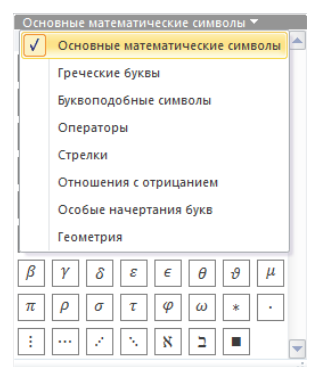
Коллекция Символы включает в себя обширный ассортимент символов, распределённых по восьми категориям: Главные математические знаки, Греческие алфавиты, Символы, напоминающие буквы, Операционные знаки, Стрелочные символы, Отрицательные отношения, Уникальные формы букв, Геометрические фигуры.
Группа Сервис
В этом разделе представлены функции настройки создаваемых формул, которые сгруппированы в окне настроек Параметры формул. Это окно можно открыть, кликнув на диагональную стрелку в группе.
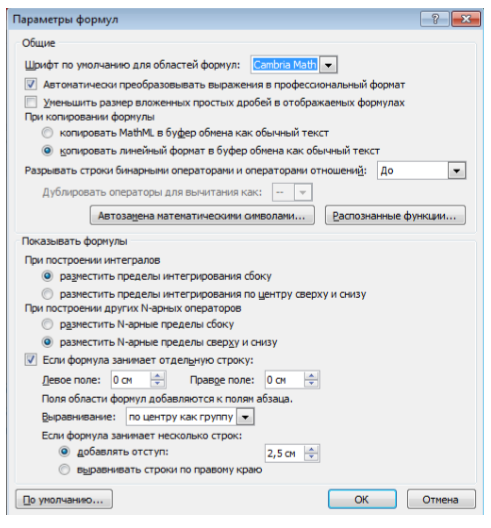
Изменение формул, созданных в предыдущих версиях MS Word
Для изменения формул, созданных в MS Word 2007 достаточно щелкнуть формулу, которая подлежит редактированию, и внести необходимые изменения.
Процесс изменения формул, созданных в предыдущих версиях MS Word, необходимо применить надстройку Equation 3.0 или Math Type, которая использовалась при ее создании.
Если открыт документ с формулой, которая создана в предыдущей версии Word, встроенная поддержка для создания и изменения формул является недоступной.
В случае, когда формула была создана с использованием надстройки Equation 3.0, для ее изменения достаточно дважды щелкнуть по ней и внести необходимые изменения.
В случае, если формула была создана с использованием настройки Math Type, необходимо установить эту надстройку.
Сохранение созданной формулы
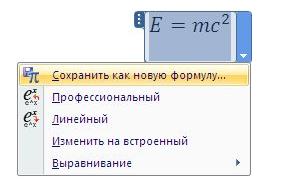
Часто приходится использовать одну и ту же формулу, которой нет в стандартном наборе формул. В таком случае удобно сохранить ее, после чего она будет отображаться в блоке встроенных формул. Для сохранения формулы нужно нажать на стрелочку в правом нижнем углу области ввода формулы и выбрать пункт Сохранить как новую формулу…
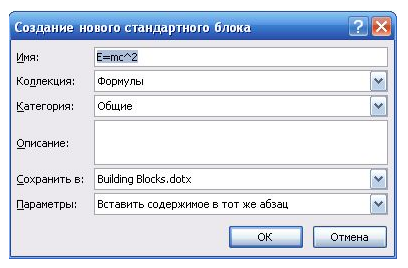
Откроется диалоговое окно Создание нового стандартного блока, в котором можно указать название формулы и другие необходимые параметры.
При необходимости форматирования элементов формулы, нужно выделить ее, перейти на вкладку Главная и использовать доступные параметры группы Шрифт.



