
Как создавать формулы в программе Word 2019 — подробное руководство по написанию математических уравнений и формул в документах
Microsoft Word 2019 предоставляет мощное средство для создания и редактирования научных формул, математических выражений и уравнений. Использование формул в документах позволяет наглядно представить математические и научные концепции, делая текст более понятным и профессиональным. В этом подробном руководстве мы рассмотрим основные шаги для создания формул в Word 2019.
Первый шаг – открыть Microsoft Word 2019 и выбрать страницу, на которой вы хотите добавить формулу. Затем щелкните на закладке «Вставка» в верхнем меню Word и найдите раздел «Символы». В разделе «Символы» выберите «Формулы» и нажмите на кнопку «Вставить формулу». Вы также можете сократить шаги, выбрав кнопку «Формулы» из доступной панели инструментов.
После того, как вы нажали кнопку «Вставить формулу», появится пустое поле, в котором вы можете вводить свои формулы. Word 2019 использует язык разметки формул MathML, поэтому вы можете использовать математические символы, операции и функции для создания своих уравнений. Например, для вставки символа «√», вы можете просто ввести слово «sqrt».
Кроме того, Word 2019 предлагает широкий набор предопределенных шаблонов формул, которые вы можете использовать для ускорения процесса создания формул. Чтобы вставить шаблон формулы, щелкните на закладке «Вставка» и выберите «Формулы» из раздела «Символы». Затем выберите нужный шаблон и нажмите «Вставить». Вы также можете настроить и изменить шаблон по своему усмотрению, используя различные инструменты редактирования формул Word.
Установка Microsoft Word 2019
Вот пошаговая инструкция по установке Microsoft Word 2019:
- Перейдите на официальный сайт Microsoft Office и найдите страницу с загрузкой программы Word 2019.
- Нажмите на ссылку «Скачать» или «Купить» и следуйте инструкциям на экране, чтобы приобрести или скачать программу.
- Запустите загруженный программный инсталлятор и следуйте инструкциям на экране.
- Выберите язык, в который вы хотите установить Word 2019, и нажмите кнопку «Далее».
- Примите лицензионное соглашение и выберите место установки программы на вашем компьютере.
- Нажмите кнопку «Установить» и дождитесь завершения процесса установки.
После завершения установки вы сможете открыть Microsoft Word 2019 и начать создавать и редактировать документы. Вы также можете настроить программу в соответствии с вашими потребностями, выбрав предпочтительные настройки.
Установка Microsoft Word 2019 даст вам доступ к множеству функций и инструментов для создания профессионально оформленных документов. Будьте уверены, что следуете официальным инструкциям и используете лицензионные копии программного обеспечения для лучшего опыта работы.
Скачивание и установка
Для того чтобы создавать и редактировать формулы в Word 2019, вам понадобится установить дополнение, которое называется Equation Editor. По умолчанию, это дополнение уже установлено в Word, но в некоторых случаях оно может быть недоступно или удалено. В таком случае, вам потребуется скачать и установить его вручную.
Для скачивания и установки Equation Editor вы можете выполнить следующие действия:
- Откройте Microsoft Word 2019 и перейдите в меню «Файл».
- Выберите пункт «Параметры».
- В открывшемся окне выберите «Расширения».
- В разделе «Управление» вы увидите список доступных расширений. Проверьте, установлено ли расширение Equation Editor. Если оно отсутствует, перейдите к следующему шагу.
- Нажмите на кнопку «Получить расширения».
- В появившемся окне введите «Equation Editor» в поле поиска и нажмите клавишу «Enter».
- Найдите дополнение Equation Editor и нажмите кнопку «Добавить».
- Подождите, пока дополнение загрузится и установится.
- После установки Equation Editor будет доступен в меню «Вставка» вкладки «Вставка». Вы можете начать создавать и редактировать формулы непосредственно в Word 2019.
Теперь, когда Equation Editor успешно установлен, вы готовы использовать его для создания формул в Word 2019. Это дополнение предоставляет множество инструментов и функций для работы с формулами, которые помогут вам в создании профессиональных и качественных математических выражений.
Активация программы
Чтобы начать использовать полноценные возможности программы Microsoft Word 2019, вам необходимо активировать ее. Активация требуется для подтверждения подлинности программного обеспечения и получения всех обновлений и новых функций.
Как активировать программу Word 2019:
- Откройте программу Word 2019.
- На верхней панели инструментов выберите вкладку «Файл».
- В открывшемся меню выберите пункт «Учетная запись».
- На экране появится окно «Учетная запись». В правой части окна вы увидите кнопку «Активация продукта».
- Нажмите на кнопку «Активация продукта».
- Следуйте инструкциям на экране, вводя необходимые данные, такие как ключ продукта или учетные данные вашей учетной записи Microsoft.
- После успешной активации, вы сможете пользоваться всеми функциями программы Word 2019.
Обратите внимание, что для активации программы вам может потребоваться интернет-соединение. Убедитесь, что у вас есть доступ к сети перед началом активации.
После активации программы Word 2019 вы сможете создавать и редактировать документы, использовать формулы и другие функции программы, чтобы сделать вашу работу более продуктивной и удобной. Не забудьте периодически проверять наличие обновлений программы, чтобы использовать все новые функции и иборьбы ошибок.
Основные функции Word 2019
Основные функции Word 2019 позволяют пользователям создавать и редактировать документы с помощью различных инструментов и возможностей программы. Вот некоторые из основных функций Word 2019, которые помогут вам в работе с текстовыми документами:
Это лишь некоторые из основных функций, которые доступны в Word 2019. Однако программа также предлагает множество других возможностей для создания профессиональных и креативных документов.
Создание нового документа
Для создания нового документа в Word 2019 выполните следующие шаги:
- Откройте программу Word 2019. Для этого щелкните на иконке программы на рабочем столе или воспользуйтесь меню «Пуск». После запуска Word 2019 откроется начальное окно приложения, готовое к созданию нового документа.
- Выберите пустой документ. В начальном окне Word 2019 вы увидите список шаблонов документов. Чтобы создать пустой документ, выберите опцию «Пустой документ» или щелкните на значке пустого листа бумаги.
- Начните работу с новым документом. Когда вы выберете пустой документ, откроется новое окно Word 2019, и вы сможете начать работать с документом. В окне Word 2019 вы увидите панель инструментов с различными функциями и возможностями для редактирования текста.
Теперь вы готовы создавать и редактировать документы в Word 2019. Используйте различные инструменты и функции приложения, чтобы форматировать текст, добавлять изображения, создавать таблицы и многое другое.
Совет: Перед сохранением нового документа не забудьте дать ему подходящее имя и выбрать нужный формат сохранения.
Теперь вы знаете, как создать новый документ в Word 2019 и начать работать над ним. Не стесняйтесь экспериментировать с различными функциями программы и создавать качественные документы!
Работа с текстом
В приложении Microsoft Word 2019 можно выполнять различные действия с текстом, чтобы сделать документ более читабельным и профессиональным. Вот некоторые полезные функции:
1. Форматирование текста: Вы можете изменять шрифт, размер и цвет текста, а также применять форматирование, такое как выравнивание, отступы и межстрочное расстояние. Выделите нужный текст и используйте панель форматирования в верхней части экрана, чтобы применить соответствующие изменения.
2. Заголовки и подзаголовки: Для создания иерархии в документе вы можете использовать заголовки и подзаголовки. Выделите нужный текст и выберите соответствующий стиль в панели форматирования. Заголовки могут помочь читателю быстро ориентироваться в содержании документа.
3. Абзацы и отступы: Чтобы разделить текст на смысловые блоки, вы можете использовать абзацы. Нажмите клавишу «Enter» на клавиатуре, чтобы создать новый абзац. Если вы хотите добавить отступы слева или справа от абзаца, используйте ползунки на горизонтальной линейке или панель форматирования.
4. Маркированные и нумерованные списки: Если вам нужно представить информацию в виде списка, вы можете создать маркированный или нумерованный список. Выделите нужный текст и используйте соответствующую кнопку в панели форматирования. Маркированный список представляет элементы в виде маркеров (например, точек или кружков), а нумерованный список нумерует элементы.
5. Вставка и редактирование ссылок: Если у вас есть нужные ссылки, вы можете вставить их в документ и даже создать гиперссылки. Нажмите правую кнопку мыши на нужное место в тексте и выберите «Вставить гиперссылку». В появившемся окне введите адрес ссылки и нажмите «ОК». Чтобы отредактировать ссылку, выделите ее и нажмите правую кнопку мыши для выбора соответствующей опции.
6. Правописание и грамматика: Для проверки правописания и грамматики в вашем документе, выделите текст и выберите соответствующую опцию во вкладке «Рецензирование». Word подчеркнет ошибки красной волнистой линией и предложит вам иборьбы.
Это лишь несколько примеров действий, которые вы можете выполнить с текстом в Word 2019. Приложение предлагает широкий спектр возможностей для создания и форматирования текста в вашем документе, что позволяет вам создавать профессионально выглядящие документы.
Форматирование текста
Вот некоторые основные способы форматирования текста в Word 2019:
| Способ форматирования | Описание |
|---|---|
| Изменение шрифта | Вы можете выбрать из множества доступных шрифтов и изменить размер шрифта. |
| Выравнивание текста | Можно выровнять текст по левому, правому, центру или ширине страницы. |
| Изменение цвета текста | Для выделения особо важной информации можно изменить цвет текста. |
| Жирный, курсив и подчеркнутый текст | Выделение текста может быть сделано с помощью форматов «жирный», «курсив» или «подчеркнутый». |
| Размеры отступов и межстрочного интервала | Для улучшения внешнего вида текста можно изменить размеры отступов и межстрочного интервала. |
С помощью данных возможностей форматирования текста в Word 2019 вы сможете создать профессионально выглядящий документ с четкой и легко читаемой разметкой.
Создание формулы в Word 2019
Microsoft Word 2019 предлагает ряд возможностей для создания и редактирования математических формул. Встроенные функции и инструменты позволяют легко создавать сложные формулы с использованием специальных символов и операторов.
Чтобы создать формулу в Word 2019, вы можете использовать разные способы:
1. Вставка формулы из галереи. Word предлагает широкий выбор заранее созданных формул, которые вы можете выбрать и вставить в свой документ. Выберите вкладку «Вставка» в верхней панели инструментов, затем нажмите на кнопку «Формула» и выберите нужный элемент из галереи.
2. Использование функции «Раскрыть формулу». Если вы создали простую формулу и хотите увидеть ее полное представление со всеми символами и операторами, вы можете воспользоваться функцией «Раскрыть формулу». Выделите формулу, затем нажмите правой кнопкой мыши и выберите «Раскрыть формулу» в контекстном меню.
3. Ручное создание формулы с помощью панели «Математика». Этот метод подходит для создания сложных формул. Чтобы открыть панель «Математика», выберите вкладку «Вставка» в верхней панели инструментов, затем нажмите на кнопку «Формула» и выберите «Вставить новое уравнение». В панели «Математика» вы найдете все необходимые инструменты и символы для создания формулы.
Когда вы создали формулу, вы можете отформатировать ее, изменить размер шрифта, добавить индексы или привести к нужному виду с помощью инструментов форматирования, доступных в Word 2019.
Не опасайтесь экспериментировать с формулами и использовать разные инструменты, чтобы создать нужное уравнение в Word 2019. С помощью этих простых шагов вы сможете легко создать и редактировать сложные формулы в своих документах.
Вставка математического объекта
Word 2019 предоставляет возможность вставки математических объектов, таких как формулы, уравнения и символы. Это очень полезно для создания научных документов, статей или учебных материалов.
Для вставки математических объектов в Word 2019 используйте следующую последовательность действий:
- Откройте документ, в который нужно вставить математический объект.
- Выберите вкладку «Вставка» на панели инструментов Word.
- На вкладке «Вставка» найдите группу «Символы» и выберите «Формулы». Откроется подменю с различными вариантами математических объектов.
- Выберите нужный объект из списка или выберите «Вставить формулу» для создания формулы с нуля.
- Отредактируйте объект при необходимости. В верхней части экрана откроется панель инструментов «Конструктор формул», где вы можете добавить различные элементы и операции к вашей формуле.
- Когда формула готова, нажмите «Готово» на панели инструментов «Конструктор формул». Формула будет вставлена в документ.
Вы также можете использовать клавиатурную комбинацию Alt+= для быстрого создания формулы.
После вставки математического объекта вы можете изменять его размер, цвет, шрифт и другие свойства, используя стандартные функции редактирования Word.
Теперь вы знаете, как вставлять математические объекты в Word 2019. Это отличный способ добавить профессиональный вид и удобочитаемость к вашим научным и техническим документам.
Компьютерная грамотность с Надеждой

Заполняем пробелы — расширяем горизонты!
Как в Word вставить формулы: сумма квадратов чисел и дробь
Как в текстовом редакторе Word вставить сумму квадратов чисел, либо вставить формулу с дробью?

Картина «Устный счет. В народной школе С.А. Рачинского». Художник Н.П. Богданов-Бельский, 1895 год.
Трудная задача для устного счета
Рассмотрим формулы в Ворде 2007 на примере «трудной задачи», которая представлена на картине Богданова-Бельского «Устный счет. В народной школе С. А. Рачинского». Конец 19 века (1895 год).
На доске написана довольно сложная задача. Крестьянским детям предлагается решить задачу в уме, поэтому картина называется «Устный счет».
Задача выглядит таким образом. В числителе стоит сумма квадратов чисел от 10 до 14. В знаменателе стоит число 365.

Трудная задача для устного счета с картины Богданова-Бельского.
Нас интересует не решение этой задачи, а как в Word вставить формулы, которые есть в задаче.
Где в Ворде формулы
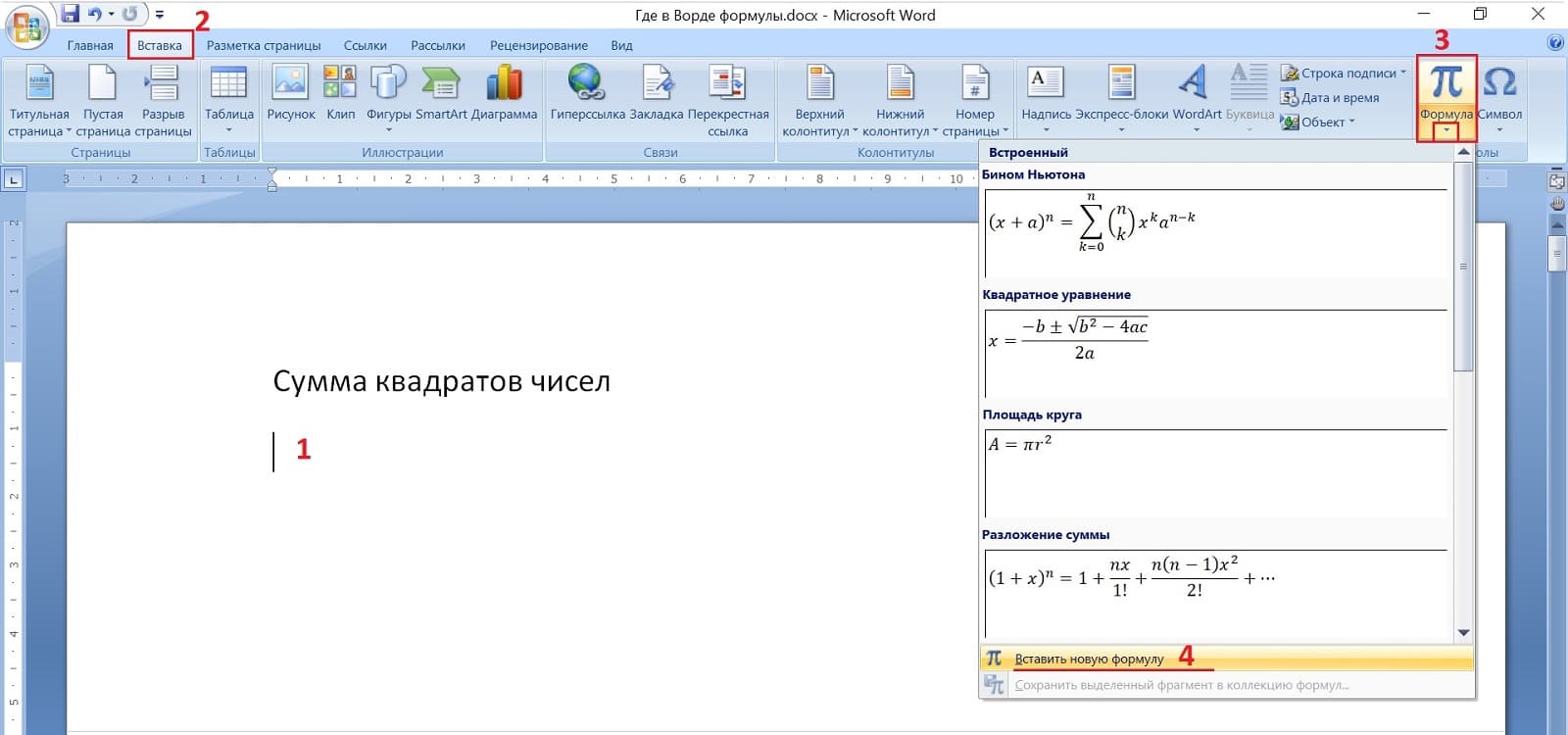
Рис. 1. Где в Ворде формулы: «Вставка» — «Формула».
В Ворде следует в верхнем меню нажать «Вставка». Там есть вкладка «Формула».
Чтобы вставить формулу, в документе Ворд нужно поставить курсор в то место, где должна появиться эта формула. Курсор отмечен цифрой 1 на рис.1.
Затем нажать «Вставка» (2 на рис. 1). Во вкладке «Формула» (3 на рис. 1) щелкнуть на маленький треугольничек. Появятся готовые формулы: бином Ньютона, квадратные уравнения, площадь круга и другие.
Увы, готовые формулы для трудной задачи не подходят.
Кликаем «Вставить новую формулу» (4 на рис. 1). В том месте на листе Ворда, где стоял курсор, появится «Место для формулы» (рис. 2).
Формула суммы квадратов чисел
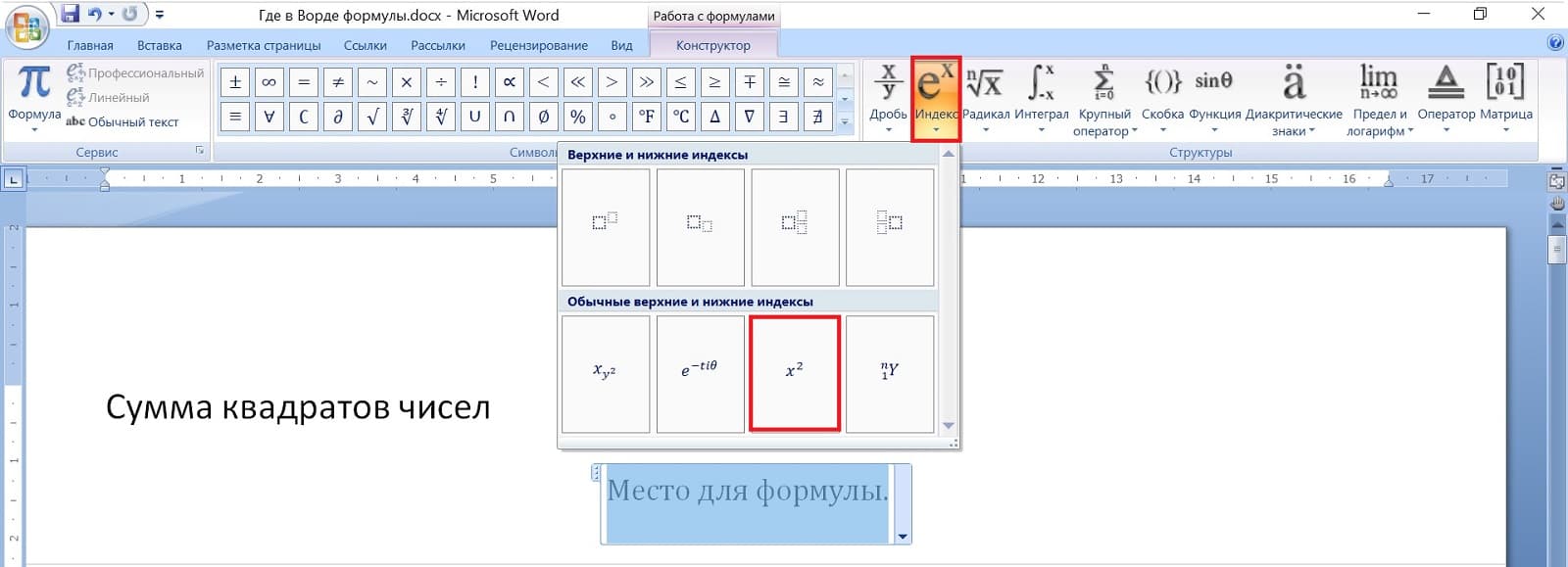
Рис. 2. Формула в Ворд — Квадрат числа.
Чтобы в формулу вставить квадрат числа, можно среди предлагаемых формул (рис. 2) выбрать «Индекс»: е в степени x («икс»). Наиболее подходящий индекс — это x («икс») в квадрате.
После того, как x («икс») в квадрате будет вставлен, можно удалить x («икс»). И вместо «икс» ввести число 10. Тогда получится 10 в квадрате.
Можно «10 в квадрате + » скопировать и вставить четыре раз подряд, чтобы получилась такая же сумма квадратов, как на картине Богданова-Бельского. Для этого следует «10 в квадрате + » выделить синим цветом, затем нажать на клавиши CTRL + C (означает «Скопировать»).
Дальше нужно поставить курсор в формулу, нажать на клавиши CTRL + V («Вставить»), опять на CTRL + V, снова на CTRL + V. Таким образом сделать четыре раза.
В конце формулы — обращаю ваше внимание — надо поставить «пробел» (это пригодится в дальнейшем).
Теперь, чтобы было как в задаче на картине Богданова-Бельского, следует исправить 10 на 11, потом 10 на 12, затем 10 на 13 и, наконец, 10 на 14.
В итоге получится формула суммы квадратов чисел в Ворде, которая представлена на картине Бельского.
Как изменить шрифт в формуле в Ворде
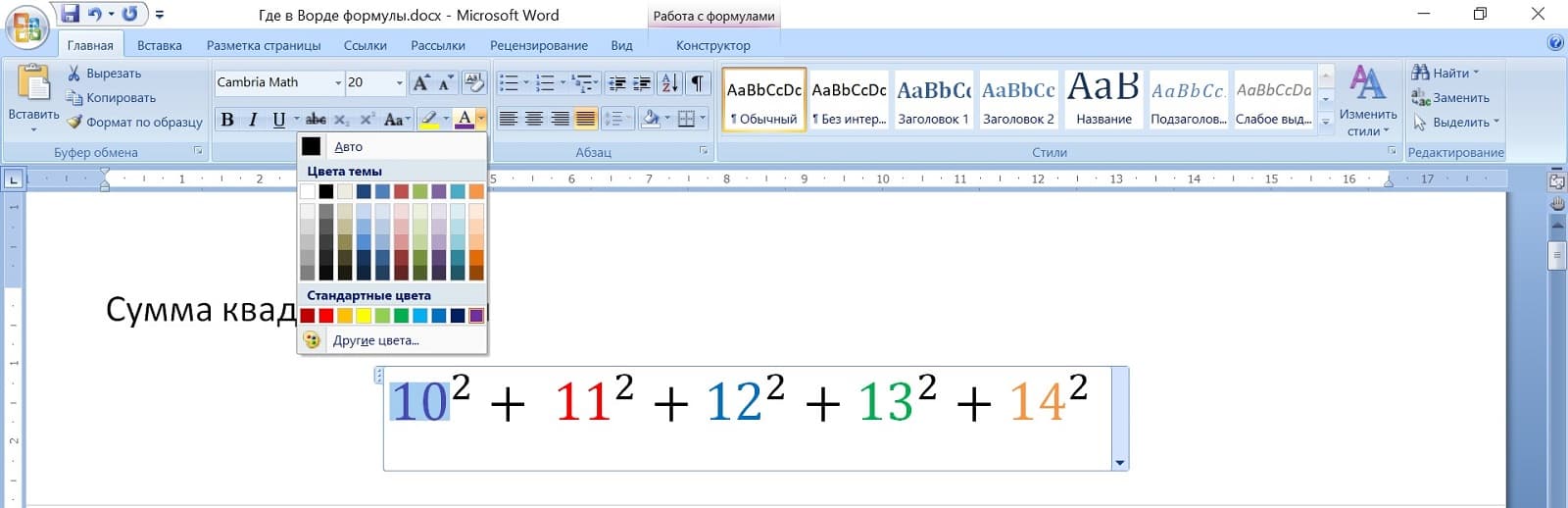
Рис. 3. Как изменить шрифт в формуле в Ворде
Чтобы изменить шрифт в формуле в Ворде, достаточно по ней кликнуть. Появится возможность для ее редактирования. Затем можно выделить всю формулу или ее отдельные элементы. В верхнем меню в Ворде выбрать размер шрифта.
Любые изменения можно применить только к тому, что в формуле выделено синим цветом, а не серым.
Можно выделить всю формулу (или часть формулы) и, например,
- выбрать другой размер шрифта. Допустим, шрифт не 14, а 20;
- сделать жирным;
- поменять цвет (если нажать на «Цвет»).
- сделать все числа в формуле разноцветными. Для этого нужно выделить по отдельности каждое число и сменить цвет.
Формула с дробью в Ворде
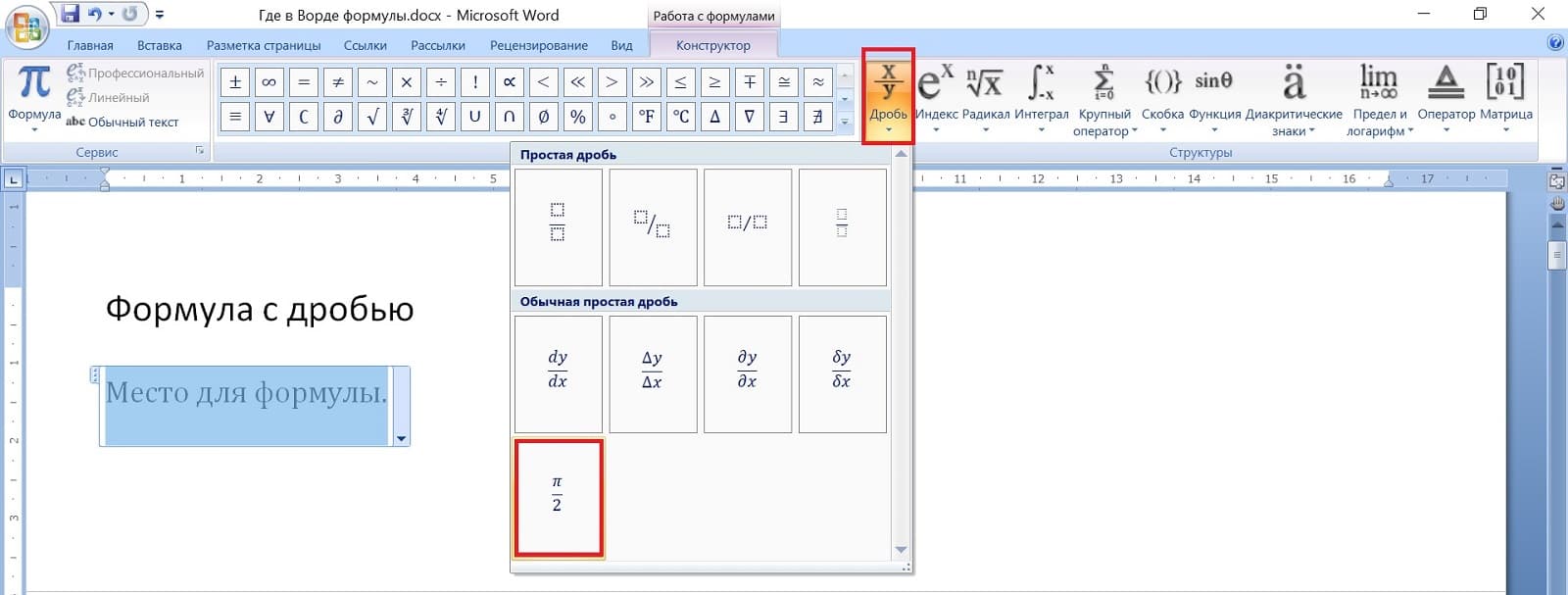
Рис. 4. Формула с дробью в Ворде.
Чтобы вставить дробь, в верхнем меню Ворда надо кликнуть «Вставка», потом «Формула». Появится «Место для формулы». Дальше выбрать подходящий вариант из тех, что предложены.
Для нашей задачи подходит вариант с дробью «пи пополам» (рис. 4). Внизу нужно ввести число 365.
Вместо числа «пи» вставить сумму квадратов чисел, которая была ранее введена. Для этого необходимо выделить сумму квадратов чисел. Важно, чтобы в конце формулы с квадратами чисел был пробел и чтобы этот пробел был не закрашен синим, тогда все хорошо вставится.
Когда формула будет выделена, нажать на клавиши CTRL + C. Тогда формула будет скопирована в буфер обмена.
Далее в формуле с дробью удалить «пи». Нажать на клавишу CTRL + V, чтобы вставить из буфера обмена формулу с суммой квадратов чисел. Таким образом в Ворде получилась такая же формула, как на доске на картине Богданова-Бельского.
Какой ответ в задаче для устного счета
В конце все-таки попробуем задачу решить. Тем более, если эта задача для устного счета.
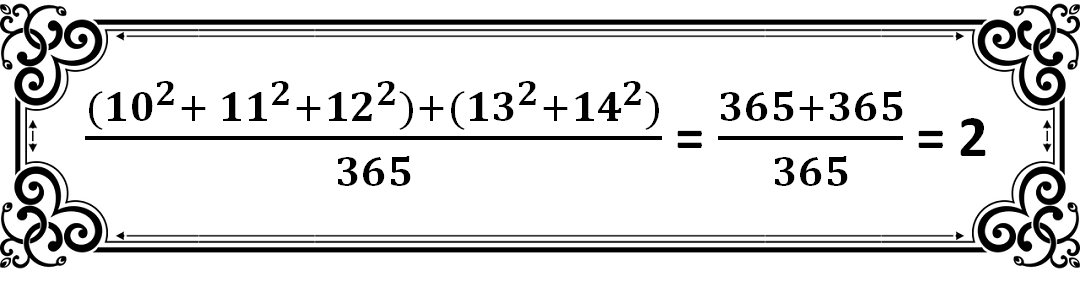
Решение и ответ в трудной задаче для устного счета.
Обычно в школе требуют, чтобы ученики выучили наизусть таблицу умножения. В некоторых школах раньше требовали еще, чтобы ученики наизусть знали квадраты всех чисел до 25. Возможно, в народной школе С.А. Рачинского тоже было такое требование. Тогда ученики этой школы, представленные на картине Богданова-Бельского, должны были наизусть знать, сколько будет 10 в квадрате, 11 в квадрате, 12 в квадрате, а также квадрат числа 13 и квадрат числа 14.
Сверху сумма квадратов: 10 в квадрате + 11 в квадрате + 12 в квадрате. Это будет 100 + 121 + 144 = 365.
Считаем дальше: 13 в квадрате + 14 в квадрате. Получится 169 + 196 = 365. Снова получилось число 365.
Получается, что сумма квадратов чисел от 10 до 14 это сумма двух чисел: 365 + 365.
(365 + 365) : 365 = 2.
Ответ в сложной задаче на картине Богданова-Бельского получается очень простой: = 2 (равно двум).
Видео «Где в Ворде формулы: сумма квадратов чисел, формула с дробью»
h3 1,0,0,0,0
Отменить ответ
Комментарии: 2 к “Как в Word вставить формулы: сумма квадратов чисел и дробь”
vladimir :
Доброго Вам дня Надежда огромное Вам спасибо за рассылку очень полезное для изучения работы в Ворде но прошу прощения Вы не ответили мне на вопрос который я задал Вам он заключается в том когда я пересылаю письмо то в нём не вставляются скришофты
Надежда :
Уважаемые читатели, рада Вас видеть! Меня зовут Надежда.
Задайте свой вопрос здесь: Спросить. Мой ответ придет на почту, указанную вами.
Простое руководство — как создать и включить формулы в Word 2019
Microsoft Word 2019 – мощный инструмент для создания и редактирования текстовых документов. Одной из его полезных функций является возможность вставки формул и математических выражений. Если вам необходимо включить использование формул в Word 2019, то в данной статье вы найдете подробные инструкции по этому процессу.
Шаг 1: Откройте документ
Для начала вам необходимо открыть документ, в котором вы хотите включить формулы. Это может быть новый документ или уже существующий файл.
Шаг 2: Выберите место вставки формулы
Переместитесь к месту в документе, где хотите вставить формулу. Убедитесь, что курсор находится на правильном месте перед продолжением.
Шаг 3: Вставьте формулу
Чтобы вставить формулу, выберите вкладку "Вставка" на панели инструментов Word 2019. Затем нажмите на кнопку "Формула" в группе "Символы".
Шаг 4: Выберите тип формулы
В открывшемся окне выберите нужный тип формулы из предоставленных опций. Вы можете выбрать из готовых шаблонов или ввести свою собственную формулу.
Шаг 5: Настройте формулу
Если вы выбрали готовый шаблон формулы, то вам нужно будет ввести необходимые параметры. Если вы создаете свою собственную формулу, то вам понадобится знание синтаксиса и правил написания математических выражений в Word 2019.
Теперь вы знаете, как включить использование формул в Word 2019. Используйте эту функцию для создания математических равенств, химических формул, статистических вычислений и других математических объектов в ваших документах.
Установка Word 2019 на компьютер
1. Приобретите официальную лицензию на Word 2019 или подпишитесь на Microsoft 365. Обратите внимание, что Microsoft 365 предоставляет более широкий набор программ, в том числе Word, Excel и PowerPoint.
2. Перейдите на официальный веб-сайт Microsoft и найдите страницу загрузки Word 2019.
3. Нажмите кнопку "Скачать" или "Установить", чтобы начать загрузку файла установки Word 2019.
4. После того, как файл загрузится, найдите его на компьютере и запустите установщик Word 2019.
5. Следуйте инструкциям на экране, чтобы установить Word 2019. Вы можете выбрать путь установки, язык и другие параметры по вашему усмотрению.
6. Дождитесь завершения процесса установки. Обычно это занимает несколько минут.
7. После завершения установки Word 2019, запустите программу и введите свои учетные данные Microsoft, чтобы активировать свою лицензию или подписку.
8. Теперь Word 2019 готов к использованию на вашем компьютере. Вы можете создавать и редактировать документы, применять стили форматирования, добавлять изображения и вставлять формулы с помощью встроенного редактора формул.
Теперь у вас есть Word 2019 на вашем компьютере, и вы можете наслаждаться всеми его возможностями и преимуществами.
Создание нового документа в Word 2019
Для создания нового документа в Word 2019 необходимо выполнить следующие шаги:
1. Запуск приложения: Откройте Microsoft Word 2019, используя соответствующую ярлыков на рабочем столе, панели задач или меню "Пуск".
2. Выбор шаблона или пустого документа: После запуска приложения, откроется стартовый экран. Вы можете выбрать один из предоставленных шаблонов, щелкнув на нем, или создать пустой документ, щелкнув на опции "Пустой документ".
3. Начало работы: После выбора шаблона или создания пустого документа, откроется новое окно Word. Здесь вы можете начинать набирать текст, добавлять различные элементы форматирования, вставлять изображения и многое другое.
Примечание: По умолчанию, новый документ будет автоматически сохранен с именем "ДокументX", где X — последовательный номер. Чтобы сохранить документ с другим именем и расположением, используйте опцию "Сохранить как" в меню "Файл".
Теперь вы готовы начать работу над вашим новым документом в Word 2019. Удачи!
Выбор и вставка формулы в Word 2019
В Word 2019 пользователи имеют возможность вставить математическую формулу в документ с помощью функции "Уравнение". Следуя простым шагам, вы сможете выбрать и вставить формулу в ваш файл.
Шаг 1: Откройте документ в Word 2019 и установите курсор в место, где вы хотите вставить формулу.
Шаг 2: На верхней панели нажмите на вкладку "Вставка".
Шаг 3: В разделе "Текст" найдите кнопку "Уравнение" и нажмите на нее. Это откроет меню с различными вариантами формул.
Шаг 4: Выберите нужный вам тип формулы из списка. Если вам необходима простая формула, вы можете ввести ее непосредственно в окне "Уравнение".
Шаг 5: После выбора формулы, она будет вставлена в ваш документ в месте, где вы установили курсор.
Примечание: Если вам нужно изменить формулу или добавить какие-либо дополнительные элементы, воспользуйтесь режимом редактирования формулы, который открывается после вставки.
Теперь вы знаете, как выбрать и вставить формулу в Word 2019. Эта функция позволяет легко добавлять математическую нотацию в ваши документы и делать их более профессиональными.
Внесение изменений в формулу в Word 2019
Когда вы создаете математическую формулу в Word 2019, иногда может возникнуть необходимость внести изменения в уже существующую формулу. Word предоставляет несколько способов внесения изменений в формулу, включая изменение символов, добавление или удаление элементов и изменение стиля формулы.
Один из способов внесения изменений в формулу в Word 2019 — это двойной щелчок на формуле, чтобы открыть окно инструментов для работы с формулами. В этом окне вы можете изменить текст и символы формулы, добавить или удалить элементы и изменить стиль формулы.
Еще один способ внесения изменений — это выделить формулу и выбрать опцию "Изменить формулу" в контекстном меню. Это откроет окно редактирования формулы, где вы сможете сделать необходимые изменения.
Кроме того, существует возможность изменения формулы с помощью клавиш в Word 2019. Например, вы можете использовать клавиши со стрелками для перемещения по формуле и внести изменения непосредственно в тексте формулы.
И наконец, вы можете использовать формулу как объект и применять к ней различные операции и операторы для изменения ее внешнего вида и поведения.
Внесение изменений в формулу в Word 2019 — это важный аспект работы с математическими формулами в текстовом процессоре, который позволяет корректировать и улучшать формулы в зависимости от ваших потребностей и предпочтений.
Настройка внешнего вида формулы в Word 2019
В Word 2019 есть много способов настроить внешний вид формулы, чтобы она выглядела более профессионально и понятно. Ниже описаны основные способы настройки формулы в Word 2019.
Изменение размера
Чтобы изменить размер формулы в Word 2019, выделите формулу и выберите вкладку "Размер" на ленте инструментов. Затем выберите нужный размер из списка предложенных вариантов или введите свое значение в поле "Размер формулы". Это поможет вам подстроить размер формулы в соответствии с другими элементами вашего документа.
Изменение цвета
Word 2019 также позволяет изменить цвет формулы, чтобы сделать ее более заметной или соответствующей вашему стилю. Чтобы изменить цвет формулы, щелкните правой кнопкой мыши на формуле, выберите "Форматировать объект" и выберите вкладку "Заливка". Затем выберите нужный цвет из палитры или введите код цвета в поле "Цвет заливки".
Применение стилей
Word 2019 имеет большую библиотеку стилей, которые можно применить к формулам. Стили позволяют быстро изменить внешний вид формулы, добавив разные эффекты, рамки или фоны, а также изменить шрифт и его параметры. Чтобы применить стиль к формуле, выделите формулу, щелкните правой кнопкой мыши и выберите "Стиль" в контекстном меню. Затем выберите нужный стиль из списка доступных стилей.
Изменение шрифта и параметров шрифта
Word 2019 также предлагает широкие возможности для изменения шрифта и его параметров в формулах. Выделите формулу, откройте вкладку "Шрифт" на ленте инструментов и выберите нужный шрифт, размер шрифта, цвет шрифта и другие параметры. Это позволит вам придать формуле уникальный вид и подстроить ее под стиль вашего документа.
Добавление акцентов и символов
Word 2019 позволяет добавлять акценты и специальные символы в формулы. Чтобы добавить акцент или символ в формулу, выделите нужную часть формулы, выберите вкладку "Вставка" на ленте инструментов и выберите нужный символ или акцент из меню "Символы". Вы также можете использовать сочетания клавиш для вставки специальных символов.
В Word 2019 есть множество других способов настройки внешнего вида формулы. Ознакомьтесь с дополнительными инструментами и функциями, чтобы создавать профессионально выглядящие и понятные формулы в ваших документах.
Преобразование формулы в графический объект в Word 2019
В Word 2019 вы можете легко преобразовать математическую формулу в графический объект, что вам может потребоваться, например, когда вы хотите сохранить формулу в виде изображения или вставить ее в другой документ. Для этого можно использовать функцию "Преобразовать формулу в графический объект".
Чтобы преобразовать формулу, следуйте простым шагам:
- Выберите формулу, которую вы хотите преобразовать в графический объект.
- На вкладке "Вставка" найдите группу инструментов "Формулы" и нажмите на кнопку "Преобразовать в графический объект".
- Word автоматически преобразует выбранную формулу в графический объект и вставит его в ваш документ.
Преобразованный графический объект имеет формат изображения и может быть редактирован как обычное изображение, например, его можно перемещать, изменять размер или применять другие графические эффекты.
После преобразования формулы в графический объект, он больше не будет ассоциироваться с формульными инструментами Word. Это означает, что вы не сможете редактировать формулу прямо в документе. Если вам понадобится редактировать формулу, вам придется удалить графический объект и вставить исходную формулу заново.
Преобразование формулы в графический объект может быть полезным инструментом, когда вам необходимо сохранить формулу в отдельном файле или работать с ней как с изображением. Это предоставляет больше гибкости при работе с формулами в Word 2019.



