
Как сделать обтекание текстом в Word — 3 способа
Многим пользователям во время редактирования документа может потребоваться оформить обтекание текстом изображения или другого объекта в Ворде. Благодаря этому, вы сможете по своему усмотрению изменить стиль оформления иллюстрированного документа Word.
Обтекание текстом — это результат взаимодействия текста на странице с внедренным объектом: изображением, таблицей, надписью или другим элементом. Вы можете выполнить в Word обтекание картинки текстом, разместив текст перед, за, после или вокруг изображения.
Часто необходимо расположить изображение в определенном месте, чтобы текст обтекал его в заданном порядке. В программе Word обтекание текстом объекта в любой момент можно изменить, добавить или убрать.
В этом руководстве вы найдете инструкции о том, как сделать обтекание картинки текстом в разных версиях программы Microsoft Word: Word для Microsoft 365, Word 2021, Word 2019, Word 2016, Word 2013, Word 2010, Word 2007. В указанных версиях Word обтекание рисунка текстом выполняется одинаково.
Как сделать обтекание картинки текстом в Word — 1 способ
По умолчанию, вставленный объект воспринимается программой как новый символ текста. После добавления нового текста в документ, рисунок будет перемещаться вместе с остальным текстом, потому что объект привязан к абзацу.
Вы можете вручную перенести изображение в нужное место на странице документа с помощью зажатой клавиши мыши.
- Вставьте нужное изображение в текст документа или используйте ранее вставленный рисунок.
- Щелкните левой кнопкой мыши по картинке.
- Подведите курсор мыши к одному из углов объекта, чтобы изменить масштаб изображения до необходимого размера.

- Кликните по изображению левой кнопкой мыши, в правом верхнем углу около рисунка появится значок «Параметры разметки».
- Нажмите на значок, чтобы выбрать подходящий вариант в опции «Обтекание текстом».

- Выберите нужный макет, нажимая на соответствующие значки, чтобы выполнить обтекание изображения текстом.
По умолчанию, вставленный объект имеет параметр «В тексте». Это значит, что этот элемент находится внутри абзаца, как будто это текст. Если добавить или удалить часть текста, положение изображения изменится.
В параметрах разметки имеются две настройки для перемещения или фиксации положения объекта на странице:
- Перемещать с текстом — после добавления или удаления текста, изображение перемещается по странице.
- Зафиксировать положение на странице — рисунок останется на своем месте, несмотря на перемещение текста в документе, после его добавления или удаления.
Как сделать обтекание текстом в Ворде — 2 способ
Вы можете воспользоваться похожим способом, используя при редактировании меню правой кнопки мыши.
Выполните следующие действия:
- Щелкните правой кнопкой мыши по изображению.
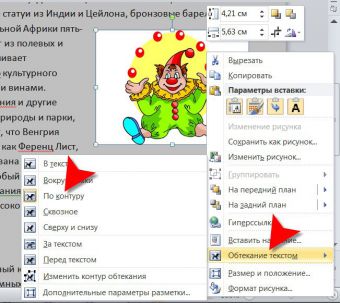
- В контекстном меню нажмите на пункт «Обтекание текстом».

- В открытом подменю выберите обтекание рисунка текстом, которое вам подходит.

Вам доступны следующие варианты выбора макета:
- В тексте — объект вставлен как новый абзац, текст располагается выше и ниже картинки.
- Квадрат (Вокруг рамки — название макета в некоторых предыдущих версиях MS Word) — текст размещается вокруг прямоугольной квадратной области на одинаковом расстоянии.
- По контуру — текст располагается вокруг контура объекта, размер и вид которого можно изменить разными способами.
- Сквозное — текст находится вокруг рисунка и внутри.
- Сверху и снизу — текст находится только выше и ниже объекта, соприкасаясь с ним.
- За текстом — текст страницы располагается за изображением, но он отображается на фоне объекта как водяной знак.
- Перед текстом — картинка закрывает часть текста, который находится за элементом.
В контекстном меню имеется параметр «Сделать макетом по умолчанию». Это значит, что вы можете задать выбранный способ обтекания текстом для всех последующих вставок объектов на страницы документов Word.
- После завершения редактирования сохраните файл Word на компьютере.
Как сделать обтекание картинки текстом в Ворде — 3 способ
Переходим к следующему способу изменения положения текста около изображения.
Проделайте следующие действия:
- Откройте документ Word.
- Наведите указатель мыши на место, куда вы хотите вставить изображение.
- В меню откройте вкладку «Вставка».
- Щелкните по значку «Рисунки», затем в выпадающем меню нажмите на «Это устройство…» или «Изображения в Интернете…».
- Добавьте изображение в текст документа.
- В меню откроется вкладка «Формат рисунка» (Формат).
- Кликните по значку «Положение», расположенному в группе «Упорядочить».

- Выберите подходящий вариант размещения объекта из предложенных, чтобы сделать обтекание картинки текстом в Ворде по заданным параметрам в опции «Обтекание текстом».

Как задать параметры для обтекания
Вы можете дополнительно отрегулировать параметры обтекания текстом объекта на странице документа Word.
Пройдите несколько шагов:
- При выборе способа обтекания, в контекстном меню имеется пункт «Дополнительные параметры разметки…», на который нужно нажать.
- В окне «Макет», во вкладке «Обтекание текстом» задайте необходимую опцию для каждой группе параметров.

В группе «Обтекание» укажите подходящий метод реализации.
В группе «Текст» выберите размещение текста:
- вокруг — текст расположен с любой стороны;
- слева — текст находится только слева;
- справа — текст располагается только справа;
- по большей стороне — текст размещен только с большей стороны.
В группе «Расстояние до текста» с помощью регуляторов «сверху», «снизу», «слева» и «справа» задаем расстояние от изображения до ближайшего текста.
В зависимости от выбранного способа обтекания, разнятся доступные настройки параметров в группах «Текст» и «Расстояние до текста».
- Для применения настроек нажмите на кнопку «ОК».
Во вкладке «Положение» настраивается позиция изображения или другого объекта в различных положениях.
Во вкладке «Размер» устанавливается высота, ширина, поворот и масштаб рисунка.
Как изменить контур обтекания текста
В обычном случае контур обтекания и само изображение совпадают по размеру и по форме. Вы можете придать контуру иную форму по своему смотрению.
- В окне открытого документа выделите изображение.
- Перейдите во вкладку «Формат рисунка» (Формат).
- В группе «Упорядочить» нажмите на кнопку «Обтекание текстом».
- В выпадающем меню выберите один из параметров обтекания, кроме исходного варианта — «В тексте».
- Щелкните по пункту «Изменить контур обтекания».

- Наведите курсор мыши на край выделенной красным рамки или на одну из угловых узловых точек.
- При зажатой левой кнопке мыши растащите контур обтекания до нужной формы.

- Сохраните изменения в документе Microsoft Word.
Обтекание текстом таблицы в Ворде
В некоторых случаях, нужно сделать обтекание текстом вокруг таблицы, созданной в документе Word.
Вам понадобится выполнить следующее:
- Щелкните правой кнопкой мыши по таблице.
- В открывшемся контекстном меню нажмите на пункт «Свойства таблицы…».

- В окне «Свойства таблицы», во вкладке «Таблица», в группе «Обтекание» нажмите на параметр «вокруг».
- Подтвердите изменения нажав на кнопку «ОК».

- Перетяните таблицу в нужное место документа, текст будет размещаться вокруг таблицы.

Как написать текст справа от картинки в Word
Иногда в текстовых документах необходимо расположить текст справа от изображения для лучшего оформления и наглядности. В программе Microsoft Word это можно сделать с помощью функции Обтекание текстом. Для этого нужно выбрать изображение, нажать правую кнопку мыши и выбрать Обтекание текстом.
Затем выберите опцию Обтекание по правому краю или Обтекание по контуру в зависимости от вашего предпочтения. После этого можно вставить текст рядом с изображением, который будет автоматически выровнен справа от него. Таким образом, вы сможете легко создать красиво оформленный документ в программе Word.
### Как выбрать подходящую картинку для текста в Word
1. **Определите цель текста**: Прежде всего, выясните, какую информацию или какое настроение вы хотите передать с помощью текста и картинки. Это поможет определить, какую картинку выбрать.
3. **Тип изображения**: Выберите подходящий тип изображения. Например, если ваш текст о природе, то лучше использовать фотографию природы, а если текст о профессиональной деятельности, то можно использовать изображение рабочего процесса.
4. **Качество и разрешение**: Обратите внимание на качество и разрешение картинки. Важно, чтобы изображение было четким и не пиксельным при увеличении.
5. **Визуальное привлечение**: Помните, что картинка должна быть привлекательной для взгляда. Подбирайте изображение, которое заставляет читателя остановиться и уделить внимание вашему тексту.
Выбор подходящей картинки для текста в Word играет важную роль в визуальном оформлении документа и помогает передать информацию более эффективно. Подбирая картинку с умом, вы сможете сделать ваш текст более привлекательным и запоминающимся.
Как вставить картинку в документ Microsoft Word?
Вставка изображения в документ Word — это простой и эффективный способ сделать ваш документ более привлекательным и информативным. Следуя этим простым шагам, вы сможете легко вставить картинку в документ:
1. Нажмите на место в документе, куда хотите вставить изображение.
2. Перейдите на вкладку Вставка в верхней части экрана.
3. Нажмите на кнопку Изображение и выберите файл с изображением на вашем компьютере.
4. После выбора изображения, нажмите на кнопку Вставить.
5. При необходимости, вы можете изменить размер изображения, нажав и перетащив за угловую рамку.
Вот и всё! Теперь у вас есть красивая картинка в вашем документе. Помните, что важно выбирать подходящие изображения, которые соответствуют содержанию вашего документа и помогают улучшить его визуальное оформление.
Не забудьте также правильно расположить текст относительно изображения, чтобы создать гармоничное и читаемое оформление документа. Вставка картинок в документ Word — это просто, но при этом важно следить за их размещением и сочетанием с текстом для достижения наилучшего эффекта.
Как выравнять картинку справа в Word
| 1. Вставьте картинку в документ Word. | 2. Выделите картинку, щелкнув на нее. |
| 3. Нажмите правой кнопкой мыши на картинку и выберите Свойства изображения. | 4. В открывшемся окне выберите вкладку Расположение. |
| 5. В разделе Обтекание выберите Обтекание по правому краю. | 6. Нажмите ОК, чтобы закрыть окно свойств изображения. |
| 7. Теперь ваша картинка будет выравнена справа от текста в документе Word. | 8. При необходимости, вы можете отрегулировать отступы и размеры картинки. |
Таким образом, следуя этим простым шагам, вы сможете легко выровнять картинку справа от текста в документе Word.
Размещение текста рядом с картинкой в Word: советы и рекомендации
Когда нужно написать текст справа от картинки в Word, важно следовать определенным правилам для создания качественного и профессионального документа. Размещение текста рядом с картинкой может значительно улучшить визуальное восприятие информации и сделать текст более привлекательным для читателя.
Во-первых, для того чтобы текст выглядел рядом с картинкой аккуратно, необходимо использовать функцию обтекания. Это позволяет тексту обходить изображение и располагаться рядом с ним, создавая более гармоничный вид документа. Для установки обтекания картинки в Word, выделите картинку, затем выберите вкладку Расположение и укажите нужные параметры обтекания.
Кроме того, важно подобрать подходящий шрифт и размер те кста, чтобы он был удобочитаемым и не загромождал изображение. Рекомендуется выбирать не слишком крупный размер шрифта, чтобы текст не выглядел слишком монументально рядом с картинкой.
Еще одним важным аспектом является подбор цветовой гаммы текста и изображения. Цвет текста и фона должны быть хорошо контрастировать друг с другом, чтобы текст был легко читаемым. Также стоит учитывать цветовую гамму картинки, чтобы создать гармоничное сочетание цветов.
Как написать текст справа от картинки в Word
1. Вставьте изображение в ваш документ Word.
2. Выберите изображение и откройте вкладку Расположение в верхней части экрана.
3. Нажмите на кнопку Обтекание текстом.
4. Выберите один из вариантов обтекания, например, Квадрат, чтобы текст обтекал изображение справа.
5. Теперь вы можете начать писать текст справа от изображения.
6. Для изменения отступов или других параметров обтекания, вы можете воспользоваться функцией Формат обтекания на той же вкладке.
Таким образом, вы сможете легко создать документ с текстом справа от изображения в программе Word.
Настройка отступов и интервалов
В программе Microsoft Word можно легко настроить отступы и интервалы между текстом и другими элементами документа. Это позволяет сделать текст более читаемым и удобным для восприятия.
Для настройки отступов в Word перейдите на вкладку Разметка страницы. Здесь вы найдете различные опции для настройки отступов с помощью значений в дюймах или сантиметрах. Вы можете задать как отступы для всего текста, так и индивидуальные отступы для абзацев.
Чтобы настроить интервалы между строками текста, также перейдите на вкладку Разметка страницы и выберите опцию Интервалы. Здесь вы сможете выбрать определенный интервал между строками, например, одинарный, полуторный или двойной.
Настройка отступов и интервалов поможет сделать ваш текст более удобным для чтения и придать документу более профессиональный вид.
Проверка визуального оформления
После того как вы разместили текст справа от картинки в Word, важно провести проверку визуального оформления вашего документа. Это позволит убедиться, что текст и изображения выглядят грамотно и привлекательно для читателя.
Вот несколько ключевых аспектов, на которые стоит обратить внимание:
- Равномерное оформление: убедитесь, что текст выровнен правильно и не пересекается с изображением. Проверьте отступы и интервалы между элементами.
- Читаемость: удостоверьтесь, что текст хорошо читается на фоне картинки и не затрудняет восприятие информации.
- Соответствие стилей: проверьте использование шрифтов, размеров и форматирования текста, чтобы они соответствовали общему стилю документа.
- Цветовая гармония: учитывайте цветовую схему вашего документа и убедитесь, что текст и изображение сочетаются между собой.
После того как вы пройдете через все эти пункты, ваш текст справа от картинки в Word будет выглядеть профессионально и привлекать внимание читателей.
Как вставить картинку сбоку от текста
Обычно при вставке изображения в текстовый документ или в документ гипертекстового формата текст вокруг картинки «разъезжается» — от нижнего правого края отходит одна строчка, а все остальное пространство на высоту картинки остается незаполненным. Это происходит от того, что для изображения не задан параметр центровки. Изменить ситуацию легко и в текстовом редакторе и в редакторе html-кода.
Статьи по теме:
- Как вставить картинку сбоку от текста
- Как сделать текст справа от картинки
- Как вставить картинку в текст в Word
Инструкция
Запустите Microsoft Word и загрузите в него нужный текст, если отрегулировать положение картинки надо в документе этого формата. Если изображение еще не вставлено в текст, то установите курсор ввода в нужную позицию и перейдите на вкладку «Вставка» меню текстового редактора. В группе команд «Иллюстрации» помещена пиктограмма «Рисунок» — щелкните по ней, затем в открывшемся окне найдите нужное изображение и нажмите кнопку «Вставить».
Кликните картинку в тексте документа правой кнопкой мыши и в контекстном меню раскройте раздел «Обтекание текстом» (это можно сделать нажатием клавиши «М»). Некоторые из помещенных в этот раздел вариантов центровки позволяют выставить картинку в нужную вам позицию. Наводя курсор на каждую строку меню, вы будете видеть, как именно изменится положение изображения в тексте, если вы выберите этот пункт. Щелкните, например, строку «По контуру».
Перетащите мышкой картинку к левому или правому краю страницы и на этом операция будет завершена. Сохраните документ.
Если надо вставить картинку в html-документ, то задать обтекание ее текстом можно, например, с помощью атрибута align тега img. С минимально достаточным для нормального отображения картинки набором атрибутов этот тег можно записать так:

Здесь в единственном атрибуте src указано название файла, содержащего нужное изображение (image.png). Чтобы задать обтекание изображения текстом справа, добавьте атрибут align со значением left:
Если нужно, чтобы текст обтекал картинку слева, то значение left замените на right.
Если у вас есть возможность пользоваться редактором html-страниц, в котором предусмотрен визуальный режим, то самостоятельно редактировать код и добавлять в теги нужные атрибуты не обязательно. В этом случае можно щелкнуть картинку, а затем нажать кнопку вставки изображения на панели с управляющими кнопками редактора. В открывшемся окне должен быть выпадающий список с вариантами центровки картинки — выберите нужную вам строку (left или right), а затем сохраните отредактированную страницу.
Совет полезен?
Статьи по теме:
- Как переместить картинку в Ворде
- Как вставлять рисунки в сообщение
- Как вставить картинку в дневник
к статье
Похожие советы
- Как вставить картинку в текст html
- Как вставить в пост картинку
- Как сделать подложку в ворде
- Как вставить изображение в Word
- Как вставить изображение в текстовый документ
- Как поместить картинку
- Как вставить изображение на страницу
- Как добавить картинку в подпись
- Как вставить картинку в заметку
- Как вставить картинки в строку
- Как в документ вставить рисунок
- Как в HTML поставить картинку
- Как вставить картинку в html
- Как вставить картинку в подпись
- Как вставить картинку в письмо
- Как в таблицу вставить картинку
- Как в новости вставить картинку
- Как в окно поставить картинку
- Как в группу вставить картинку
- Как редактировать картинку в Word
- Как использовать Wordart
- Как поместить текст
- Как изменить курсор при наведении
- Как написать код на картинке



