
Колонтитулы в MS Word — это область, расположенная вверху, снизу и по бокам каждой страницы текстового документа. В колонтитулах может содержаться текст или графические изображения, которые, к слову, при первой необходимости всегда можно изменить. Это та часть (части) страницы, куда можно включить нумерацию страниц, добавить дату и время, логотип компании, указать имя файла, автора, название документа или любые другие данные, необходимые в той или иной ситуации.
Добавляем одинаковые колонтитулы на каждую страницу
В текстовых документах Ворд имеются уже готовые колонтитулы, которые могут быть добавлены на страницы. Точно так же, можно изменить существующие или создать новые верхние и нижние колонтитулы. Воспользовавшись нижеизложенной инструкцией, вы сможете добавить в колонтитулы такие элементы, как имя файла, номера страниц, дату и время, название документа, данные об авторе, а также другую информацию.
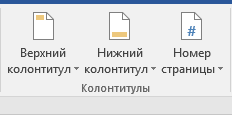
Добавление готового колонтитула
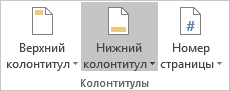
- Перейдите ко вкладке “Вставка”, в группе “Колонтитулы” выберите, какой колонтитул вы хотите добавить — верхний или нижний. Нажмите на соответствующую кнопку.
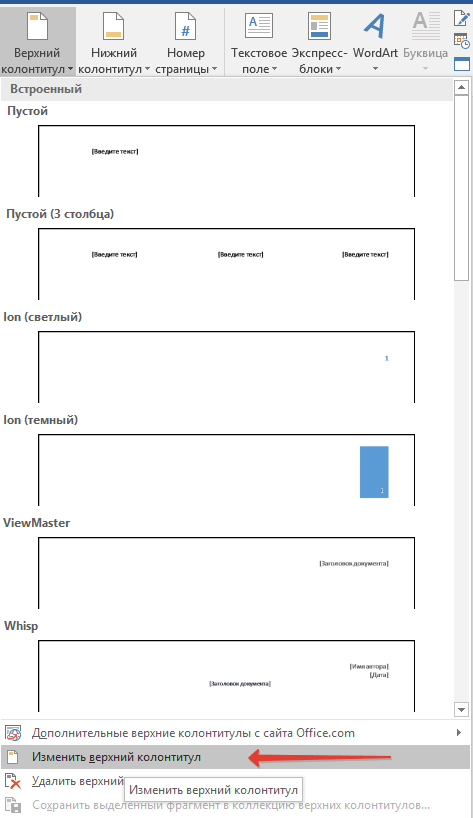
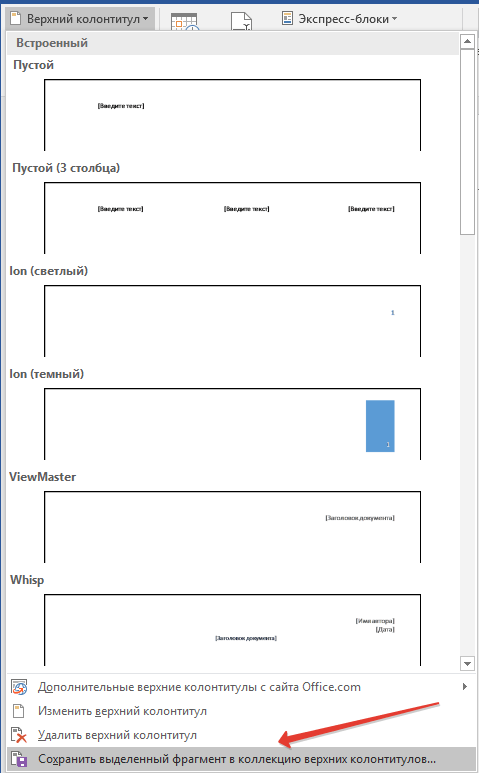
- В развернувшемся меню вы можете выбрать готовый (шаблонный) колонтитул подходящего типа.
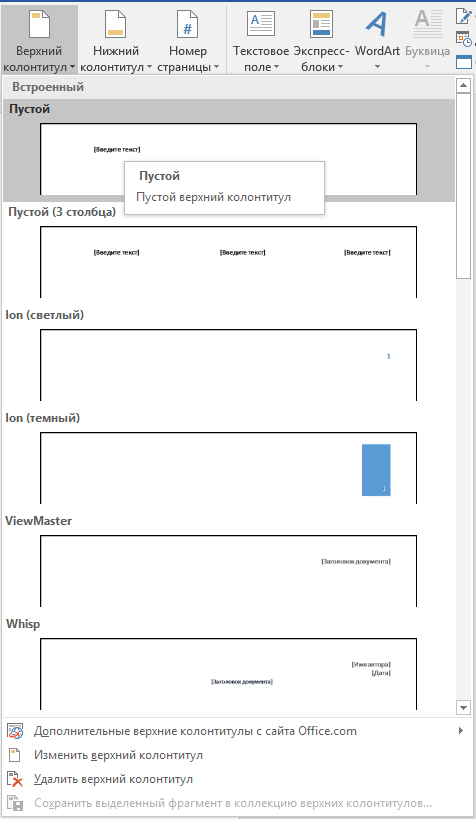
- На страницы документа будет добавлен колонтитул.
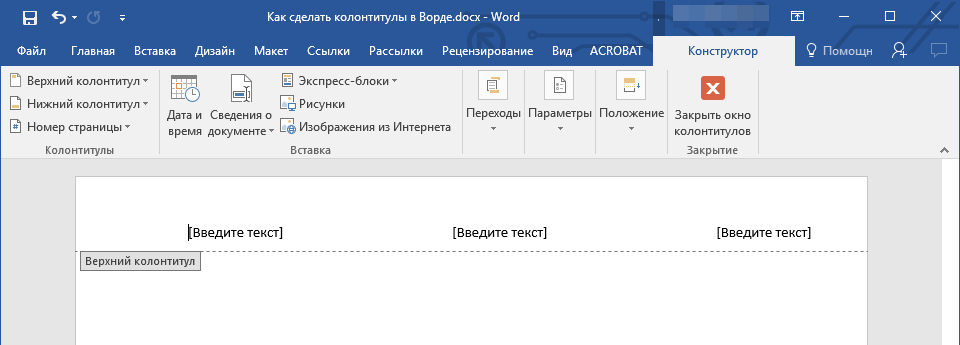
При необходимости вы всегда можете изменить форматирование текст, содержащего в колонтитуле. Делается это точно так же, как и с любым другим текстом в Word, с разницей лишь в том, что активной должно быть не основное содержимое документа, а область колонтитулов.
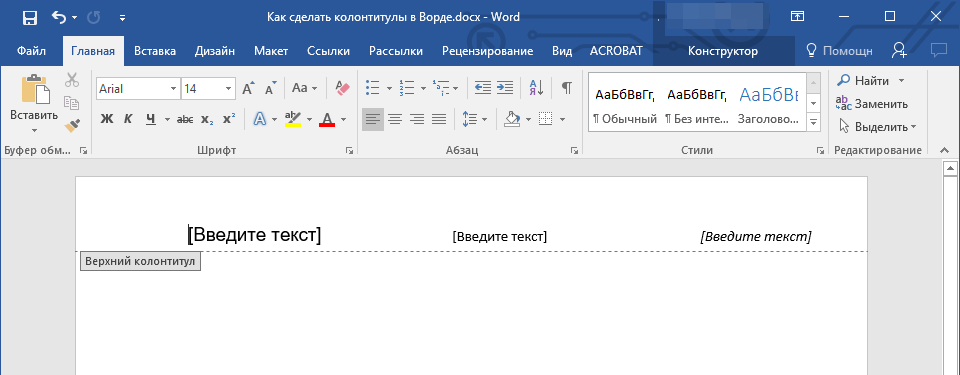
Добавление настраиваемого колонтитула
- В группе “Колонтитулы” (вкладка “Вставка”), выберите, какой колонтитул вы хотите добавить — нижний или верхний. Нажмите на соответствующую кнопку на панели управления.
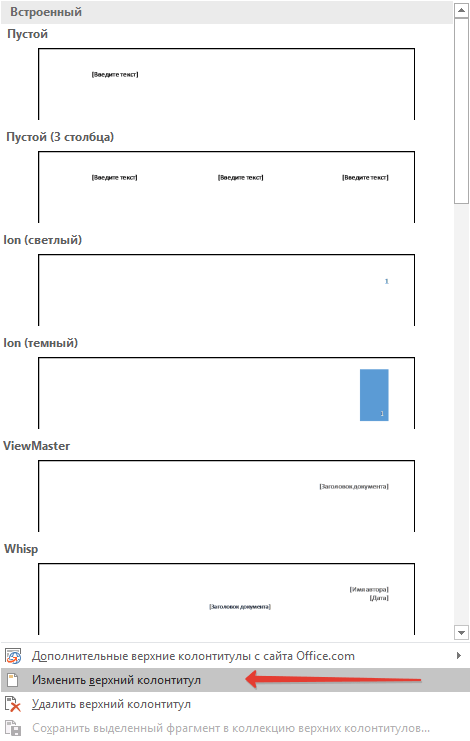
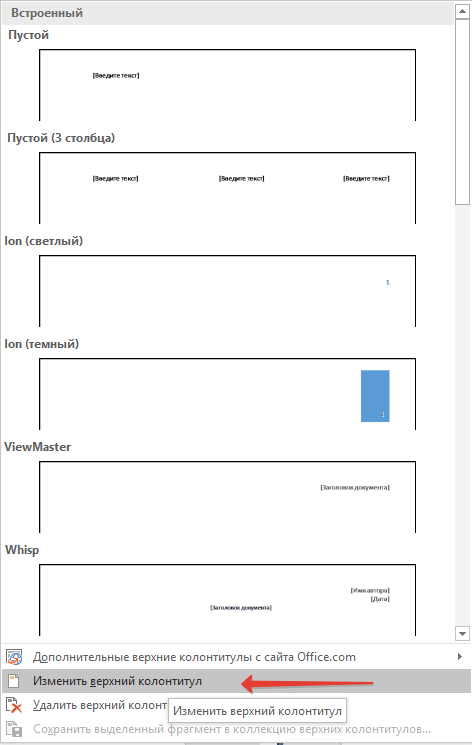
- В развернувшемся меню выберите пункт “Изменить… колонтитул”.
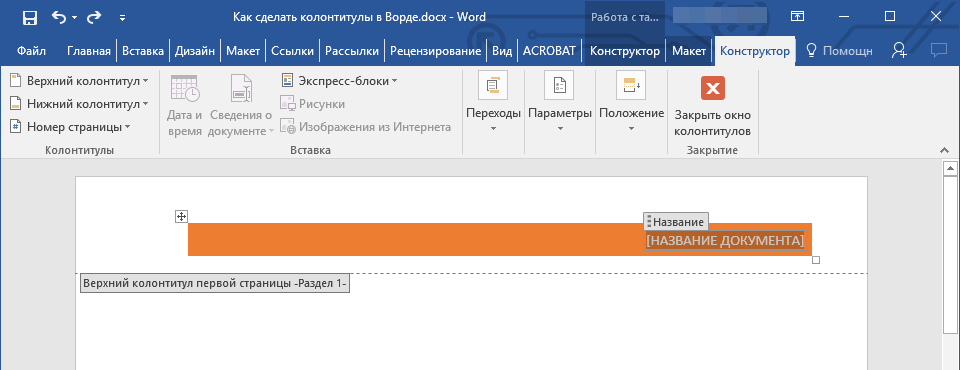
- На листе отобразится область колонтитула. В группе “Вставка”, которая находится во вкладке “Конструктор”, вы можете выбрать то, что хотите добавить в область колонтитула.
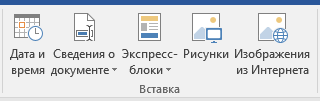 Помимо стандартного текста можно добавить следующее: >
 - экспресс-блоки;
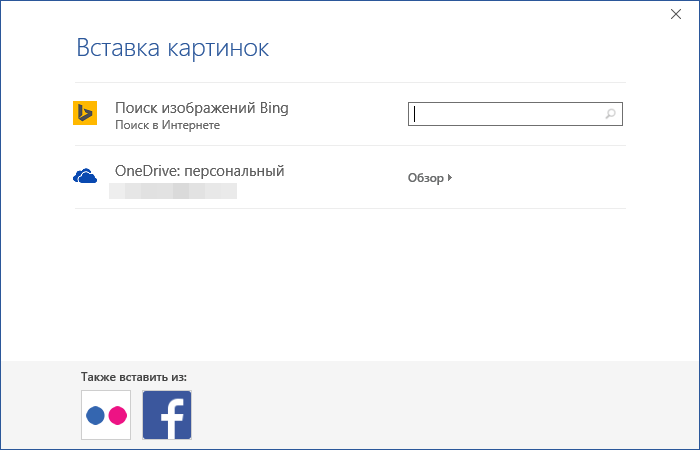
- рисунки (с жесткого диска);
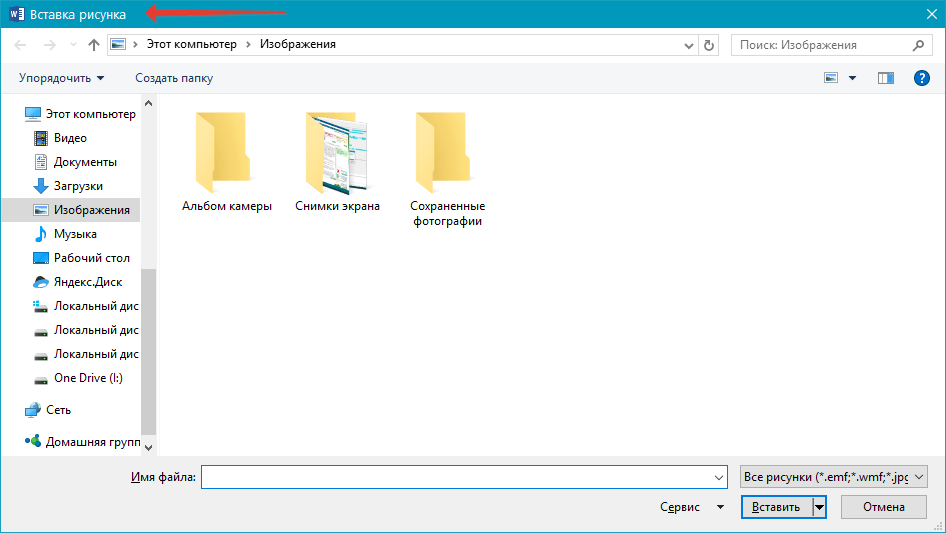
- изображения из интернета.
Примечание: Созданный вами колонтитул можно сохранить. Для этого выделите его содержимое и нажмите на панели управления кнопку “Сохранить выделенный фрагмент как новый… колонтитул” (предварительно нужно развернуть меню соответствующего колонтитула — верхнего или нижнего).
Добавляем разные колонтитулы для первой и последующих страниц
- Дважды кликните по области колонтитула на первой странице.

- В открывшемся разделе “Работа с колонтитулами” появится вкладка “Конструктор”, именно в ней, в группе “Параметры” возле пункта “Особый колонтитул для первой страницы” следует установить галочку.
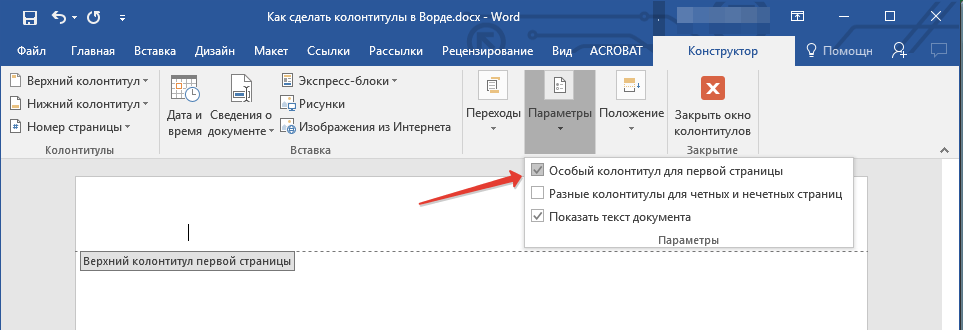
Примечание: В случае, если эта галочка у вас уже была установлена, снимать ее не нужно. сразу перейдите к следующему действию.
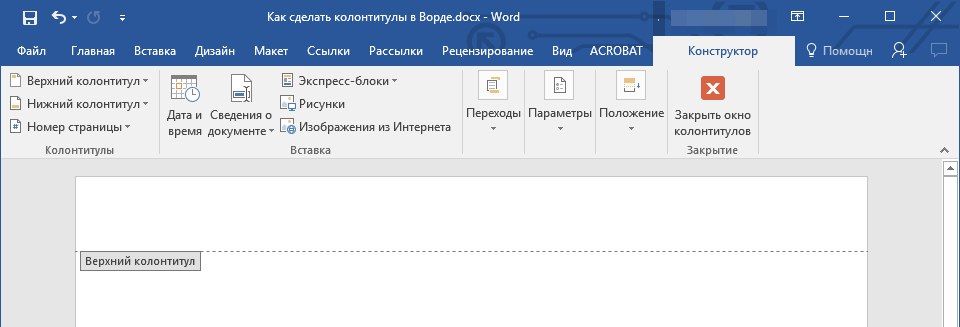
Удалите содержимое области “Верхний колонтитул первой страницы” или “Нижний колонтитул первой страницы”.
Добавление разных колонтитулов для нечетных и четных страниц
В документах некоторого типа может возникнуть необходимость создания разных колонтитулов на нечетных и четных страницах. К примеру, на одних может быть указан заголовок документа, а на других — заголовок главы. Или же, например, для брошюр можно сделать так, чтобы на нечетных страницах номер располагался справа, а на четных — слева. Если такой документ распечатывать на обоих сторонах листа, номера страниц всегда будут расположены около краев.
Добавление разных колонтитулов на страницы документа, на которых еще нет колонтитулов
- Кликните левой кнопкой мышки по нечетной странице документа (к примеру, первой).
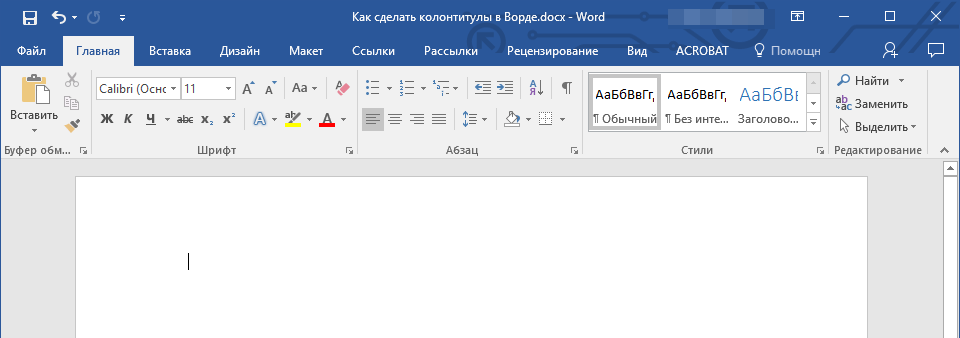
- Во вкладке “Вставка” выберите и нажмите “Верхний колонтитул” или “Нижний колонтитул”, расположенные в группе “Колонтитулы”.
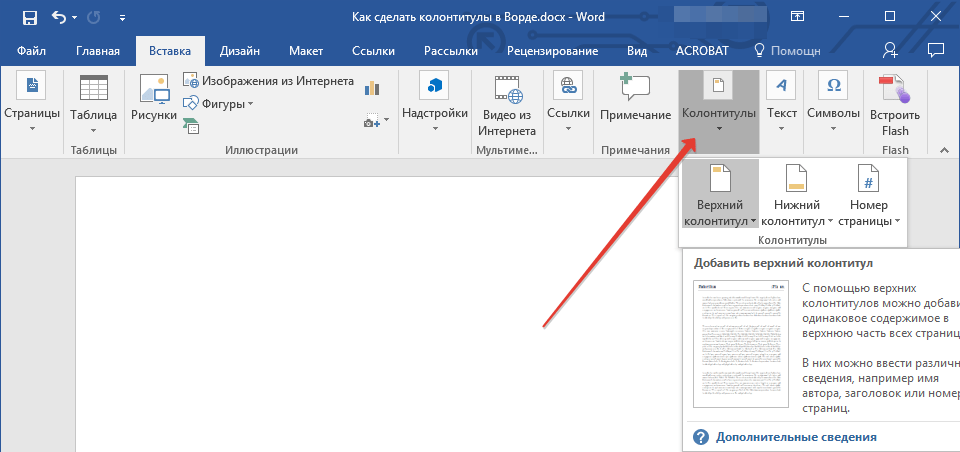
- Выберите один из подходящих вам макетов, в название которого присутствует фраза “Нечетный колонтитул”.
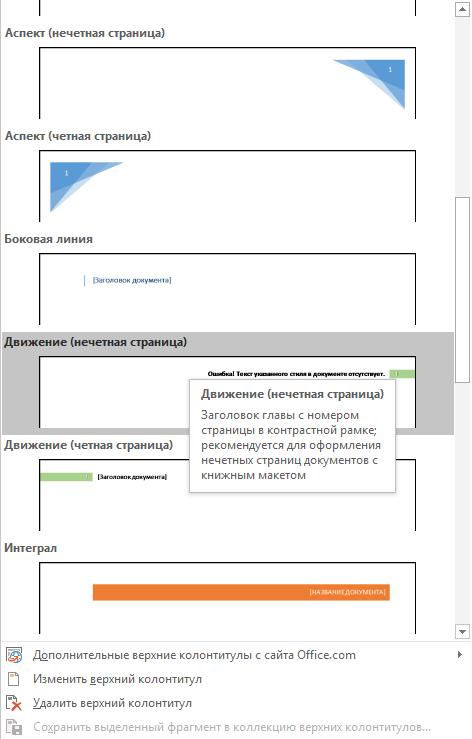
- Во вкладке “Конструктор”, появившейся после выбора и добавления колонтитула, в группе “Параметры”, напротив пункта “Разные колонтитулы для четных и нечетных страниц” установите галочку.
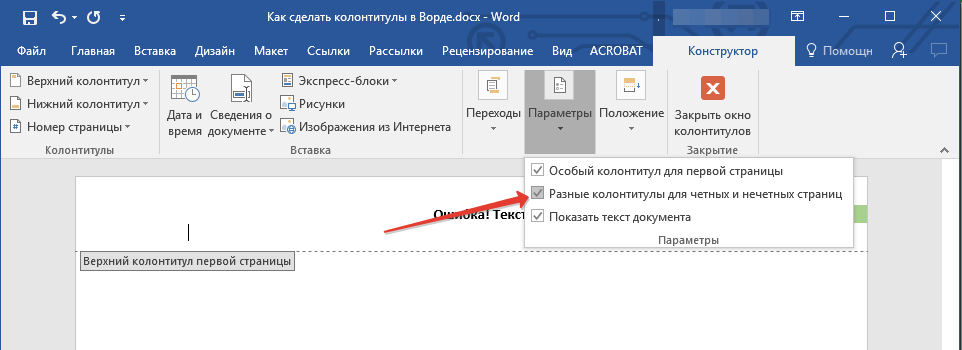
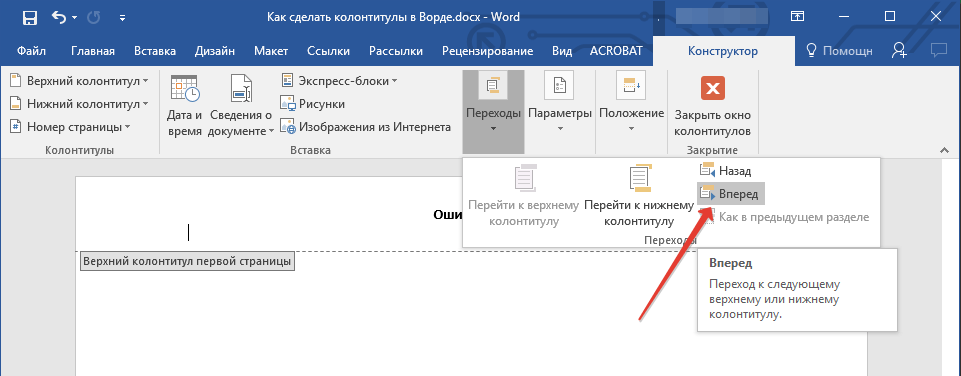
- Не покидая вкладки “Конструктор”, в группе “Переходы” нажмите “Вперед” (в старых версиях MS Word этот пункт называется “Следующий раздел”) — это переместит курсор в область колонтитула четной страницы.
- Во вкладке “Конструктор” в группе “Колонтитулы” нажмите “Нижний колонтитул” или “Верхний колонтитул”.
- В развернувшемся меню выберите макет колонтитула, в название которого содержится фраза “Четная страница”.

Если это необходимо, вы всегда можете изменить формат текста, который содержится в колонтитуле. Для этого достаточно двойным кликом открыть для редактирования область колонтитула и воспользоваться стандартными инструментами форматирования, доступными в Ворде по умолчанию. Находятся они во вкладке “Главная”.
Добавление разных колонтитулов на страницы документа, в которых уже есть колонтитулы
- Дважды кликните левой кнопкой мышки по области колонтитула на листе.

- Во вкладке “Конструктор” напротив пункта “Разные колонтитулы для четных и нечетных страниц” (группа “Параметры”) установите галочку.
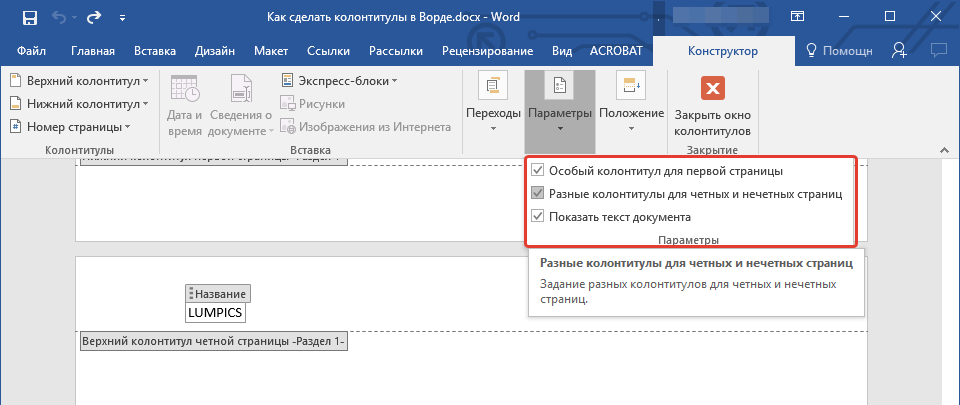
Примечание: Существующий колонтитул теперь будет располагаться только на нечетных или только на четных страницах, в зависимости от того, с какой из них вы начали настройку.
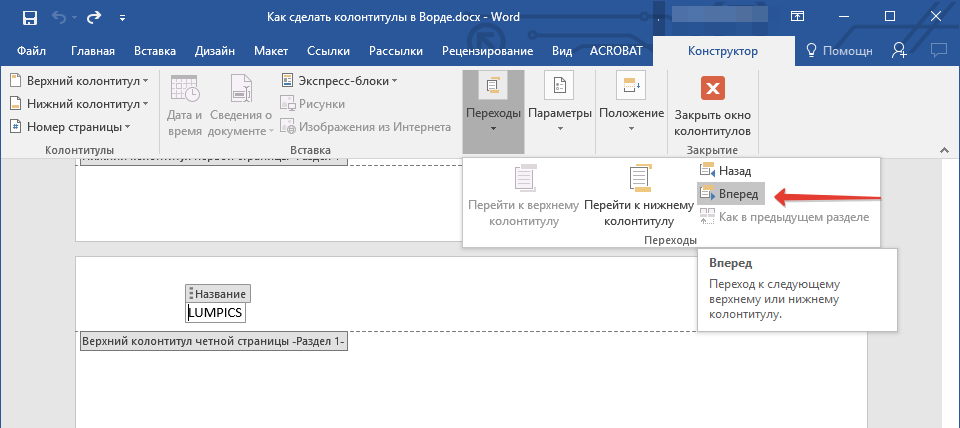
- Во вкладке “Конструктор”, группа “Переходы”, нажмите “Вперед” (или “Следующий раздел”), чтобы курсор переместился в колонтитул следующей (нечетной или четной) страницы. Создайте новый колонтитул для выбранной страницы.
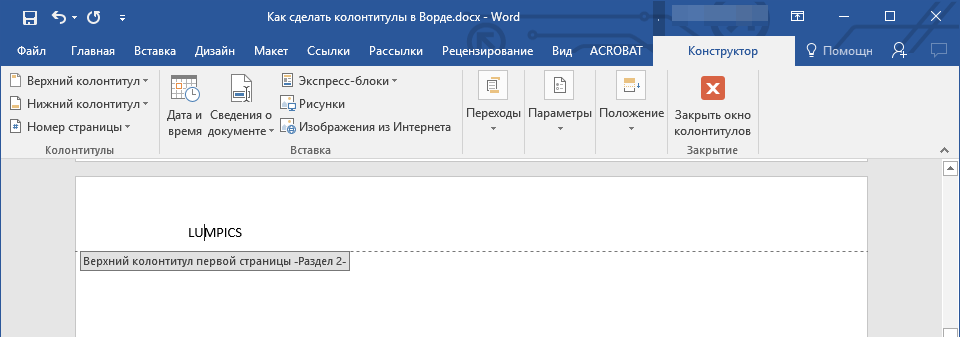
Добавляем разные колонтитулы для разных глав и разделов
Как найти разрыв в документе?
В некоторых случаях неизвестно, содержит ли документ разрывы. Если и вы этого не знаете, можно их поискать, для чего нужно выполнить следующее:
- Перейдите ко вкладке “Вид” и включите режим просмотра “Черновик”.

Примечание: По умолчанию в программе открыт режим “Разметки страницы”.
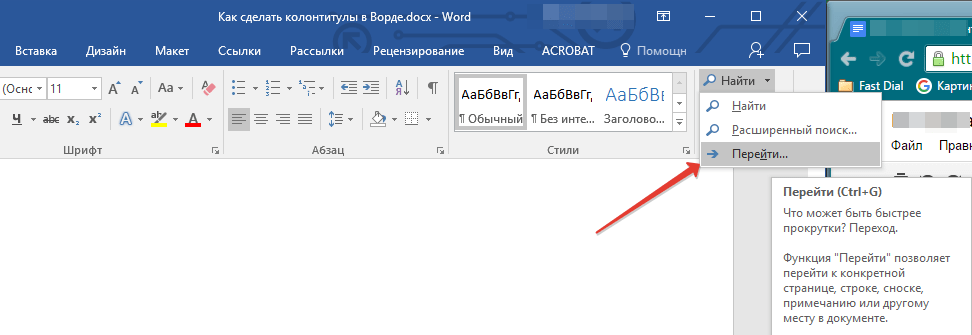
Вернитесь во вкладку “Главная” и нажмите кнопку “Перейти”, расположенную в группе “Найти”.
Совет: Для выполнения этой команды также можно использовать клавиши “Ctrl+G”.
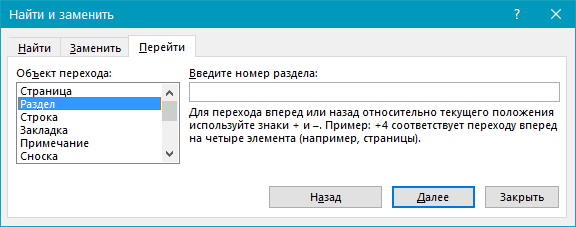
В открывшемся диалоговом окне, в группе “Объекты перехода” выберите “Раздел”.
Примечание: Просмотр документа в режиме черновика заметно упрощает визуальный поиск и просмотр разрывов разделов, делая их более наглядными.
Если документ, с которым вы работаете, еще не разбит на разделы, но вы хотите сделать разные колонтитулы для каждой главы и/или раздела, добавить разрывы разделов можно вручную. О том, как это сделать, написано в статье по ссылке ниже.
После добавления в документ разрывов раздела можно переходить к добавлению к ним соответствующих колонтитулов.
Добавление и настройка разных колонтитулов с помощью разрывов разделов
Разделы, на которые уже разбит документ, могут быть использованы для настройки колонтитулов.
- Отсчитывая с начала документа, кликните на первый раздел, для которого требуется создать (внедрить) другой колонтитул. Это может быть, к примеру, второй или третий раздел документа, его первая страница.
- Перейдите ко вкладке “Вставка”, где выберите верхний или нижний колонтитулы (группа “Колонтитулы”), просто нажав на одну из кнопок.
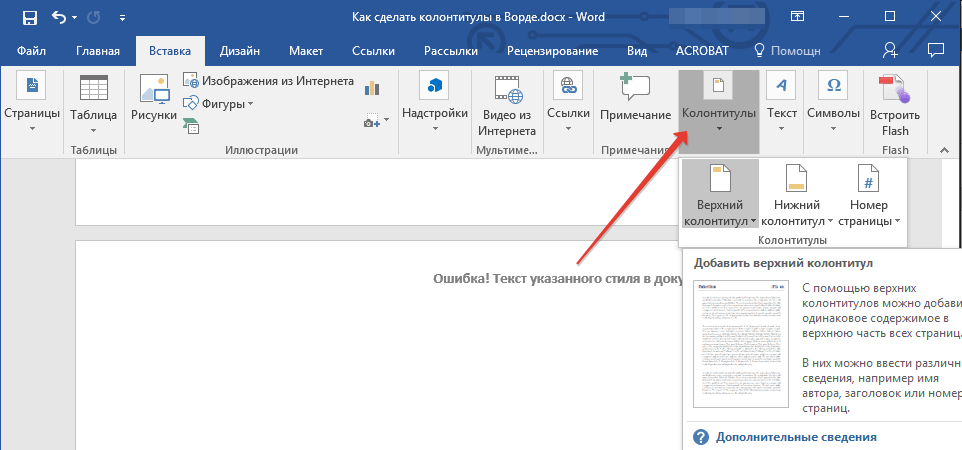
- В развернувшемся меню выберите команду “Изменить… колонтитул”.
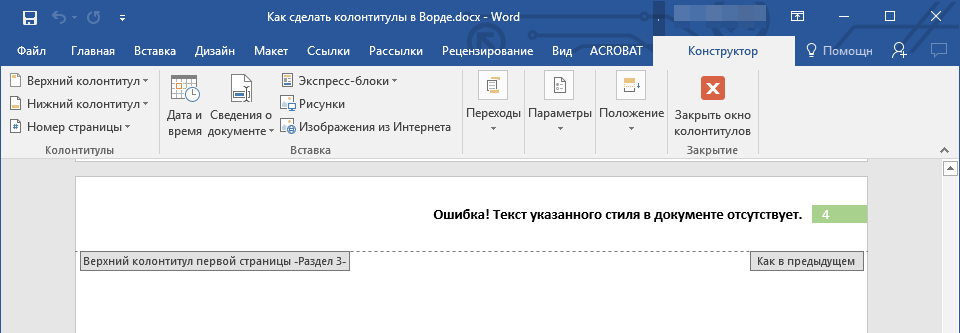
- Во вкладке “Колонтитулы” найдите и нажмите “Как в предыдущем” (“Связать с предыдущим” в более старых версиях MS Word), которая расположена в группе “Переходы”. Это разорвет связь с колонтитулами текущего документа.

- Теперь вы можете изменить текущий колонтитул или создать новый.
- Во вкладке “Конструктор”, группа “Переходы”, в разворачивающемся меню нажмите “Вперед” (“Следующий раздел” — в более старых версиях). Это переместит курсор в область колонтитула следующего раздела.
- Повторите шаг 4, чтобы разорвать связь колонтитулов этого раздела с предыдущим.
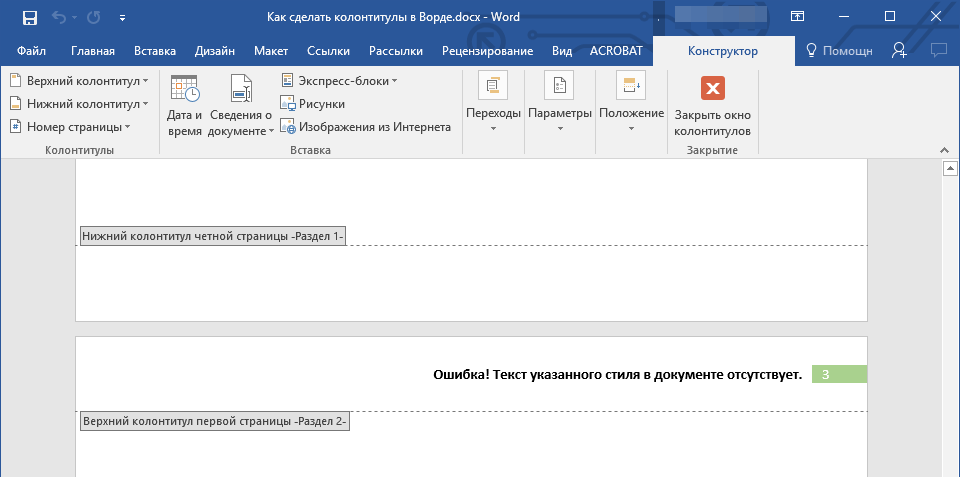
- Измените колонтитул или создайте для данного раздела новый, если это необходимо.
- Повторите шаги 6 — 8 для остальных разделов в документе, если таковые имеются.
Добавление одинакового колонтитула сразу для нескольких разделов
Выше мы рассказали о том, как сделать для разных разделов документа различные колонтитулы. Точно так же в Ворде можно проделать и противоположное — использовать одинаковый колонтитул в нескольких разных разделах.
- Кликните дважды по колонтитулу, который хотите задействовать для нескольких разделов, чтобы открыть режим работы с ним.
- Во вкладке “Колонтитулы”, группа “Переходы”, нажмите “Вперед” (“Следующий раздел”).
- В открывшемся колонтитуле нажмите кнопку “Как в предыдущем разделе” (“Связать с предыдущим”).
Примечание: Если вы используете Microsoft Office Word 2007, перед вами появится запрос на удаление уже существующих колонтитулов и создание связи с теми, что принадлежат к предыдущему разделу. Подтвердите свои намерения, нажав кнопку “Да”.
Изменяем содержимое колонтитулов
- Во вкладке “Вставка”, группа “Колонтитул”, выберите колонтитул, содержимое которого вы хотите изменить — верхний или нижний.
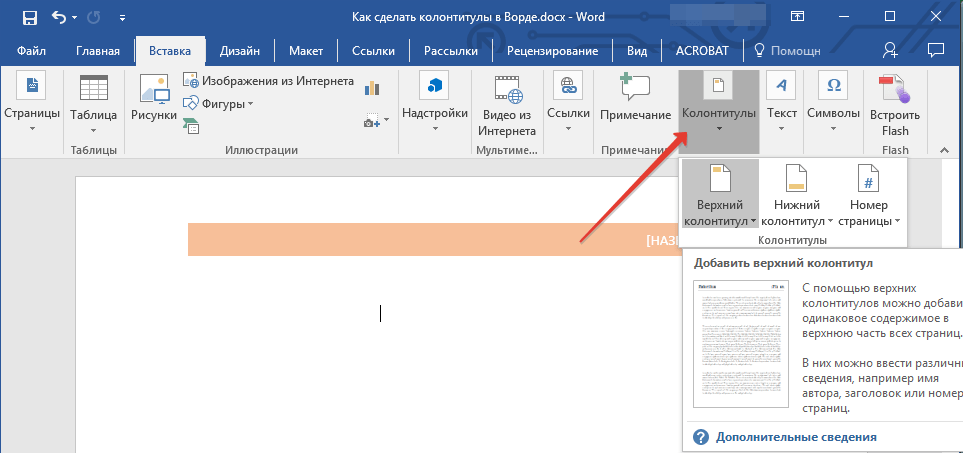
- Нажмите на соответствующую колонтитулу кнопку и в развернувшемся меню выберите команду “Изменить… колонтитул”.
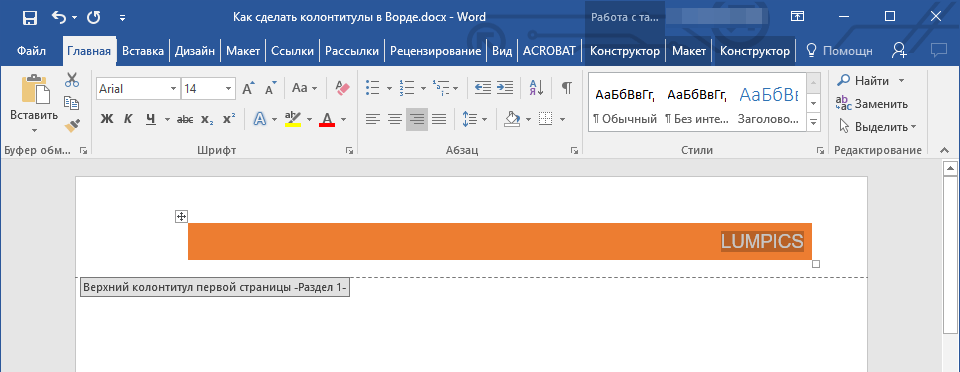
- Выделите текст колонтитула и внесите в него необходимые изменения (шрифт, размер, форматирование), используя встроенные средства программы Ворд.
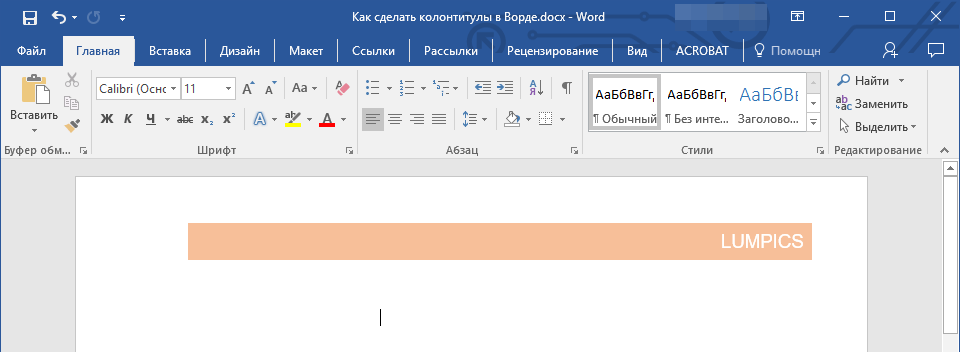
- Завершив изменение колонтитула, дважды кликните по рабочей области листа, чтобы отключить режим редактирования.
- Если это необходимо, точно таким же образом измените и другие колонтитулы.
- Установите курсор в той части колонтитула, куда вы желаете добавить имя файла.

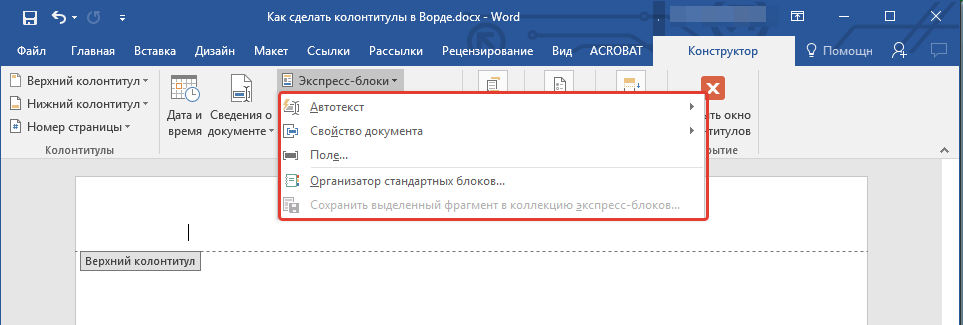
- Перейдите во вкладку “Конструктор”, расположенную в разделе “Работа с колонтитулами”, после чего нажмите “Экспресс-блоки” (группа “Вставка”).
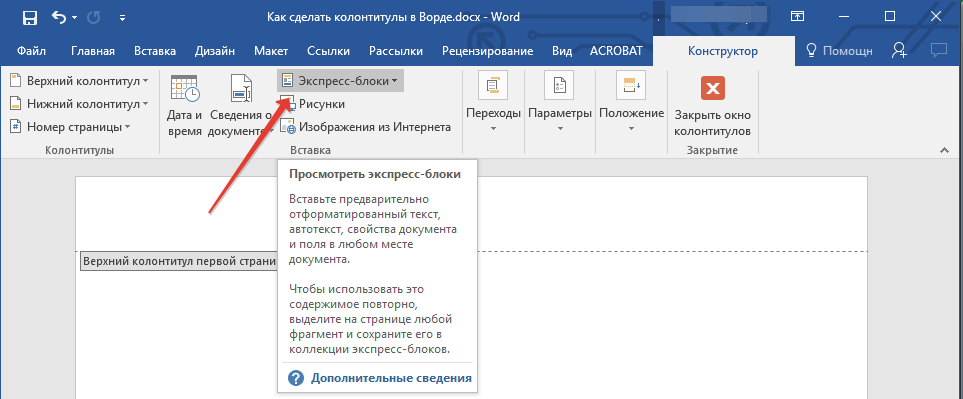
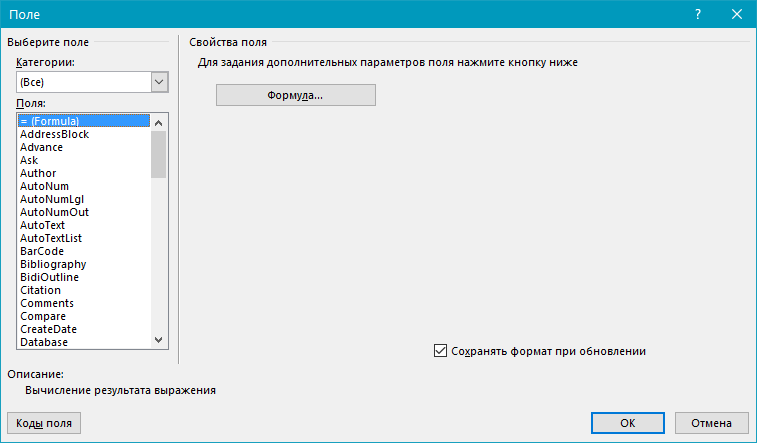
- Выберите “Поле”.

- В диалоговом окне, которое перед вами появится, в списке “Поля” выберите пункт “FileName”.
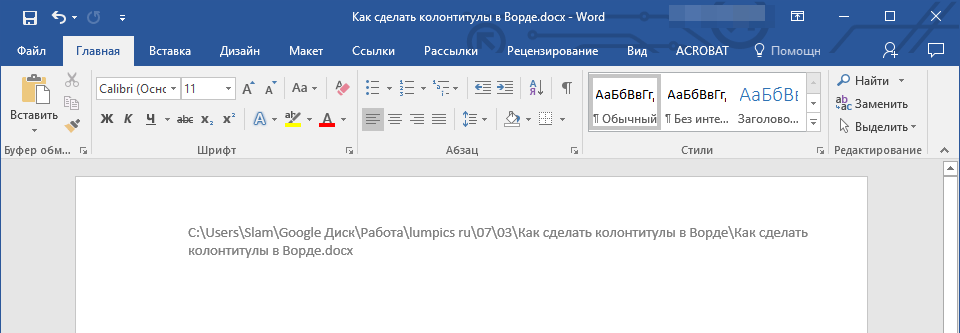
 Если вы хотите включить в имя файла путь, нажмите на галочку “Добавить путь к имени файла”. Вы можете выбрать формат колонтитула.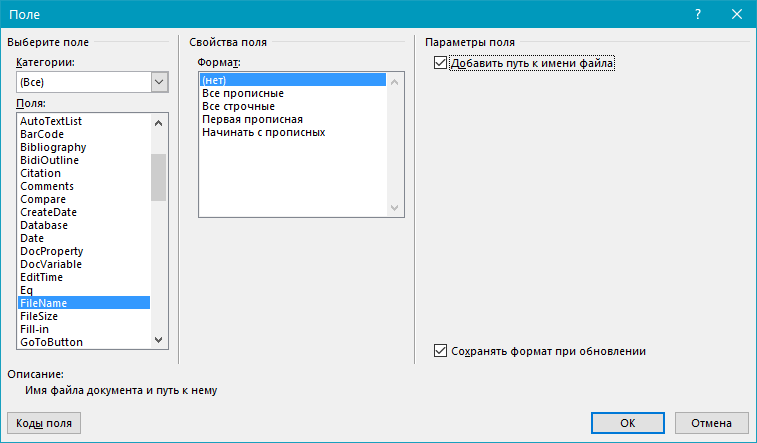
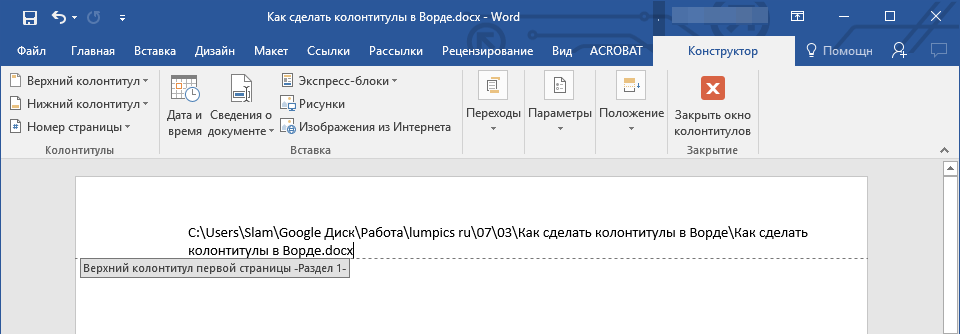
- Имя файла будет указано в колонтитуле. Чтобы покинуть режим редактирования, дважды кликните по пустой области на листе.
- Установите курсор в том месте колонтитула, куда вы хотите добавить одно или несколько свойств документа.
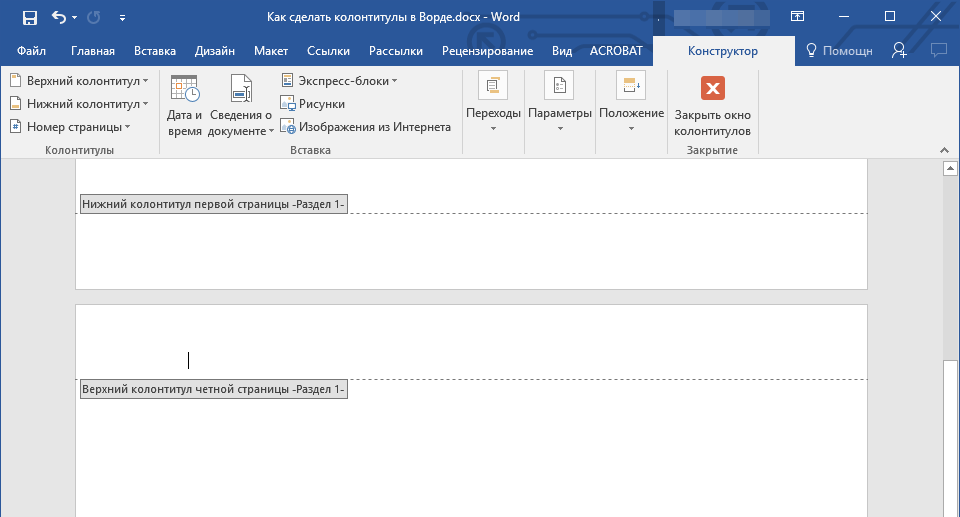
- Во вкладке “Конструктор” нажмите на “Экспресс-блоки”.
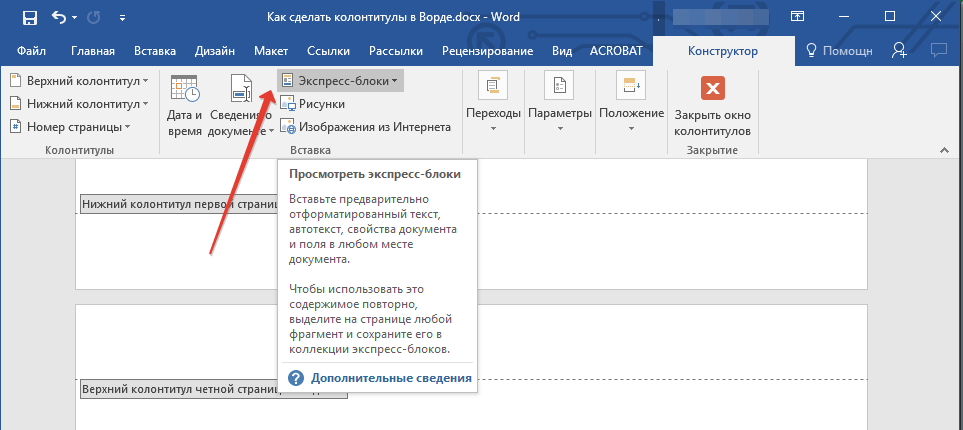
- Выберите пункт “Свойства документа”, а в развернувшемся меню выберите, какое из представленных свойств вы хотите добавить.
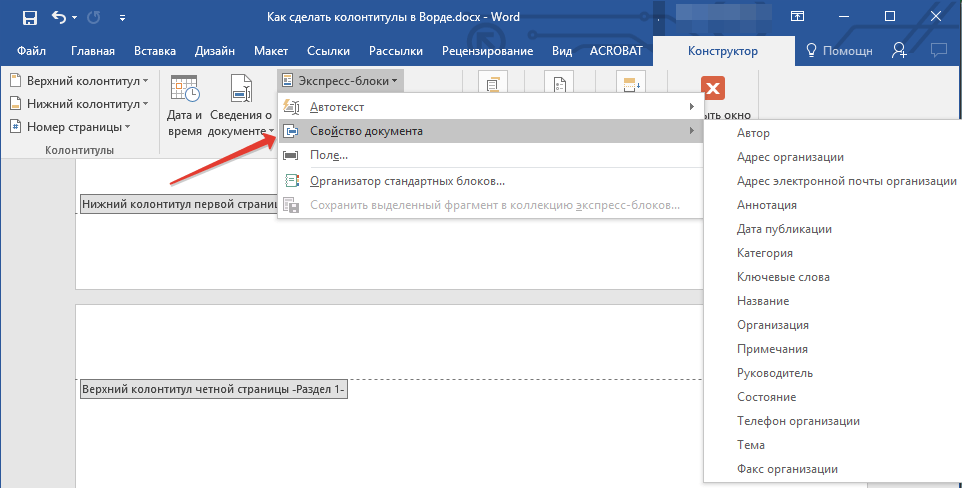
- Выберите и добавьте необходимую информацию.

- Дважды кликните по рабочей области листа, чтобы покинуть режим редактирования колонтитулов.
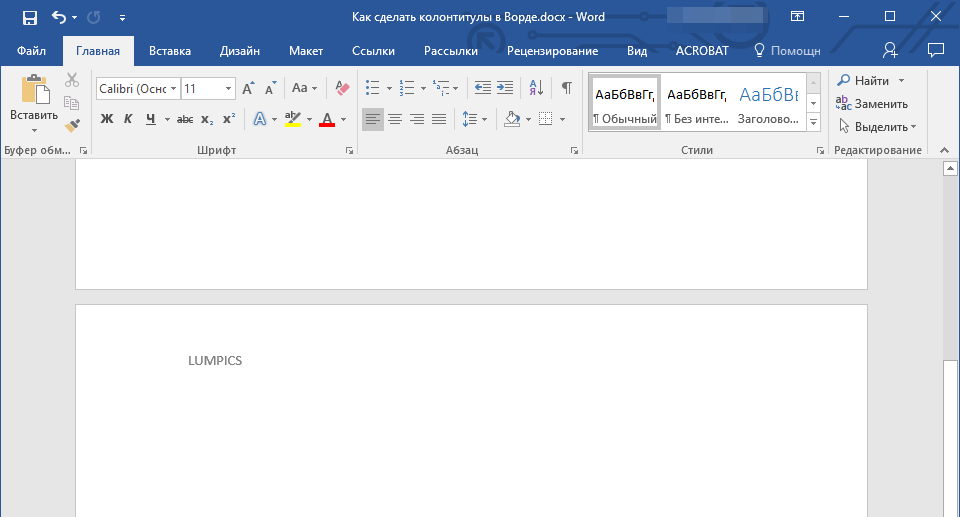
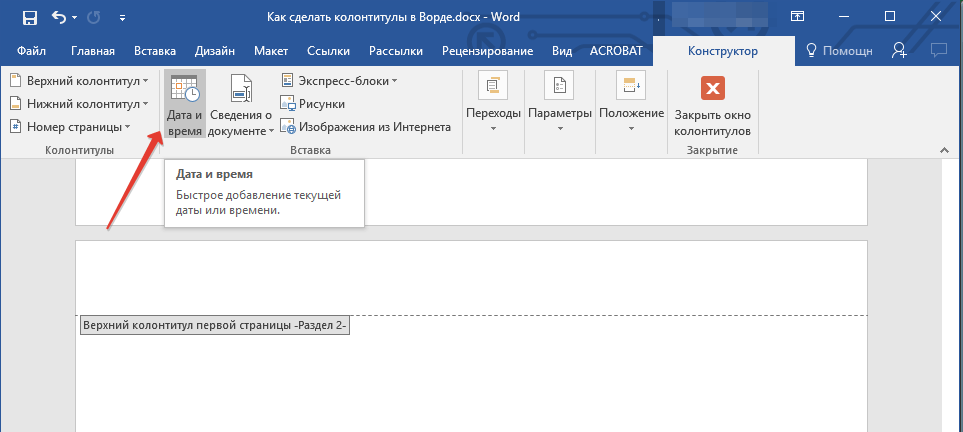
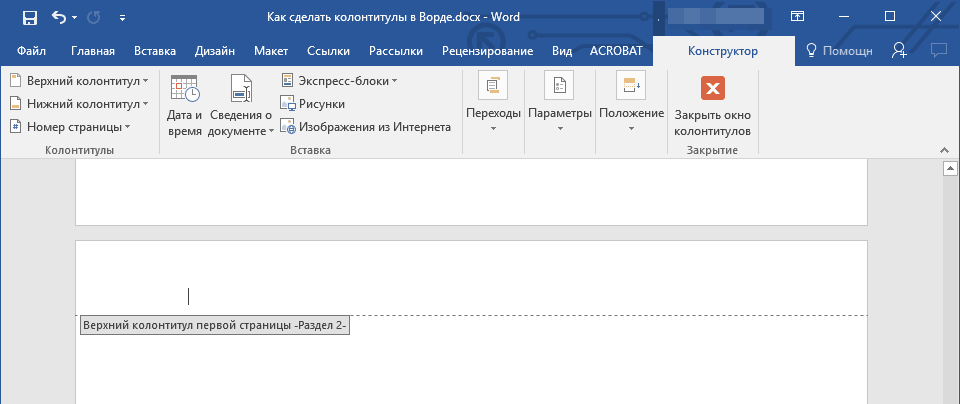
- Установите курсор в том месте колонтитула, куда вы желаете добавить текущую дату.
- Во вкладке “Конструктор” нажмите кнопку “Дата и время”, расположенную в группе “Вставка”.
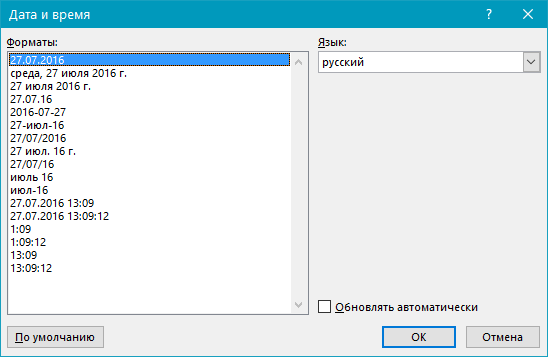
- В появившемся списке “Доступные форматы” выберите необходимый формат написания даты.
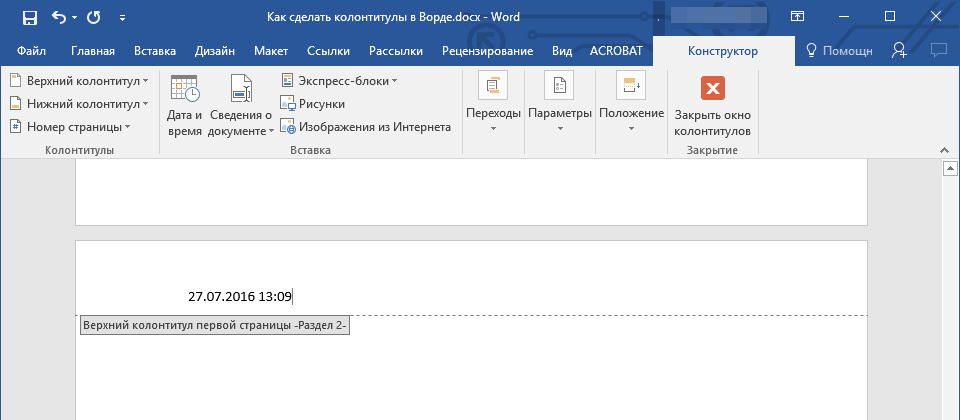
- Введенные вами данные появятся в колонтитуле.
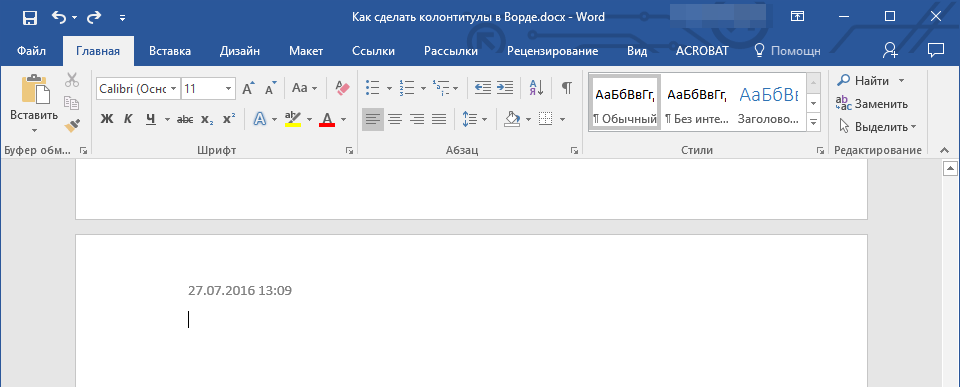
- Закройте режим редактирования, нажав на соответствующую кнопку на панели управления (вкладка “Конструктор”).
- Как редактировать текст и его оформление. Содержимое верхнего и нижнего колонтитула можно редактировать так же, как и основной текст страницы, с помощью инструментов на вкладке «Главная». Если вы хотите сделать что-либо из следующего, вернитесь на вкладку Конструктор инструментов верхнего и нижнего колонтитула (или просто верхнего и нижнего колонтитула в macOS).
- Как убрать верхние и нижние колонтитулы с первой страницы. Это может быть необходимо, если вы не хотите, чтобы вставленный верхний или нижний колонтитул отображался на титульной странице. Щелкните «Пользовательский заголовок первой страницы». Затем выделите соответствующий текст заголовка и удалите его.
- Как создать разные верхние и нижние колонтитулы для четных и нечетных страниц. Как вы могли заметить, например, в нижних колонтитулах книг имя автора может чередоваться с названием произведения или главы. Чтобы настроить документ таким образом, установите флажок «Различные верхние и нижние колонтитулы для нечетных и четных страниц». Затем измените содержимое блоков на первых четных страницах и первых нечетных страницах — изменения будут применены ко всему документу.
- Как вставить номера страниц в верхние и нижние колонтитулы. Нажмите кнопку «Номер страницы» и отрегулируйте положение нумерации. Если вы введете числа в уже заполненные верхние и нижние колонтитулы, предыдущий контент будет удален.
- Как добавить изображение в верхние и нижние колонтитулы. Используйте инструмент «Изображения» (или «Изображение из файла» в macOS).
- Как добавить уникальные верхние и нижние колонтитулы для разных разделов документа. По умолчанию Word размещает одинаковые верхние и нижние колонтитулы на всех страницах. Если вы хотите создать уникальные блоки для разных частей документа, поместите курсор в то место, где вы хотите закончить первый раздел. Затем перейдите на вкладку «Макет» и нажмите «Следующие разрывы страниц». Дважды щелкните верхний и нижний колонтитулы в новом разделе и отключите параметр «Как в предыдущем разделе» в верхнем меню. Затем отредактируйте верхний и нижний колонтитулы нового раздела.
- Как редактировать текст и его оформление. Щелкните вкладку «Главная» и используйте доступные инструменты для редактирования текста верхнего и нижнего колонтитула.
- Как убрать верхние и нижние колонтитулы с первой страницы. Нажмите «Параметры» в правой части окна и выберите «Пользовательский заголовок первой страницы». Затем откройте появившуюся вкладку «Первая страница» и удалите необходимое содержимое блока.
- Как создать разные верхние и нижние колонтитулы для четных и нечетных страниц. Нажмите «Параметры» в правой части окна и выберите «Различные верхние и нижние колонтитулы для нечетных и четных страниц». Когда появятся вкладки «Четные страницы» и «Нечетные страницы», измените их содержимое.
- Как вставить номера страниц в верхние и нижние колонтитулы. Щелкните «Вставить номера страниц» и выберите подходящее место.
- Как добавить изображение в верхний или нижний колонтитул. Поместите курсор в ту часть нижнего колонтитула, куда вы хотите добавить изображение. Затем нажмите «Вставить» «Изображение» и выберите источник изображения.
- Щелкнуть мышкой в районе верхнего и ли нижнего поля, колонтитула, дождаться, когда текстовый редактор выделит элемент другим цветом. Далее пользователю останется лишь удалить ненужный текст или фрагмент и перейти в основную часть документа (страницы).
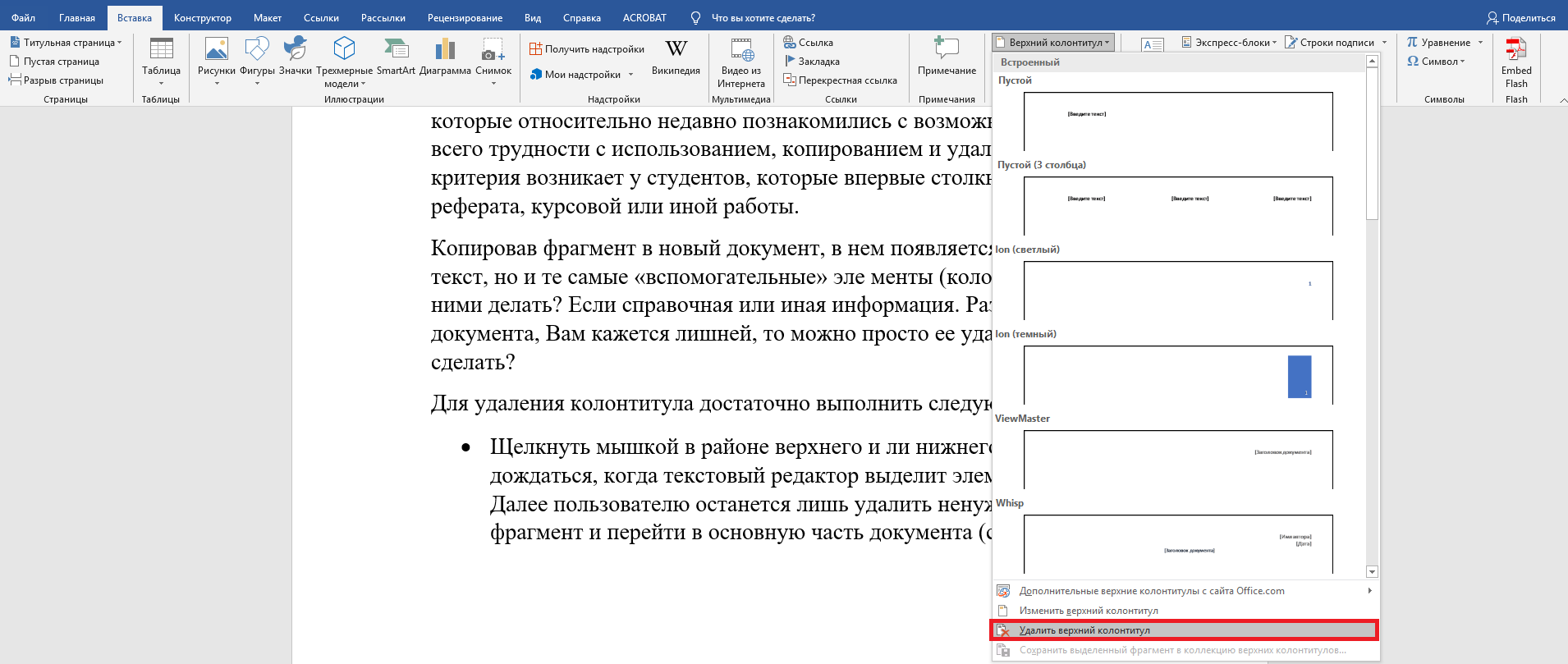
- Зайти во вкладку Ворд «вставка», выбрать пункт «Колонтитул», затем конкретизировать его (верхний и ли нижний). После этого достаточно выбрать операцию «Удалить колонтитул» и подтвердить ее выполнение.
Добавление номера страницы
С помощью колонтитулов в MS Word можно добавлять нумерацию страниц. О том, как это сделать, вы можете прочесть в статье по ссылке ниже:
Добавление имени файла
Примечание: Коды полей может видеть каждый пользователь, поэтому прежде, чем добавлять в колонтитул что-то, кроме названия документа, убедитесь в том, что это не та информация, которую бы вы хотели скрыть от читателей.
Добавление имя автора, названия и прочих свойств документа
Добавление текущей даты
Если это необходимо, можно указать еще и время. 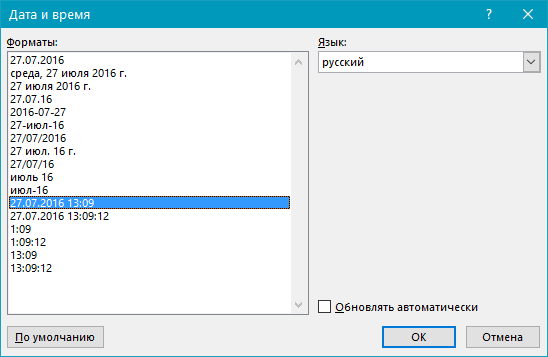
Удаление колонтитулов
Если вам не нужны колонтитулы в документе Microsoft Word, их всегда можно удалить. О том, как это сделать, вы можете прочесть в статье, представленной по ссылке ниже:
На этом все, теперь вы знаете, как добавлять колонтитулы в MS Word, как с ними работать и изменять их. Более того, теперь вы знаете о том, как можно добавить в область колонтитула практически любую информацию, начиная от имени автора и номеров страниц, заканчивая названием компаний и путем к папке, в которой этот документ хранится. Желаем вам продуктивной работы и только положительных результатов.
Как вставить, редактировать или убрать колонтитулы в Word

Колонтитулы — это специальные блоки, которые появляются вверху или внизу всех (или почти всех) страниц документа и содержат справочную информацию. Например, вы можете добавить к ним имя автора, номера страниц или названия глав. Основная задача верхних и нижних колонтитулов — помочь читателю ориентироваться в документе. Пример текстового заголовка
Как вставить колонтитулы в Word
В Windows и macOS
Вставить меню верхнего и нижнего колонтитула в Word для Windows Нажмите «Вставить» и выберите нужный вариант: «Верхний колонтитул» или «Нижний колонтитул». В раскрывающемся списке выберите соответствующий шаблон и щелкните по нему. Затем введите текст верхнего и нижнего колонтитула.
Вставить меню верхнего и нижнего колонтитула в Word для macOS При необходимости добавьте второй верхний и нижний колонтитулы на противоположной стороне страницы. Например, если вы ввели только верхнюю, добавьте так же и нижнюю. Чтобы вернуться к работе с основным текстом, нажмите кнопку «Закрыть окно верхнего и нижнего колонтитула» или нажмите клавишу Esc.
В Word Online
Вставить меню верхнего и нижнего колонтитула в Word Online Щелкните Вставить верхний и нижний колонтитулы. Введите желаемый текст в появившихся блоках. Если вы хотите добавить только верхний или нижний колонтитул, оставьте противоположный блок пустым. Чтобы вернуться к работе с основным текстом, дважды щелкните страницу или нажмите Esc. Если вы хотите, чтобы в документ добавлялись верхние и нижние колонтитулы, выберите «Просмотр для чтения» в верхнем меню «Просмотр».
Как редактировать колонтитулы
В Windows и macOS
Как редактировать верхние и нижние колонтитулы в Word для Windows Дважды щелкните верхний или нижний колонтитул, чтобы перейти в режим редактирования. Затем внесите необходимые изменения. Как редактировать верхние и нижние колонтитулы в Word для macOS
Чтобы выйти из режима редактирования, нажмите кнопку «Закрыть верхние и нижние колонтитулы» или нажмите клавишу Esc. При необходимости отредактируйте аналогичным образом противоположные верхний и нижний колонтитулы.
В Word Online
Как редактировать верхние и нижние колонтитулы в Word Online
Чтобы открыть меню для редактирования верхних и нижних колонтитулов, щелкните вкладку в верхнем или нижнем правом углу страницы. Или нажмите «Вставить верхний и нижний колонтитулы» в верхнем меню. Затем внесите необходимые изменения.
Чтобы выйти из режима редактирования, дважды щелкните основную часть страницы или нажмите клавишу Esc.
Как убрать колонтитулы в Word
В Windows и macOS
Удалить меню верхнего и нижнего колонтитула в Word для Windows
Нажмите «Вставить», выберите «Верхний колонтитул» или «Нижний колонтитул» и нажмите «Удалить…».
Удаление меню верхнего и нижнего колонтитулов в Word для macOS
В Word Online
Удалить меню верхнего и нижнего колонтитула в Word Online
Щелкните Вставить верхний и нижний колонтитулы. Если вы хотите удалить только верхний или нижний колонтитул, удалите его содержимое. Если вы хотите удалить и то, и другое, нажмите «Параметры» в правой части окна и выберите «Удалить верхний и нижний колонтитулы».
Инструкция по созданию, редактированию и удалению колонтитулов в ворде
Andrey Adkondr
Одним из важнейших элементов студенческой или научно-исследовательской работы является колонтитул, на который авторы порой вовсе не обращают внимания, совершая тем самым грубейшую ошибку.
Что это такое?
Колонтитул – интересное и малопонятное простому (малоопытному) пользователю слово. На самом деле данный термин не скрывает ничего сверхсложного. Под колонтитулом понимают информацию, которая повторяется или указывается вверху или внизу страницы. В роли колонтитула могут использовать текстовую, числовую графическую информацию. Например, номер страницы, наименование главы или подпункта и пр.
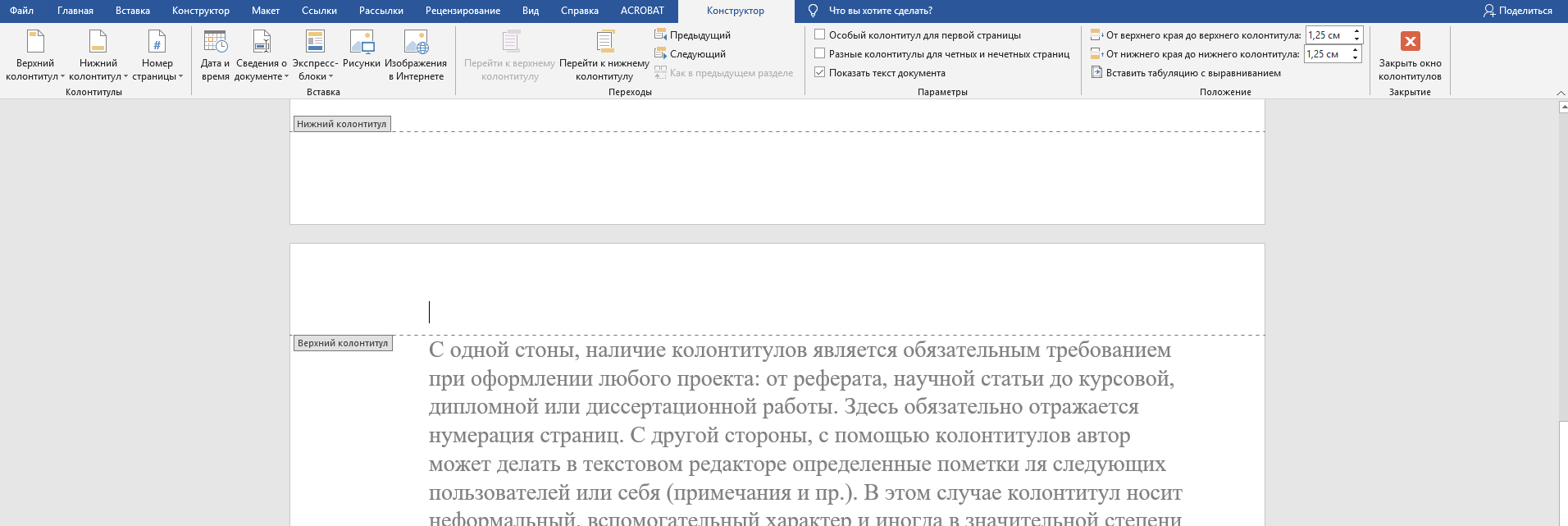
Колонтитул – фактически это сведения, располагающиеся на полях страницы, то есть за пределами основной части и текста, размещенного на формате А4. Роль данного элемента неоднозначна.
С одной стороны, наличие колонтитулов является обязательным требованием при оформлении любого проекта: от реферата, научной статьи до курсовой, дипломной или диссертационной работы. Здесь обязательно отражается нумерация страниц. С другой стороны, с помощью колонтитулов автор может делать в текстовом редакторе определенные пометки для следующих пользователей или себя (примечания и пр.). В этом случае рассматриваемый элемент носит неформальный, вспомогательный характер и иногда в значительной степени усложняет жизнь новым читателям, пользователям. Далеко не все знают, как ими пользоваться, редактировать или удалять.
Работа с колонтитулами несложная, но требует наличия определённых навыков и знаний. Сегодня мы опишем основные моменты, связанные с их созданием, редактированием и оформлением, удалением.
Нужна помощь преподавателя?
Мы всегда рады Вам помочь!

Как создавать колонтитулы?
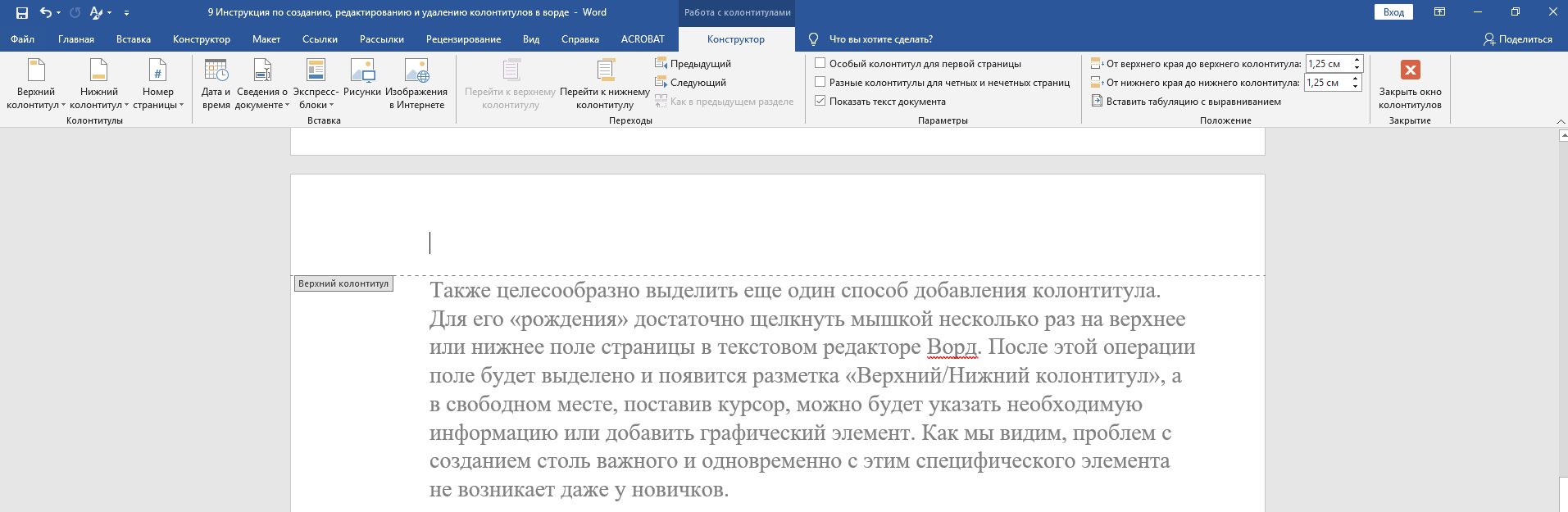
Работать с колонтитулами можно в текстовом редакторе Word. Они создаются исключительно на полях страницы. Колонтитулы могут создаваться по главам или по страницам (четным и нечетным), притом их оформление может разниться. Обратите внимание, что работа с этим параметром возможно только в режиме разметки страницы, когда курсор мышки выделяет поле, появляется соответствующая разметка. Программа MS Office Word при этом пометит колонтитул соответствующей небольшой надписью («Верхний колонтитул» или «Нижний колонтитул»), выделит ее иным цветом.
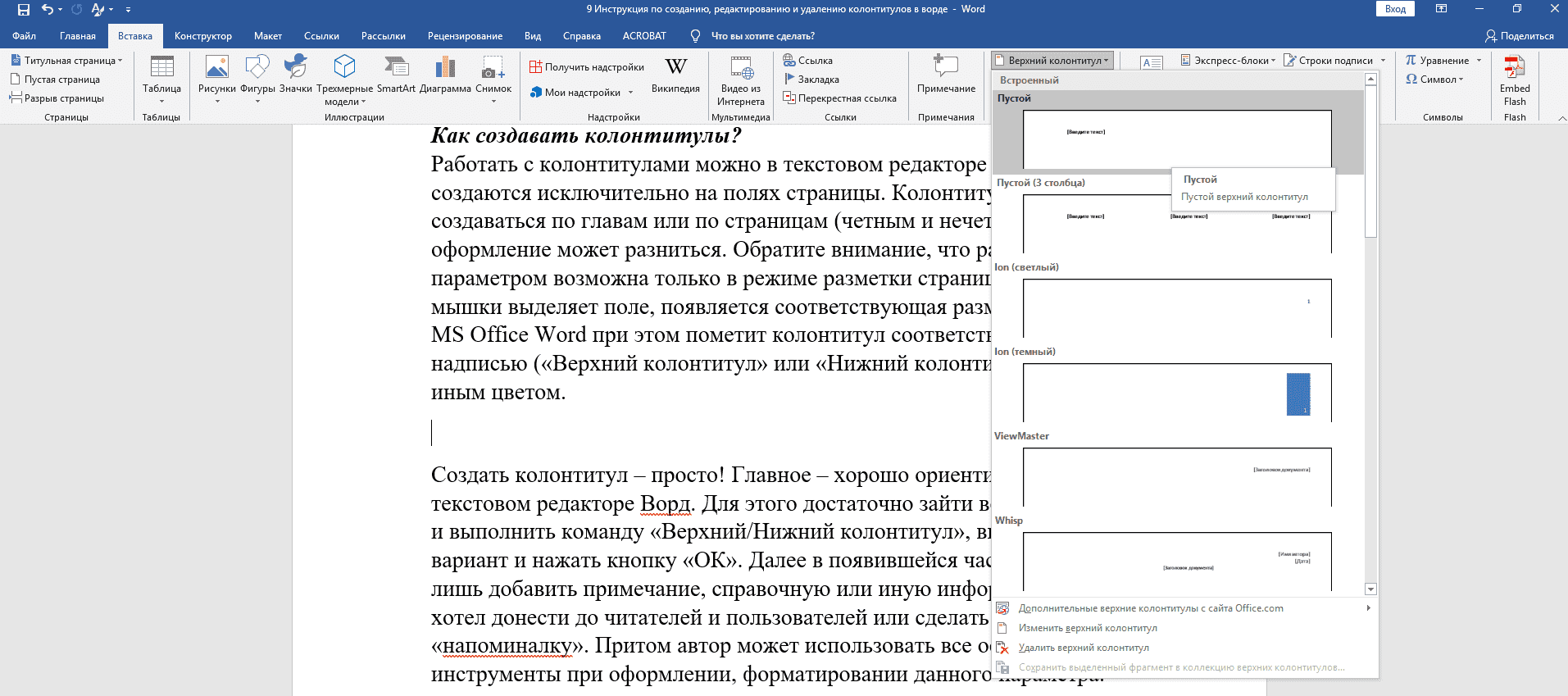
Создать колонтитул – просто! Главное – хорошо ориентироваться в текстовом редакторе Ворд. Для этого достаточно зайти во вкладку «Вставка» и выполнить команду «Верхний/Нижний колонтитул», выбрать подходящий вариант и нажать кнопку «ОК». Далее в появившейся части автору останется лишь добавить примечание, справочную или иную информацию, которую он хотел донести до читателей и пользователей или сделать своеобразную «напоминалку». Притом автор может использовать все основные инструменты при оформлении, форматировании данного параметра.
Также целесообразно выделить еще один способ добавления колонтитула. Для его «рождения» достаточно щелкнуть мышкой несколько раз на верхнее или нижнее поле страницы в текстовом редакторе Ворд. После этой операции поле будет выделено и появится разметка «Верхний/Нижний колонтитул», а в свободном месте, поставив курсор, можно будет указать необходимую информацию или добавить графический элемент. Как мы видим, проблем с созданием столь важного и одновременно с этим специфического элемента не возникает даже у новичков.
Чтобы создать разные колонтитулы, то необходимо разбивать текст на главы. Для этого придётся периодически выполнять команду «вставка-разрыв страницы-начать со следующего раздела». Для создания разных элементов в зависимости от четности или нечетности страниц, достаточно сделать соответствующую пометку в настройках колонтитула. Для этого нужно выделить его, поставить галочку напротив «Разные колонтитулы на четных и нечетных станицах».
Следует отметить, что при копировании информации колонтитул и его содержимое также будет продублировано в новый документ. Именно это зачастую вызывает массу вопросов у пользователей: что с ним делать, как его удалить или преобразовать и пр.
Можно ли редактировать колонтитулы?
Изменение и преобразование уже существующих в текстовом документе колонтитулов осуществляется столь же просто, как и их создание. Здесь также можно выделить два варианта развития событий:
Автор может не только редактировать текст, но и видоизменять его, применяя различные шрифты, стили, выделения и пр.
Как удалить колонтитул?
Это, пожалуй, самый распространённый вопрос среди студентов и новичков, которые относительно недавно познакомились с возможностями Ворда. Чаще всего трудности с использованием, копированием и удалением этого критерия возникает у студентов, которые впервые столкнулись с написанием реферата, курсовой или иной работы.
Копировав фрагмент в новый документ, в нем появляется не только основной текст, но и те самые «вспомогательные» эле менты (колонтитулы). Что же с ними делать? Если справочная или иная информация. Размещенная на полях документа, Вам кажется лишней, то можно просто ее удалить. Как это сделать?
Для удаления колонтитула достаточно выполнить следующие команды:
В студенческих и научно-исследовательских работах наличие колонтитула фактически (точнее формально) не предусмотрено. Данной функцией авторы пользуются в ходе написания чернового варианта, для создания примечаний и дополнений, которые в дальнейшем при последующем редактировании помогут им усовершенствовать проект.
При возникновении сложностей или проблем в ходе создания редактирования или удаления колонтитулов специалисты Дисхелп готовы решить их в кратчайшие сроки.
Трудности с учебой?
Помощь в написании студенческих и аспирантских работ!



