
Как вставить готовый титульный лист в ворде


Создание нового посадочного раздела
Для создания нового посадочного раздела для утвержденного титульного листа разместить курсор в первой позиции имеющегося титульного листа (первого листа) в документе:

Используя инструмент «Макет», вставить в текущую позицию разрыв раздела в режиме «Следующая страница». Будет сформирован новый независимый первый раздел в текущем документе для переноса утвержденного титульного листа:


После создания нового раздела перейти во второй (следующий за первым) раздел текущего документа и зайти в режим «Конструктор колонтитулов».
В группе «Переходы» отключить для верхнего и нижнего колонтитула режим перехода «Как в предыдущем разделе»:

Это необходимо для того, чтобы изменения настроек нового раздела не повлияли на текущие настройки документа.
Настройка параметров нового раздела
В «Конструкторе колонтитулов» в группе «Положение» необходимо настроить для нового раздела отступы от верхнего края до верхнего колонтитула и от нижнего края до нижнего колонтитула в соответствие аналогичным настройкам в утверждённом титульном листе:

В разделе «Макет» группе «Параметры страницы» настроить поля нового раздела в соответствие с аналогичными настройками в новом титульном листе:

Перенос титульного листа
Для переноса утвержденного титульного листа выделить весь титульный лист в исходном документе и вставить в новый раздел целевого документа в режиме параметра вставки «Сохранить исходное форматирование»:
Создание титульной страницы в документе Word
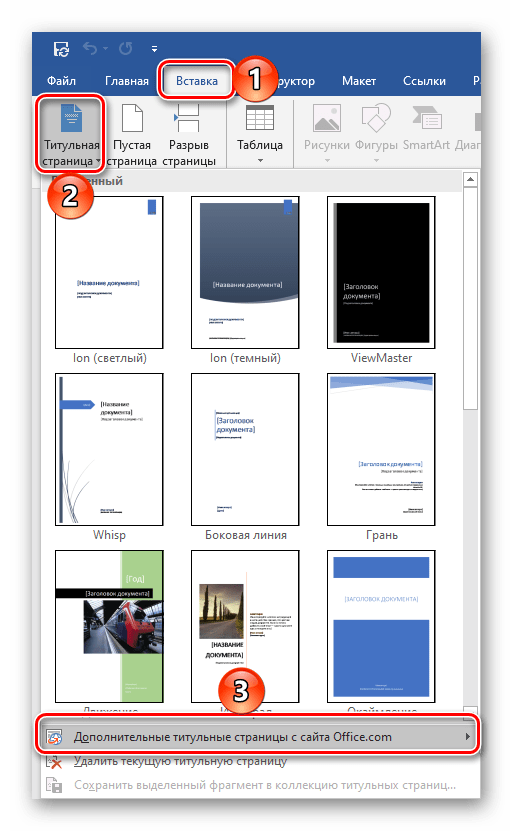
В арсенале Майкрософт Ворд есть небольшой набор шаблонных титульных страниц, который по необходимости можно пополнить с официального сайта или самостоятельно. Для добавления такого элемента в документ придерживайтесь следующей инструкции:
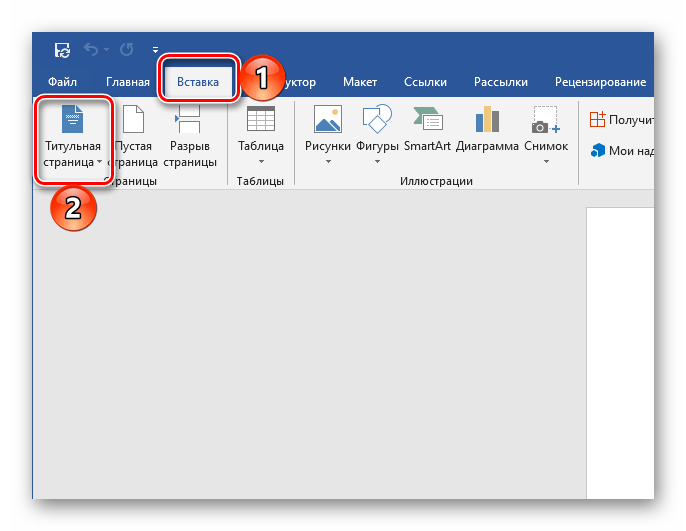
- Перейдите во вкладку «Вставка» и нажмите на кнопку «Титульная страница».
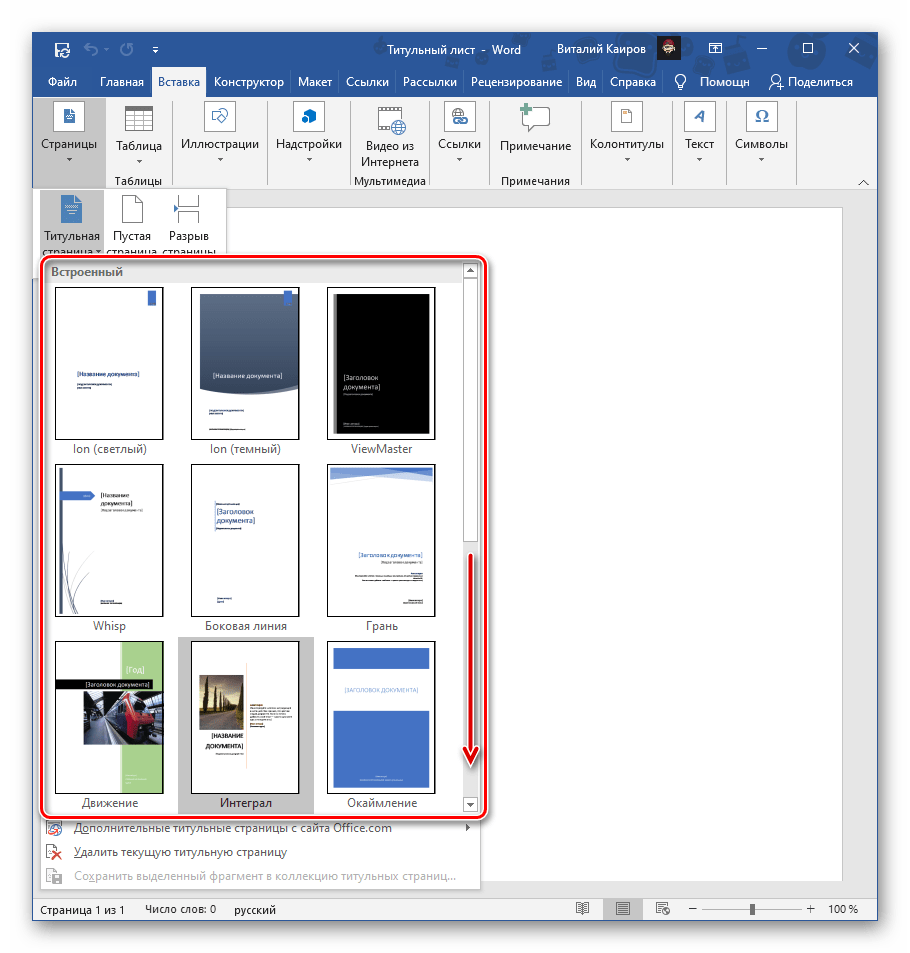
- В открывшемся списке шаблонов найдите подходящий и кликните по нему для добавления.
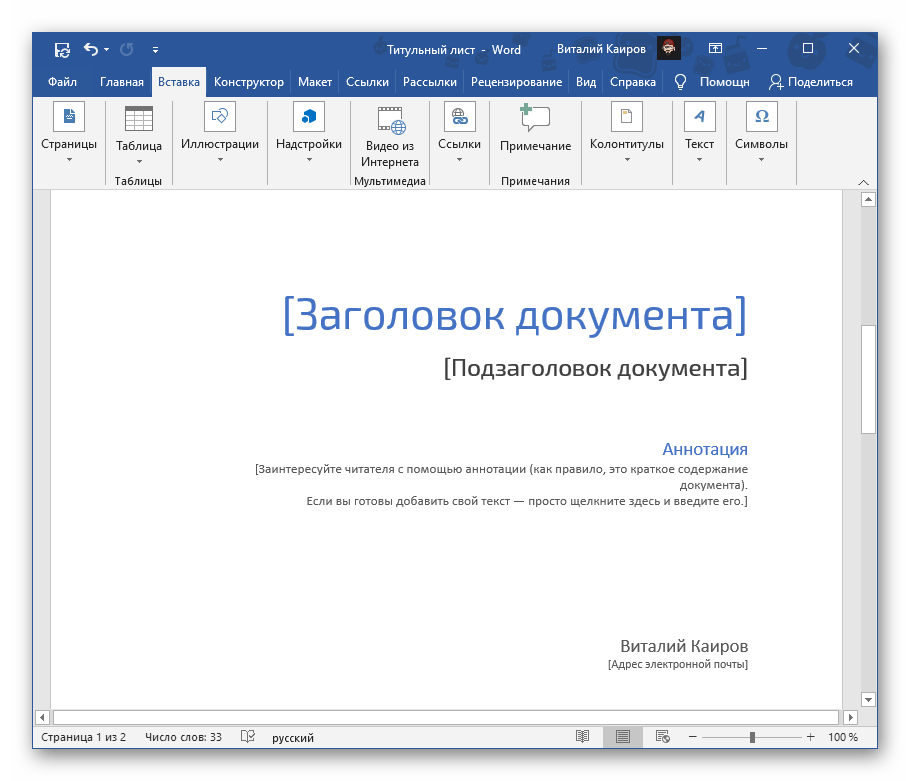
- Титульная страница будет вставлена в документ.
 Теперь ее остается только заполнить и/или отредактировать под собственные нужды.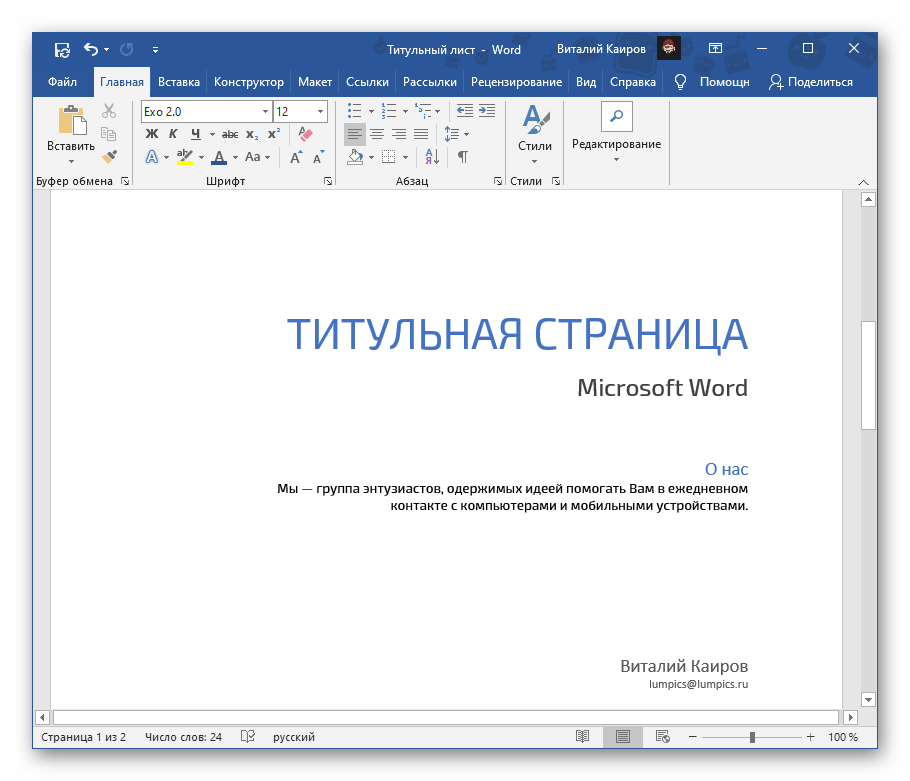
Примечание: Дополнительные шаблоны титульников можно скачать на сайте Office.com. Правда, доступна данная возможность только в лицензионной версии текстового редактора.
Способ 2: Вручную
В том случае, если доступные в Word и на официальном сайте Microsoft шаблоны титульных страниц вас по каким-то причинам не устраивают или они не соответствуют выдвигаемым к оформлению документа требованиям, можно создать свой вариант и по желанию сохранить его.
- Если помимо текстовой информации создаваемый вами титульник должен содержать еще и графические элементы, сначала добавьте и отредактируйте их. Например, можно полностью изменить фон странницы, добавить изображение, рамку или еще что-то. Мы не будем подробно на этом останавливаться – действуйте исключительно на свое усмотрение или в соответствии с требованиями, а наши отдельные инструкции вам в этом помогут. Подробнее: Как изменить фон страницы в ВордеКак вставить изображение в ВордКак наложить картинку на картинку в ВордеКак писать поверх изображения в ВордеКак сделать рамку в ВордеКак редактировать изображение в ВордеКак сгруппировать объекты в Ворде
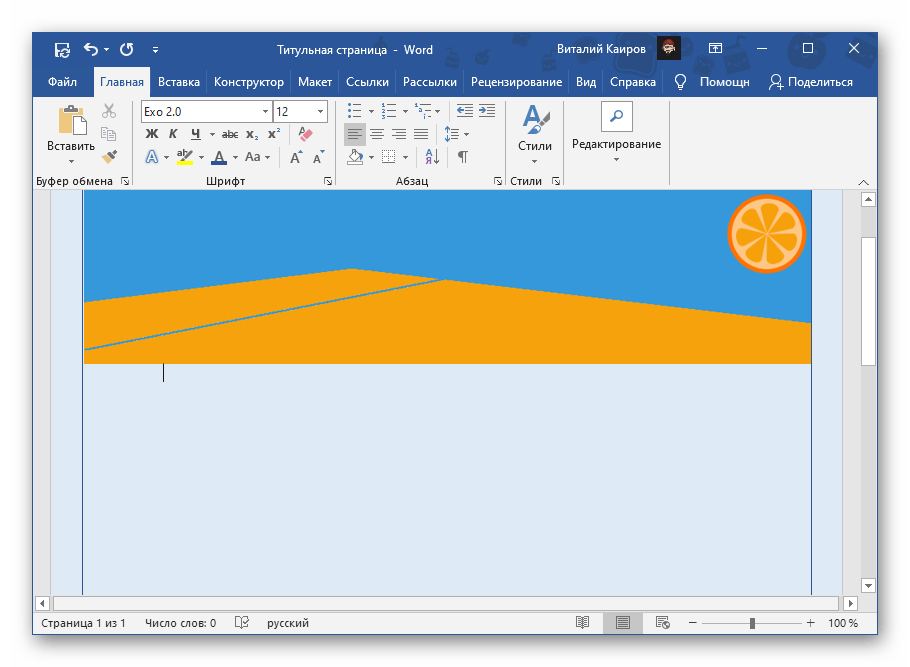
- Напишите текст, который должен быть указан на титульной странице – заголовок и подзаголовок документа, имя автора, название и адрес организации, аннотацию, год и т. д., смотря для каких целей такой формат создается и какие требования выдвигаются к его оформлению. По необходимости добавьте надписи и/или текстовые поля. Подробнее: Как создать текстовое поле в WordКак поворачивать текст в Word
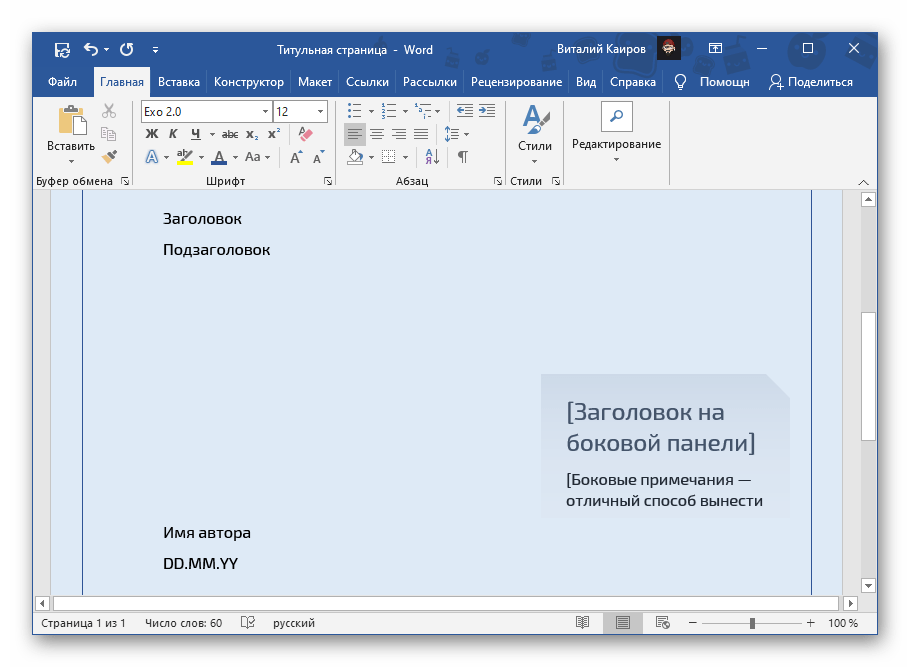
- Отформатируйте введенные данные, по необходимости изменив шрифт, его цвет, размер, начертание, стиль, выравнивание, добавьте отступы и т. д. Сделать все это помогут другие наши статьи. Подробнее: Как отформатировать текст в ВордеКак изменить шрифт в ВордеКак создавать и использовать стили в ВордеКак сделать заголовки в ВордеКак выравнивать текст в Ворде
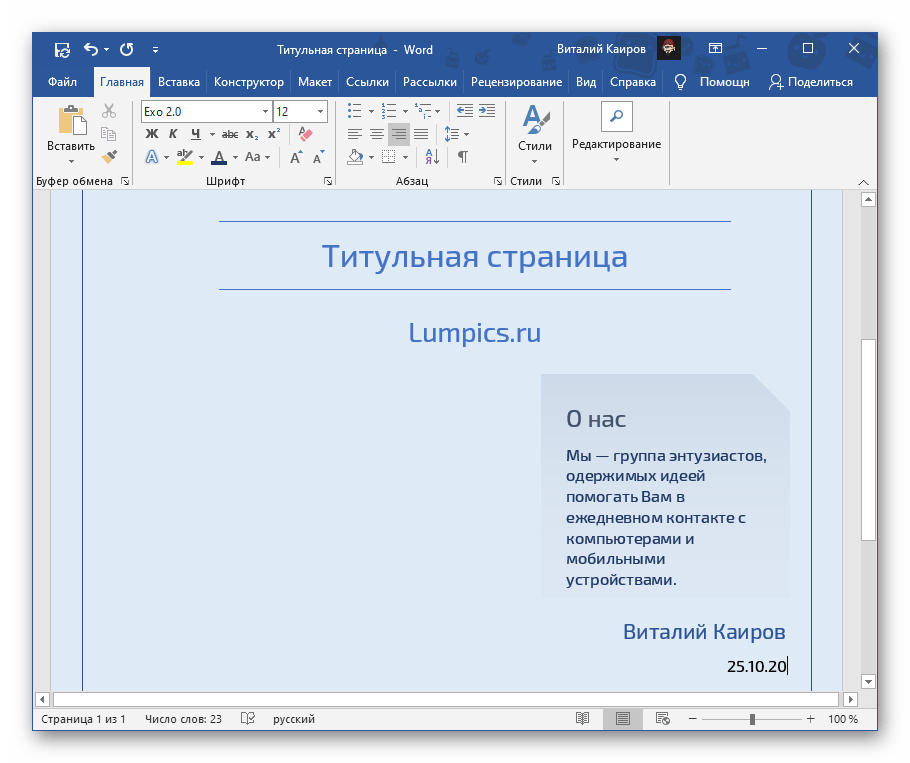
Примечание: В документе с титульником наверняка потребуется добавить особый вид нумерации страниц и создать разрыв(ы). О том, как это делается, мы ранее рассказывали в отдельных инструкциях. Подробнее: Как нумеровать страницы в Word Как добавить разрыв страницы в Word
Как сделать красивый титульный лист в MS Word
Любой текстовый документ начинается с обложки. Редактор MS Word из состава пакета MS Office предлагает для этого целый набор уже готовых «титульников», в которых вам останется только заполнить необходимые поля. Однако, что делать, если вам хочется создать собственный титульный лист, да ещё и сделать его всегда готовым к использованию, добавив в список стандартных? Об этом мы поговорим сегодня.
Как вставить стандартный титульный лист в Word?
На панели «Вставка» в группе «Страницы» нажмите ссылку «Титульная страница». По нажатию откроется окно с предлагаемыми вариантами уже готовых, предустановленных шаблонов титульных листов. Выберите понравившийся и щелкните на него левой кнопкой мыши.
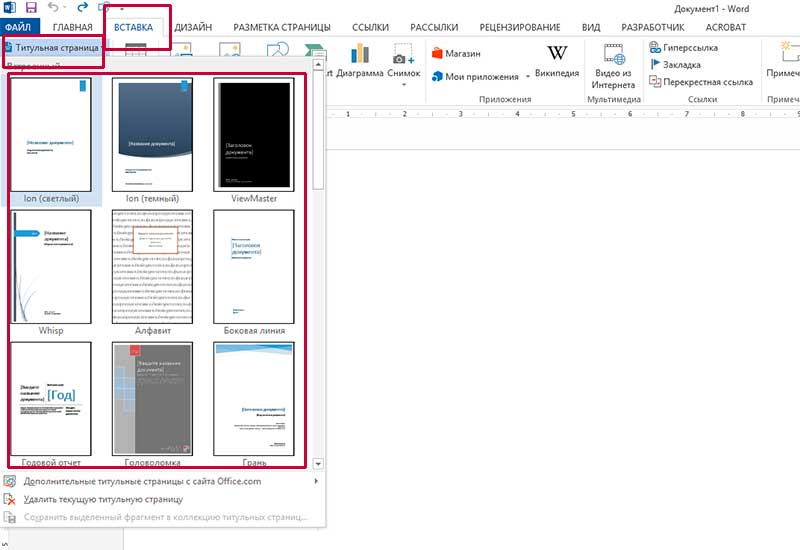
Вставка титульного листа в Word
Если щелкнуть на лист правой кнопкой мыши, откроется дополнительное меню. Хотя по логике вещей титульный лист должен быть первой страницей документа, редактор MS Word позволяет вставить его в любом месте, что позволяет, например, разбивать большой документ на главы и разделы, каждый из которых имеет собственную обложку.
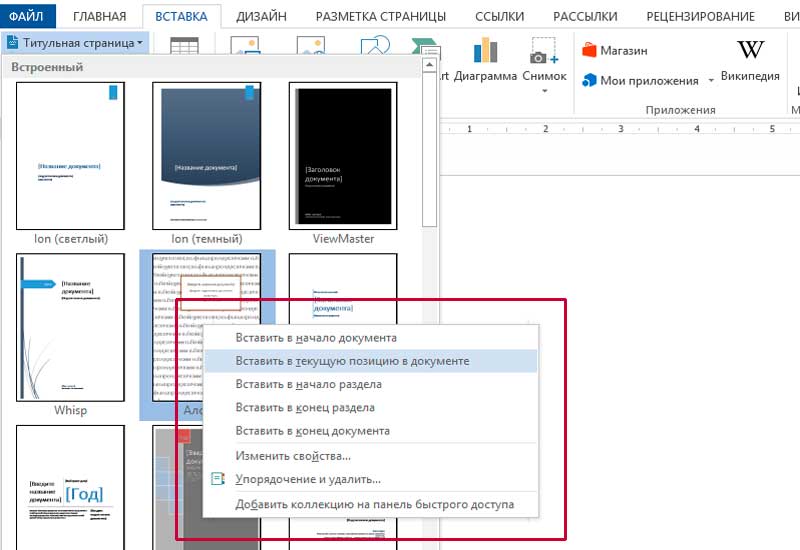
Титульный лист можно вставить не только в начале, но и в середине документа
Как создать собственный титульный лист в Word?
Если не один из предложенных стандартных вариантов вам не подходит, вы можете создать собственный. Сделать это совсем не сложно — для начала, просто создайте пустой документ Word (Ctrl+N) и определитесь с его фоновым цветом или рисунком. Если вы решили оставить фон белым, следуйте дальше, если решили немного добавить цвета, то просто добавьте автофигуры и залейте их цветом. В этом примере я залил всю поверхность листа ровным темно-синим цветом.
Титульный лист неплохо снабдить текстовыми блоками — чтобы иметь уже готовый каркас, который нужно будет просто заполнить после вставки. Сделать это можно с помощью «экспресс-блоков», которые можно найти на панели «Вставка» в группе «Текст». Здесь, в выпадающем списке вы найдете готовые элементы для любого случая — нужно просто вставить их в документ и разместить, как пожелает душа. Элементы Дата, Тема, Аннотация, полагаю — необходимый минимум.
Обратите внимание — цвет, размер и шрифт элементов можно поменять как у обычного текста. Особенно не забывайте про цвет — темные буквы по умолчанию, к примеру, на моем темном фоне mskb бы не видны.
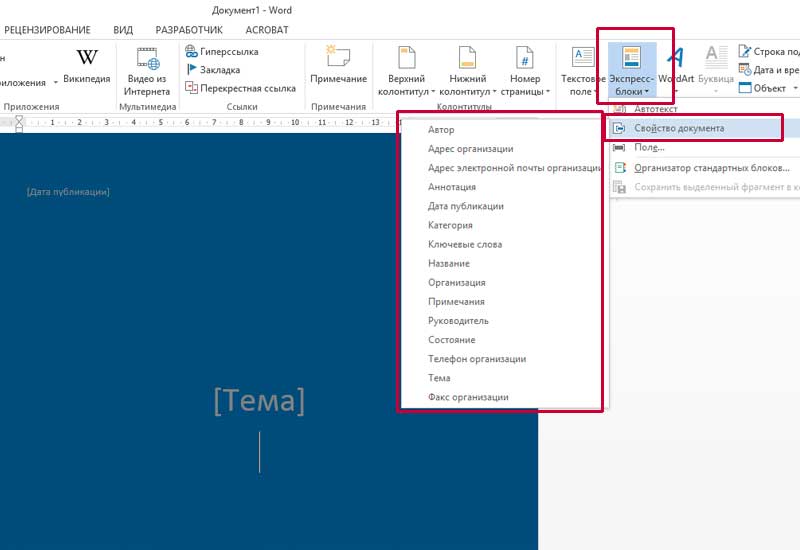
Создаем собственный титульный лист в Word
Как только работа над созданием титульного листа закончена, вам останется только сохранить его в списке уже имеющихся. Выделите все элементы страницы и вновь пройдя по пути для вставки титульной страницы, выберите самый последний пункт «Сохранить выделенный фрагмент в коллекцию титульных страниц».
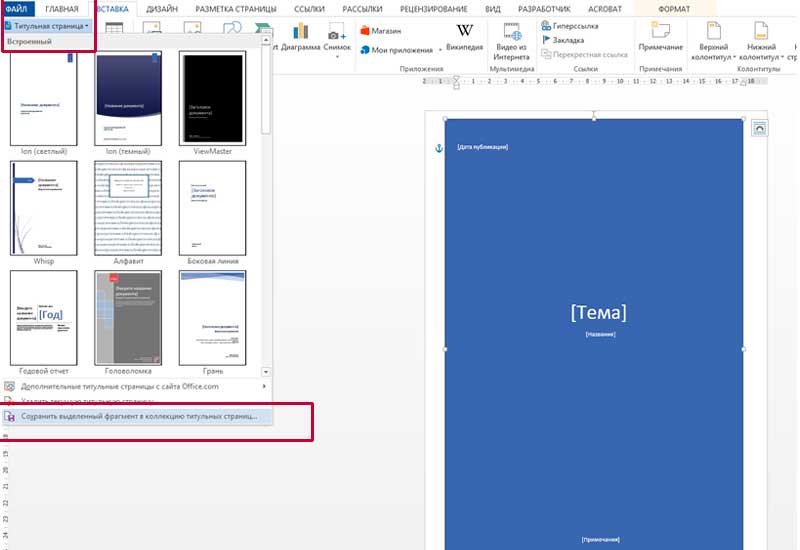
Сохраняем новый титульный лист в коллекции шаблонов
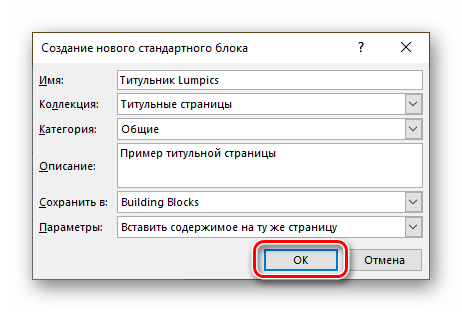
В открывшемся окне впишите название вашего шаблона титульного листа, и описание, если оно нужно. Нажимаем «Ок»
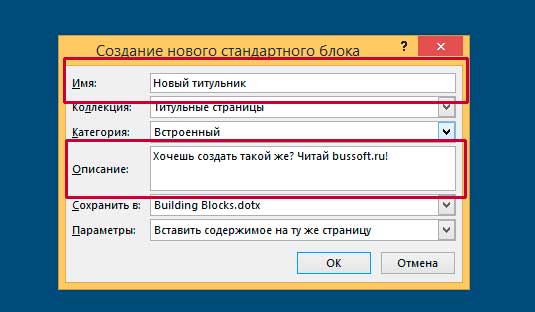
Вводим название шаблона титульной страницы
Теперь наш новый шаблон появится в списке стандартных — вон он, в самом низу списка.
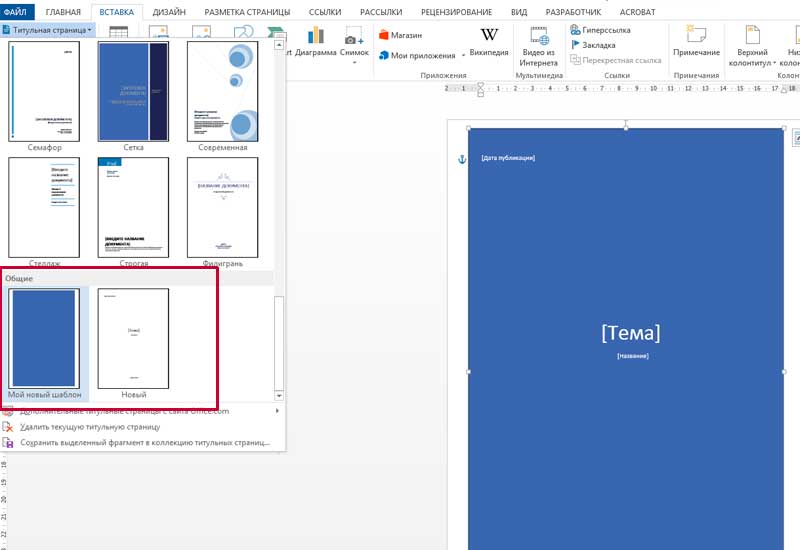
Новый титульный лист добавлен в список стандартных
Теперь, если вы решите использовать только что созданный титульный лист в новом документе — достаточно будет просто вставить его также точно, как это описано в начале этой статьи.



