
Текстовые документы на компьютере — как их трудно найти и как просто создать ненужный дубль!
Важно, когда у вас есть ясное представление о том, где находится необходимый документ MS Word на компьютере. Но как показывает опыт, создать идеальную систему организации файлов практически невозможно — неизбежно возникают дубликаты, один и тот же файл может быть сохранен под разными именами, а также файлы с одинаковыми названиями могут содержать разное содержимое и т.д.
К счастью, в MS Word существует простая, но весьма полезная функция — вы можете добавлять в колонтитулы документа не только номера страниц, но и полный путь к текущему открытому файлу, а также его название.
- Если вы держите в руках распечатанный файл и не знаете, где на компьютере искать его электронную версию…
- Если у вас есть куча файлов с одинаковыми названиями (например типовые отчеты лежащие в папках по месяцам) и вы не уверены, что в данный момент у вас открыт именно нужный файл…
- Если вы просто не смогли разыскать в какую папку положили открытый документ, но при этом не хотите сохранять его по-новой, что вызовет появление дубликата…
С помощью MS Word вы сможете быстро и легко устранить эти проблемы всего лишь парой кликов.
Как вставить имя текстового файла и путь до него в документ MS Word
Откройте документ MS Word и дважды щелкните левой кнопкой мыши по пустому полю в самом верху или в самом низу страницы. Документ окажется разделен пунктирной линией, рядом с которой появится надпись «Верхний колонтитул». Тоже самое можно сделать никуда не щелкая, а перейдя на вкладку «Вставка» и выбрав инструмент «Верхний колонтитул» (или «Нижний колонтитул») в группе Колонтитулы.
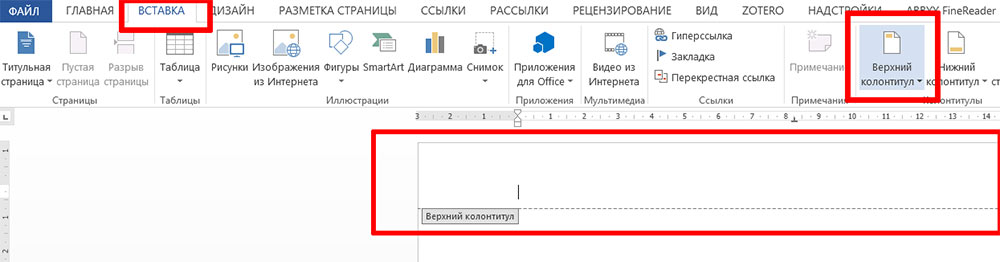
Формируем колонтитул в MS Word, в который мы добавим путь к данному файлу
После активации колонтитула на панели вкладок автоматически станет доступной вкладка «Конструктор». Уделите внимание её левой части, где расположена группа инструментов «Вставка».
Нас интересует инструмент «Сведения о документе» — нажмите на него и увидите дополнительные настройки.

Добавьте в текстовый файл информацию о файле: его путь и название.
Колонтитулы будут сохраняться в формате документа и будут видны при печати. Зная имя файла и его местоположение, вы без особых усилий сможете его найти в случае необходимости.
Теперь просто задайте нужное форматирование для созданного колонтитула и дважды кликните мышкой на пустом месте в документе, чтобы закрыть его и перейти к набору текста.
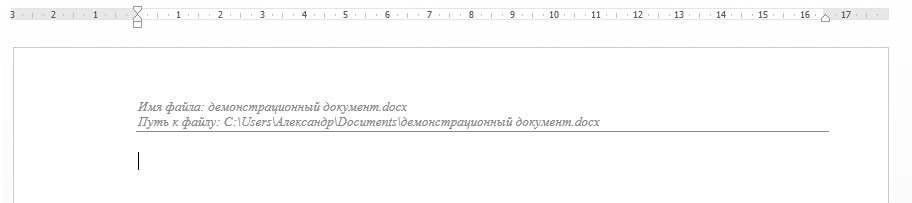
Я немного отформатировал верхний колонтитул, уменьшив размер служебной информации. Теперь документ точно не потеряется.
Как в документе Word сделать так, чтобы в колонтитуле отображалось месторасположение документа, а именно диск, папка, наименование документа?
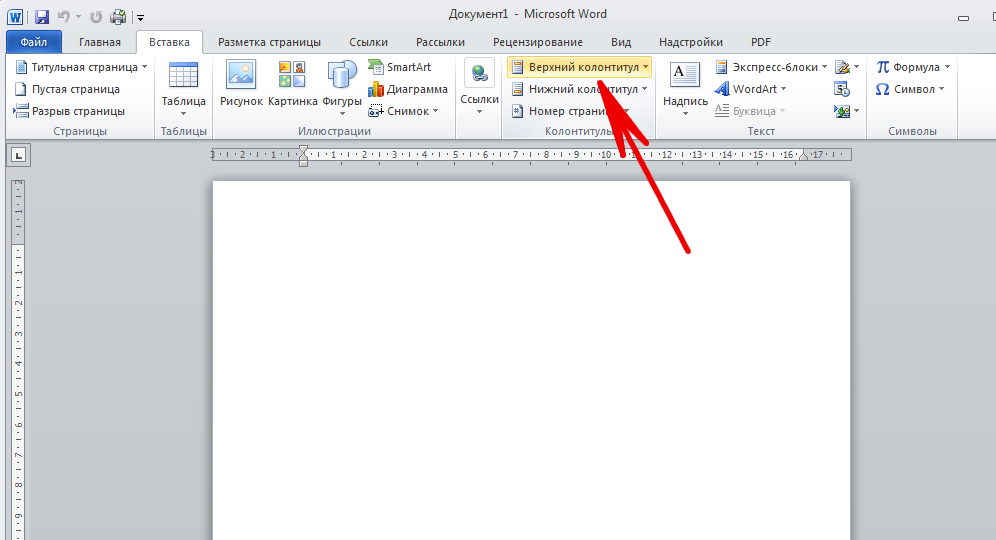
Сначала его нужно вставить: меню Вставка -> Верхний колонтитул :
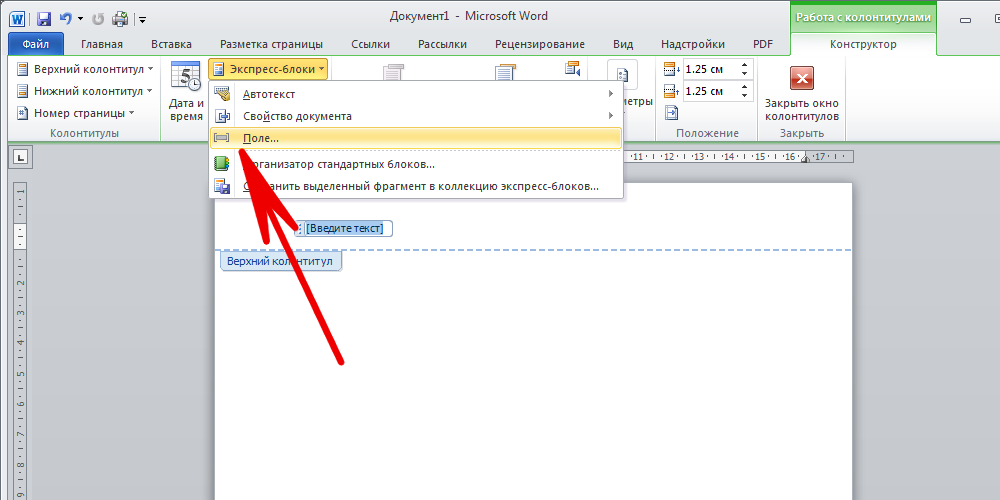
После вставки колонтитула попадаем в меню Конструктор . Жмем Экспресс-блоки -> Поле .
В списке Поля выбираем FileName и устанавливаем галочку Добавить путь к имени файла , жмем кнопку Ok :
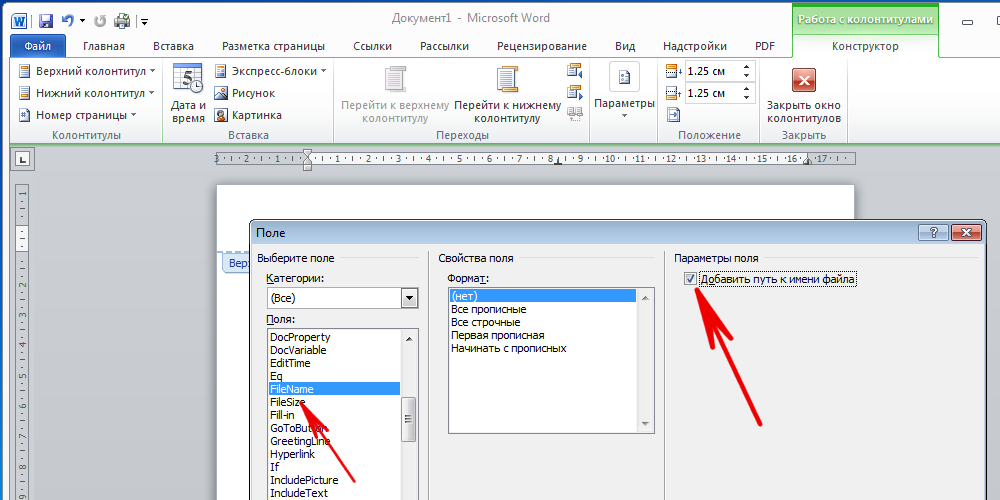
Должно получиться поле: FILENAME p * MERGEFORMAT :
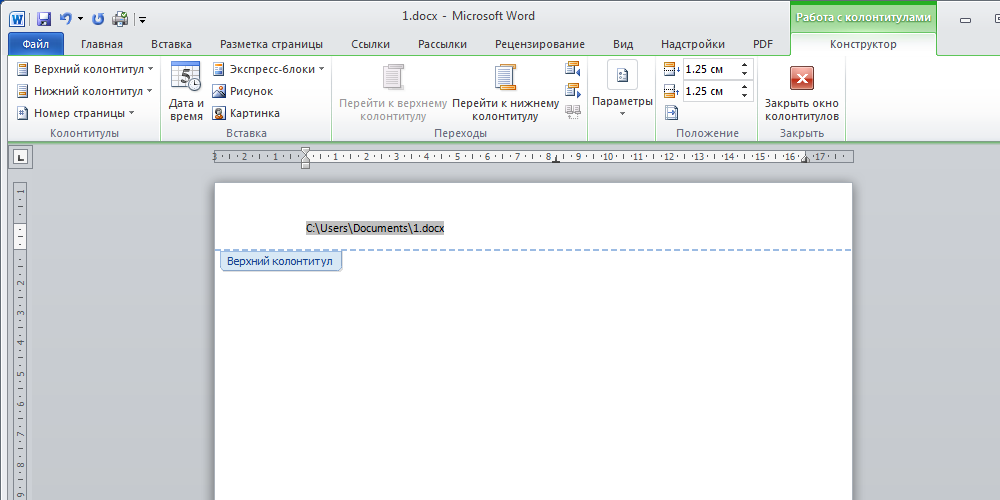
Единственное, способ не работает с новыми документами до их сохранения. То есть сначала нужно сохранить документ, а потом вставить колонтитул и экспресс-блоки Переключаться между кодами и их значениями можно по комбинации клавиш Shift+F9



