

Последнее обновление 13 ноября 2021 г. автором Питером Вудом. Обычная рамка или граница способны сделать вашу фотографию более выразительной, когда вы планируете разместить её на стене или на столе. Находясь в наличии, фоторамка с интересным текстовым оформлением и акцентированным элементом сможет добавить оригинальности вашим снимкам. Так какие же создатели рамок для фотографий с выдающимся дизайном являются наилучшими?
Интернет-фоторедакторы предоставляют возможность воспользоваться самыми современными рамками для ваших фотографий. Конечно, вы можете обратиться к профессиональному Photoshop, чтобы настроить кадр по своему усмотрению. Как насчет того, чтобы добавить рамку в пакет для множества изображений? Узнайте о лучших инструментах прямо сейчас.
- Часть 1: Как создать рамку для изображения в Word
- Часть 2: Как добавить потрясающие рамки для фотографий в Photoshop
- Часть 3: 4 онлайн-создателя рамок для фотографий для добавления фоторамок
- Часть 4: Как применять фоторамки / границы в пакетном процессе
Часть 1: Как создать рамку для изображения в Word
Microsoft предлагает значимое программное обеспечение для создания текстов и редактор изображений, включая несколько основных стилей и рамок. Кроме того, добавление рамки к фотографии на Mac с использованием Word не требует особых усилий. В разделе галереи стилей изображений представлено множество готовых рамок для фотографий, доступных в офлайн-режиме.
Шаг 1: Запустите Word и перейдите в Вставить > Фото > Изображение из файла загрузить фотографии в программу. Перейти к Формат изображения меню, чтобы добавить рамку или рамку фотографии.
Шаг 2: Используя стрелки влево и вправо, выберите нужное слайд-шоу на границе. Нажмите на значок Границы изображения, который расположен рядом с кнопкой для обрезки фотографии в различных форматах. Таким образом, вы легко сможете подобрать желаемую рамку для вашего изображения.
Шаг 3: Если вы хотите изменить оттенки изображений, выберите значок Больше цветов контура для получения альтернативной границы, которая позволит добавить эффекты с разнообразными стилями. Сохраните фотографию в рамке на рабочий стол.

Часть 2: Как добавить потрясающие рамки для фотографий в Photoshop
Adobe Photoshop всегда является популярным средством создания фоторамок, чтобы вы могли получить точные рамки и эффекты границ. Кроме того, вы также можете получить больше фильтров и Photo Effects, которые позволяют с легкостью создать лучшую рамку фотографии в Photoshop. Просто узнайте больше подробностей, как показано ниже.
Этап 1: Загрузите изображение, которое вы планируете вставить в фоторамку, в Adobe Photoshop, а затем перейдите к разделу, где можно добавить рамку. Используйте инструмент Прямоугольный выделение для создания рамки.

Шаг 2: Перейдите в панель Инструменты и дважды кликните на Режим быстрой маски. Выберите область, которую хотите выделить, используя инструмент Цвет. Нажмите OK, чтобы активировать режим Быстрая маска.
Шаг 3: Воспользуйтесь инструментом Размытие по Гауссу, который находится в списке Пятно под выпадающим меню ФИЛЬТР. Не забудьте задать нужные параметры в Радиусе и нажмите OK для получения желаемого эффекта.

Шаг 4: Выбрать Распыленные штрихи вариант под Мазки кистью в ФИЛЬТР список. Настроить Длина хода и Радиус распыления ползунок, чтобы получить эффект целевого изображения для фоторамка.
Шаг 5: Подобрать Сток Направление в раскрывающемся меню и нажмите Q на клавиатуре, чтобы остановить Быстрая маска режим. Нажмите Ctrl / Cmd и J вместе, чтобы скопировать выделенную область и создать новый слой.

Шаг 6: Создайте новый слой, чтобы залить цвет фона. А затем переместите цветной фон под исходное изображение. Вы можете использовать фильтры в Adobe Photoshop, чтобы украсить изображения на изображениях с полями.
Шаг 7. С помощью этих инструментов для редактирования кадров вы можете создать изображение с лучшим кадром, чтобы украсить вашу комнату, как настоящие фотографии. Вы можете сохранить рамку или фоторамку на свой компьютер.
Часть 3: 4 онлайн-создателя рамок для фотографий для добавления фоторамок
Если вас не интересует конкретика фотографий, вы можете попробовать создать фото в рамке в кратчайшие сроки и получайте последние предустановки границ. Онлайн-редактор рамок изображений — это способ сэкономить время и пропустить часть разработки. Существует так много создателей рамок для фотографий, которые вы можете выбрать, независимо от того, какой стиль рамки вам нравится.
ЛунаПик
LunaPic это бесплатный онлайн-редактор фотографий с множеством простых фильтров. Легко добавить рамку к фотографии в пакете с общими темами, такими как тень, круглая граница, граница цветового оттенка, рамка изображения, пользовательская рамка, изображение мобильного телефона, кинопленка и многое другое. Более того, вы также можете легко предварительно просмотреть эффекты.
Шаг 1: Перейдите в LunaPic из любого браузера и выберите Границы вариант. Вы можете найти различные стили границ, такие как Инструмент границы чтобы легко добавить простую цветную рамку.
Шаг 2: Вы можете выбрать желаемый эффект для Плиточный фон. Вы также можете добавить Цвет границы, введите параметр цвета или даже Толщина границы.
Шаг 3: После этого вы можете щелкнуть Применить кнопку, чтобы сохранить файл или поделиться фотографиями с рамками в социальной сети, например Facebook, Pinterest, Twitter и других веб-сайтах социальных сетей.

Будь фанки
BeFunky является одним из самых популярных инструментов для оформления фотографий с рамками, который предоставляет возможность украшать снимки в интернете, используя современные рамки и различные эффекты. Он состоит из трех основных компонентов: редактора изображений, создателя коллажей и инструментов для дизайна. Если вам требуется просто и бесплатно добавить рамку к фотографии, этот сервис обязательно стоит обратить внимание.
Шаг 1: Запустите онлайн-редактор рамок для фотографий и выберите Свяжитесь с нами! вариант. А затем найдите Станина механизма меню, которое выглядит как два квадрата, прикрепленных для добавления границ фотографии.
Шаг 2: Выберите Граница вариант в первую очередь и свободно настраивайте ползунки и настройки границ. Кроме того, вы также можете найти диафильм и тени для легкого оформления фотографий.
Шаг 3: Установите внешний и внутренний цвет для рамки вашей фотографии, отметьте следующий галочкой и неправильные варианты, чтобы двигаться дальше. Используйте другие онлайн-инструменты для редактирования фотографий или можете напрямую сохранять изображения в рамке.
Befunky — это бесплатный онлайн-редактор для добавления настраиваемой границы к фотографии. Ты можешь управлять своими изображениями с белыми и черными границами, как в рамках для фотографий.

Fotor
Fotor есть несколько эксклюзивных онлайн-фоторамок. Все фоторамки украшены разными темами. Кроме того, в нем есть редактор фотографий, фотоэффекты, текст, HDR и другие инструменты графического дизайна. Чтобы оптимизировать онлайн-фреймы, Fotor может прикоснуться к картинкам в ярких состояниях.
Шаг 1: Перейдите в онлайн-редактор фотографий и нажмите Начать кнопку, чтобы перейти к Редактировать на странице добавления границы в онлайн-приложение для фотографий. Импортируйте свое изображение, выбрав Откройте на верхней панели.
Шаг 2: Найдите список «Рамки» на панели инструментов, а затем вы можете выбрать одну из десятков бесплатных рамок для фотографий. Выберите идеальную рамку изображения, а затем коснитесь Применить значок, чтобы применить рамку фотографии.
Шаг 3: Вы можете перейти к оформлению и украсить фотографию рамкой. Он поддерживает пользователей отменять неправильные операции, чтобы вернуться в исходное состояние без ограничений.
Шаг 4: Вы можете делать снимки, сохранять и делиться фотографиями в рамке с онлайн-создателем рамок на веб-сайте социальных сетей или даже сохранять на своем компьютере в программе.

Canva
Canva представляет собой другой веб-редактор для редактирования фотографий, который воспроизводит традиционный стиль с художественными рамками для изображений. Ваша композиция станет оригинальной, и воспоминания вновь обретут яркость. Вместо стандартных квадратных или круглых рамок у вас есть возможность создать яркие и креативные рамки для изображений всего лишь одним нажатием кнопки.
Шаг 1: Открой Элемент вкладка на боковой панели онлайн-фоторедактора. Вы можете прокручивать опцию, пока не найдете Корзина раздел, чтобы добавить рамку к фотографии.
Шаг 2: Нажми на Станина механизма для доступа к доступным опциям. После этого вы можете щелкнуть рамку, которую хотите добавить к своей фотографии. Он будет мгновенно применяться к вашим фотографиям.
Шаг 3: После этого вы можете перетащить его из библиотеки или загруженных файлов в рамку и настроить цвет и размер рамки, чтобы добавить фоторамку в свой дизайн.

Часть 4: Как применять фоторамки / границы в пакетном процессе
Как насчет добавления фоторамок или рамок для фотографий в пакетном процессе? Когда вам нужно применить одни и те же фотоэффекты ко многим фотографиям, WidsMob ImageConvert это универсальный конвертер фотографий для изменения формата фотографий, добавления границ фотографий, изменить размер фотографий, вращать и переворачивать и даже добавлять водяной знак в текст и изображение.
1. Добавьте границы фотографий с настраиваемыми пикселями, различными цветовыми режимами и т. Д.
2. Конвертировать RAW, HEIC и обычные фотографии в желаемый формат фотографий.
3. Пакетное изменение размера фотографий и поворот фотографий с несколькими параметрами.
4. Применяйте различный текст и изображения с настраиваемой непрозрачностью, масштабом, положением и т. Д.
Шаг 1: Установлены WidsMob ImageConvert на вашем компьютере запустите программу и добавьте все фотографии, которые вы хотите конвертировать. Выбрать Граница возможность добавления фото границ для изображений.

Этап 2: Укажите нужное значение в пикселях для обрамления изображения. Также доступен выбор между Сплошным цветом и Градиентом в качестве цветового режима. После этого проведите дополнительные настройки.

Шаг 3: Вы можете мгновенно просмотреть фотографии. Теперь вы можете щелкнуть Начать конвертировать кнопку, чтобы добавить рамку фотографии или фоторамку для всех изображений в папку назначения.

Win Скачать Mac Скачать
3 быстрых метода добавления границ к изображениям в документе Word
Способ 1: добавить границы к одному изображению в одном документе
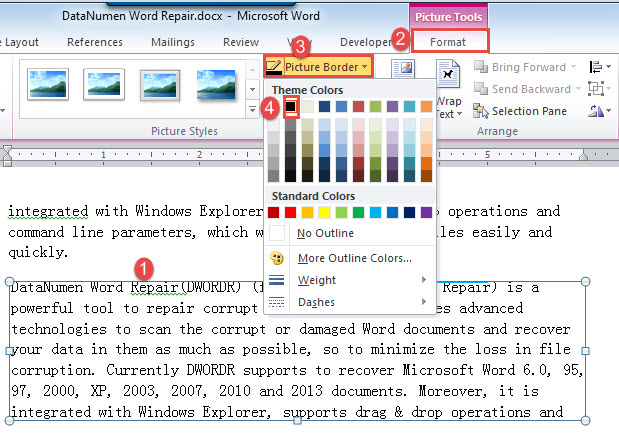
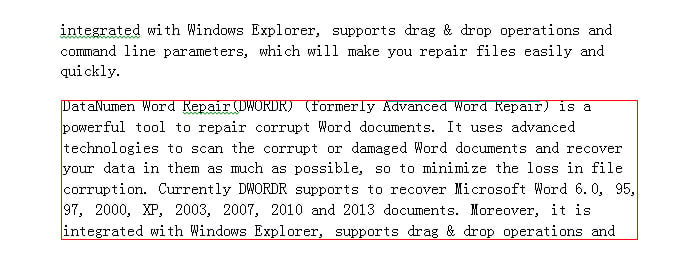
Способ 2: добавить границы ко всем изображениям в одном документе
Как показано в методе 1, вручную изменять изображения по одному на самом деле не очень хорошая идея. Чтобы сэкономить усилия, макрос — это то, что вам нужно.
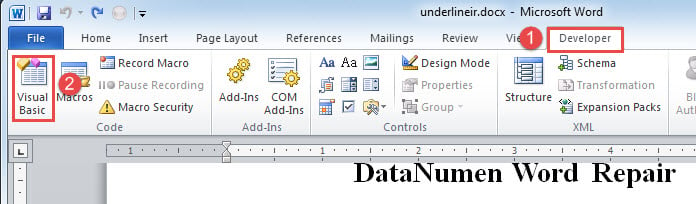
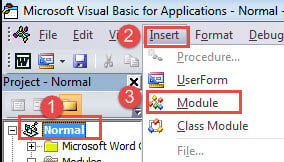
Sub ДобавитьГраницыКартинок() Dim объектФорма As Shape Dim объектВстроеннаяФорма As InlineShape Dim объектДокумент As Document Set объектДокумент = ActiveDocument With объектДокумент Для каждого объектВстроеннаяФорма В .InlineShapes With объектВстроеннаяФорма.Line .Style = msoLineSingle .ForeColor.RGB = RGB(0, 0, 0) End With Next Для каждого объектФорма В .Shapes объектФорма.Fill.Solid With объектФорма.Line .Style = msoLineSingle .ForeColor.RGB = RGB(0, 0, 0) End With Next End With End Sub

Способ 3: добавить границы ко всем изображениям в нескольких документах
Поскольку мы можем написать макрос для работы с изображениями в документе, есть способ обрабатывать изображения и в нескольких документах.
Прежде всего, вам нужно организовать все tarполучить документы в том же каталоге. Затем выполните точно такие же шаги, как показано выше, чтобы установить и запустить макрос, но замените его следующим:
Заметки:
Время подумать о резервном копировании
Most из нас были хорошо информированы о том, что может сделать резервная копия. Это может спасти вам жизнь во время Повреждение слова. Таким образом, мы никогда не подорвем эффект протоколов для резервного копирования ценных документов. Таким образом, никто не может гарантировать сохранность его данных.
Как сделать рамку рисунка в ворде?
Рассмотрим, как можно сделать рамку вокруг рисунка в программе ворд. Сделать это можно двумя способами.
Вариант I. Используем стандартные рамки.
Начальный этап. У нас есть изображение в программе Word, и мы будем оформлять его рамкой.

Второй шаг. Выделяем данный рисунок, на мышки нажимаем правую клавишу, на экране отобразиться меню. Нам нужна последняя строка с надписью «Формат рисунка», нажимаем на неё.

Третий шаг. На экране появиться новое меню «Формат рисунка», слева есть меню, в нем выбираем строку «Цвет линии», нажимаем на неё. Справа появится дополнительные настройки, нужно поставить точку напротив строки «Сплошная линия» и выбрать цвет для рамки.

Четвертый шаг. Настроем рамку, для этого нужно зайти в опцию «Тип линии». В поле «ширина» выбираем ширину рамки и можно при желании поварьировать другие настройки.

В итоге мы получили картинку в программе ворд, вокруг которой появилась рамка.

Вариант II. Используем рамки, скаченные из интернета.
Перед нами все тот же рисунок, плюс мы вставили дополнительную рамку в этот файл.

Первый шаг. Выделяем рисунок с рамкой, нажимаем на правую клавишу мыши, появиться снова дополнительное меню, находим в нем строчку «Обтекание текстом», при нажатии на неё, появиться выпадающий список. Выбираем из него строчку «За текстом».

Второй шаг. Выделяем снова рамку и начинаем её накладывать на рисунок со львом. В итоге мы должны получить красивую рамку.



