
На компьютерных курсах для начинающих я неоднократно замечал, что при изучении Microsoft Word у пользователей возникают трудности при работе с документами, содержащими изображения. Если при печати текста, в основном, никаких проблем не возникает, то с нетекстовыми объектами, в том числе и картинками, сложности есть почти всегда.
Смотрите видео после статьи
видео может дополнять статью или содержать её полностью
В данной учебной статье по курсу Microsoft Office я расскажу вам некоторые общие сведения, касающиеся работы с изображениями в документе. Данная информация будет полезна не только тем, кто изучает Word или Excel, но и при работе в любой другой программе, содержащей подобные объекты.
Дело всё в том, что общие принципы работы с объектами такого рода практически не меняются при переходе от одной программы к другой, поэтому их следует просто запомнить. Давайте посмотрим, чем работа с картинками в Word и Excel отличается от работы с обычным текстом.
Также рекомендую похожую статью, касающуюся настройки диаграмм Excel. Принципы работы очень похожи, так что сразу можете проверить что вы поняли из текущей статьи.
Как работать с изображениями в Word
Вставить картинку в документ Word очень просто — достаточно скопировать файл картинки в Проводнике Windows или в любой другой программе. После копирования файла следует перейти в документ Word, установить текстовый курсор на место предполагаемой вставки картинки и нажать Ctrl + V.
Поскольку картинка является единым объектом, то для работы с вставленным в документ изображением следует это изображение выделить. Выделение производится стандартным способом, то есть щелчком мышки на картинке. При этом у выделенного объекта появляются маркеры по краям, как показано на рисунке ниже.

[нажмите на картинку для увеличения] Справка: как сохранять фото с сайтов
Маркеры и картинки двух видов. Одни расположены по краям изображения и предназначены для изменения его размера. Изменение размера производится так же, как и изменение размеров окон программ в Windows — растяжением и сжатием картинки путём перетаскивания маркеров. При изменении размера изображения соотношение сторон картинки сохраняется и она не искажается.
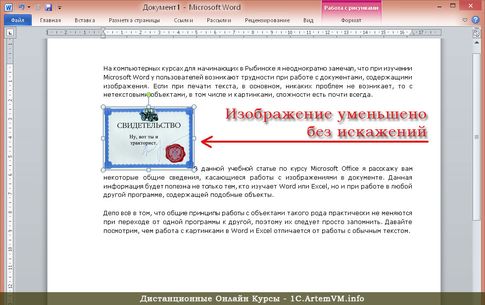
[нажмите на картинку для увеличения] Справка: как сохранять фото с сайтов
Также у картинки есть ещё один маркер, предназначенный для вращения изображения вокруг оси. Это маркер в виде зелёной точки в верхней части картинки. При наведении на него мышки курсор принимает вид изогнутой по кругу стрелки. Результат вращения картинки показан на рисунке ниже.
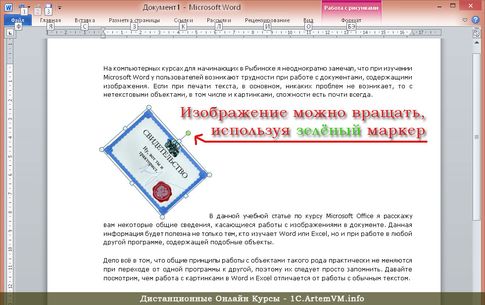
[нажмите на картинку для увеличения] Справка: как сохранять фото с сайтов
Чтобы изменить способ обтекания изображения текстом, следует вызвать контекстное меню для картинки и выбрать в нём пункт Обтекание текстом, а в нём — требуемый способ обтекания.

[нажмите на картинку для увеличения] Справка: как сохранять фото с сайтов
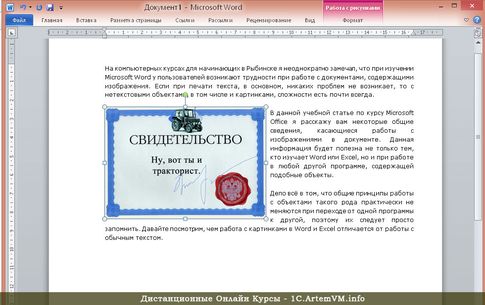
[нажмите на картинку для увеличения] Справка: как сохранять фото с сайтов
Чтобы переместить картинку из одной части документа в другую, нужно просто перетащить её мышкой. Здесь возможны некоторые различия в зависимости от выбранного способа обтекания картинки текстом. Если при наведении мышки на картинку появляется курсор в виде четырехнаправленной стрелки, а сама картинка легко перемещается вместе с мышкой, то это наиболее понятный большинству пользователей вариант, не нуждающийся в комментариях.
В другом случае при попытке перетащить картинку она не перемещается до тех пор, пока вы не отпустите мышку. В этом случае до момента отпускания мышки рядом с курсором появляется едва заметная вертикальная черта. В этом случае следует переместить курсор так, чтобы эта черта встала на нужное вам место текста, после чего мышку можно отпустить.
Очевидно, что в последнем случае перемещение картинки в пределах документа выполняется аналогично операции "Вырезать — Вставить". Такую же картину с появлением у курсора мышки вертикальной черты можно наблюдать при перетаскивании выделенного текста.
Для настройки прочих свойств изображения нужно вызвать для него контекстное меню и выбрать в нём пункт Формат рисунка. . Вообще, данный принцип настройки применим не только к картинкам, но и к любым нетекстовым объектам Microsoft Office (например, к объектам WordArt) — в контекстном меню объекта будет пункт, начинающийся со слова Формат . .
Для удаления картинки применимы те же принципы, что и при работе с файлами в проводнике Windows. Чтобы удалить изображение, нужно выделить его щелчком и нажать Delete на клавиатуре. Аналогично можно сделать копию картинки.
Следует запомнить, что копирование картинки в самом документе приводит к созданию копии, имеющей те же самые свойства, что и оригинал. Я имею ввиду не оригинал файла, а именно картинку, вставленную в документ. Так что если вам нужно вставить несколько одинаковых изображений в один документ (или несколько), то сначала вставьте одну картинку и настройте её свойства, а только потом копируйте. Так вы сэкономите много времени на оформлении.

[нажмите на картинку для увеличения] Справка: как сохранять фото с сайтов
Также для настройки свойств картинки можно воспользоваться верхним меню программы. Не забудьте перед эти выделить картинку — на компьютерных курсах в Рыбинске я такое замечал очень часто.
Также следует упомянуть ещё одну важную особенность документов, содержащих картинки. При добавлении в документ изображений, его размер может сильно возрастать. При этом то, что вы уменьшаете видимый размер картинки в самом документе, вовсе не уменьшает её размер в байтах. Лучше всего заранее придать картинкам нужный размер в любом подходящем графическом редакторе, и только потом вставлять изображение в документ.
Как работать с картинками в Excel
Работать с картинками в Excel почти так же, как в Word. Однако в Excel любые картинки находятся над ячейками, закрывая собой их содержимое. Таким образом, в Excel нет понятия "Обтекание картинки текстом" и любое изображение можно перемещать как угодно по рабочему листу.

[нажмите на картинку для увеличения] Справка: как сохранять фото с сайтов
Недостаток заключается в том, что нужно самостоятельно размещать картинку поверх созданной таблицы, не надеясь на автоматическое выравнивание, как это происходит в Word при выборе некоторых способов обтекания картинки текстом.
Подведём итоги
Общие принципы работы с картинками одинаковы для Word и Excel, а также могут быть легко применимы в других программах, позволяющим вставлять изображения в документ.
Уникальная метка публикации: 7E0CA7E8-99D1-CDFE-577E-1EF982C6CD7A Источник: //artemvm.info/information/uchebnye-stati/microsoft-office/kak-rabotat-s-kartinkami-word-excel/
Как вставить картинку из интернета в Ворд
Любой текст лучше воспринимается с иллюстрациями. В арсенале Microsoft есть приложение Word, где есть возможность одновременно работать и с текстом, и с изображениями. Используемые чертежи не всегда полностью соответствуют потребностям пользователя. Для таких ситуаций предусмотрено редактирование объекта документа. Мы узнаем, как вставить картинку в Word, а также как ее перемещать, расширять и изменять размер.
Способы добавления картинки в документ Word
- с помощью меню программы;
- из буфера обмена;
- перетаскивание прямо из одного окна в другое.
Последние два способа одинаковы для всех редакций, поэтому рассмотрим их в первую очередь.
Используем буфер обмена
Откройте изображение в графическом редакторе или окне веб-браузера. Нажав правую кнопку мыши, выберите опцию «Копировать изображение».
Вернитесь к документу и в нужном месте нажмите комбинацию клавиш «CTRL+V». Кроме того, вы можете щелкнуть правой кнопкой мыши и выбрать опцию «Вставить».
Переносим изображение в документ
Во-первых, вам нужно изменить размер окна редактора, чтобы оно не занимало всю область монитора. Откройте каталог на диске или ссылку в веб-браузере на нужное изображение. Наведите курсор на изображение и, удерживая его, переместите иллюстрацию в нужное место в редакторе.
Использование программного меню
Чтобы вставить изображение в Word, последовательно выполните следующие действия:
- Выберите пункт «Вставить» в меню программного обеспечения.
- Поместите курсор на строку, где вы хотите поместить изображение.
- Нажмите на значок с надписью «Рисунок» на ленте.
- В появившемся окне выберите файл с иллюстрацией и нажмите элемент управления «Вставить».
Начиная с Word 2010, на ленте редактора есть значок «Изображения из Интернета» справа от значка «Изображения». С его помощью вы можете загружать онлайн-иллюстрации прямо в Word.
Возможности редактирования добавленной картинки
После размещения объекта в документе можно выполнить над ним ряд действий, например задать положение изображения. Действия аналогичны тому, как происходит выбор размещения текста:
- ближе к левому краю страницы;
- переключиться на центр;
- переместить вправо.
Для выполнения действия необходимо нажать на изображение. Затем перейдите в Главное меню и используйте значки для редактирования текста. Для этих же целей можно использовать горячие клавиши: Ctrl+L, Ctrl+E или Ctrl+R, Ctrl+J, в зависимости от списка выше.
Перемещение
Однако центрирования изображения недостаточно. Поэтому вам нужно использовать альтернативный метод. Наведите курсор мыши на графический объект и нажмите левую кнопку. Вокруг изображения появится рамка (см скриншот).
Оставив курсор внутри изображения, нажмите левую кнопку мыши и, удерживая ее, перетащите иллюстрацию в нужное место. Вращение выполняется примерно так же: нажмите на закрашенный зеленым кружок, зажмите левую кнопку мыши и поверните объект в нужном направлении.
Увеличение/сжатие
Вы можете изменить масштаб тремя способами: по горизонтали, вертикали или пропорционально. В первых двух случаях вам нужно навести курсор на квадратные метки внизу/сверху или по бокам изображения. Когда появится стрелка действия, удерживайте левую кнопку мыши, чтобы масштабировать изображение по горизонтали/вертикали.
Обтекание текстом и редактирование
Чтобы вставить изображение рядом с текстом, щелкните правой кнопкой мыши изображение. В контекстном меню остается перейти к опции «Обтекание текстом» и выбрать один из вариантов, как показано на рисунке.
Пункт меню «Формат изображения» предоставляет еще больше возможностей. Его выбор сопровождается появлением отдельного окна с разнообразными функциями редактирования изображений.
Текстовый редактор Microsoft Word — один из самых популярных инструментов для работы с текстовыми документами в системе Windows.
Он имеет множество функций и возможностей, и одну из них мы более подробно рассмотрим в сегодняшней статье. Далее речь пойдет о том, как правильно вставить изображение в Word, или текст или таблицу в изображение в качестве фона, во весь лист, а также будут затронуты способы взаимодействия с добавленным изображением.
Конечно, многие скажут, что вставка изображения осуществляется простым перетаскиванием нужного файла в рабочую область открытого документа. Но это не совсем правильно. Поэтому эта статья адресована тем, кто готов учиться нужным вещам, а не делать «лишь бы».
1. Запустите текстовый процессор, откройте документ, в который вы хотите добавить изображение (или используйте чистый лист бумаги). Укажите область, куда вы хотите добавить изображение.
2. На верхней панели вкладок нажмите «Вкладка». Выберите «Чертежи».
3. С помощью вышеуказанного действия вы открыли окно браузера. В нем вам нужно найти изображение, которое вы хотите вставить. Когда вы найдете его, дважды щелкните по нему или активируйте его и нажмите «Вставить».
4. После вставки изображения программа перенесет вас на вкладку «Формат». Мы обсудим его функциональные возможности в следующих параграфах. Но если вам не нужно редактировать полученный элемент, добавление изображения в Word можно считать успешным.
5. Следующая колонка содержит три пункта: коррекция, цвет и эффекты разбавления Все, что нужно для тонкой цветокоррекции. Вы можете сделать изображение ярче, настроить контрастность, увеличить или уменьшить насыщенность, поиграть с тонами и т д
6. Экспресс-стили. Здесь все просто: выберите один из желаемых вариантов, и ваше изображение преобразится (например, вокруг него появится рамка, тень, новая фигура и тому подобное).
7. Четвертый инструмент очень полезен при подгонке документа под определенный формат: брошюру, газетную статью или рекламу. Изображение прекрасно встраивается в текст, появляются красивые сценарии и плавные рационализации.
8. Изменить размер изображения можно двумя способами: введя ширину и высоту в соответствующие поля или произвольно растянув его, зажав ЛКМ курсор на одном из восьми кружков и перетащив его в обратную сторону (если нужно растянуть это) к изображению. Чтобы уменьшить размер, соответственно, зажмите кружок и перетащите его в сторону графического элемента.
9. Перетаскивание в рабочей области документа осуществляется следующим образом: кликните по изображению курсором и переместите его, не отпуская левой кнопки мыши.
10. Чтобы развернуть изображение, вам нужно будет управлять завернутой стрелкой, которая находится над самим изображением. 11. После редактирования щелкните в любом месте документа, не заключенном в прямоугольную рамку виджета.



